取引先への見積書送付や社内会議での資料配布において、作成したExcelファイルをそのまま送ることは少なくなりました。レイアウトの固定、改ざん防止、そして閲覧環境を選ばない汎用性から、PDF形式への変換はビジネスパーソンにとって避けては通れない必須スキルです。しかし、単に「PDFとして保存」ボタンを押すだけでは、思わぬページ分割や文字切れが発生し、相手からの信頼を損ねる原因にもなりかねません。
15年にわたる実務経験の中で、私は数え切れないほどの「崩れたPDF資料」を目にしてきました。経理部門での月次決算報告や、営業管理における数万行のデータ集計など、現場の第一線で培った「相手に正しく伝わるPDF作成術」を、具体的な操作手順とともに深く掘り下げていきます。
- Excel PDF 変換で意図通りに出力するための実務的アプローチ
- 営業資料の信頼性を高める「改ページプレビュー」と「印刷範囲」の徹底管理
- 経理実務における「エクスポート」機能の優先順位と証憑としての保存形式
- 全社報告用シートを複数まとめて一括PDF化する際のタブ選択テクニック
- 社内研修で頻出する「特定セル範囲のみ」を抽出してPDF化する操作手順
- 共有相手の環境で文字化けを絶対に起こさないためのフォント埋め込み設定
- メール添付時のマナーを守るための「最適化」オプションとファイル軽量化
- ExcelとGoogleスプレッドシート間で発生するPDF変換時の挙動差と対策
- Microsoft 365の最新機能を活用したPDF保存の効率化と共有ワークフロー
- 1分1秒を惜しむ現場で重宝するショートカットとクイックアクセスのカスタマイズ
- ビジネス文書の質をワンランク上げるための最終チェックリスト
Excel PDF 変換で意図通りに出力するための実務的アプローチ
実務において、ExcelファイルをPDF化する手段は複数存在しますが、最も推奨されるのは「エクスポート」機能の活用です。多くのユーザーが「名前を付けて保存」からファイル形式をPDFに変更する方法を選びがちですが、詳細なオプション設定へのアクセスしやすさや、Microsoftが推奨するワークフローという観点からはエクスポートに軍配が上がります。
エクスポート機能を選択すべき明確な理由
私が社内研修で講師を務める際、まず強調するのが「名前を付けて保存」と「エクスポート」の使い分けです。エクスポート機能は、PDF/XPSドキュメントの作成に特化したインターフェースを持っており、保存前に「オプション」ボタンから印刷範囲や非表示データの扱いを即座に制御できます。
特に、を意識する場合、マウス操作を最小限に抑えつつ、一貫した品質のPDFを生成できるこのルートを標準化することが重要です。経理部門などで大量の証憑書類を扱う現場では、操作のブレが保存ミスの原因となるため、チーム内で「この手順で出す」というルールを決めておくのが鉄則です。
具体的な操作ステップと発行オプションの最適化
実際の手順は以下の通りです。
1. 「ファイル」タブをクリックし、左側のメニューから「エクスポート」を選択します。
2. 「PDF/XPS ドキュメントの作成」ボタンをクリックします。
3. 保存先を選択するダイアログが表示されたら、右下にある「オプション」ボタンを必ず確認してください。
4. ここで「ドキュメントのプロパティ」や「アクセシビリティ用の構造タグ」の有無を選択できます。
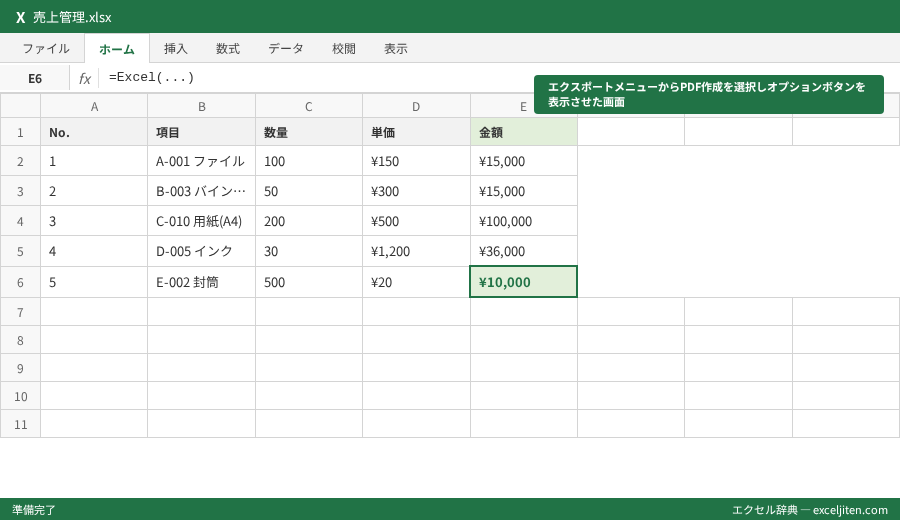
実務でよく見かけるのは、このオプションを確認せずに発行してしまい、不要な空ページが大量に生成されるケースです。特に、セルの外側に意図しないスペースや書式が残っていると、Excelはそこまでを「印刷範囲」と誤認します。
Microsoft 365における最新の変換仕様
現在のMicrosoft 365環境では、変換エンジンが高度に最適化されており、以前のバージョン(Excel 2013など)で見られたような「極端なレイアウト崩れ」は減少しています。しかし、クラウドフォント(クラウドからダウンロードして使用するフォント)を使用している場合、PDF変換時にローカル環境のフォントに置換されるリスクがゼロではありません。
Microsoftの公式サイトでも解説されている通り、PDFは「固定レイアウト」を目的とした形式です。そのため、変換前に「印刷プレビュー」で最終的な文字の収まりを確認することは、2026年現在の最新環境であっても欠かせない工程です。
参照:https://support.microsoft.com/ja-jp/office/excel-から-pdf-に保存または変換する-d8541a6b-ee9a-42d0-a79f-5ec0d388d900
営業資料の信頼性を高める「改ページプレビュー」と「印刷範囲」の徹底管理
営業部の田中さんが、商品型番「A-001」から「Z-999」まで並んだ膨大な在庫リストをPDF化して顧客に送った際、表の右端1列だけが次ページに追い出されてしまい、非常に見づらい資料になってしまったという失敗談がありました。このようなミスは、営業現場の信頼を著しく損ないます。
改ページプレビューによる視覚的な境界線確認
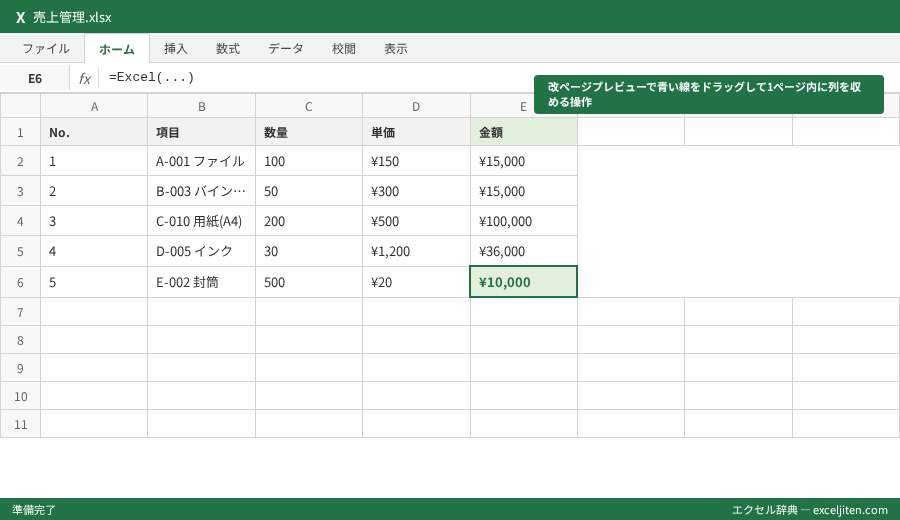
「表示」タブから「改ページプレビュー」に切り替える操作は、PDF変換前の「儀式」として習慣化すべきです。標準の編集画面では気づきにくい「ページの区切り」が青い線で表示されます。
1. 「表示」タブをクリックし、「改ページプレビュー」を選択します。
2. 青い点線(自動改ページ)をマウスでドラッグし、実線(手動改ページ)に変えることで、1ページに収める範囲を強制的に指定できます。
3. 表の横幅が1ページに収まりきらない場合は、列幅を調整するか、印刷設定の「拡大・縮小」で「すべての列を1ページに印刷」を選択します。
特定の業務シナリオ:見積書と別紙明細の切り分け
例えば、総務部の佐藤さんが作成する「福利厚生施設利用明細」のような資料では、1枚目に見積本紙、2枚目以降に詳細明細を配置する構成が一般的です。この際、明細の途中で不自然に改ページが入らないよう、「ページレイアウト」タブの「改ページ」機能を使って、意図的に区切りを挿入します。
「初心者がつまずきやすいポイント」として、Excelの「印刷範囲の設定」を解除し忘れることが挙げられます。以前の設定が残ったまま新しいデータを入力し、PDF化した際に「新しいデータが1行も含まれていない」というトラブルは、研修でも非常によく聞く事例です。作業の最後には必ずの再確認を行いましょう。
印刷タイトルの設定による複数ページPDFの視認性向上
3ページ以上にわたる顧客リストをPDF化する場合、2ページ目以降に「項目名(見出し)」がないと、その数値が何を表しているのか判別できなくなります。「ページレイアウト」タブの「印刷タイトル」から、「タイトル行」に1行目(例えば、社員名、部署名、売上額などの見出し行)を指定してください。これにより、PDFの全ページに項目名が自動挿入され、実務上のミスを防ぐことができます。
ポイント: 印刷タイトルを設定せずにPDF化すると、受け手はページを戻って項目名を確認する手間が発生します。これは「相手の時間を奪う」行為となり、ビジネス文書としては失格です。必ず設定しましょう。
経理実務における「エクスポート」機能の優先順位と証憑としての保存形式
経理の現場では、PDFは単なる閲覧用資料ではなく、電子帳簿保存法に対応するための「証憑(しょうひょう)」としての役割を担います。ここでは、単なるPDF変換を超えた、法的・実務的な視点での設定が求められます。
PDF/A形式での保存と長期保存への対応
「筆者の経験では」、税務調査や監査の際に提出するPDFファイルは、将来にわたって内容が不変であり、かつ読み取れる状態でなければなりません。ここで役立つのが、PDFの標準規格の一つである「PDF/A」です。
エクスポート時のオプション画面で「ISO 19005-1 に準拠 (PDF/A)」にチェックを入れることで、フォント情報が完全に埋め込まれ、長期保存に適した形式になります。経費精算書や予算実績比較表など、数年後に見返す可能性がある文書は、この設定をデフォルトにすべきです。
「名前を付けて保存」と「印刷(仮想プリンタ)」の使い分け
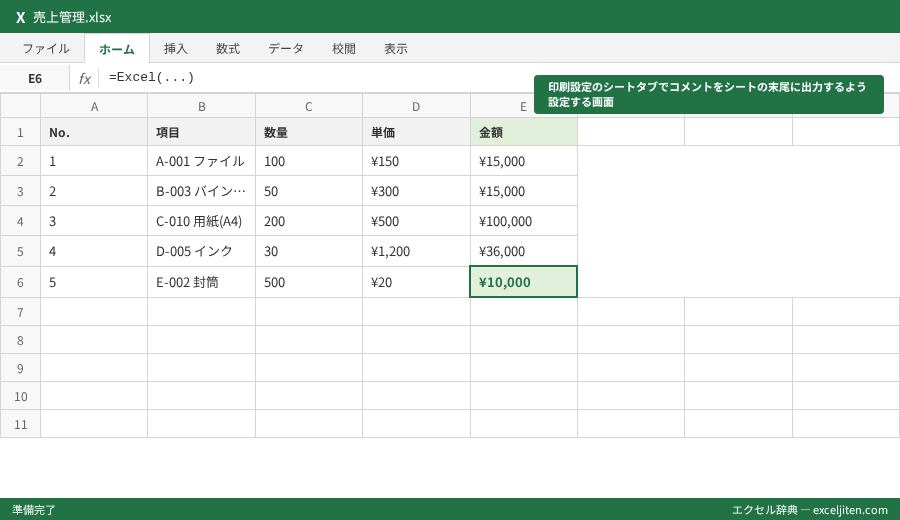
「Microsoft Print to PDF」という仮想プリンタを使用してPDFを作成する方法もありますが、経理実務においては、セルの「メモ」や「コメント」を含めて出力したい場合にこの方法が便利です。
1. Ctrl + P で印刷画面を開きます。
2. プリンタを「Microsoft Print to PDF」に変更します。
3. 「ページ設定」リンクをクリックし、「シート」タブを選択します。
4. 「コメントとメモ」の項目で「シートの末尾」を選択して印刷(発行)します。
一方、ファイル内のを有効にしたままPDF化したい場合は、印刷(仮想プリンタ)ではなく、必ず「エクスポート」または「名前を付けて保存」を使用してください。プリンタ経由だとリンク機能が失われ、ただの下線付きテキストになってしまいます。
ドキュメントプロパティの削除による機密情報保護
実務でよく見かけるのは、PDFのプロパティに「作成者:田中」や、元のファイルパスなどのメタデータが残ったまま社外に送信されてしまうケースです。エクスポート時のオプションで「ドキュメントのプロパティ」のチェックを外すことで、意図しない情報漏えいを防ぐことができます。これはITガバナンスが厳しい企業では必須の動作とされています。
全社報告用シートを複数まとめて一括PDF化する際のタブ選択テクニック
月次報告などで、「売上管理」「経費詳細」「在庫推移」といった複数のシートを1つのPDFファイルにまとめて提出するシーンは多々あります。1シートずつPDF化して後から結合ソフトを使うのは、時間の無駄であり、ミスのもとです。
作業グループ化による一括出力の基本
複数のシートを1つのPDFにするには、シート見出しを「グループ化」した状態でエクスポートを行います。
1. 最初のシート(例:営業部_5月実績)をクリックします。
2. Shiftキーを押しながら、最後のシート(例:総務部_5月経費)をクリックします。これで連続したシートが選択されます。
3. 離れたシートを選択する場合は、Ctrlキーを押しながら各シートをクリックします。
4. この「グループ化」された状態で、「ファイル」→「エクスポート」を実行します。
「実務でよく見かけるのは」、シートの選択順序を間違えて、PDF内のページ順がバラバラになってしまうケースです。Excelは「左にあるシートから順に」PDF化します。PDF化したい順番にシートを並べ替えてから作業を行うのが、スマートな仕事の進め方です。
シートごとのページ設定の独立性に注意
「研修で教えていると」非常によく驚かれるのが、グループ化した状態であっても、ページ設定(余白や向き)は各シートごとに独立しているという点です。
「売上管理」シートは横向き、「経費詳細」シートは縦向きに設定されている場合、そのままPDF化すると、1つのファイル内でページの向きが混在することになります。これが意図したものであれば良いですが、統一感を持たせたい場合は、全シートを選択した状態で「ページレイアウト」からサイズや余白を一括設定する必要があります。
特定のシートだけを除外してPDF化する方法
計算用の作業シートや、未完成のデータが含まれるシートをPDFに含めたくない場合は、単純にそれらを選択から外せばよいだけです。しかし、誤って「ブック全体を印刷」オプションを選択してしまうと、非表示にしているはずのシートまで出力対象に含まれる(あるいはエラーの原因になる)ことがあるため注意が必要です。
注意点: シートをグループ化したまま編集を続けると、1つのシートに入力した内容が全シートに上書きされるという大惨事につながります。PDF出力が終わったら、必ずシート見出しを右クリックして「シートのグループ解除」を行ってください。これは経理部門のベテランでも時折やってしまう、恐ろしいミスの一つです。
社内研修で頻出する「特定セル範囲のみ」を抽出してPDF化する操作手順
「巨大な集計表のうち、役員に見せたいのはこのB2からG15の範囲だけなんだ」という要望は、現場で非常に多く聞かれます。シート全体をPDF化して相手に「ここを見てください」と指示するのではなく、最初から必要な範囲だけを切り出してPDF化するのがプロの仕事です。
選択した部分のみを即座にPDF化する設定
最も素早い方法は、エクスポート時のオプション切り替えです。
1. PDF化したい範囲(例:B2:G15)をドラッグして選択します。
2. 「ファイル」→「エクスポート」→「PDF/XPSの作成」へ進みます。
3. 保存ダイアログの「オプション」をクリックします。
4. 「範囲選択」の項目で「選択した部分」にチェックを入れます。
5. 「OK」を押して発行します。
この方法の利点は、元の設定を汚さずに、その時だけ必要な部分を書き出せる点にあります。
非表示の行や列をPDFに含めないテクニック
顧客リストから「電話番号」や「住所」を隠して名前と購入履歴だけをPDFにしたい場合、対象の列を「非表示」にするだけでは不十分な場合があります。PDF変換の設定によっては、非表示データが構造的に残ってしまうことがあるからです。
確実なのは、非表示にした状態で「印刷プレビュー」を確認し、見たままの状態が出力される設定になっているか確かめることです。また、機能で絞り込んだデータのみをPDF化したい場合も、この「選択した部分」または「表示されているシート」の設定が有効に機能します。
実務事例:在庫管理表の一部を倉庫担当者へ共有
商品型番「A-001」から「A-050」までの在庫状況を、現場の倉庫担当者である鈴木さんにPDFで送るシーンを想定します。
全2,000行のリストをそのまま送ると、鈴木さんはスマホやタブレットで該当箇所を探すのに苦労します。
1. フィルターで「A-0*」を抽出。
2. 抽出された範囲を選択。
3. オプションの「選択した部分」でPDF発行。
このように「相手が今すぐ必要としている情報だけ」をピンポイントで送る配慮が、業務効率を劇的に高めます。
共有相手の環境で文字化けを絶対に起こさないためのフォント埋め込み設定
「作成したPDFを上司に送ったら、文字が全部四角い記号(豆腐)になっていた」というトラブル。これは、PDF内にフォント情報が含まれておらず、閲覧側のPCに同じフォントが入っていない場合に発生します。特に、特殊な外字や最新のデザインフォント、Mac/Windows間でのやり取りで多発します。
フォント埋め込みの仕組みと設定方法
ExcelからPDFを作成する際、標準設定では一般的なフォントは埋め込まれるようになっていますが、設定がオフになっていると問題が起きます。
1. エクスポートのオプション画面を開きます。
2. 「PDFのオプション」グループを確認します。
3. 「フォントの埋め込みが不可能な場合にビットマップ形式でフォントを代用する」という項目にチェックが入っているか確認してください。
ただし、理想的なのは「埋め込み可能なフォント」のみで資料を作成することです。実務では、MSゴシック、MS明朝、游ゴシック、メイリオといった、OS標準のフォントを使用するのが最も安全です。
特殊な記号や旧字体の扱い
経理部で顧客名簿を扱う際、「高(はしごだか)」や「邊(渡辺の辺の旧字体)」などの文字が含まれることがあります。これらの文字は環境依存性が高く、PDF化しても文字化けするリスクが高いものです。
「実務でよく見かけるのは」、変換時には正しく見えていても、PDF内のテキスト検索機能を使うと、これらの文字がヒットしないというケースです。文字化けを確実に防ぎたい重要な文書(契約書関連など)では、PDF化する前に一度、対象のセルを「コピー」→「図として貼り付け」を行い、画像としてPDFに埋め込むという強硬策を採ることもあります。
Microsoft公式サイトでのフォントに関する技術情報
フォントの埋め込みには、フォントごとの「ライセンス(埋め込み許可)」が関係しています。一部の有料フォントやフリーフォントには、PDFへの埋め込みを禁止しているものがあり、その場合はExcel側で設定をしてもPDFには反映されません。
参照:https://learn.microsoft.com/ja-jp/office/troubleshoot/excel/font-artifacts-pdf-conversion
初心者がつまずきやすいポイント: 自分の画面で綺麗に見えているからといって、相手も同じように見えているとは限りません。特に社外へ送る重要な資料は、一度スマートフォンや別のPCでPDFを開き、文字化けやレイアウト崩れがないかセルフチェックする習慣をつけましょう。
メール添付時のマナーを守るための「最適化」オプションとファイル軽量化
高精細な画像や複雑なグラフを多用したExcelファイルをPDF化すると、ファイルサイズが数MBから数十MBに膨れ上がることがあります。5MBを超えるようなファイルをメールで送りつけるのは、相手のメールボックスを圧迫するだけでなく、ビジネスマナーとしても改善の余地があります。
「標準」と「最小サイズ」の使い分け
エクスポート画面には「最適化」という項目があります。
– 標準 (オンライン発行および印刷): 画質を維持します。プレゼン資料や印刷が必要な文書に適しています。
– 最小サイズ (オンライン発行): 画像の解像度を下げ、ファイルサイズを極限まで小さくします。内容の確認だけで良い場合や、スマホでの閲覧を想定している場合に適しています。
「筆者の経験では」、外出先からモバイル回線で資料を確認する営業担当者向けには、「最小サイズ」で作成したPDFの方が喜ばれます。逆に、役員会議でプロジェクター投影する資料を「最小サイズ」で作ってしまうと、文字やグラフがぼやけてしまい、説得力が落ちてしまいます。
画像圧縮をExcel内であらかじめ行う
PDF変換オプションに頼る前に、Excelファイル内の画像自体を圧縮しておくことも有効です。
1. Excel内の適当な画像をクリックします。
2. 「図の形式」タブの「図の圧縮」をクリックします。
3. 「この画像だけに適用する」のチェックを外し、解像度(150ppiや96ppi)を選択して実行します。
これにより、PDF化した際のファイルサイズを劇的に抑えることが可能です。
ファイルサイズが削れない時の最終手段
もし「最小サイズ」を選択してもファイルサイズが小さくならない場合、それは「埋め込まれているフォント情報」や「目に見えないオブジェクト」が原因かもしれません。不要なシェイプ(図形)がシートの隅に残っていないか、Ctrl + G(ジャンプ)→「セル選択」→「オブジェクト」で確認し、削除してみてください。
ExcelとGoogleスプレッドシート間で発生するPDF変換時の挙動差と対策
最近では「自社はExcelだが、取引先はGoogleスプレッドシートを使っている」というケースが増えています。スプレッドシートからPDFを出力する際と、Excelから出力する際では、フォントのレンダリング(描画)や改ページの挙動が微妙に異なります。
フォントの置換問題:メイリオ vs Noto Sans
Googleスプレッドシートはクラウド上のフォント(主にNoto Sans Japanese)を使用します。一方、ExcelはWindowsローカルのメイリオや游ゴシックを使用します。
スプレッドシートで作成した資料をExcel形式でダウンロードし、そこからExcelでPDF化すると、フォントの幅の違いから「セル内の文字が最後の一文字だけ溢れて表示されない」という現象が多発します。
「実務でよく見かけるのは」、この1文字の溢れに気づかず、合計金額の「¥」マークや、単位の「個」が消えたままPDF化されてしまうミスです。スプレッドシート由来のファイルをExcelでPDF化する際は、通常よりも余白を多めに取るか、列幅を「自動調整」した後に少し広げる調整が必要です。
改ページ位置のズレを解消する
GoogleスプレッドシートのPDF出力機能は非常に優秀で、プレビュー画面から直感的に余白を調整できます。しかし、Excelに戻すとその設定は引き継がれません。
– スプレッドシート側:PDF出力時に「ページに合わせる」が効きやすい。
– Excel側:ページ設定の「横 1ページ、縦 1ページ」にチェックを入れることで同様の挙動を再現できます。
共有ワークフローの使い分け
「研修で教えていると」よく受ける質問が「どちらでPDF化すべきか」です。私の回答はシンプルです。「最終的に誰がそのレイアウトに責任を持つか」で決めてください。自分が最終校正を行うのであれば、使い慣れたExcelに一度取り込み、フォントをメイリオ等に統一してから、本記事で紹介したの手順を踏むのが最も確実です。
Microsoft 365の最新機能を活用したPDF保存の効率化と共有ワークフロー
最新のMicrosoft 365環境では、単なるローカル保存以外のPDF活用法が広がっています。特にOneDriveやTeamsとの連携は、これまでの「保存して、メールに添付して」という手順を根本から変えるものです。
「コピーを送信」機能によるショートカット
いちいちデスクトップにPDFを保存してからメールを作成していませんか?
1. 「ファイル」タブの「共有」をクリックします。
2. 「コピーを送信」を選択します。
3. 「PDF」を選択します。
これだけで、既定のメールソフトが起動し、PDFが添付された状態の新規メッセージ作成画面が開きます。
「実務でよく見かけるのは」、この機能を知らずに、何十回も同じようなクリックを繰り返しているシーンです。小さな時短の積み重ねが、の鍵となります。
OneDrive上での自動PDFプレビュー
ファイルをOneDriveに保存していれば、Excelファイルのまま共有しても、相手はブラウザ上でPDFのようなプレビューを確認できます。ただし、相手がスマホで見る場合や、印刷を前提とする場合は、やはりこちらで意図したレイアウトでPDF化して送る方が親切です。
VBA(マクロ)によるPDF出力の自動化(概念)
「筆者の経験では」、毎月100社に見積書をPDFで送るような業務では、手動での変換は限界があります。
`ActiveSheet.ExportAsFixedFormat Type:=xlTypePDF, Filename:=”C:\見積書\請求書_2026.pdf”`
このような単純な1行のマクロをボタンに登録しておくだけで、これまでの複雑な手順を1クリックで完結させることが可能です。
ポイント: Microsoft 365では、マクロを使わずとも「Power Automate」を活用して、OneDriveにExcelが保存されたら自動でPDFに変換してTeamsに投稿する、といった高度な自動化も可能です。技術の進化に合わせて、自分のスキルをアップデートしていきましょう。
1分1秒を惜しむ現場で重宝するショートカットとクイックアクセスのカスタマイズ
最後に、私が15年のExcelライフで最も多用している、PDF変換の高速化テクニックを紹介します。メニューをいちいち辿るのは、プロの仕事ではありません。
Altキーによるキーボード操作(Alt + F + E + A)
マウスを持たずにPDF変換ダイアログを出す魔法のコマンドです。
1. Alt を押す(ガイドが表示される)
2. F (File) を押す
3. E (Export) を押す
4. A (Create PDF/XPS) を押す
この流れを指に覚え込ませれば、わずか2秒で保存画面に到達できます。
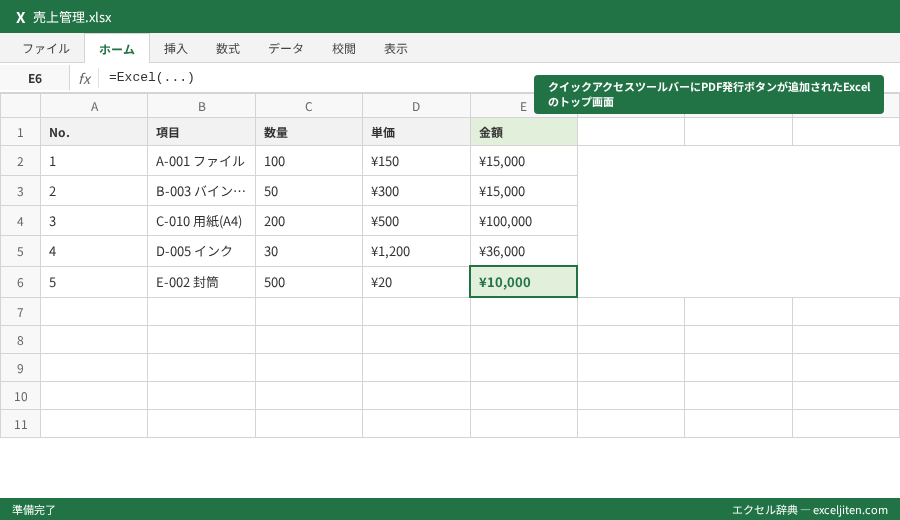
クイックアクセスツールバーへの登録
よく使う「PDFとして発行」機能を、Excel画面の最上部(クイックアクセスツールバー)に常駐させることができます。
1. 「ファイル」→「エクスポート」→「PDF/XPS ドキュメントの作成」のボタンを「右クリック」します。
2. 「クイックアクセスツールバーに追加」を選択します。
これで、どのタブを開いていても、1クリックでPDF保存が可能になります。
F12キー(名前を付けて保存)の活用
意外と知られていないのが、F12キーです。これを押すと一撃で「名前を付けて保存」ダイアログが開きます。その後、`Tab`キーを数回押し、`P`を入力すれば、ファイル形式がPDFに切り替わります。エクスポート機能よりも手数が少なく済む場合があるため、状況に応じて使い分けるのが「実務家」の知恵です。
ビジネス文書の質をワンランク上げるための最終チェックリスト
ExcelからPDFへの変換は、単なる形式変更ではありません。作成者の「相手に対する配慮」が最も顕著に現れる工程です。今回解説したテクニックを実務に取り入れることで、資料の質、そしてあなたへの信頼は確実に向上します。
明日からの実務でPDFを作成する際は、以下のチェックポイントを思い出してください。
- 改ページプレビューで青い線を調整したか?(1列だけ次ページに溢れていないか)
- 印刷タイトルを設定したか?(2ページ目以降にも項目名があるか)
- フォント埋め込みは有効か?(相手の環境で文字化けしないか)
- ファイルサイズは適切か?(メール添付に耐えうる重さか)
- 不要なメタデータは削除したか?(プロパティに機密情報が残っていないか)
「経理の現場では、この設定を一つ忘れただけで、数百枚の資料を刷り直したり、再送したりする羽目になります」。
そんな無駄な時間をゼロにするために、ぜひこれらの設定を自身の「標準」にしてください。
Excelを使いこなすことは、時間を味方につけることです。正確で美しいPDF作成を通じて、より価値のある仕事に集中できる環境を整えていきましょう。


コメント