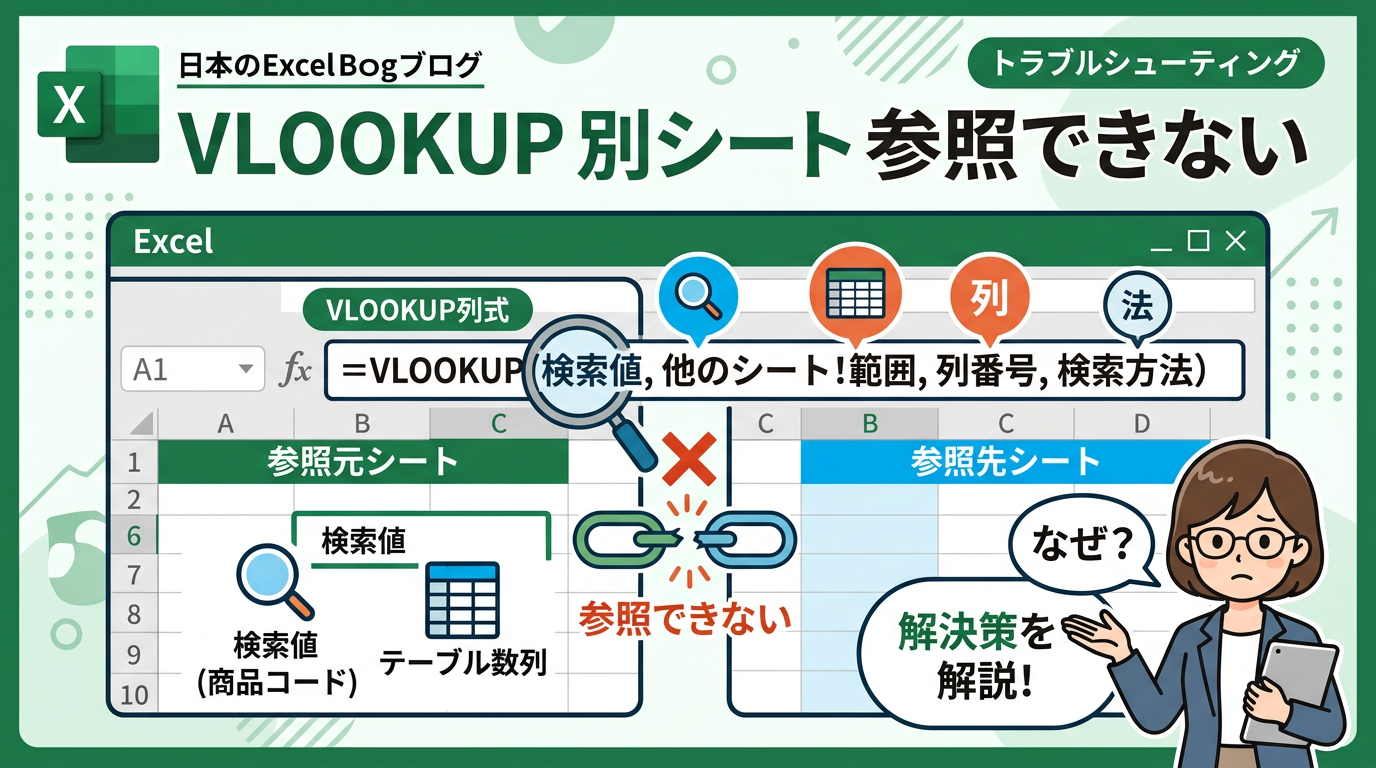
朝のオフィス、特に月次決算や週次の営業会議前になると、私のデスクには「VLOOKUPの結果がエラーになる」「別シートのデータを参照しているはずなのに反映されない」といった相談が次々と持ち込まれます。経理部門で15年、数え切れないほどの予算管理表や顧客データベースを構築してきた経験から言えるのは、VLOOKUP関数で別シートが参照できない原因の9割は、Excelの「お作法」にまつわる小さな見落としだということです。
実務の現場では、単に数式を知っているだけでは通用しません。基幹システムから吐き出されたデータの「クセ」を読み取り、参照先のシートが数ヶ月後に増えても壊れない数式を組むスキルが求められます。ここでは、私が社内研修でも伝えている「実務で絶対に失敗しないためのVLOOKUP別シート参照術」を、よくあるトラブル事例とその解決策とともに詳しく紐解いていきます。
- VLOOKUPで別シートを参照しようとして「参照できない」時にまず確認すべき基本構造
- 営業部の売上管理で頻発するデータ型不一致による「#N/A」エラーの正体
- 経理部門の月次決算を効率化する請求書作成と商品マスターの連携術
- 複数の拠点データを集約する際に役立つ「INDIRECT関数」との組み合わせ
- VLOOKUPの限界を超えるINDEX関数とMATCH関数の実務的な使い分け
- 総務部の勤怠管理で見かける「余計な空白」が引き起こす検索失敗
- Microsoft 365ユーザーなら知っておきたいXLOOKUPへの移行メリット
- 大規模な顧客リストを扱う際のパフォーマンス低下を防ぐ高速化のヒント
- Googleスプレッドシートとの挙動の違いと複数人編集時の注意点
- 実務の現場で寄せられるVLOOKUPに関するFAQ(よくある質問)
- 15年の実務経験から導き出したエラーを出さないためのチェックリスト
VLOOKUPで別シートを参照しようとして「参照できない」時にまず確認すべき基本構造
VLOOKUP関数で別シートを参照する際、多くのユーザーが最初に直面するのが「数式の記述ルール」の壁です。同一シート内での参照とは異なり、別シートを跨ぐ場合にはExcel特有の記号の使い分けが必要になります。筆者が研修で教えていると、この記号一つで数時間が無駄になっているケースを非常によく見かけます。
シート名の引用符(シングルクォーテーション)の有無
別シートを参照する際、シート名にスペースや特定の記号、あるいは数字から始まる名前がついている場合、シート名を「’(シングルクォーテーション)」で囲む必要があります。例えば、「2026年度 顧客リスト」というシートを参照する場合、数式内では '2026年度 顧客リスト'!$A$1:$B$100 と記述しなければなりません。これを知らずに手入力で数式を書くと、Excelは「シート名が正しくない」と判断し、参照を拒否します。
ポイント: シート名を選択する際は、手入力ではなくマウスで直接シートタブをクリックすることをお勧めします。そうすることで、Excelが自動的に必要な引用符を付与してくれるため、記述ミスを防ぐことができます。
「!」マークの配置ミスと絶対参照の重要性
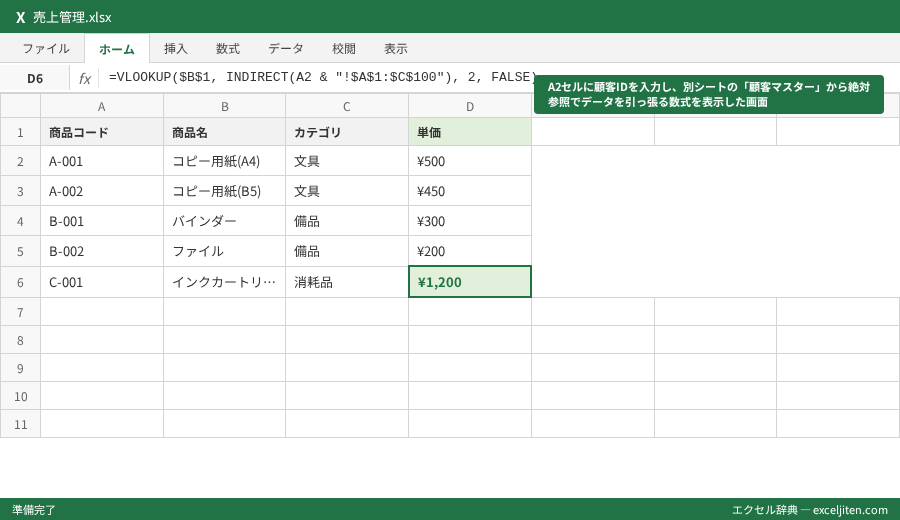
シート名とセル範囲の境界を示す「!(感嘆符)」の存在も忘れてはなりません。実務でよく見かけるミスに、この「!」が抜けていたり、全角になっていたりするパターンがあります。また、別シートを参照する数式を下の行にコピーする際、参照範囲がずれてしまう「相対参照」のままにしているケースも後を絶ちません。F4キーを押して $A$1:$B$100 のように固定する「絶対参照」は、別シート参照における鉄則です。
検索方法の「FALSE」指定を忘れるリスク
VLOOKUP関数の第4引数である「検索方法」を省略したり「TRUE」にしたりすると、近似一致(一番近い値)を探しに行きます。しかし、商品IDや社員番号を扱う実務では、1文字でも違えば別物です。検索方法を「FALSE」または「0」に設定していないことが原因で、「データはあるはずなのに、違う行のデータが表示される」という現象が起こります。これを防ぐために、私の部署では「FALSE以外は原則禁止」というルールを徹底しています。
営業部の売上管理で頻発するデータ型不一致による「#N/A」エラーの正体
「数式は完璧なのに、なぜか #N/A エラーが出る」。営業部の田中さんから寄せられた相談の多くは、この「データ型」の問題に集約されていました。一見すると同じ数字に見えても、Excelの内部では「数値」と「文字列(テキストとしての数字)」は全くの別物として扱われます。
基幹システムから出力した「数値に見える文字列」の罠
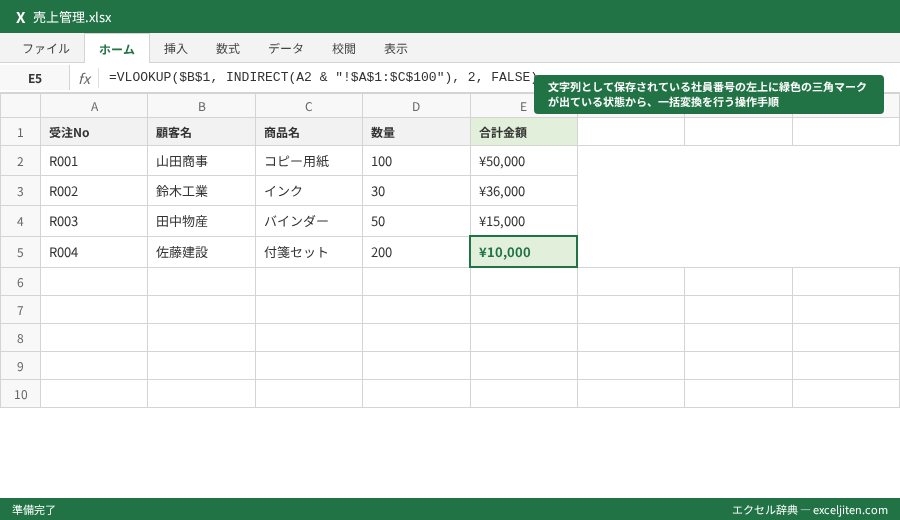
SAPやSalesforceといった基幹システムからCSV形式で出力した売上データには、社員番号や商品コードの先頭に「’(アポストロフィ)」が付いていたり、表示形式が文字列になっていたりすることがあります。一方で、参照先のマスターシートが数値で作成されている場合、VLOOKUPは「一致する値なし」と判断してしまいます。これが、実務で最も初心者がつまずきやすいポイントです。
VALUE関数と数値を1倍する方法での一括変換テクニック
この問題を解決するには、検索値を数値に変換するか、参照先を文字列に合わせるかのどちらかが必要です。私が現場で推奨しているのは、検索値のセルに VALUE 関数を被せる方法、あるいは空いているセルに「1」と入力してコピーし、対象範囲に「形式を選択して貼り付け」→「乗算」を行う方法です。これにより、一瞬で文字列が数値に変換され、エラーが解消されます。
表示形式の変更だけでは解決しない理由
よくある勘違いとして、「セルの書式設定から表示形式を『数値』に変えたのに直らない」というものがあります。実は、表示形式を変えただけでは、Excel内部のデータ保持形式は変わりません。セルをダブルクリックしてEnterを押すか、前述の変換作業を行わない限り、VLOOKUPは依然として「参照できない」状態を維持します。経理の現場では、この設定を忘れて集計が数千万円単位でずれるケースをよく見かけますので、細心の注意が必要です。
経理部門の月次決算を効率化する請求書作成と商品マスターの連携術
私が以前担当していた経理の現場では、毎月数百枚の請求書を手作業で作成していました。そこでVLOOKUPを別シートの「最新単価マスター」と連携させる仕組みを導入したところ、作業時間はそれまでの半分以下に短縮されました。ここでは、実務に即した具体的な活用事例を紹介します。
在庫管理シートから最新単価を自動取得する設計
請求書シートには商品コードを入力する欄を設け、別シートにある「商品マスター」からVLOOKUPで単価と品名を引き出します。実務上のポイントは、商品マスター側の単価が改定された際、過去の請求書データまで変わってしまわないよう、確定したデータは「値貼り付け」で固定するか、月ごとのマスターを保持することです。こうした運用設計まで含めて考えるのが、プロのExcel活用術です。
注意点: 参照先の「商品マスター」で列を挿入したり削除したりすると、VLOOKUPで指定した「列番号」がずれてしまい、単価の代わりに備考欄が表示されるといったミスが起こります。これを防ぐには、後述する COLUMN 関数の利用が効果的です。
複数条件での検索が必要になった場合の回避策
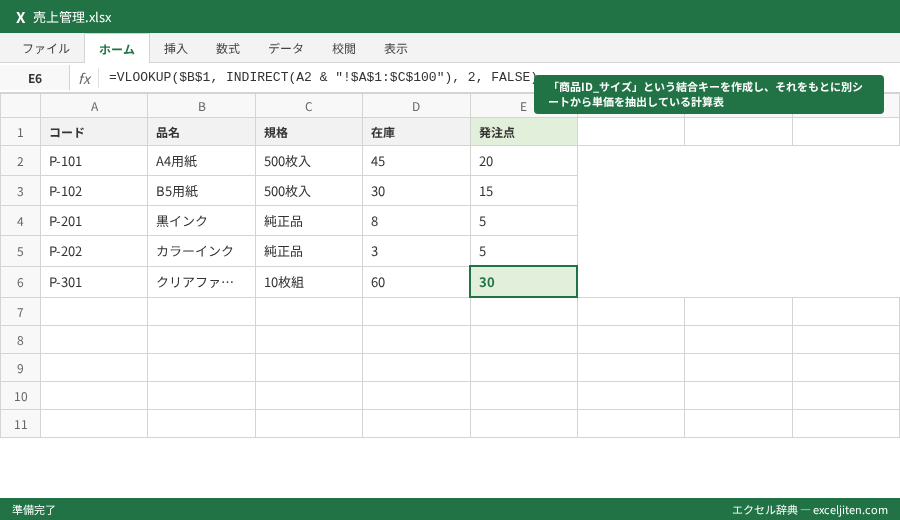
実務では「商品名」だけでなく「サイズ」や「色」の組み合わせで単価が決まるケースもあります。VLOOKUPは標準では1つの検索条件しか扱えませんが、私はよく「作業列」を作って解決します。例えば、商品IDとサイズを & で結合した「検索用キー」をマスターシートの左端に作成するのです。これにより、複雑な条件でもVLOOKUPで正確に別シートを参照することが可能になります。
予算実績比較での部門コード紐付け事例
総務部や各営業拠点から集まってくる経費精算データ。これらを予算管理シートに集約する際も、VLOOKUPが主役です。部門コードをキーにして、別シートの「部門マスター」から責任者名や予算枠を引っ張ります。筆者の経験では、ここでコードが「001」のようにゼロ埋めされている場合、文字列としての処理を忘れると参照エラーが多発します。Microsoft公式サイトでも、データの一貫性を保つことの重要性が強調されています。
参照: VLOOKUP 関数 – Microsoft サポート
複数の拠点データを集約する際に役立つ「INDIRECT関数」との組み合わせ
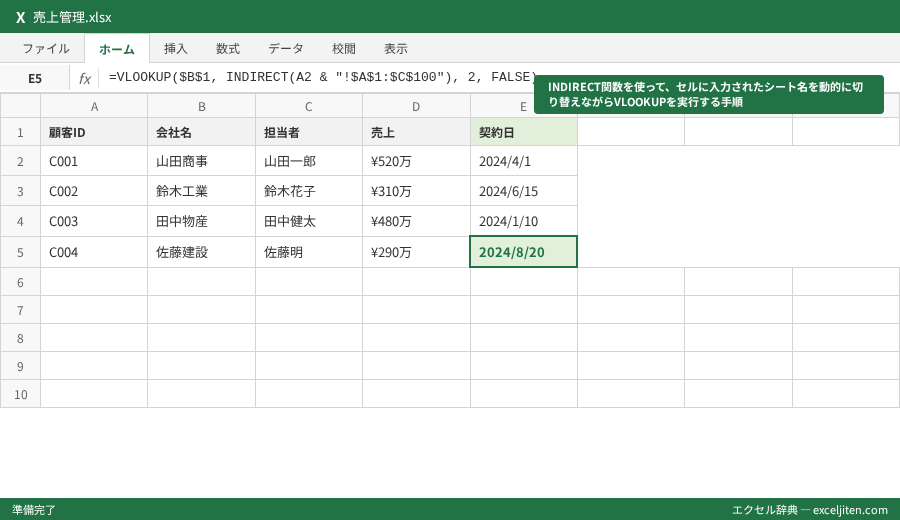
全国に拠点を持つ企業の営業管理を行っていると、「札幌」「東京」「大阪」といった拠点ごとにシートが分かれているファイルを扱うことがよくあります。シート名ごとにVLOOKUPを書き換えるのは非効率ですが、INDIRECT 関数を組み合わせることで、この作業を劇的に自動化できます。
シート名をセル参照にして可変的にデータを抽出する
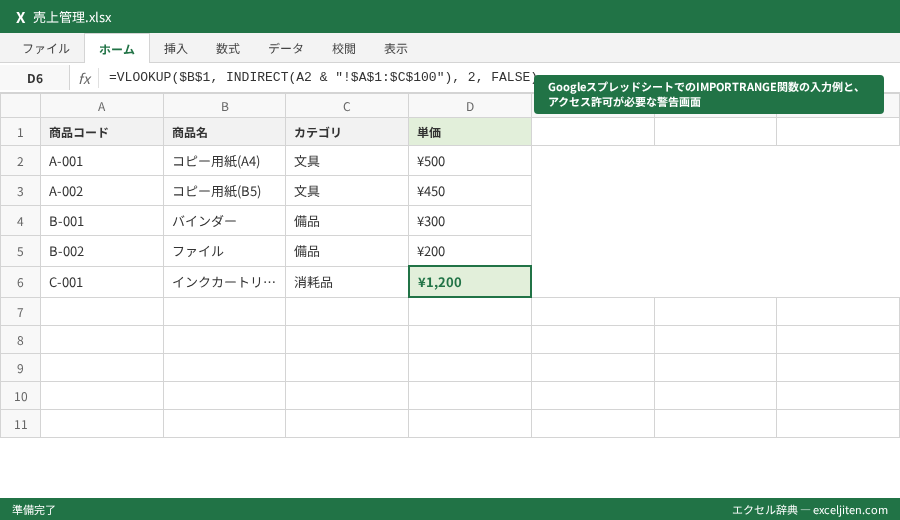
例えば、A列に「東京」「大阪」といった拠点名が入っている場合、=VLOOKUP($B$1, INDIRECT(A2 & "!$A$1:$C$100"), 2, FALSE) と記述します。こうすることで、A列の値を書き換えるだけで、参照するシートが自動的に切り替わります。これは、私が研修で教える際にも「最も感動されるテクニック」の一つです。
ブック名を含む外部参照時のリンク切れリスク管理
別シートだけでなく「別ファイル(別ブック)」を参照する場合、ファイルを開いていないと #REF! エラーが出ることがあります。実務では、参照先のファイル名を固定し、保存場所を変えない運用ルールが必要です。もしファイル名が頻繁に変わる環境であれば、同一ブック内に全てのデータを集約し、シート別参照に留めておくのが安全策と言えます。
参照先シートが増え続ける場合の動的範囲設定
月が替わるごとにシートが増えるような運用では、参照範囲を A:C のように列全体で指定するのも一つの手です。ただし、列全体指定は計算負荷が高いため、数万行のデータを扱う場合は、後述する「テーブル機能」を活用して、データが増えた分だけ自動で範囲が広がるように設計するのがスマートです。
VLOOKUPの限界を超えるINDEX関数とMATCH関数の実務的な使い分け
VLOOKUPには「検索値より左側にあるデータは取れない」という致命的な弱点があります。例えば、顧客マスターの「B列(顧客名)」で検索して「A列(顧客コード)」を取得したい場合、VLOOKUPでは対応できません。ここで登場するのが INDEX 関数と MATCH 関数のコンビです。
検索列より左側の値を取得したいケースの解決法
INDEX(参照列, MATCH(検索値, 検索列, 0)) という組み合わせを使えば、列の並び順に関係なくデータを抽出できます。実務で複雑なマスター表を扱う場合、私は最初からVLOOKUPを使わず、この組み合わせで組むことが多いです。なぜなら、後からマスター表に列が追加されても、数式が壊れにくいからです。
計算負荷を軽減するための数式の最適化
数千行、数万行に及ぶ膨大なデータでVLOOKUPを多用すると、Excelの動作が非常に重くなります。特に別シートへの参照が重なると、ファイルを開くだけで数分待たされることもあります。INDEX/MATCHは計算効率がVLOOKUPより優れているケースが多く、また MATCH 関数の結果(行番号)を一度作業列に出しておくことで、同じ行の複数のデータを取得する際の計算回数を減らすことができます。
プロのコツ: 大規模な集計を行う際は、数式を「自動計算」から「手動計算」に切り替えて作業し、最後に一度だけ再計算を行うことで、ストレスなく作業を進めることができます。
どちらを使うべきか?現場での判断基準
シンプルな1対1のデータ参照であればVLOOKUPで十分ですが、「マスターの構造が今後変わる可能性がある」「左側の列を参照したい」「動作を軽くしたい」という場面ではINDEX/MATCH一択です。私の部署では、社内ツールとして配布するファイルにはメンテナンス性を考慮してINDEX/MATCHを採用しています。
総務部の勤怠管理で見かける「余計な空白」が引き起こす検索失敗
「データは完全に一致しているはずなのに、なぜかエラーが出る」。総務部の鈴木さんから持ち込まれた勤怠データを確認すると、犯人は目に見えない「空白(スペース)」でした。これは、手入力とシステム出力が混在する現場で非常によく発生するトラブルです。
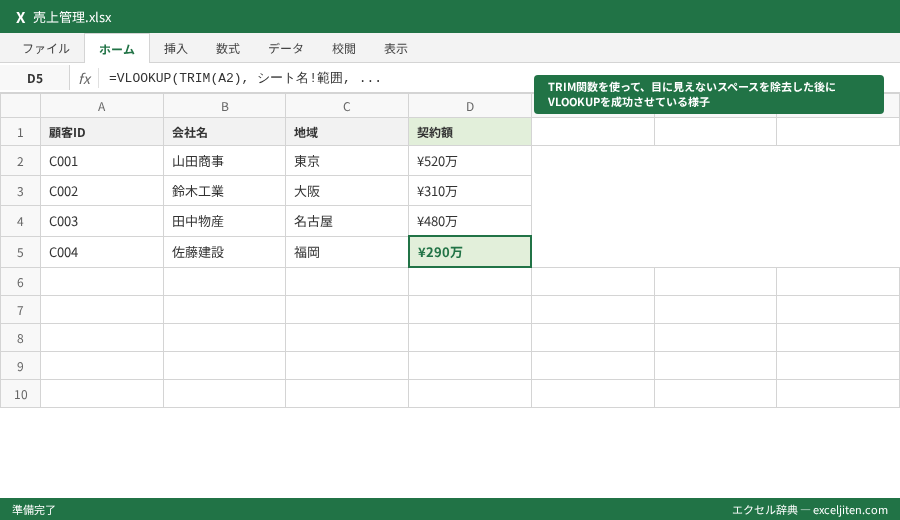
社員名の後ろに隠れた半角スペースをTRIM関数で除去する
名簿から名前を検索する際、セルの末尾に気付かないうちに半角スペースが入っていることがあります。VLOOKUPは「佐藤」と「佐藤 」を別の文字列として認識するため、参照が失敗します。こうした場合は、TRIM 関数を使って「余計な空白を削った状態」で検索をかけるのが実務の知恵です。数式は =VLOOKUP(TRIM(A2), シート名!範囲, ... のようになります。
全角・半角の混在をASC関数で統一する標準化の手順
英数字やカタカナを含む商品コードなどで、「全角」と「半角」が混ざっている場合もVLOOKUPは失敗します。特にアルファベットの「A(全角)」と「A(半角)」は、実務家でも見落としがちです。ASC 関数を併用することで、全角を半角に強制的に統一してから検索を行うことができます。これにより、入力担当者のクセに左右されない強固な数式が出来上がります。
「見えない改行コード」の除去テクニック
ウェブサイトからコピー&ペーストしたデータや、特定のシステムから抽出したデータには、セル内に「改行(Cleanコード)」が含まれていることがあります。これも参照エラーの原因となります。CLEAN 関数を数式に組み込むことで、印刷できない制御文字を一掃し、検索精度を高めることが可能です。
Microsoft 365ユーザーなら知っておきたいXLOOKUPへの移行メリット
もし、あなたが使っているExcelが最新のMicrosoft 365やExcel 2021以降であれば、VLOOKUPの「次世代版」である XLOOKUP 関数を使うべきです。15年のExcel歴の中でも、この関数の登場は最大の衝撃でした。これまでのVLOOKUPの不満点がほぼ全て解消されているからです。
列番号指定が不要になることによるメンテナンス性の向上
VLOOKUP最大の弱点は、参照範囲の「左から何番目」という数値指定でした。マスター表に列が追加されるたびに数式を直す手間は、経理部門にとって大きな負担でした。XLOOKUPなら「検索範囲」と「戻り範囲」を個別に指定するため、列が増えても自動的に追随してくれます。これで「集計がズレる」という恐怖から解放されます。
参照: XLOOKUP 関数 – Microsoft サポート
エラー時の返り値を関数内で完結させる記述法
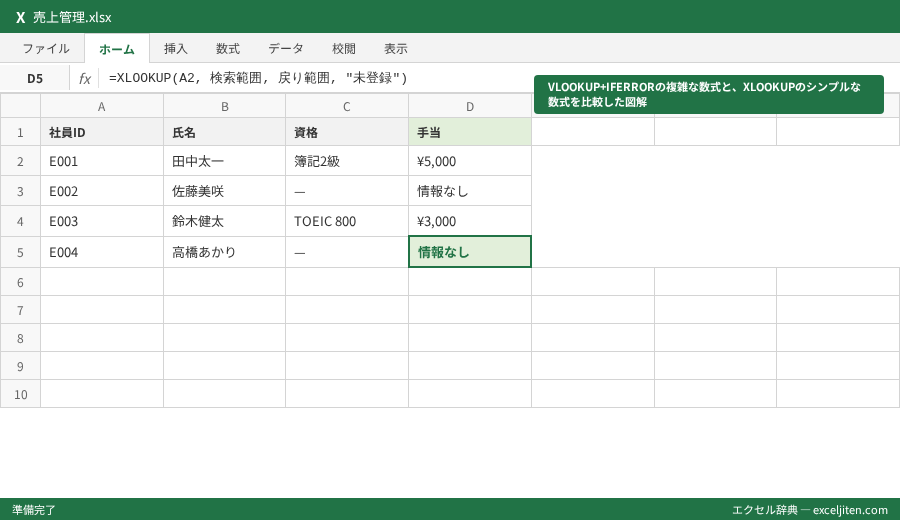
VLOOKUPでは、エラー時に「該当なし」と出すために IFERROR 関数を外側に被せる必要がありました。XLOOKUPには第4引数に「見つからない場合」の指定欄があるため、=XLOOKUP(A2, 検索範囲, 戻り範囲, "未登録") と書くだけで済みます。数式が短く、読みやすくなることは、複数人でファイルを共有する実務において非常に大きなメリットです。
スピル機能による複数列の一括取得
XLOOKUPの驚くべき機能の一つに「スピル」があります。例えば、戻り範囲を「品名」から「単価」までの複数列に指定すると、1つのセルに数式を入れるだけで、隣のセルにも自動的に結果が表示されます。これを「別シート参照」で行えば、マスター管理の効率はさらに高まります。私のチームでは、XLOOKUPが使える環境であれば、旧来のVLOOKUPは「負の遺産」として使用を控えるようにしています。
大規模な顧客リストを扱う際のパフォーマンス低下を防ぐ高速化のヒント
データ量が数万件を超えてくると、VLOOKUPは牙を剥きます。再計算のたびにPCがフリーズし、作業が止まってしまう。そんな状況を打破するために、実務家が実践している高速化テクニックを紹介します。
参照範囲を「テーブル」に変換して動的範囲を確保する
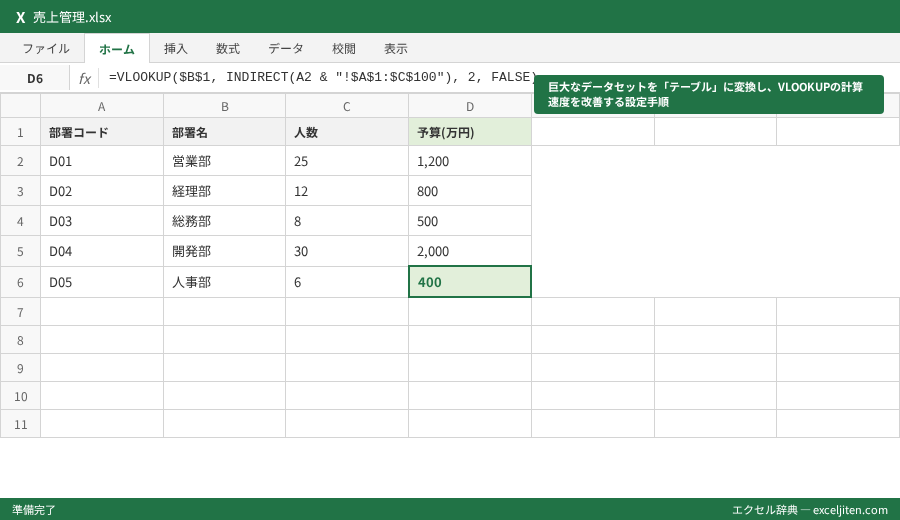
参照先のシート範囲を選択して Ctrl + T でテーブル化すると、範囲に名前(例:T_CustomerMaster)を付けることができます。VLOOKUPでこの名前を指定すれば、データが1,000行増えても数式を直す必要はありません。しかも、Excelの内部処理としてもテーブル参照は最適化されており、通常のセル範囲参照よりも動作が安定する傾向にあります。
ポイント: テーブル名には「T_」や「M_」などの接頭辞を付けると、数式入力時のオートコンプリートで呼び出しやすくなり、打ち間違いも防げます。
ソート済みのデータに対してTRUE検索(近似一致)を併用する高度な技
通常は禁止している「TRUE検索」ですが、実は「FALSE検索」よりも圧倒的に計算スピードが速いという特性があります。数万件のデータでどうしても重い場合、参照先を検索キーで「昇順」に並べ替え、あえてTRUE検索を行うことで、処理時間を10分の1以下に短縮できる場合があります。ただし、これはデータが完全に整列されていることが絶対条件の「劇薬」ですので、理解した上で使いこなす必要があります。
不要な数式を値として確定させる運用の妙
全てのセルにVLOOKUPを入れっぱなしにしていませんか?過去の売上データなど、もう変わることのない数値については、計算結果を「値として貼り付け」して数式を消してしまいましょう。ファイルサイズが軽くなり、破損のリスクも軽減されます。筆者は、月次レポートが完成した瞬間に、計算の根拠となる数式以外は全て値に変換することをルーチンにしています。
Googleスプレッドシートとの挙動の違いと複数人編集時の注意点
昨今では、社内ではExcel、協力会社とはGoogleスプレッドシートでデータを共有する場面も増えています。しかし、VLOOKUPを別シートで使う際の挙動には、無視できない違いがあります。
IMPORTRANGE関数を使用する場合の権限許可フロー
スプレッドシートで「別のファイル」を参照する場合、Excelのように直接セルを指定することはできず、IMPORTRANGE 関数を使う必要があります。この際、初めて参照するファイルに対しては「アクセスを許可」というボタンをクリックする作業が必要です。これを知らないと、どれだけ正しい数式を書いても #REF! エラーから抜け出せません。
同一ファイル内での参照における記述の共通点と相違点
幸いなことに、同一ファイル(ブック)内の別シート参照であれば、Excelもスプレッドシートも シート名!セル範囲 という構文は共通です。ただし、スプレッドシートは「ARRAYFORMULA」という強力な配列数式を持っており、1つの数式で列全体にVLOOKUPを適用することができます。これをExcelに持ち込もうとするとエラーになるため、ツールを作る際は「どちらで開くか」を意識する必要があります。
同時編集による数式の意図しない上書きを防ぐ保護機能
複数人で1つのシートを編集していると、自分が苦労して組んだVLOOKUPの数式を、他人が値で上書きしてしまう事故が多発します。これを防ぐために、数式が入っている列やシートには「シートの保護」をかけ、入力が必要なセルだけをロック解除しておくのが実務上のマナーです。経理の現場では、この保護がないファイルは「壊れるのを待っているようなもの」と呼ばれます。
実務の現場で寄せられるVLOOKUPに関するFAQ(よくある質問)
最後に、私が研修や実務のデスクで特によく受ける質問をピックアップして回答します。
検索値が複数ある場合に一番上のデータしか取れない
VLOOKUPは、検索条件に一致するものが複数あっても、最初に見つかった(一番上にある)データしか返しません。もし2番目や3番目のデータを取りたい、あるいは全ての合計を出したいのであれば、VLOOKUPではなく SUMIFS 関数や FILTER 関数(Microsoft 365のみ)を検討してください。
参照先のシートを削除してしまった場合の復旧方法
参照していたシートを削除すると、数式は #REF! エラーに変わります。一度保存して閉じてしまうと、元に戻す(Ctrl + Z)ことは困難です。実務上の対策としては、重要なマスターシートは「非表示」にしておくか、削除できないようにシートの構成を保護しておくことが推奨されます。
数式がそのまま表示されて計算されない
これは別シート参照に限った話ではありませんが、セルの表示形式が「文字列」になっている状態で数式を入力すると、計算されずに =VLOOKUP(...) という文字列として表示されます。表示形式を「標準」に戻してから、セルをダブルクリックしてEnterを押すことで計算が開始されます。
15年の実務経験から導き出したエラーを出さないためのチェックリスト
VLOOKUPで別シートが参照できないというトラブルは、技術的なスキルの不足よりも、確認不足が原因であることがほとんどです。明日からの実務で、エラーに悩まされないための3つのステップを提示します。
- データクレンジングを先に行う:数式を入れる前に、参照先と検索値の「データ型」を揃え、「余計なスペース」を除去する作業をルーチン化しましょう。これがエラーを未然に防ぐ最大の秘訣です。
- 他人に引き継げる「読みやすい数式」を書く:参照範囲に名前を付ける(テーブル化)、数式を短くする(XLOOKUPの活用)など、自分以外が見ても構造がすぐわかる工夫を凝らしてください。
- 検証の習慣を持つ:数式を入れたら、最初の数行だけでなく、最下行やエラーが出そうな行をランダムにチェックし、期待通りの値が別シートから引けているか目視で確認する「プロの執念」を持ってください。
Excelは魔法のツールではありませんが、正しく使えばあなたの強力な武器になります。この記事で紹介したテクニックを一つずつ実践することで、「参照できない!」とパニックになっていた時間が、よりクリエイティブな分析や戦略立案の時間に変わるはずです。

コメント