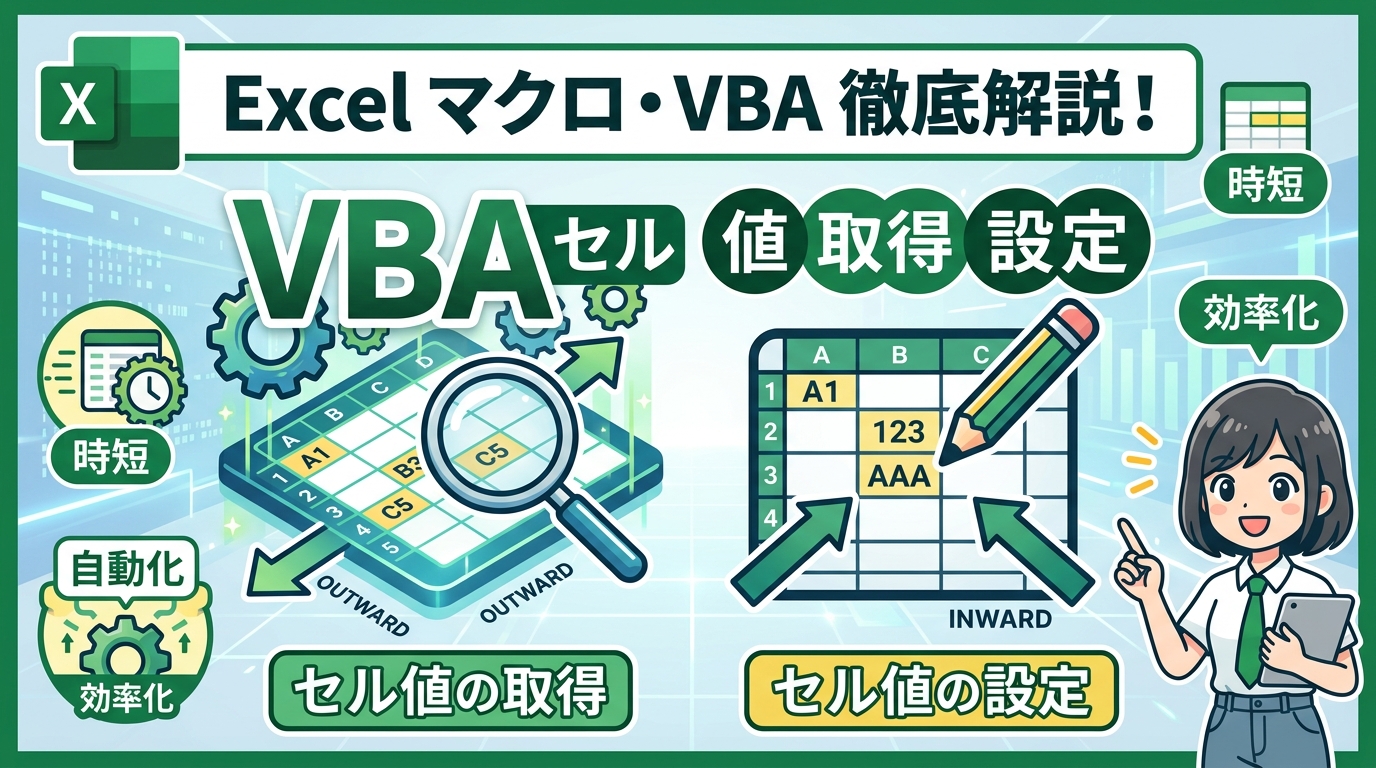
Excel VBAでセルから値を取得・設定する方法:業務効率化の鍵
Excel VBAを使えば、セルに入力された値を自動的に取得したり、逆にVBAで計算した結果をセルに書き込んだりできます。これは、日々の事務作業を効率化する上で非常に強力な武器になります。この記事では、VBAの基本から応用まで、具体的なコード例を交えながら解説します。VBAを使いこなして、日々の業務を楽にしませんか?
こんな場面で困っていませんか?
請求書のデータを集計したい
毎月発行する請求書のデータを、手作業で集計していませんか?請求書のフォーマットが統一されていれば、VBAを使って自動的にデータを集計できます。例えば、請求書番号、顧客名、請求金額などを自動で取得し、集計表に転記することが可能です。
顧客リストから特定の情報を抽出したい
顧客リストから、特定の条件に合致する顧客情報を抽出したい場合、手作業でフィルタリングするのは大変です。VBAを使えば、顧客の購入履歴や地域などの条件を指定して、必要な情報を瞬時に抽出できます。抽出したデータは、営業部への報告資料として活用できます。
VBA セル 値 取得 設定で解決する方法
セルの値を取得する基本
VBAでセルの値を取得するには、RangeオブジェクトまたはCellsオブジェクトを使用します。Range("A1").ValueはセルA1の値を取得し、Cells(1, 1).Valueも同様にセルA1の値を取得します。
- VBE(Visual Basic Editor)を開きます。(Excelで「Alt + F11」キーを押すと開きます。)
- 標準モジュールを挿入します。(VBEのメニューから「挿入」→「標準モジュール」を選択します。)
- 以下のコードを記述します。
Sub GetCellValue()
    Dim cellValue As Variant
    cellValue = Range("A1").Value ' セルA1の値を取得
    MsgBox cellValue ' メッセージボックスに表示
End Sub
このコードを実行すると、セルA1の値がメッセージボックスに表示されます。
ポイント: セルの値は、文字列、数値、日付など、様々なデータ型で取得できます。Variant型で宣言しておけば、どんなデータ型でも格納できます。
セルに値を設定する基本
VBAでセルに値を設定するには、取得と同様にRangeオブジェクトまたはCellsオブジェクトを使用します。Range("B1").Value = "Hello"はセルB1に”Hello”という文字列を設定します。
- VBEを開き、標準モジュールに以下のコードを記述します。
Sub SetCellValue()
    Range("B1").Value = "経理部 田中" ' セルB1に値を設定
End Sub
このコードを実行すると、セルB1に”経理部 田中”という文字列が設定されます。
ポイント: セルに数値を設定する場合は、文字列としてではなく、数値として設定することが重要です。例えば、Range("C1").Value = 123のように設定します。
応用:もっと便利に使うには
変数を使ってセルを指定する
行番号や列番号を変数で指定することで、VBAの汎用性が高まります。例えば、ループ処理と組み合わせることで、複数のセルの値を連続して取得したり、設定したりできます。
Sub LoopThroughCells()
    Dim i As Integer
    For i = 1 To 5
        Range("A" & i).Value = i ' セルA1からA5に1から5の値を設定
    Next i
End Sub
このコードは、セルA1からA5に1から5の値を順番に設定します。研修で教えていると、このテクニックを応用して、大量のデータを効率的に処理する受講生が多いです。
シートを指定する
複数のシートがある場合、Worksheetsオブジェクトを使ってシートを指定する必要があります。Worksheets("Sheet2").Range("A1").Valueは、”Sheet2″のセルA1の値を操作します。
Sub SpecifyWorksheet()
    Worksheets("売上データ").Range("B2").Value = "2024年5月" ' "売上データ"シートのセルB2に値を設定
End Sub
このコードは、”売上データ”という名前のシートのセルB2に”2024年5月”という文字列を設定します。
やりがちなミスと対策
オブジェクトが必要ですエラー
このエラーは、シート名やセル範囲の指定が間違っている場合に発生します。例えば、シート名の大文字小文字が間違っていたり、存在しないシート名を指定したりすると、このエラーが発生します。経理の現場では、この設定を忘れて集計がずれるケースをよく見かけます。シート名やセル範囲を正確に指定するようにしましょう。
対策: シート名やセル範囲を再度確認し、スペルミスがないか、シートが存在するかなどを確認します。
型が一致しませんエラー
このエラーは、セルに設定しようとしている値の型が、セルのデータ型と一致しない場合に発生します。例えば、日付型のセルに文字列を設定しようとしたり、数値型のセルに文字列を設定しようとしたりすると、このエラーが発生します。
対策: セルに設定する値の型を、セルのデータ型に合わせて変換します。例えば、CDate関数やCInt関数を使って、データ型を変換します。
プロのコツ
Withステートメントを活用する: 同じオブジェクトに対して複数の操作を行う場合、Withステートメントを使うとコードが簡潔になります。With Worksheets("顧客リスト") .Range("A1").Value = "顧客ID" .Range("B1").Value = "顧客名" .Range("C1").Value = "電話番号" End WithOn Error Resume Nextでエラーを回避する: エラーが発生しても処理を続行したい場合、On Error Resume Nextステートメントを使うと便利です。ただし、エラーの原因を特定せずに処理を続行すると、予期せぬ結果になる可能性があるため、注意が必要です。筆者の経験では、エラー処理は丁寧に行う方が、結果的にデバッグ時間を短縮できます。- セル範囲をまとめて処理する:
Rangeオブジェクトに複数のセル範囲を指定することで、まとめて処理できます。例えば、Range("A1:C10").ClearContentsは、セルA1からC10までの範囲の値をすべてクリアします。
まとめ
- VBAを使ってセルの値を取得・設定することで、Excelの作業を自動化できます。
RangeオブジェクトやCellsオブジェクトを使って、セルを指定します。- エラーが発生した場合は、原因を特定して適切な対策を行いましょう。
- VBAの基本をマスターして、日々の業務を効率化しましょう。
コメント