「最新のファイルはどれですか?」と部下に問いかけ、返ってきたメールに添付されていたのが「売上管理表_20260513_修正_確定_最終_最新.xlsx」という名前のファイルだった。こうした非効率なやり取りは、私がこれまで多くの企業の経理部門や営業現場で目にしてきた光景です。Excel歴15年の実務家として断言しますが、情報の鮮度が命であるビジネスにおいて、ファイルをメールで送り合う文化は今すぐ卒業すべきです。一つのマスターデータを全員で更新し、常に「今」の数字を共有すること。それが組織の意思決定を速める最短ルートになります。
Googleスプレッドシート 共有 方法で解決する「最新ファイルがどれか分からない」問題
部署内のデータ共有が円滑に進まないと、単純な作業ミスだけでなく、組織全体のスピードが著しく低下します。筆者が社内研修の講師を務める際、特によく相談を受けるのが以下の2つの悩みです。これらは共有設定一つで劇的に改善されるポイントでもあります。
ファイルの「先祖返り」による数値の不整合を防ぐ
複数の担当者がそれぞれローカルに保存したExcelを編集し、後で一つのブックに集計する。この工程で必ず起きるのが、誰かの修正が古いデータで上書きされてしまう「先祖返り」です。例えば「2026年度予算実績比較表」を作成している際、営業部の田中さんが修正した最新の売上見込みが、総務部の佐藤さんが古いファイルを上書きしたことで消えてしまう。こうしたミスが起きると、数字の整合性を取るだけで数時間を浪費することになります。
変更履歴が追えず「誰が直したか」不明になるストレス
「昨日の数字と違うけれど、誰がいつ変更したのか分からない」という状況は、管理職にとって大きなストレスです。共有設定が不適切だと、重要な顧客リストのステータスや、商品コード「A-001」の単価が書き換えられていても、原因の追及が困難になります。Googleスプレッドシートの共有機能を正しく使えば、こうした「犯人捜し」の時間は不要になります。
リアルタイム共同編集がもたらす会議時間の短縮
実務で最も効果を感じるのは、会議中の同時入力です。従来のExcel運用では、会議後に議事録を作成し、各担当者が数値を修正して回る必要がありました。しかし、共有されたスプレッドシートなら、会議をしながらその場で「2026年4月期の経費予算」を確定させ、全員が即座に最新値を確認できます。筆者の経験では、これにより週次ミーティングの時間が平均で30分以上短縮されるケースをよく見かけます。
「誰に見せるか」から逆算する権限設計のファーストステップ
Googleスプレッドシートの最大の強みは、クラウド上で「一つの正解」を全員で共有できる点にあります。しかし、実務で情報の安全性を保つためには、2つの共有方法を使い分けるのが鉄則です。
特定のユーザーを追加してセキュリティを高める運用
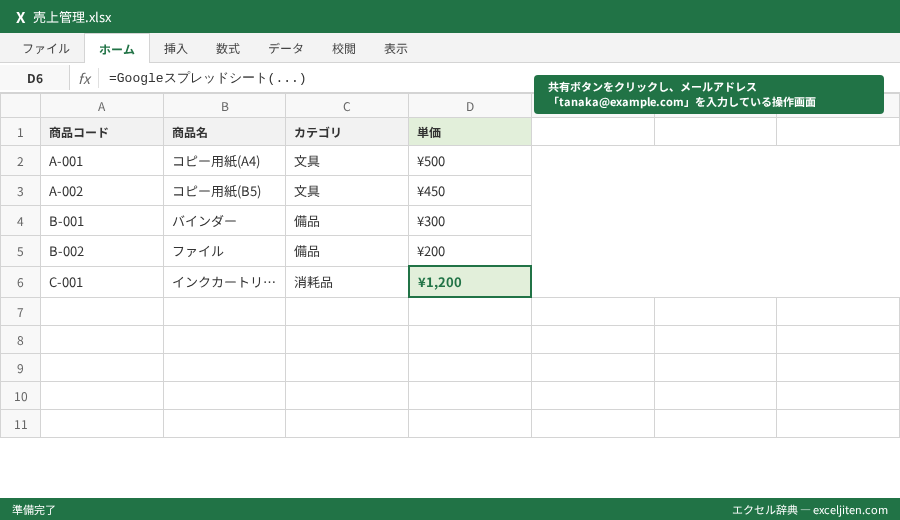
実務で最も推奨されるのが、相手のGoogleアカウント(メールアドレス)を直接指定する方法です。誰がアクセスしているかを個別に管理できるため、機密性の高い「経費精算書」や「人事評価シート」などの管理に適しています。
- 画面右上の「共有」ボタンをクリックする
- 「ユーザーやグループを追加」の欄に相手のメールアドレスを入力する
- 右側のプルダウンから権限(閲覧者、閲覧者(コメント可)、編集者)を選択する
- 「送信」をクリックする
ポイント: 相手がGoogleアカウントを持っていない場合でも、編集権限を付与することは可能ですが、セキュリティの観点からは組織のGoogleアカウントを作成してもらうのが望ましい運用です。
リンク共有を利用して効率的に周知するパターン
プロジェクトのキックオフ資料や、社内全体へ公開する「福利厚生マニュアル」など、不特定多数に資料を公開する場合に利用します。
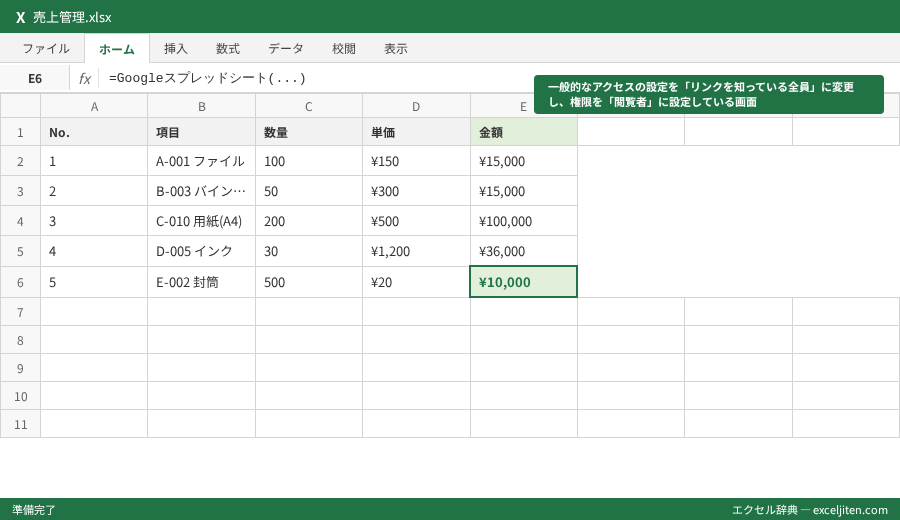
- 「共有」ボタンをクリックし、下部の「一般的なアクセス」にある「制限付き」をクリックする
- 「リンクを知っている全員」に変更する
- 右側の権限を設定し、「リンクをコピー」してチャットツールなどで相手に送る
実務で迷う「閲覧者(コメント可)」の使い所
筆者が研修で教えていると、「編集者」と「閲覧者」の間にある「閲覧者(コメント可)」をどう使うべきか質問を受けることがよくあります。これは、上司が部下の作成した「営業報告書(2026年3月度)」を添削する際に非常に便利です。セルの値を直接書き換えるのではなく、セルに対してコメントを残すことで、修正の経緯を残しながら確認作業を進められます。
現場の混乱を防ぐための具体的業務シナリオ3選
共有機能は、ただ「つなぐ」だけでは不十分です。実務のシナリオに合わせて設定を最適化する必要があります。私がコンサルティング現場で推奨している3つのケースを紹介します。
シナリオ1:全社共有の「備品在庫管理表」
総務部が管理する「備品在庫管理表(商品コード:Z-500〜Z-999)」のようなファイルでは、全社員に「閲覧権限」を与え、各部署の備品担当者だけに「編集権限」を与えます。これにより、「在庫があると思って倉庫に行ったのに、実際はなかった」という情報の不一致を最小限に抑えられます。
シナリオ2:営業部と経理部の「入金消込リスト」
営業部が入力した「受注データ」を経理部が確認し、入金が確認できたものからステータスを更新する運用です。この場合、営業担当者は自分の担当案件の列だけを編集し、経理担当者は「入金確認日」の列だけを編集するように、後述する「セル保護」を組み合わせて運用するのが実務上のベストプラクティスです。
シナリオ3:外部パートナーとの「プロジェクト工程表」
社外の協力会社と「Webサイト制作工程表(型番:WEB-2026)」を共有する場合、相手をメールアドレスで招待し、「有効期限」を設定することをおすすめします(※Google Workspaceの機能)。プロジェクト終了後にアクセス権を削除し忘れるリスクを物理的に排除できます。
セル保護と条件付き通知を組み合わせた「壊れないシート」の作り方
「共有はしたいけれど、この数式だけは絶対にいじってほしくない」という場面は多いはずです。筆者の経験では、この設定を怠ったために「関数の参照範囲が勝手に変えられていて、経理部への報告数値がズレていた」というトラブルが頻発します。
特定のセル範囲だけを編集不可にする手順
例えば、営業部全員に公開している「売上見込管理表」で、合計金額を算出しているSUM関数が入った列を保護する設定です。
- 保護したい範囲(例:E2:E100)を選択し、右クリックから「セルの操作をさらに表示」→「範囲を保護」を選択する
- 「説明」を入力(例:合計金額列につき編集禁止)し、「権限を設定」をクリックする
- 編集できるユーザーを「自分のみ」または「特定の管理者(経理部長など)」に絞る
初心者がつまずきやすい「警告を表示して編集を許可」の罠
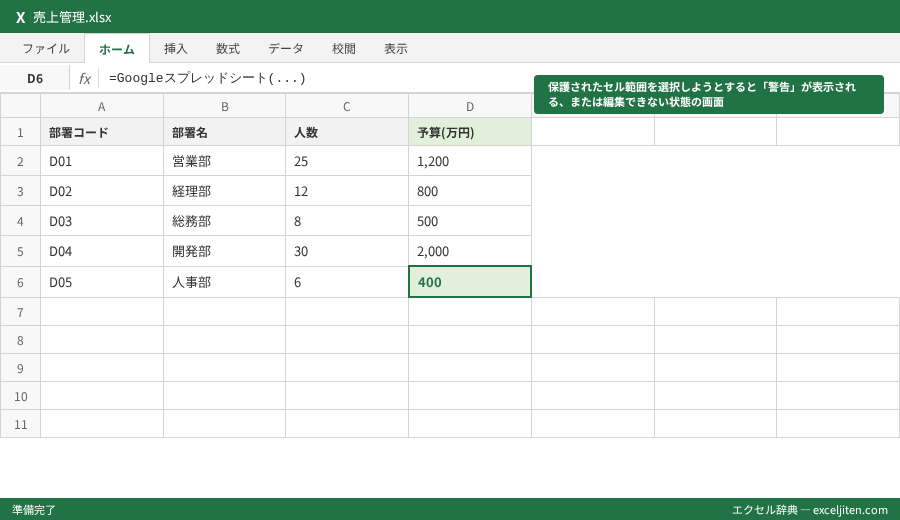
保護設定の中には「編集時に警告を表示する」という選択肢があります。これは一見便利そうですが、実務ではあまり機能しません。作業に慣れてくると、人間は警告ポップアップを無意識に「OK」で閉じてしまうからです。確実にデータを守りたいのであれば、権限を完全に制限するか、特定のユーザーのみに絞るべきです。
「通知ルール」で変更を即座にキャッチアップする
共有シートの弱点は「いつ、誰が、どこを変えたか」を常に監視できないことです。これを補うのが「通知ルール」です。「ツール」メニューの「通知ルール」から、「変更が入ったとき」に「メール(即時)」で通知が来るように設定しましょう。例えば「経費精算申請(社員名:佐藤)」の行が追加された瞬間に承認者にメールが飛ぶようにすれば、ワークフローの停滞を防げます。
「権限がありません」と言わせないための事前チェックリスト
「送ってもらったリンクが開けません」というチャットが飛び交うのは、時間の無駄でしかありません。共有を行う前に、実務家が必ず確認すべきチェック項目をまとめました。
組織外ユーザーへの共有設定の確認
企業のGoogle Workspaceを利用している場合、初期設定では「組織外への共有」が制限されていることがあります。社外のパートナーに「商品カタログ案」を送る際は、まず自社のIT部門が外部共有を許可しているか確認が必要です。もし制限されている場合は、共有ボタンを押した後に「このユーザーの組織外共有を許可しますか?」というメッセージが出るので、慎重に判断してください。
ブラウザのキャッシュとアカウントの競合
初心者がよく陥るのが、プライベートのアカウントと仕事用のアカウントが混在し、正しい権限があるはずなのに「権限が必要です」と表示されるケースです。研修で教えていると、このトラブルで15分ほど足止めを食らう受講生が必ず2〜3名はいます。シークレットウィンドウで開き直すか、正しいアカウントでログインし直すよう、共有相手に一言添えるのが実務上の「デキる人」の気遣いです。
スマートフォン・タブレット端末からのアクセス
現場(倉庫や店舗)で「在庫リスト(型番:A-101など)」を確認してもらう場合、相手がスマートフォンで開くことを想定する必要があります。ブラウザではなく、Googleスプレッドシートのアプリをインストールしておいてもらわないと、編集がスムーズに行えない場合があります。
注意点: リンク共有を「制限付き」に戻すと、それまでリンクを知っていた人は一切アクセスできなくなります。重要な業務フローに関わるシートの場合、権限を絞る前に必ず関係者へ周知してください。
作業時間を1日20分削減するショートカットとリンク活用術
ここで、一般的な解説サイトにはあまり載っていない、実務経験から得た独自のTipsを紹介します。これらを使いこなすだけで、あなたの作業効率は確実に上がります。
特定のセルへ直接誘導する「リンク取得」の威力
数千行ある「年間仕訳明細(2026年度)」の中で「ここにある3月15日の交際費の入力を確認してください」と伝えるのは意外と手間です。そんなときは、対象のセルを右クリックして「セルへのリンクを取得」を選びましょう。取得したリンクを相手に送れば、相手がクリックした瞬間に該当のセルが選択された状態でシートが開きます。
ショートカットキーで共有設定を瞬時に呼び出す
マウスを使わず、キーボードだけで共有画面を呼び出せます。
`Alt + Shift + S`(Windows)
`Command + Option + Shift + S`(Mac)
これを覚えておくだけで、入力作業を中断することなくスムーズに共有設定へ移行できます。1日何度も行う操作だからこそ、こうした数秒の短縮が大きな差になります。
「フィルタ表示」で他人の邪魔をせずにデータ抽出
共有シートで誰かがフィルタをかけると、全員の画面が切り替わってしまい、「作業中のデータが見えなくなった!」とクレームが入る。これは「共有あるある」の筆頭です。
対策として、「データ」メニューから「フィルタ表示」→「新しいフィルタ表示を作成」を使いましょう。これなら、自分が「営業部:田中」のデータだけを抽出していても、他の人の画面には影響を与えません。実務で共同編集を行うなら、必須の作法と言えます。
Excelの「ブックの共有」とスプレッドシート共有は何が違うのか
長年Excelを使い込んできた人ほど、スプレッドシートの挙動に違和感を持つことがあります。しかし、現代のビジネスシーンではスプレッドシートの方式が圧倒的に合理的です。
保存ボタンの概念がないことのメリットとリスク
Excelは「保存(Ctrl + S)」をしない限りデータが確定しませんが、スプレッドシートは1文字入力するごとにオートセーブされます。これにより、「PCがフリーズして1時間の作業が消えた」という悲劇はなくなります。一方で、誤って「Delete」キーで数値を消してしまった場合も即座に保存されてしまうため、「版管理(バージョン履歴)」の使いこなしが重要になります。
ファイルの重さと同時接続人数の限界
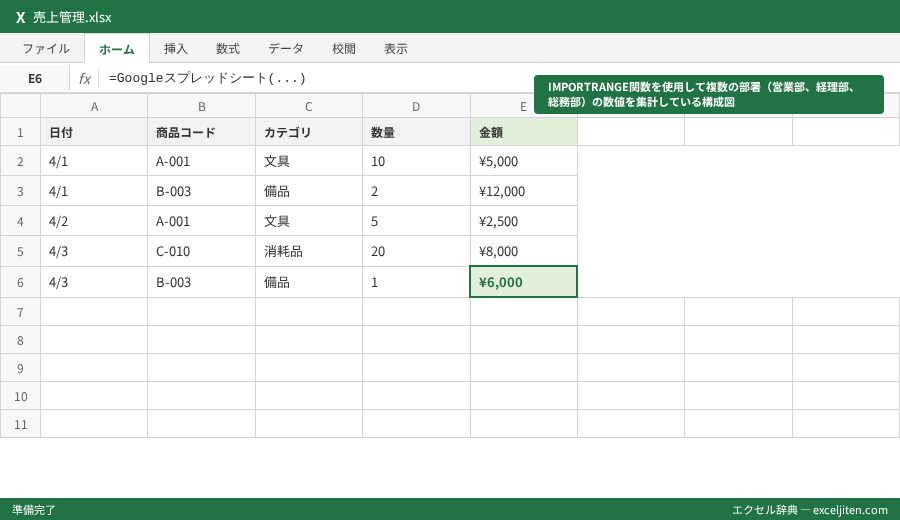
Excelファイルは数万行のデータでも比較的サクサク動きますが、スプレッドシートは1ファイルあたりのセル数制限(現在は1,000万セル)や、同時接続人数(約100人)に限界があります。筆者の経験では、50人以上が同時に「2026年度全社目標シート」を編集し始めると、動作が著しく重くなり、入力の遅延が発生します。大規模な組織では、部署ごとにファイルを分割し、IMPORTRANGE関数でマスターに集約する設計が必要です。
マクロ(VBA)とGoogle Apps Script (GAS)の壁
Excelの強力なマクロ(VBA)はスプレッドシートでは動きません。代わりにGASを使用しますが、共有設定と同様に「スクリプトの実行権限」も共有の際に考慮する必要があります。実務で「請求書発行ボタン」をGASで作った場合、共有相手にもそのスクリプトを実行する権限を与えなければ、ボタンはただの画像になってしまいます。
Microsoft 365版Excelの共同編集機能との使い分け基準
「結局、Excelとスプレッドシートどっちを使えばいいの?」という問いに対し、私は明確な基準を持っています。
複雑な財務モデリングや大量データはExcel 365
「月次決算の連結修正」や「数万行の在庫推移分析」など、高度な計算能力が必要な場合は、Microsoft 365版のExcelで「共同編集」機能を使うのが正解です。OneDriveやSharePoint上に保存すれば、スプレッドシートと同様のリアルタイム編集が可能です。
Microsoft公式サイト: Excel ブックの共同作業を使用して同時に共同編集を行う
コミュニケーション重視のタスク管理はスプレッドシート
「チームのToDoリスト」や「週報の共有」など、チャット感覚でデータを更新し、頻繁にコメントをやり取りする業務はスプレッドシートに軍配が上がります。ブラウザさえあれば誰でもすぐに開けるという「アクセスの軽さ」が、組織のコミュニケーションを円滑にするからです。
Excel 2016/2019など「買い切り版」の限界
古いバージョンのExcelを使っている環境では、残念ながらクラウドのようなシームレスな共有は不可能です。「読み取り専用で開いています」という警告が出るたびに、誰かがファイルを閉じるのを待つ。この時間のロスを積み上げると、年間でどれほどのコストになるでしょうか。実務家として、早期にクラウド環境への移行を提案することをおすすめします。
実務研修でよく受ける共有に関する5つの切実な悩み
ここからは、私が主催するExcel/スプレッドシート研修で、現場の担当者から実際に寄せられた質問に回答します。
Q1. 共有相手を間違えて設定してしまった。すぐに解除するには?
「共有」ボタンをクリックし、名前の右側にある権限(編集者など)をクリックして「アクセス権を削除」を選択後、必ず「保存」を押してください。これで即座にアクセスできなくなります。
Q2. 退職した社員が作ったシートの「オーナー」を変更したい
オーナー権限の譲渡は、現在のオーナー(退職者)または組織の管理者が行う必要があります。実務では「退職前にオーナー権限を後任に譲渡する」ことを退職フローに組み込んでおくのが鉄則です。これを忘れると、後にファイルの整理ができず「幽霊ファイル」がドライブに溢れることになります。
Q3. 共有した相手の編集履歴を1つずつ確認するのが大変
「ファイル」メニュー→「変更履歴」→「変更履歴を表示」を確認してください。画面右側に変更の一覧が出て、クリックするとその時に追加された部分がハイライトされます。特定のセルを選んで「編集履歴を表示」を選べば、そのセルだけの変遷も追えます。
Q4. 特定のシート(タブ)だけを非表示にして共有できる?
残念ながら、「特定のタブだけを隠して共有する」という機能は標準ではありません。見せたくない計算用シートなどがある場合は、別のファイルを作成し、必要なデータだけをIMPORTRANGE関数で引っ張ってくる「公開用ファイル」を別途作るのが実務上の解決策です。
Q5. 共有リンクがSNSや外部に漏れてしまったら?
すぐに「共有」ボタンから「一般的なアクセス」を「制限付き」に変更してください。これにより、リンクを知っているだけの人(個別に招待されていない人)は全員アクセスできなくなります。その後、必要な人だけをメールアドレスで招待し直してください。
組織のデータ活用レベルを一段引き上げるための共有ルール
Googleスプレッドシート 共有 方法をマスターすることは、単なるツールの操作を覚えることではありません。それは、チームの「働き方」そのものをアップデートすることです。最後に、明日からの実務で取り入れるべき3つのステップをまとめました。
- 「メール添付」を禁止し、共有リンクでの運用に統一する: ファイルの断片化を防ぎ、常に一つのマスターデータに向き合う環境を作ります。
- 共有と同時に「セルの保護」を設定する: 重要な数式や固定値を守ることで、データの信頼性を担保し、確認の手間を削減します。
- 「フィルタ表示」や「コメント機能」をチームの作法にする: 他人の作業を邪魔せず、効率的に情報をやり取りする「クラウドの作法」を浸透させます。
15年前、私が経理の現場で「売上管理表_最新_最新2.xlsx」というファイルに囲まれて苦労していた頃に、今のスプレッドシートのような環境があれば、どれだけ多くの時間を価値ある分析に充てられたでしょうか。テクノロジーを正しく使いこなし、付加価値の低い「ファイルのやり取り」から解放されることを願っています。
Microsoft公式サイト: ファイルを共有する – Microsoft サポート


コメント