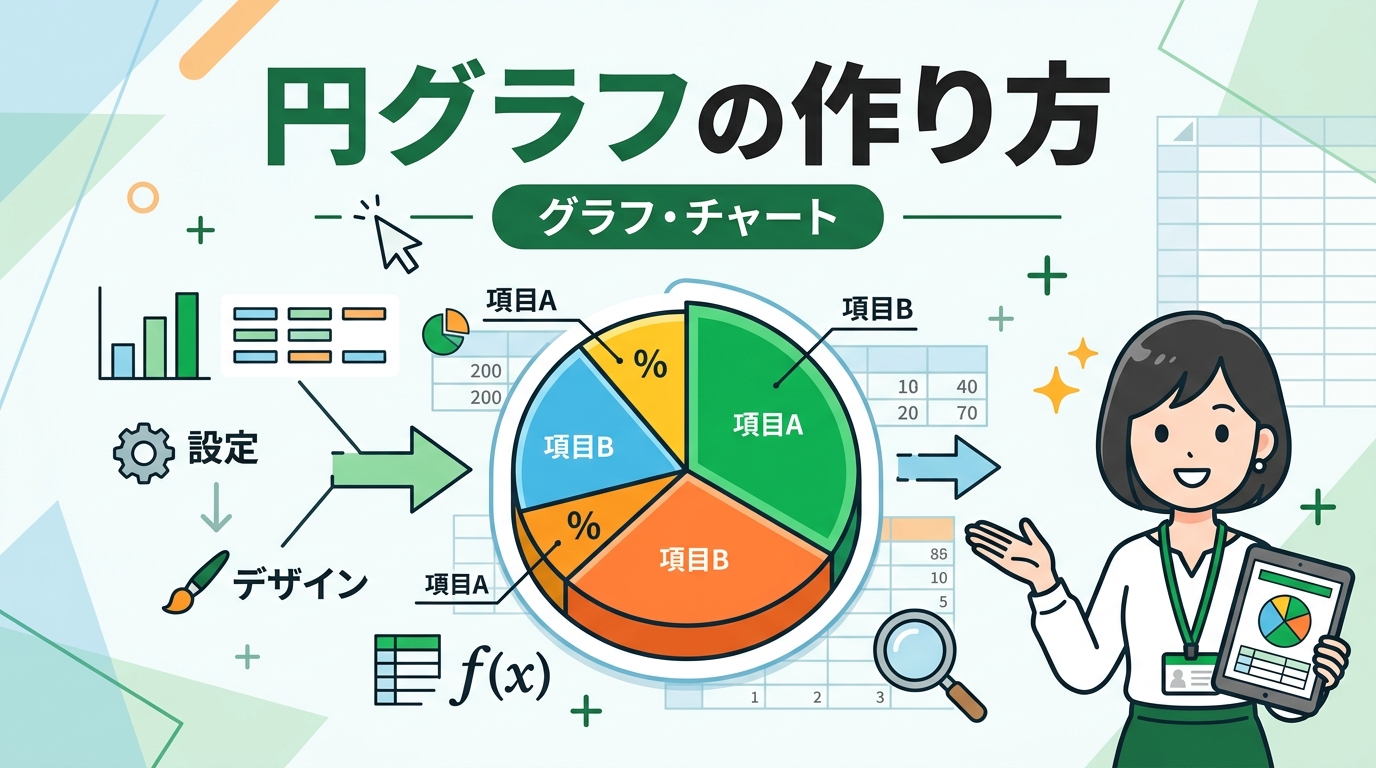
月曜午前10時の定例営業会議。プロジェクターに映し出されたのは、数字がびっしりと並んだ支店別の売上推移表でした。営業部長が眉間にしわを寄せ、「結局、どこの支店が全体の足を引っ張っているんだ?」と問いかけます。表形式のデータは正確ですが、一目で全体像を把握するには限界があります。このような場面で、各項目の「構成比」を直感的に伝えるために最も有効なのが、円グラフの活用です。
Excelの実務において、円グラフは単なる「絵」ではありません。それは、複雑な意思決定を迅速化するための強力なコミュニケーションツールです。私がこれまでの15年間、経理部門での予実管理や営業企画での市場分析を通じて培ってきた、単なる「作り方」に留まらない、実務直結のグラフ作成術を共有します。
円グラフ 作り方の基本:社内プレゼンで「伝わる」データ範囲の選び方
グラフ作成の第一歩は、正しいデータ範囲の選択から始まります。実務でよく見かける失敗は、合計行まで含めて範囲選択をしてしまい、円の半分が「合計」という巨大な扇形で占められてしまうケースです。これでは構成比の分析になりません。
項目名と数値の正しい配置ルール
円グラフを作成する際は、左側に「項目名(例:支店名や商品名)」、右側に「数値(例:売上金額)」という順序でデータを並べるのが定石です。例えば、営業一課の売上管理表において、A列に「東京本社」「大阪支店」「名古屋支店」、B列にそれぞれの実績数値を配置します。
筆者の経験では、この配置が崩れていると、Excelがグラフの軸を正しく認識できず、意図しないグラフが生成される原因になります。特に経理の現場などで、勘定科目コードと金額が混在している場合は、グラフ化したい範囲だけをマウスでドラッグするか、Ctrlキーを押しながら離れたセルを選択する技術が求められます。
3-D円グラフを避け2-D円グラフを選択すべき理由
挿入タブからグラフを選択する際、つい見栄えの良さそうな「3-D円グラフ」を選びたくなりますが、ビジネス文書においては避けるのが賢明です。3-Dグラフは遠近法の影響で、手前にある要素が実際よりも大きく、奥にある要素が小さく見えてしまいます。
正確な構成比を伝えることが目的の報告書では、視覚的な歪みがない通常の「2-D円グラフ」を選びましょう。研修で教えていると、多くの方が「かっこいいから」という理由で3-Dを選びがちですが、実務家としての信頼を得るなら、常に「データの正確性」を優先すべきです。
営業本部の売上報告で差がつく構成比の見せ方
作成したばかりのデフォルトの円グラフは、非常に不親切な状態です。凡例(グラフの横にある説明)とグラフ本体を視線が行ったり来たりさせるのは、読み手にストレスを与えます。実務では「凡例を消し、データラベルを直接配置する」のが鉄則です。
凡例よりも「データラベル」を優先して視認性を高める
グラフを選択し、右上の「+」マーク(グラフ要素)から「データラベル」にチェックを入れます。さらに「その他のオプション」から、値だけでなく「分類名」と「パーセンテージ」を表示させる設定に変更してください。
これにより、どの扇形がどの項目で、何パーセントを占めているのかが一目でわかるようになります。営業会議で「この40%を占めている東京支店の要因は?」といった具体的な議論を誘発するためには、この設定が不可欠です。
項目数が多い場合の「その他」集約術
円グラフの項目は、多くても5〜7個に絞るのがベストです。10個以上の項目が並ぶと、一つひとつの扇形が細かくなりすぎて、何が重要なのかわからなくなります。
実務でよく見かけるのは、シェアが1〜2%の細かい商品をすべて表示して、グラフが真っ黒な文字で埋まってしまう失敗です。私は研修講師を務める際、「下位の項目は『その他』として合算し、重要な上位5項目を際立たせなさい」と指導しています。このひと工夫だけで、資料の説得力は劇的に変わります。
ポイント: 構成比が5%以下の項目が多数ある場合は、SUM関数でそれらを合計した「その他」という行を元データに作成し、その合計値を含めてグラフ化しましょう。
経理部の予算実績管理で使えるドーナツグラフの活用法
円グラフのバリエーションとして、中心が空白になった「ドーナツグラフ」があります。これは特に、経理部門での「予算に対する実績」や、総務部門での「定員に対する充足率」など、一つの枠の中に数値を収めるイメージを伝えたい時に有効です。
中心部に合計値を表示するデザインテクニック
ドーナツグラフの最大の特徴は、中央の空白スペースを利用できる点です。ここにテキストボックスを挿入し、「総売上:5,000万円」といった全体の数字を大きく表示させることで、構成比と総額を同時に伝えることが可能になります。
筆者の実務経験では、役員向けのダッシュボードを作成する際に、このドーナツグラフの中央に達成率(%)を配置する手法を多用してきました。単なる円グラフよりもモダンな印象を与えつつ、必要な情報を集約できるため、非常に評価が高いデザインです。
二重ドーナツで前年比較を可視化する
応用的な手法として、内側に「昨年度」、外側に「今年度」のデータを配置した「二重ドーナツグラフ」があります。これにより、構成比が一年間でどのように変化したかを視覚的に比較できます。
ただし、作成には少しコツが必要です。2年分のデータを範囲選択してドーナツグラフを挿入した後、系列の順序を調整する必要があります。Microsoft公式サイトのドキュメント(https://support.microsoft.com/ja-jp/office/)でも、複雑なデータの可視化手法として紹介されていますが、情報量が多くなりすぎないよう注意が必要です。
実務で頻発する「意図しないグラフ」を防ぐデータ整形
「円グラフを挿入したのに、真っ白な四角が表示される」「数値が反映されない」といったトラブルは、初心者が最もつまずきやすいポイントです。その原因の多くは、グラフの機能そのものではなく、元となるデータの持ち方にあります。
数値が文字列として認識されているケースの修正
システムから出力したcsvデータをExcelで開くと、一見数値に見えても「文字列」として認識されていることがあります。セルの左上に緑色の三角マークがついている状態です。この状態では、Excelは数値を計算できず、円グラフの扇形を描画できません。
このような場合は、対象範囲を選択して「数値に変換」をクリックするか、VALUE関数を使って数値化する必要があります。経理の現場では、この設定を忘れて集計がずれたり、グラフが壊れたりするケースを本当によく見かけます。
空白セルやエラー値が招くグラフの欠損と対処
データの中に「#N/A」や「#DIV/0!」などのエラー値が含まれていると、その項目はグラフから除外されるか、あるいはグラフ全体が表示されなくなります。また、空白セルも同様の問題を引き起こします。
実務では、IFERROR関数を組み合わせて、エラーの場合は「0」を表示させるか、グラフに含めたくない場合は非表示設定にするなどの工夫が必要です。私が社内研修で教えていると、データの不備に気づかず「Excelのバグだ」と思い込んでしまう方が多いのですが、まずは元データの整合性を疑うことが解決の近道です。
注意点: グラフ化する範囲にフィルターをかけている場合、非表示になっているセルのデータもデフォルトではグラフに含まれません。意図的に除外したい場合はフィルター機能が便利です。
総務部のアンケート集計で役立つ色の使い分けと強調
グラフの見栄えを決定づけるのは「色」です。Excelのデフォルト設定のままでは、隣り合う色が似ていて境界がわかりにくかったり、逆に派手すぎて目が疲れたりすることがあります。プロの実務家は、色にメッセージを込めます。
特定の要素を「引き出し」て注目を集める
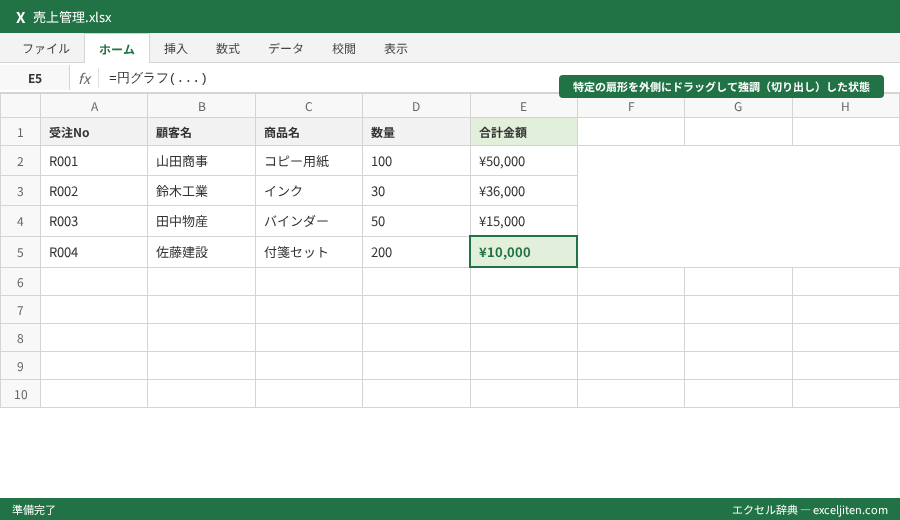
円グラフの中で、特定の項目だけを強調したい場面があります。例えば、競合他社と比較して自社のシェアが伸びたことをアピールしたい時です。その場合は、自社の扇形だけをマウスでクリックし、外側へ少しドラッグしてみてください。
「要素の切り出し」と呼ばれるこの手法を使うと、その項目だけが円から離れ、読み手の視線を釘付けにできます。筆者の経験では、プレゼン資料で「ここが本日のポイントです」と述べる際に、この視覚的強調を合わせることで、格段に納得感が高まります。
カラーユニバーサルデザインを意識した配色ルール
企業事例として、ある大手メーカーの広報部門では、グラフの配色に厳格なルールを設けています。赤と緑など、色の見分けがつきにくい方に配慮した「カラーユニバーサルデザイン」の視点です。
Excelの「ページレイアウト」タブにある「テーマ」から配色を変更するだけで、専門的な知識がなくてもバランスの良い色使いに変更できます。特定の部署だけで使う資料ならまだしも、全社公開や対外的な資料であれば、こういった配慮ができるかどうかが、仕事の質を左右します。
Microsoft 365の新機能で見やすさを追求するカスタマイズ
Excelのバージョンアップに伴い、グラフ作成の手間は大幅に軽減されました。特にMicrosoft 365(旧Office 365)では、AIが最適なグラフを提案してくれる機能が強化されています。
「おすすめグラフ」機能の賢い使い方
データ範囲を選択した後、「挿入」タブの「おすすめグラフ」をクリックしてみてください。Excelがデータ構造を分析し、円グラフが適しているのか、あるいは積み上げ棒グラフの方が比較しやすいのかを提案してくれます。
実務に慣れていないうちは、どのグラフを使うべきか迷うことも多いでしょう。そんな時はAIの提案を参考にしつつ、自分の意図に最も近いものを選ぶのが効率的です。Microsoft公式サイトでも、この機能による作業効率化が推奨されています。
グラフ要素の書式設定パネルを使いこなす
グラフを細かく調整したい時は、グラフをダブルクリックして右側に表示される「書式設定パネル」を使い込みましょう。扇形の角度を回転させて、強調したい項目を真上に持ってくる「グラフの回転」や、ドーナツの穴の大きさを調整する機能など、ここにはあらゆるカスタマイズ項目が詰まっています。
筆者が実務でよく使うのは、「データラベルの引き出し線」の調整です。ラベルが密集して見づらい時に、ラベルを少し外側にずらすと自動で線が引かれ、どの項目を指しているのかが明確になります。
Googleスプレッドシートとの挙動の違いに注意が必要な点
最近では、社内ではExcel、共同編集ではGoogleスプレッドシートと使い分けている企業も多いでしょう。しかし、円グラフに関しては、両者の間で再現性に違いがあることに注意が必要です。
3D効果の有無と視認性のトレードオフ
Googleスプレッドシートでも円グラフは作成可能ですが、Excelで設定した細かい書式(特に特殊なフォントや3D効果の影など)は、ファイルをアップロードした際に崩れることがよくあります。
実務で「Excelで作成して、スプレッドシートで共有する」フローがある場合は、あまり凝った装飾はせず、シンプルな2-D円グラフで作成しておくのが無難です。研修でも「プラットフォームをまたぐ時はシンプルさが最強」と伝えています。
埋め込みリンクと静止画出力の使い分け
スプレッドシートのグラフはWeb上でリアルタイムに更新できるメリットがありますが、パワーポイントに貼り付ける際は、リンク貼り付けにするか画像として貼り付けるかの選択が重要です。
経理の月次報告など、数値が頻繁に変わるものはリンク貼り付けが便利ですが、最終確定した四半期報告書などは、勝手に数値が変わらないよう「画像として保存」して貼り付けるのが、実務上のリスク管理と言えます。
作業時間を5分短縮するショートカットと自動化の仕組み
「毎回、同じようなグラフを一から作るのは面倒だ」と感じることはありませんか? 実務で毎日Excelを使い倒している人間は、決して一からグラフは作りません。
クイック分析ツール(Ctrl + Q)の活用
データ範囲を選択すると、右下に小さなアイコンが表示されます。これが「クイック分析ツール」です。ショートカットキーの「Ctrl + Q」でも起動できます。ここから「グラフ」→「円」を選ぶだけで、わずか2秒で基本的な円グラフが作成できます。
マウスを何度も動かしてリボンから探す手間を省けるため、大量のデータから次々と簡易的なグラフを作って分析したい時に非常に重宝します。
グラフテンプレートとして保存し使い回す手順
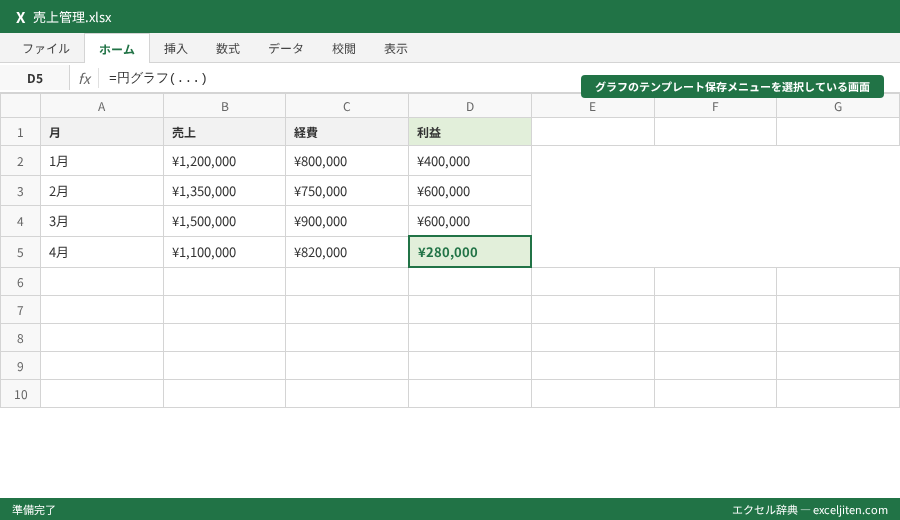
お気に入りの配色や、データラベルの設定が完了したグラフができたら、それを「テンプレートとして保存」しておきましょう。グラフを右クリックして「テンプレートとして保存」を選択するだけです。
次からは、新しいデータに対してそのテンプレートを適用するだけで、一瞬で「いつものプロ仕様のグラフ」が完成します。私の知る営業事務のエキスパートは、このテンプレートを部署内で共有し、全員の資料レベルを底上げしていました。
円グラフ作成時に寄せられる代表的な疑問への回答
社内研修や実務の現場で、私がこれまでに受けてきた質問の中から、特に重要度の高いものをピックアップしました。
Q. 項目名が長すぎて、グラフの中に収まらない時は?
データラベルの設定で「折り返して全体を表示する」にチェックを入れるか、ラベルの配置を「外側」に変更してください。それでも収まらない場合は、元データの項目名自体を「東京本社」→「東京」のように短縮するのが実務的な解決策です。
Q. 構成比の合計が100%にならない原因は?
四捨五入の影響が考えられます。Excelのデータラベルで小数点以下の桁数を増やす(例:1桁にする)設定を試してください。「データラベルの書式設定」の「表示形式」から変更可能です。
Q. グラフをクリックしても、一つの扇形だけ選択できない
一度クリックするとグラフ全体が選択され、その状態でもう一度特定の扇形をクリックすると、その個所だけが選択(単一選択)されます。この状態で色を変えたり、引き出したりすることが可能です。
明日からの実務で役立つ「伝わる円グラフ」最終チェックリスト
円グラフは、作り方次第で「最高の武器」にも「誤解の元」にもなります。最後に、私が資料を提出する前に必ずセルフチェックしている項目をまとめました。
- データ範囲に「合計」が含まれていないか?
- 3-Dではなく、視覚的な歪みのない2-Dを選択しているか?
- 凡例を消し、データラベル(項目名+%)を直接表示しているか?
- 項目数が多すぎないか?(5〜7個以内に収まっているか)
- 最も強調したい項目が、目立つ色や「切り出し」で表現されているか?
- 数値データが「文字列」になっておらず、正しく計算されているか?
実務で大切なのは、グラフをきれいに作ることそのものではなく、その先の「意思決定」を助けることです。このチェックリストを意識するだけで、あなたの作成する資料は格段に読みやすく、説得力のあるものに変わるはずです。
Microsoftのサポートページ(https://support.microsoft.com/ja-jp/office/)には、さらに詳細なグラフの種類やカスタマイズ方法が記載されていますが、まずはこの記事で紹介した基本と実務のコツを徹底してみてください。日々のルーティンワークが少しずつ効率化され、上司や同僚から「お、見やすくなったな」と言われる日が来ることを願っています。
コメント