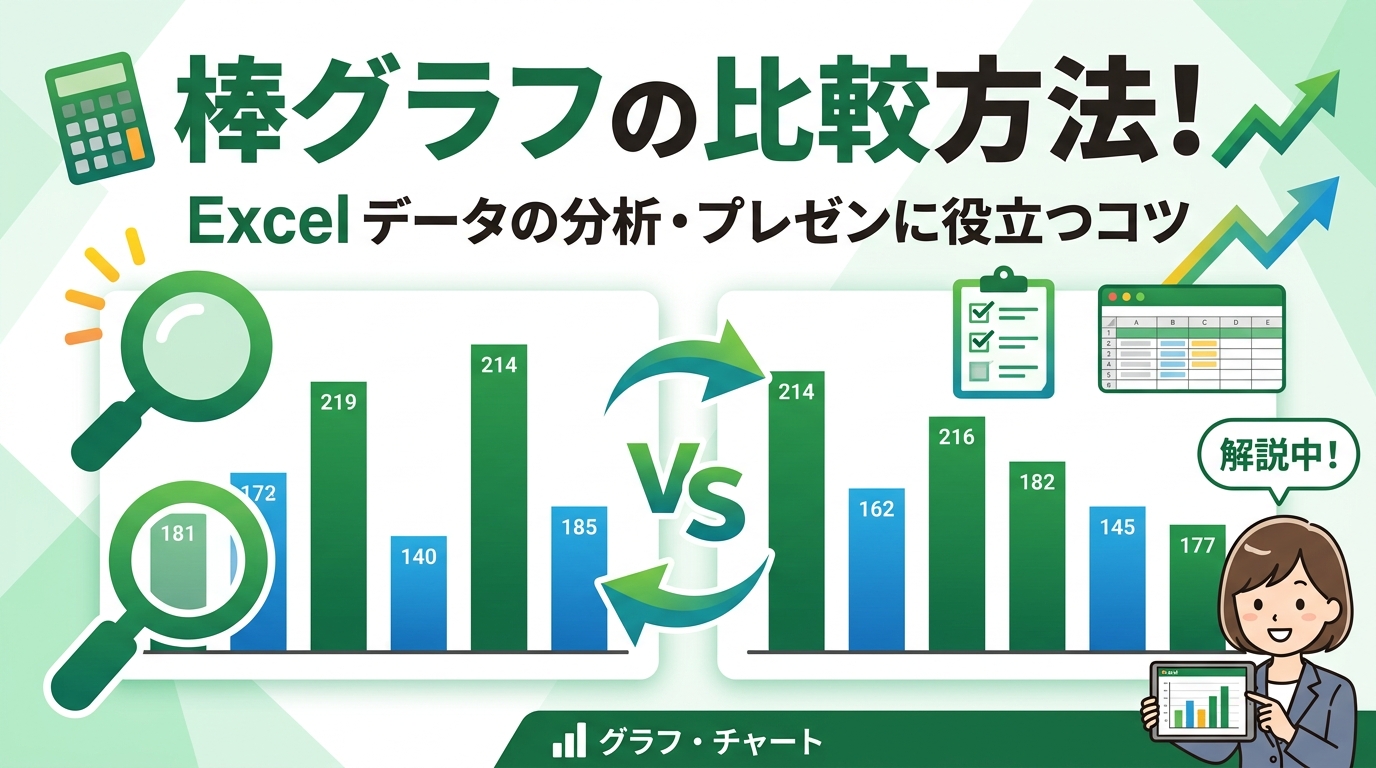
営業会議で「先月と比べてどの製品が伸びているのか」という問いに対し、数字の羅列された表を配るだけでは不十分です。意思決定を担う管理職が求めているのは、差分と傾向が一目でわかる視覚情報です。15年以上、経理や営業管理の現場でExcelを使い倒してきた筆者の経験から言えば、資料作成の成否は「比較」の質で決まります。特に棒グラフは、実務において最も頻繁に使われながら、最も「もったいない」使い方が目立つ機能でもあります。
- 棒グラフ 比較で成果を可視化する基本の集合縦棒グラフ
- 前月比や予算比を一瞬で把握するためのデータ整理術
- 営業現場で求められる「売上達成率」を際立たせる視覚効果
- 経理部門の月次報告で重宝される「経費構成」の時系列分析
- 複数項目の大小関係をスマートに見せる横棒グラフの選択基準
- グラフが「嘘」をつかないための軸設定と目盛りのマナー
- Googleスプレッドシートとの互換性で注意すべき書式のズレ
- Excel 365の新機能「動的配列」と連動させたグラフ更新の自動化
- グラフ作成時間を3分の1に短縮するリボン操作とショートカット
- 閲覧者の視線誘導をコントロールする配色の実務ルール
- 実務報告で想定される質問への回答集(FAQ)
- 意思決定を促すレポート作成に向けた次の一歩
棒グラフ 比較で成果を可視化する基本の集合縦棒グラフ
実務で最も多用される集合縦棒グラフの役割
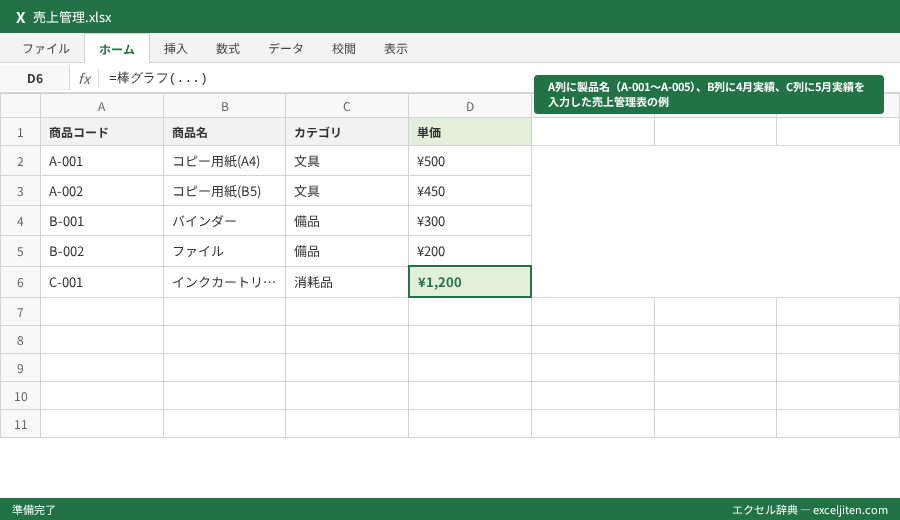
棒グラフ 比較の基本となるのは「集合縦棒グラフ」です。これは、特定の項目(製品名や部署名など)に対して、複数の数値(先月実績と今月実績など)を横に並べて表示する形式を指します。筆者が企業の社内研修で講師を務める際、まず強調するのは「グラフは計算結果を見せるものではなく、差異を見せるものである」という点です。例えば、営業部で「製品コード A-001」から「A-005」までの売上推移を比較する場合、単に棒を並べるだけではなく、それらが「何と比較されているのか」を明確にしなければなりません。
初心者がつまずきやすいデータ範囲選択の罠
研修で教えていると、初心者が最初につまずくのは、グラフ化するデータの範囲選択です。合計値まで含めてグラフ化してしまい、個別の製品比較が極端に小さくなってしまうケースをよく見かけます。実務では「合計」は別枠で扱うか、あるいは2軸グラフにするのが鉄則です。
ポイント: グラフを作成する際は、比較したい要素(個別の製品)のみを選択し、合計行は含めないようにしましょう。これにより、各項目の差異がより強調されます。
Microsoft公式サイトが推奨するグラフの使い分け
Microsoftのサポートドキュメントでも、データの種類に応じたグラフの選択が推奨されています。特に、項目の数が多い場合や、項目名が長い場合は、縦棒よりも横棒が適しているとされています。
参照:Microsoft公式サイト(https://support.microsoft.com/ja-jp/office/excel-%E3%81%A7%E5%88%A9%E7%94%A8%E5%8F%AF%E8%83%BD%E3%81%AA%E3%82%B0%E3%83%A9%E3%83%95%E3%81%AE%E7%A8%AE%E9%A1%9E-80482b31-9e99-4654-8d4e-b054236a3648)
前月比や予算比を一瞬で把握するためのデータ整理術
「テーブル機能」がグラフの自動更新を可能にする
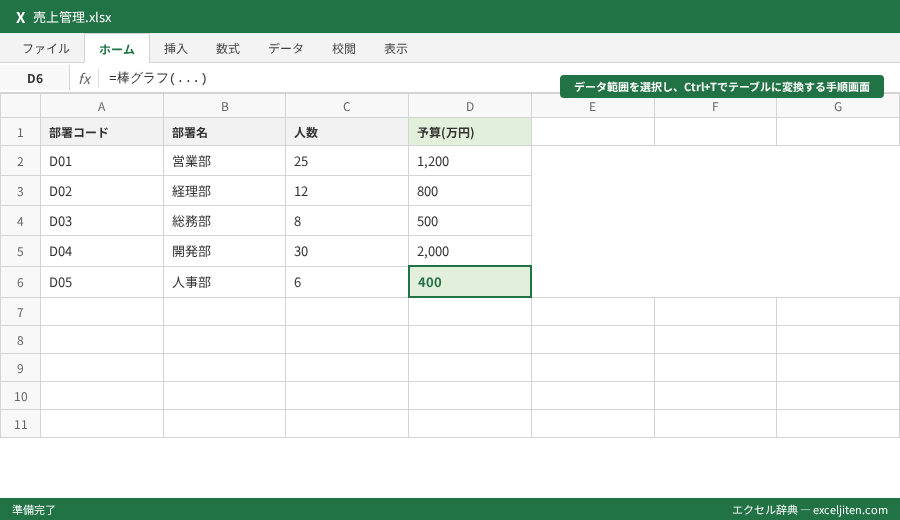
筆者の経験では、実務で使うグラフデータは必ず「テーブル(Ctrl + T)」に変換しておくべきです。多くの現場では、新しい月のデータを追加するたびに「グラフのデータ選択」をやり直していますが、これは時間の無駄です。データをテーブル化しておけば、行を追加するだけで棒グラフ 比較の対象が自動的に更新されます。
予算実績比較(予実管理)に適した配置ルール
経理部門の予算実績比較では、左側に「予算(目標)」、右側に「実績」を配置するのが一般的です。この際、予算の棒を少し細くしたり、色を薄くしたりすることで、現在進行形の実績値を際立たせるテクニックがあります。
集計ミスを防ぐ「データの入力規則」の徹底
実務でよく見かけるのは、商品名の後ろに余計なスペースが入っていたり、「A-001」と「A001」が混在していたりすることで、集計がずれてグラフが正しく表示されないケースです。これを防ぐために、入力段階で「データの入力規則」を使い、ドロップダウンリストから選択させる仕組みを構築しましょう。
営業現場で求められる「売上達成率」を際立たせる視覚効果
第2軸を活用した売上額と達成率の併記
営業管理の現場では、売上額(金額)と達成率(パーセント)を同時に比較したい場面が多くあります。しかし、金額(数百万円)とパーセント(0〜100%)を同じ軸で表示すると、達成率のグラフがほぼゼロに張り付いて見えなくなります。
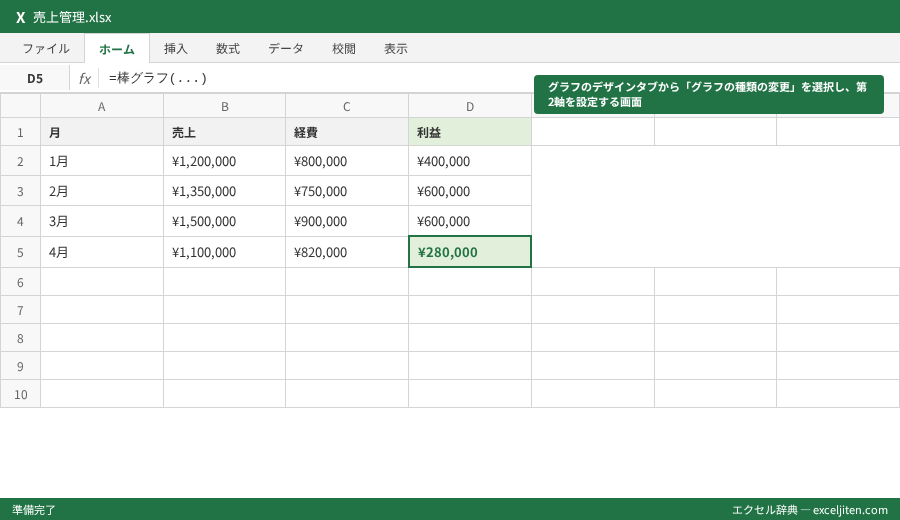
ここで使うのが「組み合わせグラフ」です。売上額を集合縦棒に、達成率を折れ線グラフ(第2軸)に設定することで、金額規模と効率性を同時に比較できるようになります。
実績が目標を下回った際のアラート設定
私が以前の職場で開発した手法ですが、目標未達の項目だけを自動で赤色に変える方法があります。これは、データの元表に「未達用」の計算列を1つ追加し、グラフ上で棒を重ねる(オーバーラップさせる)ことで実現します。条件付き書式に近い効果をグラフで持たせることで、会議での注目度を劇的に高めることができます。
具体的な企業事例:IT商社の営業進捗報告
あるIT商社では、製品ごとの月次売上比較を行う際、単に今月の数値を並べるだけでなく、昨年度の同時期の数値を「背景」として薄く表示させています。これにより「季節性の変動」なのか「純粋な成長」なのかを即座に判断できるような工夫がなされています。
経理部門の月次報告で重宝される「経費構成」の時系列分析
積立棒グラフと100%積立棒グラフの使い分け
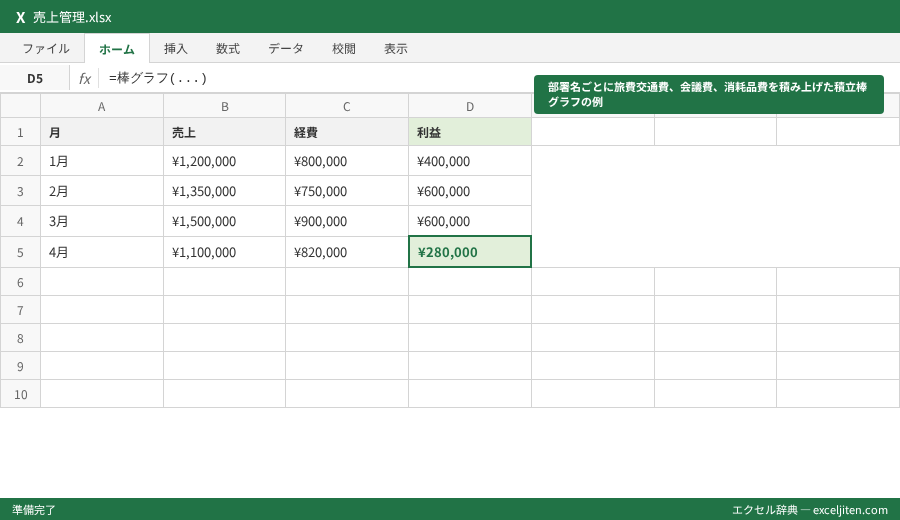
経理の現場では、経費の総額だけでなく、その「内訳」の比較が重要です。例えば、総務部、営業部、製造部それぞれの経費総額を比較しつつ、その中で「交通費」「通信費」「交際費」が占める割合を見るには「積立棒グラフ」が最適です。
変動費と固定費の推移を一目で追う
実務で見かけるのは、固定費に埋もれて変動費の増加に気づかないケースです。筆者が月次決算の資料を作る際は、変動費(外注費や材料費)をグラフの上側に配置し、月ごとの「高さの変化」が敏感にわかるように調整しています。
Microsoft公式URL:グラフの作成手順
Excelでの基本的なグラフ作成手順については、以下のMicrosoft公式サイトに詳細が記載されています。
参照:Microsoft公式サイト(https://support.microsoft.com/ja-jp/office/%E3%82%B0%E3%83%A9%E3%83%95%E3%81%AE%E4%BD%9C%E6%88%90-0baf399e-dd61-4e18-8a73-b3fd5d5680c2)
複数項目の大小関係をスマートに見せる横棒グラフの選択基準
項目名が長い場合のレイアウト崩れを防ぐ
「製品名:クラウド型勤怠管理システムスタンダードプラン(2026年版)」のように、名称が長い項目を縦棒グラフで比較しようとすると、軸ラベルが斜めになったり、省略されたりして非常に見にくくなります。実務でスマートに見せるなら、迷わず横棒グラフを選択しましょう。
ランキング形式での比較に適したソート(並べ替え)
横棒グラフを使う際の鉄則は、データを「降順(大きい順)」に並べ替えておくことです。Excelの仕様上、元の表を降順に並べると、グラフでは上から大きい順に並びます。これにより、どの拠点がトップで、どの拠点が最下位なのかを瞬時に把握できるようになります。
注意点: 横棒グラフを作成する際、元の表の並び順とグラフの表示順が上下逆転することがあります。これを直すには、軸の書式設定で「軸を反転する」にチェックを入れます。
在庫管理における型番別在庫数の比較事例
物流センターの在庫管理では、数千種類の型番を比較する必要があります。この場合、全ての型番を一つのグラフに入れるのではなく、在庫金額の上位20項目だけを横棒グラフにし、残りは「その他」として集約するのが、分析の精度を上げるコツです。
グラフが「嘘」をつかないための軸設定と目盛りのマナー
「ゼロ基準」を無視した誇張表現の危険性
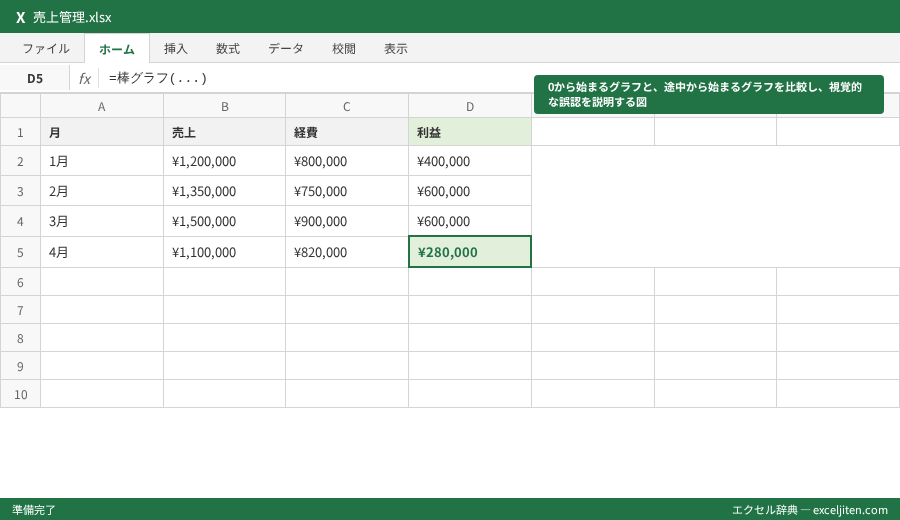
実務でよく見かける不適切なグラフの一つに、縦軸の最小値を0以外(例:800から始める)に設定して、わずかな差を大きく見せようとするものがあります。これは「印象操作」と受け取られかねず、信頼性を損なう原因になります。
目盛りの単位を「千円」「百万円」で統一する
桁数が多い売上データをそのままグラフに表示すると、軸の数字が「10,000,000」のように並び、パッと見ていくらなのか判別しにくくなります。セルの書式設定だけでなく、グラフの軸の書式設定で「表示単位」を「百万」や「千」に変更し、ラベルをすっきりさせましょう。
目盛線の密度と視認性のバランス
研修で教えていると、細かく目盛線を入れたがる受講生がいますが、線が多すぎると肝心の棒が見にくくなります。基本的には「主要な目盛線」のみを残し、数値自体を知りたい場合は「データラベル」を直接棒の上に表示させるのが、現代的なビジネスグラフのスタイルです。
Googleスプレッドシートとの互換性で注意すべき書式のズレ
Excelファイルをインポートした際のフォントと色の変化
クライアントとの共有でGoogleスプレッドシートを使う機会も増えていますが、Excelで作成した棒グラフ 比較の資料をそのままアップロードすると、フォントが崩れたり、設定した色が微妙に変わったりすることがあります。特に「独自のテーマ色」を使っている場合は注意が必要です。
スプレッドシート独自の「スライサー」機能との連携
Googleスプレッドシートでは、グラフに対して「スライサー」という簡易フィルターを簡単に設置できます。これにより、一つのグラフで「営業部全体」と「営業1課のみ」の数値を切り替えて比較できるようになります。Excelにも同様の機能(スライサー)がありますが、テーブルやピボットテーブルとの組み合わせが必要です。
クラウド共有時のデータ更新権限トラブル
実務でよくある失敗が、グラフの元データを参照専用にしてしまい、閲覧者が数値を更新してシミュレーションできない状態にしてしまうことです。共同編集を行う場合は、どの範囲までを「入力可能エリア」にするかを明確に設計しておく必要があります。
Excel 365の新機能「動的配列」と連動させたグラフ更新の自動化
FILTER関数を使った特定部門の自動抽出比較
最新のExcel 365では「FILTER関数」や「SORT関数」を使って、条件に合致したデータだけを抽出した「作業用範囲」を自動生成できます。この範囲をグラフのソースに指定(#参照を活用)することで、例えば「売上1,000万円以上の製品だけを抽出して比較するグラフ」を、数値を書き換えるだけで自動生成できるようになります。
XLOOKUPでグラフ表示用データを動的に切り替える
VLOOKUPの後継であるXLOOKUPを使えば、ドロップダウンリストで選択した「部署名」に応じた数値を瞬時にグラフへ反映させることが可能です。15年前にはマクロを組まなければできなかった「動的ダッシュボード」が、今や関数一つで実現できるのです。
Microsoft公式URL:テーブルの作成と活用
動的配列や関数と相性の良い「テーブル機能」の詳細は、こちらを確認してください。
参照:Microsoft公式サイト(https://support.microsoft.com/ja-jp/office/%E3%83%86%E3%83%BC%E3%83%96%E3%83%AB%E3%81%AE%E4%BD%9C%E6%88%90-e814003d-1c0a-4150-a351-d574403b3ef7)
グラフ作成時間を3分の1に短縮するリボン操作とショートカット
「Alt + F1」でデフォルトグラフを瞬時に作成
データ範囲を選択して「Alt + F1」を押してみてください。これだけで、現在のシートに標準の集合縦棒グラフが挿入されます。マウスで「挿入」タブをクリックしてグラフを探す手間が省けます。別シートに大きく作成したい場合は「F11」キーを使います。
書式設定ウィンドウ(Ctrl + 1)の常駐活用
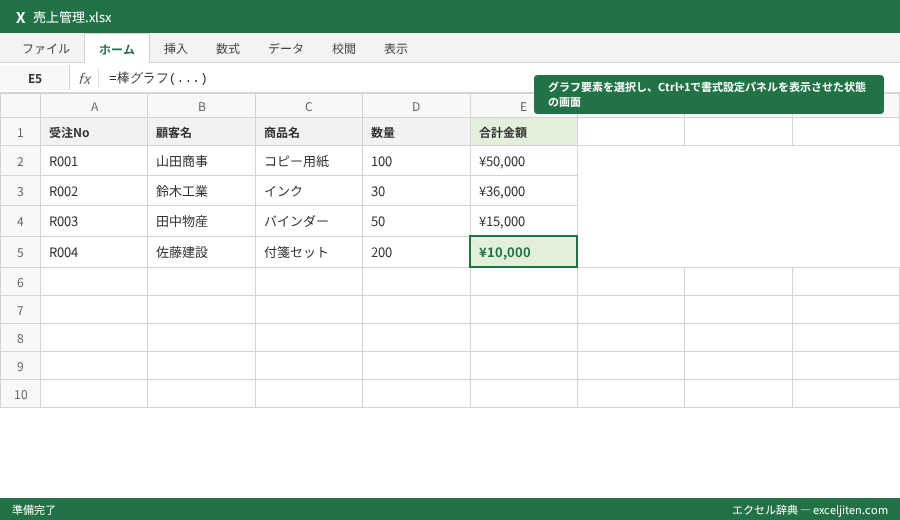
グラフ要素をクリックした状態で「Ctrl + 1」を押すと、画面右側に詳細な設定ウィンドウが表示されます。棒の太さ(要素の間隔)や色の塗りつぶし、影の設定など、実務で必要な微調整はこのウィンドウを開きっぱなしにして作業するのが最も効率的です。
一度作ったデザインを「テンプレートとして保存」する
社内で指定の色使いやフォントがある場合、毎回設定し直すのは非効率です。完成したグラフを右クリックして「テンプレートとして保存」を選びましょう。次回からは「すべてのグラフ」タブの中にある「テンプレート」から、一瞬で同じデザインを再現できます。
閲覧者の視線誘導をコントロールする配色の実務ルール
「強調したい1本」以外はグレーにするテクニック
全ての棒をカラフルに色分けするのは、素人のグラフです。プロの実務資料では、比較対象の中で最も注目させたい項目(例:自社の実績や、急成長している製品)だけをコーポレートカラーにし、それ以外は薄いグレーで統一します。これにより、説明せずとも「どこを見るべきか」が伝わります。
色覚多様性に配慮した色の組み合わせ
「赤と緑」の組み合わせは、一部の人にとって見分けにくい色使いです。実務では、赤の代わりにオレンジを使ったり、色の違いだけでなく「線の太さ」や「塗りつぶしのパターン(斜線など)」を併用したりする配慮が求められます。
背景のグリッド線を消して情報を整理する
Excelのデフォルト設定ではグラフの背景に白いグリッド線(枠線)が表示されますが、これをあえて消す(枠線なしにする)ことで、資料全体の透明感が高まり、スッキリとした印象を与えます。特にパワーポイントに貼り付ける際は、この一工夫で「馴染み」が良くなります。
実務報告で想定される質問への回答集(FAQ)
Q1. 棒グラフの中に折れ線を混ぜることはできますか?
可能です。グラフを右クリックして「系列グラフの種類の変更」を選択し、特定のデータ系列(例:目標値や平均値)に対して「折れ線」を指定してください。これを「コンボグラフ」と呼びます。
Q2. 棒の幅をもっと太くして力強い印象にしたいのですが
棒を右クリックして「データ系列の書式設定」を開き、「要素の間隔」の数値を小さく(例:50%程度)してみてください。棒同士の隙間が狭くなり、相対的に棒が太く表示されます。
Q3. 数値が0の項目がグラフ上で不自然に空いてしまいます
データラベルの設定で「0を表示しない」ようにするか、あるいは元データで0を「#N/A」に置換することで、グラフ上のラベル表示を制御できます。ただし、比較対象として0であること自体が重要な場合は、あえて表示を残すべきです。
Q4. グラフのタイトルをセルの値と連動させることは可能ですか?
可能です。グラフタイトルを選択した状態で、数式バーに「=Sheet1!$A$1」のように参照式を入力してください。セルの値を書き換えるだけで、タイトルも自動的に更新されます。
意思決定を促すレポート作成に向けた次の一歩
棒グラフ 比較は、単なる数値のビジュアル化ではありません。その背後にある「なぜ差がついたのか」「次の一手はどうすべきか」というストーリーを伝えるための手段です。実務で求められるのは、芸術的なグラフではなく、誤解を与えず、判断を助ける正確なグラフです。
本記事で紹介したテクニックを明日からの実務に取り入れるための3ステップをまとめます。
- データを「テーブル化」し、メンテナンスフリーな土台を作る
- 「Alt + F1」のショートカットを活用し、作成スピードを上げる
- 配色と軸設定を見直し、閲覧者のストレスを最小限に抑える
まずは、現在手元にある売上表や経費精算書を「テーブル化」することから始めてみてください。その小さな一歩が、報告資料の説得力を大きく変えるはずです。

コメント