月次の収支報告会や、四半期ごとの営業進捗会議。モニターに映し出された無機質な数字の羅列を前に、出席者の集中力が目に見えて落ちていく瞬間を、私は15年の実務経験の中で何度も目にしてきました。経理部門や営業管理の最前線でExcelを駆使し、社内研修で数百人の社員に教えてきた立場から言えるのは、数字を「見せる」だけでは不十分だということです。ビジネスにおけるデータの価値は、意思決定を促す「視覚的な納得感」にあります。
膨大な売上データや経費精算の記録から、次に打つべき一手を見出す。そのための強力な武器が、Excelのグラフ機能です。本記事では、単なる操作手順に留まらず、現場で求められる「伝わる資料」へと昇華させるための、具体的かつ実践的な手法を紐解いていきます。
- グラフ 作り方 Excel の第一歩を左右する正しいデータ構造の設計術
- 営業部・経理部・総務部で即戦力となる3つの具体的グラフ活用シーン
- 単位が異なる2種類の数値を一画面で把握する「複合グラフ」の構築法
- 毎月の更新作業を「ゼロ」に近づけるテーブル機能との動的連携
- 筆者が研修で繰り返し指摘する「見せかけ」ではない実務的な装飾のルール
- Excel 2019から最新のMicrosoft 365までで変わったグラフ機能の変遷
- Googleスプレッドシートとの挙動差とチーム内共有の落とし穴
- 「なぜグラフが作成できないのか」という現場の悲鳴を解決する処方箋
- プロが現場で使い分けるショートカットキーと時短アクセスの極意
- グラフ作成時によく寄せられる5つの実務的な疑問への回答
- 意思決定を加速させる「伝わる資料」を継続的に作り続けるために
グラフ 作り方 Excel の第一歩を左右する正しいデータ構造の設計術
グラフ作成において、最も時間をかけるべきはボタンをクリックする作業ではなく、その前段階である「データの整理」です。研修で教えていると、多くの方が「グラフがうまく作れない」と悩みますが、その原因の9割は表の作り方にあります。
空白行や結合セルがグラフ作成を阻害する理由
実務の現場でよく見かけるのが、見た目を整えるために行を空けたり、セルを結合したりしている表です。しかし、Excelのグラフ機能にとって、これらはデータの連続性を断ち切る「障害物」でしかありません。例えば、営業部の「拠点別売上表」で、東京支店と大阪支店の間に空行が入っていると、Excelはそこまでの範囲しかデータとして認識してくれないことがあります。筆者の経験では、まず「1行1レコード」の原則を守り、余計な空白を排除した状態でデータを用意することが、エラーを防ぐ最大の近道です。
項目名を含めた「一塊のデータ」として選択する重要性
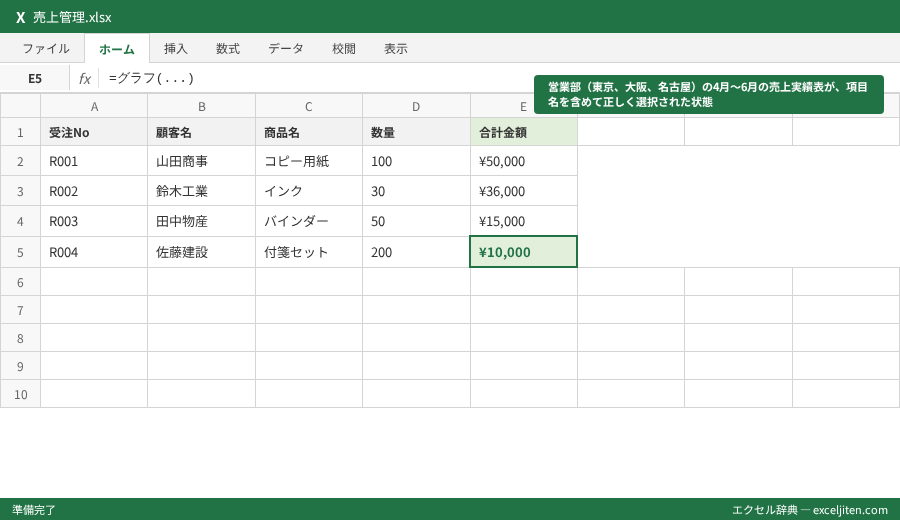
初心者がつまずきやすいポイントとして、数値データだけを選択してグラフを作ろうとするケースが挙げられます。これでは、グラフの横軸や凡例が「系列1」「1, 2, 3…」といった意味を持たない数字になってしまいます。必ず、一番左の列にある項目名(例:社員名、日付)と、一番上の行にある見出し(例:売上高、利益)を含めて範囲選択してください。私自身、新人の頃に数値だけを選んでしまい、後から軸ラベルを一つずつ修正する羽目になり、30分以上を無駄にした苦い経験があります。
「推奨グラフ」機能が教えてくれるデータの特性
現在のExcelには、選択したデータに最適なグラフを提案してくれる「推奨グラフ」という強力な機能があります。Microsoft 365やExcel 2021以降であれば、このボタンを押すだけで、そのデータが「比較」に向いているのか「推移」に向いているのかを瞬時に判断できます。実務で迷ったときは、まずこの推奨リストを眺めてみることをお勧めします。自分が意図していなかったが、よりデータの意図を明確に伝えるグラフ形式が見つかることも珍しくありません。
営業部・経理部・総務部で即戦力となる3つの具体的グラフ活用シーン
汎用的な解説だけでは、実際の業務への応用が難しいものです。ここでは、私が社内研修で講師を務める際によく用いる、3つの部署別の実務シナリオを紹介します。
【営業部】製品型番B-202等の月別売上推移による在庫予測
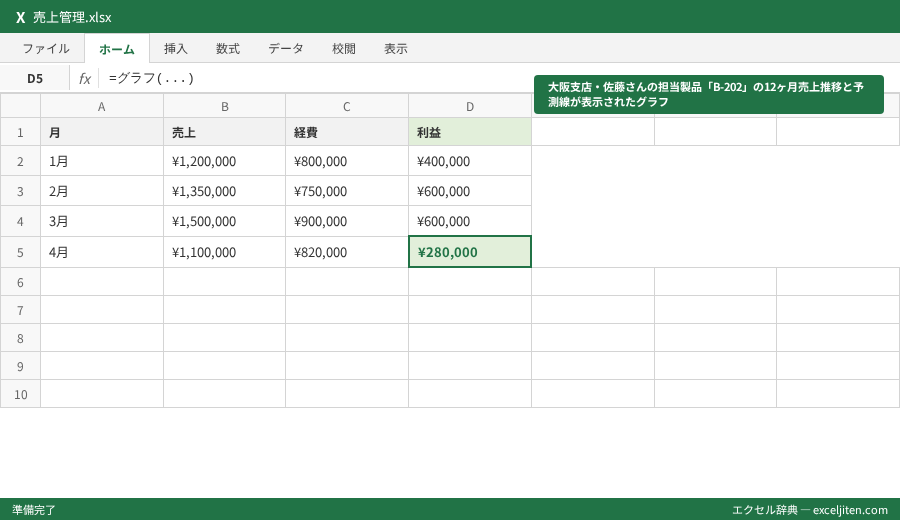
営業現場では、単に「売れた」かどうかだけでなく、そのトレンドを把握することが重要です。例えば、大阪支店の佐藤さんが担当する「製品型番B-202」の12ヶ月分の売上データを折れ線グラフにします。ここに「近似曲線」を追加することで、次月の予測値を視覚化できます。研修で教えていると、この予測線一本があるだけで、上司への報告の説得力が格段に増したという声を多くいただきます。
【経理部】プロジェクトコード101等の勘定科目別経費構成比
経理の現場では、特定のプロジェクト(例:プロジェクト101)で、どの経費が予算を圧迫しているかを分析する場面があります。ここでは円グラフを使いたくなりますが、項目が「交通費」「通信費」「交際費」「消耗品費」「外注費」など5つを超える場合は要注意です。筆者の経験では、円グラフよりも「横棒グラフ」にして、金額の大きい順(降順)に並べ替える方が、どのコストを削減すべきかが一目で明確になります。
【総務部】田中・佐藤・鈴木ら社員別の残業時間と平均値の比較
総務部での労働時間管理では、特定の社員が突出していないかを確認する必要があります。田中さん、佐藤さん、鈴木さんといった個人別の残業時間を縦棒グラフにし、そこに「部署平均」を折れ線グラフで重ね合わせる手法が有効です。これにより、個人ごとのバラツキが平均ラインと比較して浮き彫りになり、労務リスクの早期発見に繋がります。
単位が異なる2種類の数値を一画面で把握する「複合グラフ」の構築法
「売上高(数百万円)」と「利益率(%)」のように、桁数が全く異なるデータを一つのグラフにまとめようとして、利益率の線が底に張り付いて見えなくなったことはありませんか。これを解決するのが「第2軸」の活用です。
売上高と利益率を左右の軸に分ける「第2軸」の設定手順
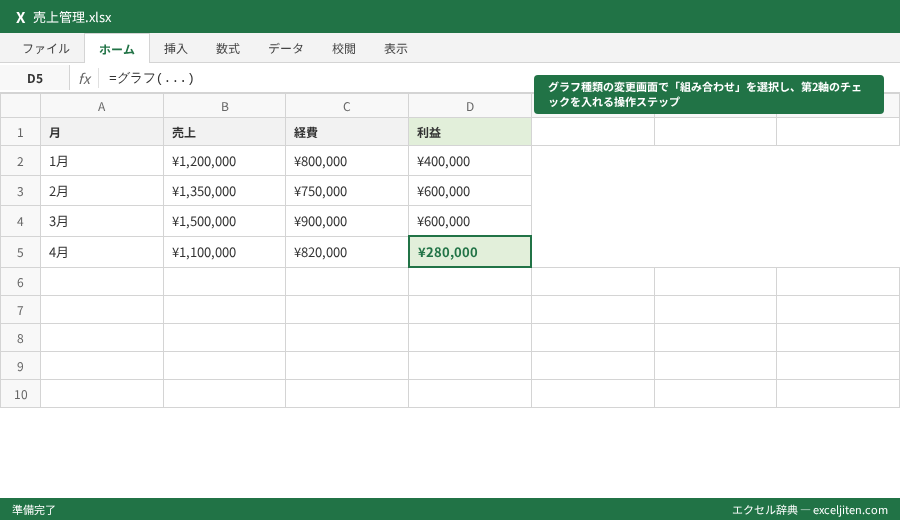
グラフを作成した後、「グラフ種類の変更」から「組み合わせ」を選択します。ここで「利益率」のシリーズを折れ線グラフに変更し、「第2軸」のチェックボックスにチェックを入れます。これで、左側の軸が「金額(円)」、右側の軸が「割合(%)」を担当するようになります。経理の月次報告では、この手法を使わないと「なぜ売上が上がっているのに利益率が下がっているのか」という重要な議論が視覚的に行えません。
棒グラフと折れ線グラフを組み合わせる際の視覚的ルール
複合グラフを作る際、何でもかんでも組み合わせれば良いわけではありません。実務でよく見かけるのは、どちらも棒グラフにしてしまい、重なり合って何が何だか分からなくなっているケースです。原則として「ストック(売上高など)」は棒グラフ、「フローや比率(前年比、利益率など)」は折れ線グラフにするのが、ビジネス文書の標準的な作法です。
凡例の順序を整理して読み手の視線誘導をコントロールする
第2軸を使ったグラフでは、凡例の順序も重要です。デフォルトでは作成順に並びますが、「データの選択」から順序を入れ替えることで、主役となるデータ(例:売上高)を先頭に持ってくることができます。細かい点ですが、こうした細部への配慮が「この資料は読みやすい」という評価、ひいては作成者への信頼に繋がります。
参照: [Microsoft公式サイト:Excel で複合グラフを作成する](https://support.microsoft.com/ja-jp/office/excel-%E3%81%A7%E8%A4%87%E5%90%88%E3%82%B0%E3%83%A9%E3%83%95%E3%82%92%E4%BD%9C%E6%88%90%E3%81%97%E3%81%A6-2%E3%81%A4%E3%82%81%E3%81%AE%E8%BB%B8%E3%82%92%E8%BF%BD%E5%8A%A0%E3%81%99%E3%82%8B-61a39648-cf94-469b-9bd2-564531818c39)
毎月の更新作業を「ゼロ」に近づけるテーブル機能との動的連携
「先月のグラフをコピーして、データ範囲の青い枠をマウスで広げる」という作業を毎月繰り返していませんか。もしそうなら、今すぐその習慣を捨てるべきです。テーブル機能を使えば、その作業は一切不要になります。
データ追加で自動的にグラフが伸びる仕組みの作り方
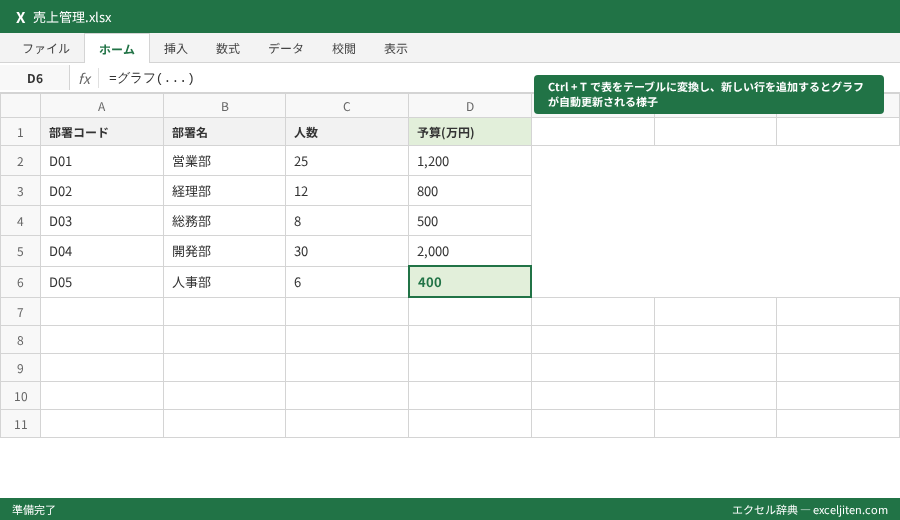
グラフの元となる表のどこかをクリックし、`Ctrl + T` を押して「テーブル」に変換してください。このテーブルを元にグラフを作成すると、驚くべきことが起こります。表の一番下に新しい月(例:7月分)のデータを入力した瞬間、グラフにもそのデータが自動的に反映されるのです。私自身、この機能を知ってから、毎月のレポート作成時間が30分からほぼ0分になりました。
テーブル化した表の直下に文字を入力してはいけない理由
テーブル機能の恩恵を受けるためには一つだけ注意点があります。表のすぐ下の行に「合計」や「備考」といった文字を直接入力してはいけません。Excelが「ここまではデータが続く可能性がある」と判断できなくなるためです。実務では、集計行はテーブル機能の「集計行」チェックボックスを使って作成するか、1行空けてから入力するのが鉄則です。
定型レポートの工数を減らす「テンプレート保存」の活用
社内規定のフォント、コーポレートカラー、枠線の太さ。これらを毎回設定するのは時間の無駄です。納得のいくグラフが一つ完成したら、右クリックして「テンプレートとして保存」を選んでください。次回からは、新しいデータを選択して「テンプレート」からそのスタイルを選ぶだけで、一瞬で「いつもの高品質なグラフ」が完成します。
ポイント: テンプレート保存は、個別のブックではなくPC本体に保存されるため、別のExcelファイルを作成する際にも呼び出すことが可能です。部署内でこのテンプレートファイルを共有すれば、チーム全体の資料の質を統一できます。
筆者が研修で繰り返し指摘する「見せかけ」ではない実務的な装飾のルール
デザインセンスは不要です。必要なのは「引き算」の思考です。Excelが自動で付けてくれる装飾の多くは、実はビジネスの意思決定を邪魔する「ノイズ」であることが多いのです。
デフォルトの目盛り線を消してデータラベルで数値を明示する
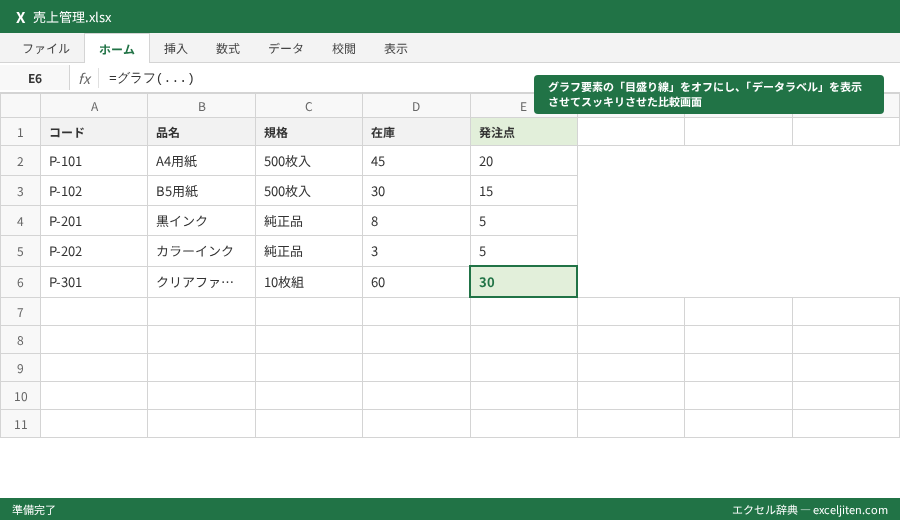
グラフの背景にある薄いグレーの横線(目盛り線)。これがあることで「だいたいこれくらいの数値かな」と推測できますが、正確な数値を知るには目線を左の軸まで往復させる必要があります。筆者の経験では、目盛り線を思い切って削除し、棒の先端に「データラベル」を表示させる方が、報告を受ける側はストレスなく数字を読み取れます。
「1色強調法」でプレゼンの主導権を握るテクニック
すべての棒を違う色にするのは、実務では避けるべきです。研修で教えている最も効果的なテクニックは、全体を薄いグレーにし、注目してほしいデータ(例:目標未達の営業第2課、あるいは自社の実績)だけを濃い青色にすることです。これだけで、説明を始める前から「今日はこの青色の部分について話します」というメッセージが聞き手に伝わります。
フォントサイズと色のコントラストが意思決定の速さを変える
会議室の後ろの席からグラフが見えない。これは実務でよくある失敗です。デフォルトのフォントサイズ(通常9pt程度)は小さすぎます。思い切って12pt以上に上げ、さらに軸の色を「黒」に近づけてコントラストを強めましょう。薄いグレーの文字は、モニター越しでは驚くほど読みづらいものです。
Excel 2019から最新のMicrosoft 365までで変わったグラフ機能の変遷
「昔のやり方」のままで損をしていませんか。Excelは数年ごとにグラフ機能の大幅なアップデートを行っており、以前は非常に手間がかかった表現が、今ではクリック一つで実現できるようになっています。
2Dマップグラフやサンバースト図など新機能の使い所
例えば、都道府県別の売上データを扱う場合、以前は日本地図の画像を用意して数値を重ねるという気が遠くなる作業が必要でした。最新のExcel(2019以降)では「マップグラフ」を選択するだけで、住所データから自動的に地図グラフを作成してくれます。また、階層構造を持つデータ(例:大分類>中分類>小分類)には「サンバースト」や「ツリーマップ」が適しています。
バージョン互換性でグラフが崩れるトラブルへの事前対策
自分は最新のMicrosoft 365を使っていても、配布先の取引先がExcel 2016を使っている場合、新機能で作ったグラフは「ただの画像」として表示されたり、最悪の場合は消えてしまったりすることがあります。不特定多数に配布する資料の場合は、あえて標準的な縦棒・折れ線グラフに留めるか、PDF化して送付するのが、実務上のリスク管理です。
古いExcelユーザーとの共有時に注意すべき「フォント」の問題
グラフの見栄えを左右するフォントにも注意が必要です。Microsoft 365で標準となった「Yu Gothic UI」などは、古いWindows環境では別のフォントに置き換わり、文字化けやレイアウト崩れ(グラフの枠から文字がはみ出す等)を引き起こすことがあります。これを防ぐには、Windowsの標準的なフォントである「MS Pゴシック」などを選択しておくのが、無難な選択です。
参照: [Microsoft公式サイト:Excel で利用可能なグラフの種類](https://support.microsoft.com/ja-jp/office/excel-%E3%81%A7%E5%88%A9%E7%94%A8%E5%8F%AF%E8%83%BD%E3%81%AA%E3%82%B0%E3%83%A9%E3%83%95%E3%81%AE%E7%A8%AE%E9%A1%9E-8180459c-6648-4374-a461-711ef251d397)
Googleスプレッドシートとの挙動差とチーム内共有の落とし穴
最近では「Excelで作ってスプレッドシートで共有する」というワークフローが増えていますが、ここにはグラフ作成者泣かせの罠がいくつも潜んでいます。
インポート・エクスポート時に軸の目盛りが変わる原因
Excelで緻密に調整した軸の最大値や目盛り間隔が、スプレッドシートにアップロードした途端に「自動設定」に戻ってしまう現象をよく見かけます。これは両者の描画エンジンが異なるためです。重要なプレゼン用グラフであれば、スプレッドシート上で再度、軸の設定を確認し直す必要があります。私自身、この確認を怠り、スプレッドシートで共有した資料のグラフの目盛りがスカスカになっていて、恥をかいたことがあります。
共同編集モードでグラフが編集できない場合のチェックポイント
スプレッドシート上で複数のメンバーが同時にグラフを編集しようとすると、変更が反映されなかったり、競合が発生したりすることがあります。特にExcelファイルを「.xlsx」形式のまま編集している場合に顕著です。スムーズな共有作業を優先するなら、一度「Googleスプレッドシート形式」に変換してからグラフを作成・編集するのが賢明です。
データの反映速度とモバイル端末での見え方の違い
スプレッドシートのグラフは、スマホアプリから見た際に軸ラベルが省略されたり、凡例が消えたりすることがあります。外出中の上司がスマホで確認することを想定しているなら、極力シンプルな構成にし、フォントサイズを通常の1.5倍程度に設定しておく配慮が、実務上の「デキる」ポイントです。
「なぜグラフが作成できないのか」という現場の悲鳴を解決する処方箋
正しく手順を踏んでいるはずなのに、グラフが真っ白だったり、おかしな形になったりする。研修で受講生が最もパニックになる瞬間です。その解決策は、意外なほどシンプルです。
数値に見えるが実は「文字列」になっているデータの修正
グラフが描画されない最大の原因は、データの「型」です。基幹システムからダウンロードしたCSVデータなどは、数字の前に「’(シングルクォーテーション)」が付いていたり、数値の横に「円」という文字が入っていたりして、Excelに「文字列」と認識されていることがあります。この状態では、Excelは計算(描画)ができません。`VALUE`関数を使うか、区切り位置指定ウィザードを使って、一括で「数値型」に変換しましょう。
注意点: セルの書式設定を「数値」に変えるだけでは、既に「文字列」として入力されたデータは変換されません。セルをダブルクリックしてEnterを押すか、何もないセルを「形式を選択して貼り付け」で「加算」することで強制的に数値化する必要があります。
非表示にした行や列のデータがグラフから消える仕様の回避
「元データは見せたくないから非表示にした」途端、グラフからもその要素が消えてしまった。これはExcelのデフォルトの仕様です。これを回避するには、グラフを選択し「データの選択」>「非表示および空白のセル」をクリックし、「非表示の行と列のデータを表示する」にチェックを入れてください。経理の現場では、詳細データを非表示にしつつ、集計グラフだけを見せたい場面が多いため、この設定は必須知識です。
散布図でX軸とY軸が入れ替わってしまう時の修正手順
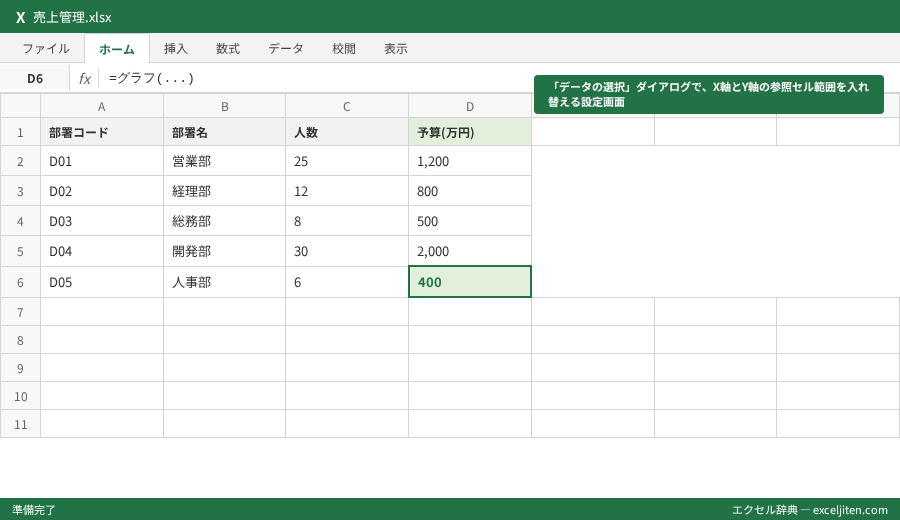
散布図(相関関係を見るグラフ)を作成すると、意図した軸と逆にデータが配置されることがよくあります。これはExcelが「左側の列をX軸、右側の列をY軸」と自動判断するためです。もし逆になってしまったら、「データの選択」から「編集」を押し、「X軸の系列値」と「Y軸の系列値」の参照範囲を手動で入れ替えましょう。力技で元データを並べ替えるよりも、この設定変更の方がスマートです。
プロが現場で使い分けるショートカットキーと時短アクセスの極意
「グラフ作成に1分以上かけてはいけません」というのが、私の研修での口癖です。マウスでリボンを探し回る時間を削るための、魔法のキーを紹介します。
F11キー一発でグラフシートを作成する裏技
データを選択して `F11` キーを叩いてみてください。一瞬で、そのブックに「グラフ1」という新しいシートが作成され、画面いっぱいにグラフが表示されます。とりあえずデータの傾向をザッと確認したいとき、このショートカットに勝るものはありません。
Alt + F1キーで現在のシートにグラフを即座に埋め込む
資料の中にグラフを配置したい場合は、 `Alt + F1` キーです。現在のシート上の、表のすぐ横にデフォルトのグラフが挿入されます。ここから必要な微調整を加えるのが、実務における最速のフローです。研修でこの操作を実演すると、毎回どよめきが起こります。
グラフ内の特定要素だけを素早く選択するCtrlキーの併用
グラフの「特定の1本の棒」だけ色を変えたいとき、ダブルクリックを繰り返していませんか。実は、 `Ctrl` キーを押しながらクリックすることで、グラフ全体(系列)ではなく、その個別のデータ要素(ポイント)をダイレクトに選択できます。これを知っているだけで、装飾作業のストレスが大幅に軽減されます。
グラフ作成時によく寄せられる5つの実務的な疑問への回答
ここでは、社内研修の質疑応答で、特に出席者の関心が高かった項目をFAQ形式でまとめました。
グラフを別のシートにきれいに移動・コピーする方法
Q: 「作成したグラフを、報告用の別シートに移動させたいのですが、サイズが変わってしまいます。」
A: グラフを右クリックして「グラフの移動」を選択し、移動先に新しいシートや既存のシートを指定してください。コピペ(Ctrl + C / Ctrl + V)でも可能ですが、その場合は貼り付け先のシートで `Alt` キーを押しながらドラッグすると、セルの枠線にピッタリ吸い付くように配置でき、レイアウトが整います。
軸の最大値・最小値を固定して比較の精度を高めるべきか
Q: 「毎月、軸の目盛りが自動で変わってしまうので、先月との比較がしにくいです。」
A: その通りです。実務では軸を「固定」するのが鉄則です。軸を右クリックして「軸の書式設定」を開き、最大値を「自動」から「固定値(例:1,000,000)」に書き換えましょう。これにより、データの増減が「棒の長さの変化」として正しく視認できるようになります。
グラフをPDF化した際に画像が粗くなる問題の対処法
Q: 「ExcelのグラフをPDFで保存すると、文字がぼやけてしまいます。」
A: PDF保存時の「オプション」で「ISO 19005-1 に準拠(PDF/A)」にチェックを入れるか、保存形式を「高品質」に設定してください。また、ExcelからWordやPowerPointに貼り付ける際は、「図(拡張メタファイル)」として貼り付けると、拡大しても線がガタつかず、非常に美しく仕上がります。
凡例の文字を消さずに、グラフ内にもデータ名を出すには
Q: 「凡例が右端にあると見にくいので、グラフの棒のすぐ横に名前を出したいです。」
A: データラベルを追加し、ラベルの内容として「系列名」や「カテゴリ名」を選択してください。その後、元の凡例を削除すれば、グラフの中に直接情報が書き込まれた、モダンで読みやすいグラフになります。
白黒印刷でも判別できるグラフを作るコツ
Q: 「カラーで作成したグラフを白黒で印刷すると、区別がつきません。」
A: 色だけでなく「塗りつぶしのパターン(斜線や点々)」を併用してください。また、折れ線グラフの場合は「マーカー(〇、△、□)」の種類を変えることで、色がなくても系統を判別できるようになります。
意思決定を加速させる「伝わる資料」を継続的に作り続けるために
最後に、グラフ作りは「テクニック」である以上に「思いやり」であることをお伝えしたいと思います。15年の実務経験を経て私がたどり着いたのは、究極のグラフとは「説明がなくても結論が伝わるもの」だということです。
読み手の知識レベルに合わせたグラフ種類の再選定
専門家向けの分析資料なら「散布図」や「箱ひげ図」も有効ですが、経営層向けの報告なら「縦棒」や「折れ線」といった、誰でも瞬時に理解できる形式を選ぶべきです。研修で教えていると、ついつい難しいグラフを使いたくなる受講生が多いのですが、ビジネスでは「理解の速さ」が正義です。
結論をグラフタイトルに盛り込む「メッセージ型」の推奨
グラフタイトルに「2024年度売上実績」とだけ書くのはもったいない。「売上高は前年比110%で推移」といったように、そのグラフから読み取ってほしい結論をタイトルにしてしまいましょう。読み手はタイトルを見た瞬間に「何を見るべきか」の心の準備ができ、グラフの中身をより深く理解してくれます。
メンテナンス性を考慮した計算用シートの分離設計
優れたグラフは、その「裏側」もきれいです。生データを直接グラフにするのではなく、「データ用シート」「計算・集計用シート」「グラフ表示用シート」の3層構造に分けることを強く推奨します。これにより、後から計算式を変更したり、データ形式が変わったりしても、グラフが壊れるリスクを最小限に抑えることができます。
明日からの実務で取り入れるべき3ステップ:
- 表を `Ctrl + T` でテーブル化し、更新の手間をなくす。
- 目盛り線を消し、強調したいデータだけを「1色」で塗る。
- グラフのタイトルに「結論(メッセージ)」を書き込む。
これらを実行するだけで、あなたの作成する資料は、単なる「数字の報告」から「組織を動かす提案」へと変わるはずです。Excelのグラフ機能という強力な武器を、今日からぜひ、自分自身の言葉を伝える道具として使いこなしてください。
参照: [Microsoft公式サイト:Excel グラフを最初から最後まで作成する](https://support.microsoft.com/ja-jp/office/excel-%E3%82%B0%E3%83%A9%E3%83%95%E3%82%92%E6%9C%80%E5%88%9D%E3%81%8B%E3%82%89%E6%9C%80%E5%BE%8C%E3%81%BE%E3%81%A7%E4%BD%9C%E6%88%90%E3%81%99%E3%82%8B-0baf399e-dd61-4e18-8a73-b3fd5d5680c2)

コメント