
上司から「至急、過去3年分の全商品別・地域別の売上推移をまとめておいて」と頼まれたとき、あなたはどんな行動をとるだろうか。もし、フィルターをかけて1項目ずつコピー&ペーストしたり、膨大な数のSUMIF関数を打ち込んだりしているなら、今すぐその作業を止めてほしい。手作業での集計は、時間がかかるだけでなく、ヒューマンエラーが混入するリスクを常に抱えている。
ピボットテーブルという言葉を聞くと「難しそう」と身構える人も多いが、実はマウス操作だけで完了する最もシンプルな集計ツールだ。数式を一行も書かずに、数万行のデータを一瞬で多角的な分析レポートへと変貌させる。筆者が経理部門で15年間、数え切れないほどの決算書や管理資料を作ってきた中で、最も「これを知っていて命拾いした」と感じている機能が、このGoogleスプレッドシートの集計術である。
- Googleスプレッドシート ピボットテーブルで集計作業を5分に短縮する
- 元データの整理が成功の8割を決める理由
- 売上管理・在庫管理・経費精算での具体的な活用シナリオ
- 複数の切り口で分析するための行・列・値の配置術
- フィルタとスライサーで必要なデータだけを抽出するテクニック
- 計算の種類を変更して前月比や構成比を一瞬で出す
- 集計が合わない?初心者がハマる3つの落とし穴と解消法
- QUERY関数やSUMIFS関数とどちらを使うべきかの判断基準
- 毎月の更新を自動化するためのデータ範囲の動的設定
- 実務の現場で差がつくショートカットと右クリック操作
- Excelのピボットテーブルとの細かな仕様差と互換性
- FAQ:実務担当者からよく受ける5つの質問
- 明日からピボットテーブルを実戦投入するための3ステップ
Googleスプレッドシート ピボットテーブルで集計作業を5分に短縮する
Googleスプレッドシート ピボットテーブルは、大量のデータが含まれる大きな表から、特定の項目を抽出して合計や平均などを算出する機能だ。最大の特徴は、元のデータを一切傷つけずに、別シートで自由自在に切り口を変えられる点にある。
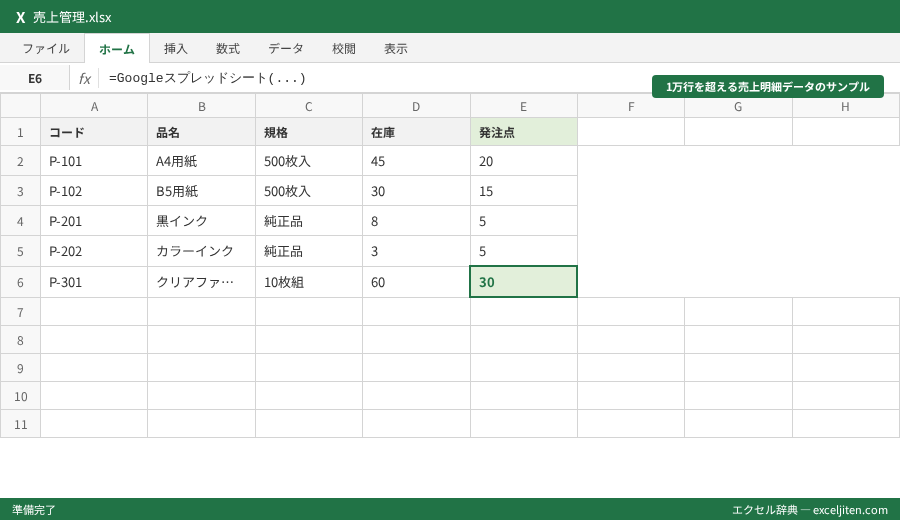
例えば、1万行に及ぶ「売上明細」があったとする。そこには「日付」「担当者名」「商品コード」「数量」「単価」「売上金額」「地域」といった列が並んでいるはずだ。これを「担当者別の売上合計」で見たいのか、「月別の地域別売上推移」で見たいのか。ピボットテーブルを使えば、これらをドラッグ&ドロップだけで切り替えられる。
データの「クロス集計」がもたらすメリット
ピボットテーブルが得意とするのは「クロス集計」だ。縦軸(行)に「商品名」、横軸(列)に「月」を配置し、交差する部分に「売上合計」を表示させる。これにより、どの商品が何月に売れたのかという傾向が視覚的に把握できるようになる。
筆者の経験では、この機能を覚えたての若手社員が「今まで2日かかっていた月次集計が、ボタン一つで終わるようになりました」と目を輝かせて報告してくれたことがある。それは魔法ではなく、正しいツールの使い方を知った結果に過ぎない。
数式を使わないことによる「正確性」の担保
実務で最も恐ろしいのは、計算式の参照範囲がずれて、合計金額が合わなくなることだ。SUMIFS関数などで集計していると、新しい行が増えたときに範囲指定を更新し忘れるミスが頻発する。一方、ピボットテーブルはデータ範囲全体を一度指定してしまえば、あとはシステムが自動で計算を行う。人為的なミスが介在する余地を最小限に抑えられるのが、プロがこの機能を推奨する最大の理由だ。
元データの整理が成功の8割を決める理由
ピボットテーブルがうまく動かない、あるいは期待した結果が出ない原因のほとんどは、ピボットテーブルそのものの操作ではなく「元データの作り方」にある。これを私は研修で「きれいな水(データ)がなければ、おいしい料理(レポート)は作れない」と教えている。
1行目には必ず「見出し」を作る
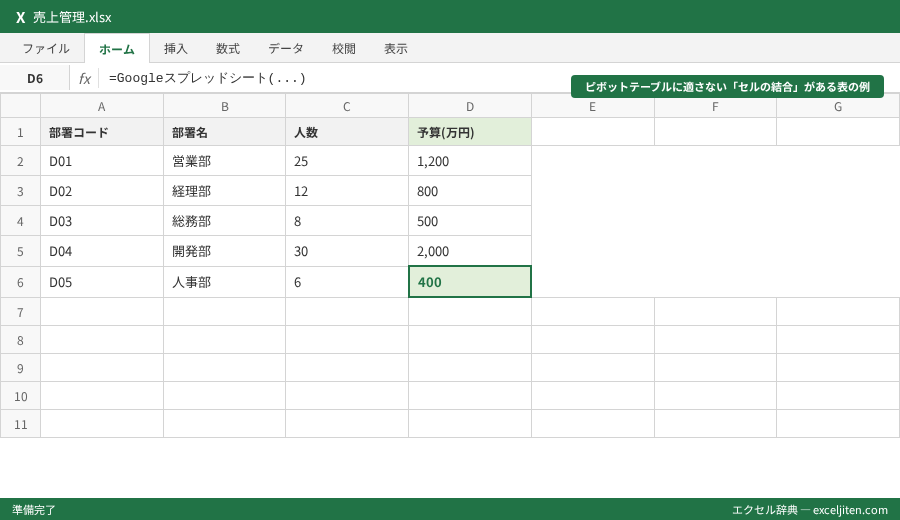
ピボットテーブルを作成する際、スプレッドシートは見出し行を項目名として認識する。1行目が空欄だったり、見出しが2行にまたがっていたりすると、正しく認識されない。必ず「日付」「金額」といった明確な名前を1行目に配置しよう。
セルの結合を徹底的に排除する
実務でよく見かけるのは、同じ日付が続くからといって「セルを結合」してしまっている表だ。これはピボットテーブルにとっては天敵である。結合されたセルは、システム上「一番上のセルにだけ値があり、下は空欄」とみなされるため、集計結果がスカスカになってしまう。
ポイント: 元データは「1行1データ」のリスト形式を徹底すること。空白行や合計行を元データの中に混ぜてはいけない。
数値属性と日付属性を確認する
「金額」の列に「10,000円」と「円」まで入力していたり、数字が「文字列」として保存されていたりすると、ピボットテーブルはそれを「数値」として合計してくれない。また、日付も「2026/06/14」という正しい形式である必要がある。「6月14日」と文字で打たれたデータは、時系列でのグループ化ができなくなる。
売上管理・在庫管理・経費精算での具体的な活用シナリオ
ここでは、具体的な3つの業務シーンを想定して、どのようにピボットテーブルを構築するかを見ていこう。
シナリオ1:営業部の月次売上分析
ある製造業の営業部では、全国5拠点の営業マン30名が、日々100種類以上の商品を販売している。部長から「今月の拠点ごとの売上構成比を、商品カテゴリ別に出してほしい」と言われたとする。
1. データ範囲を選択し、「挿入」→「ピボットテーブル」をクリック。
2. 「行」に「拠点名」を追加。
3. 「列」に「商品カテゴリ」を追加。
4. 「値」に「売上金額」を追加し、集計方法を「SUM」にする。
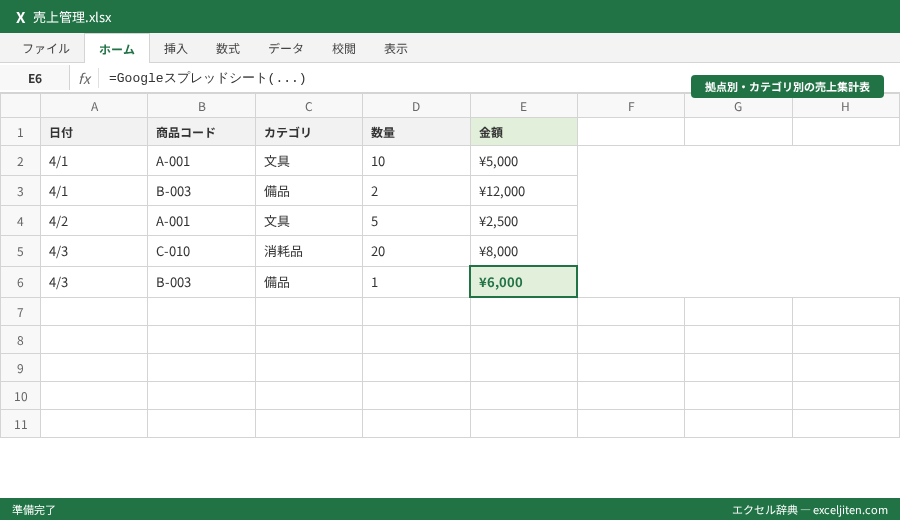
これで、どの拠点がどのカテゴリに強いのかが一目瞭然になる。
シナリオ2:総務部の経費精算チェック
経理部の月次締めでよく見かけるのは、社員から上がってきた経費精算データの精査だ。「誰が」「どの勘定科目で」「いくら使ったか」を瞬時に把握する必要がある。
「行」に「社員名」
「値」に「金額」の合計
「フィルタ」に「勘定科目(例:旅費交通費、会議費)」
特定の科目に絞って、誰が使いすぎているかを確認する作業が、わずか数秒で完結する。
シナリオ3:物流倉庫の在庫回転分析
商品コード「A-001」などの在庫が、どの倉庫にいくつあるのか。長期間動いていない不動在庫はどれか。
「行」に「商品コード」
「列」に「倉庫名」
「値」に「在庫数」
筆者が以前、ある小売企業のコンサルティングに入った際、このピボットテーブル一つで数千万円分の過剰在庫を発見したことがある。それまで担当者は、何十枚もの紙のリストを突き合わせてチェックしていたという。
複数の切り口で分析するための行・列・値の配置術
ピボットテーブルを作成する画面の右側に表示される「ピボットテーブル エディタ」。ここがコントロールタワーだ。初心者の方は、まずこの「4つの箱」の役割を体で覚える必要がある。
1. 行(Rows): データの縦軸。項目名を並べる場所。
2. 列(Columns): データの横軸。時系列(月など)を置くことが多い。
3. 値(Values): 集計したい数字。金額や数量。
4. フィルタ(Filters): 特定のデータだけを表示させたいときに使う。
「行」に複数の項目を重ねる
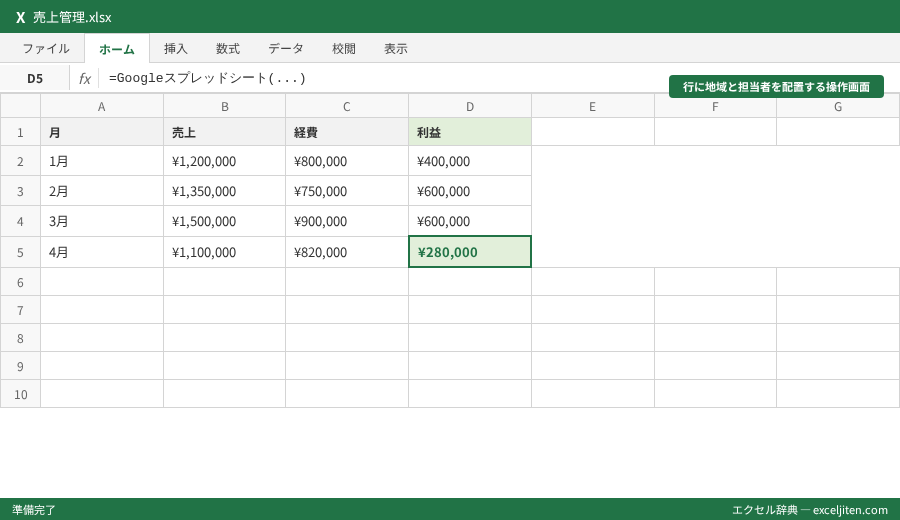
実は、「行」には1つだけでなく、複数の項目を配置できる。例えば「地域」の下に「担当者名」を置くと、地域ごとに折りたたまれた状態で担当者別の内訳が表示される。これを「階層化」と呼ぶ。
「列」を使いこなして比較する
列には「年度」や「月」を配置するのが鉄則だ。これにより、左から右へ時間が流れるような表ができあがる。もし、商品カテゴリが多すぎて横に長くなりすぎる場合は、あえて列を使わずに「行」にカテゴリを配置し、縦に長い表にした方が読みやすいこともある。
「値」の集計方法は合計だけではない
デフォルトでは「合計(SUM)」になっているが、これを「件数(COUNT)」に変えれば、販売回数や成約件数がわかる。「平均(AVERAGE)」に変えれば、顧客単価の分析に使える。経理の現場では、この設定を忘れて「データの件数」を「金額の合計」と勘違いし、集計が大きくずれるケースをよく見かけるので注意が必要だ。
フィルタとスライサーで必要なデータだけを抽出するテクニック
レポートを作成しても、情報量が多すぎると「結局、何を見ればいいのか」がわからなくなる。そこで重要なのが、データの絞り込みだ。
フィルタ機能の基本
ピボットテーブルエディタの「フィルタ」欄に項目を追加すると、特定の条件に合致するデータだけを集計対象にできる。例えば、「ステータス」列が「完了」のものだけを集計するといった具合だ。
「スライサー」で誰でも使えるダッシュボードにする
フィルタ機能は便利だが、設定を変えるたびにエディタを開くのは面倒だ。そこでおすすめなのが「スライサー」という機能だ。
1. ピボットテーブルを選択した状態で、「データ」→「スライサーを追加」をクリック。
2. 絞り込みたい項目(例:拠点、年度)を選択。
3. シート上に浮いたボタン状のメニューが現れる。
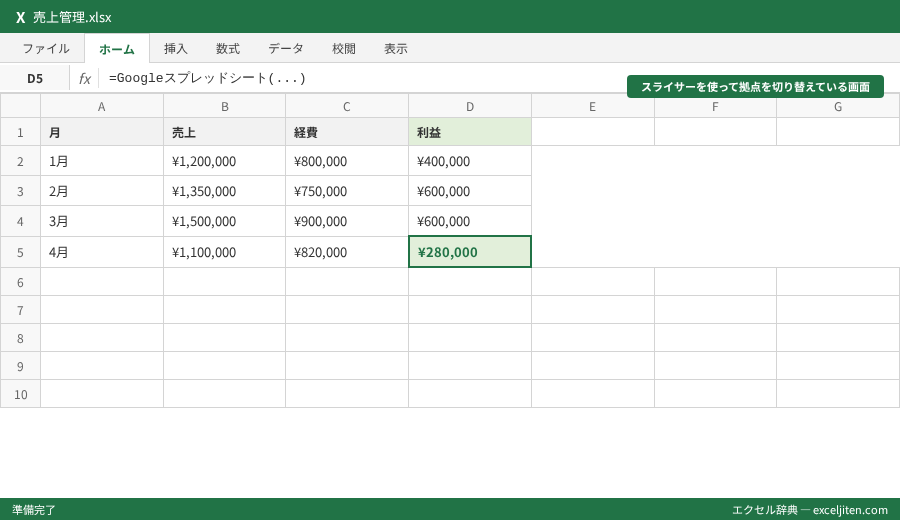
これを使えば、ピボットテーブルの操作を知らない上司でも、ボタンをクリックするだけで自分の見たいデータに表示を切り替えられる。筆者が社内研修でこのスライサーを紹介すると、「これなら現場のマネージャーにそのまま渡せますね」と非常に喜ばれる。
計算の種類を変更して前月比や構成比を一瞬で出す
ただの合計金額を出すだけなら、SUMIFS関数でもできる。ピボットテーブルの真骨頂は、その数字を「計算の種類」で加工できる点にある。
全体における「構成比」を出す
「どの商品が売上の何%を占めているか」を出したい場合、計算式の作成は不要だ。
1. 「値」の設定を開く。
2. 「表示形式」を「計算なし」から「総計に対する比率」に変更する。
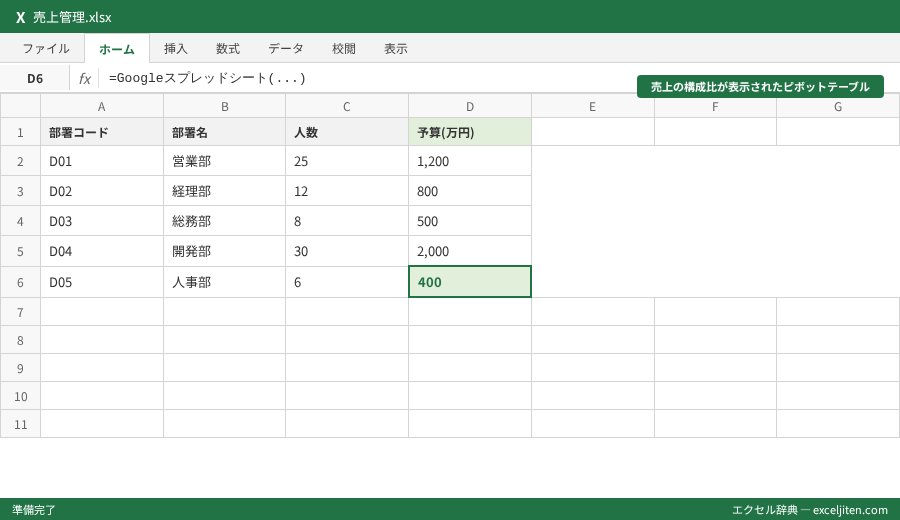
「前月からの差分」や「累計」を出す
「累計」を選択すれば、1月から12月まで積み上がっていく売上推移が作れる。また、「前の値との差異の比率」を選べば、成長率(前月比)が算出される。これらの計算を自力で数式化しようとすると、参照セルの固定などでミスが起きやすいが、ピボットテーブルなら選択するだけで終わる。
注意点: 計算の種類を変更したときは、表の見出しが自動で変わらないことがある。相手に渡す資料にする際は、必ず「%」なのか「金額」なのかがわかるように見出しを手動で整えよう。
集計が合わない?初心者がハマる3つの落とし穴と解消法
「ピボットテーブルで作った数字が、実際の合計と合わないんです」。研修で最も多い質問がこれだ。初心者がつまずきやすいポイントは、驚くほど共通している。
1. 「データの更新」を忘れている
Googleスプレッドシートのピボットテーブルは、元データを書き換えただけでは、既に作成済みのピボットテーブルに反映されない場合がある(ブラウザのキャッシュや設定による)。基本的には自動反映される設計だが、反映されないときはシートを再読み込みするか、エディタの範囲指定を一度確認してほしい。
2. 範囲指定に「空白行」が含まれている
元データを選択する際、「A1:G1000」のように固定の範囲を指定していると、1001行目以降にデータが増えたときに集計から漏れる。逆に、範囲を「A:G」のように列全体で指定すると、一番下に「(空白)」という項目が現れてしまう。
これを防ぐには、フィルタで「(空白)」のチェックを外すか、後述する「動的範囲(名前付き範囲)」の設定を行うのがプロのやり方だ。
3. データの中に「見えないスペース」が混じっている
「田中 太郎」と「田中太郎」。人間には同じに見えるが、コンピュータには別の存在だ。これが原因で、ピボットテーブル上では同じ担当者が2行に分かれて集計されてしまう。
筆者の実務経験では、CSVからインポートしたデータに半角スペースが混じっており、集計が合わずに徹夜で原因を探した苦い経験がある。
Microsoft公式: TRIM関数(Excelと同様にGoogleスプレッドシートでも利用可能)などを使って、余計な空白を除去してからピボットテーブルにかけるのが鉄則だ。
QUERY関数やSUMIFS関数とどちらを使うべきかの判断基準
Googleスプレッドシートには、ピボットテーブル以外にも集計の手法がいくつかある。特に「QUERY関数」は非常に強力で、どちらを使うべきか迷う人も多いだろう。
ピボットテーブルを選ぶべき場面
試行錯誤が必要なとき: 「やっぱり行と列を逆にしたい」「平均も並べてみたい」など、分析の切り口をその場で変えたいときは、マウス操作のピボットテーブルが圧倒的に速い。
非エンジニアと共有するとき: 数式を読めない人でも、エディタを見れば何が集計されているか理解しやすい。
ドリルダウンしたいとき: 数字をダブルクリックして、その内訳(元データ)を別シートに一瞬で展開できるのはピボットテーブルだけの特権だ。
QUERY関数やSUMIFS関数を選ぶべき場面
定型フォーマットの帳票を作るとき: 決まったセルの位置に特定の数字を配置しなければならない請求書のような形式は、ピボットテーブルでは対応しにくい。
* 他の計算の引数にしたいとき: 集計した結果を、さらに別のVLOOKUP関数の検索値に使うような複雑な構造を作る場合は、関数の方が制御しやすい。
毎月の更新を自動化するためのデータ範囲の動的設定
「データが増えるたびに範囲をやり直すのが面倒」という悩みは、実務家なら誰もが抱えるものだ。これをスマートに解決する方法がある。
方法1:オープンエンドの参照
範囲指定を「シート1!A1:Z」とする方法だ。終わりの行番号を指定しないことで、一番下の行までを自動的に含めることができる。ただし、この方法は前述の「(空白)」項目が出てくるため、フィルタでの処理がセットになる。
方法2:名前付き範囲の活用
1. 元データを選択し、「データ」→「名前付き範囲」をクリック。
2. 「sales_data」といった名前をつける。
3. ピボットテーブルのデータ範囲に「sales_data」と入力する。
さらに、これにINDIRECT関数やCOUNTA関数を組み合わせて、データの入っている範囲だけを動的に取得するテクニックもあるが、まずは「列全体(A:Z)」を指定するシンプルな方法から始めるのが良いだろう。
実務の現場で差がつくショートカットと右クリック操作
15年の実務経験から断言できるが、作業の速い人はマウスの移動距離が短い。ピボットテーブルの操作をさらに加速させるTipsを紹介しよう。
数字のダブルクリックで「詳細を表示」
ピボットテーブル上の合計金額をダブルクリックしてみてほしい。その数字の根拠となった行だけが、新しいシートに抽出されるはずだ。
経理の監査対応などで「この100万円の内訳をすぐ出して」と言われた際、フィルタで抽出し直す必要はない。ダブルクリック、これだけでいい。
右クリックの「グループ化」を使い倒す
元データに「日付」しかない場合でも、ピボットテーブル上で右クリックし「ピボット日付グループを作成」→「月」を選択すれば、一瞬で月別集計ができる。
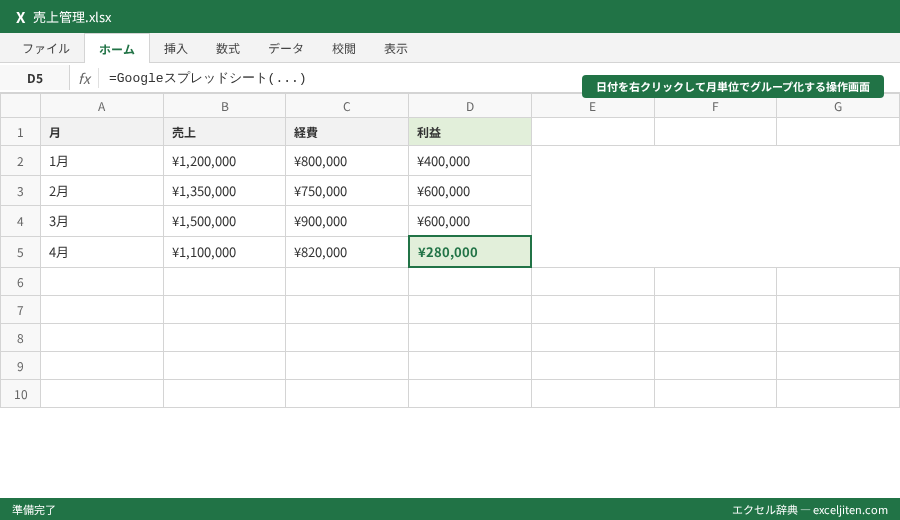
実務でよく見かける失敗は、元データ側にわざわざ「月」という列を関数で作ってしまうことだ。それはデータの肥大化を招くだけ。ピボットテーブルの機能に任せてしまおう。
並べ替えのルールを指定する
デフォルトでは項目の名前順になるが、売上が大きい順に並べたい場合は、エディタの「並べ替え」から「売上金額」を選択しよう。これだけで、上位20%の商品がどれかがすぐに判別できる「パレート分析」の基礎ができあがる。
Excelのピボットテーブルとの細かな仕様差と互換性
「会社ではExcel、自宅や共有作業ではGoogleスプレッドシート」という環境の人も多いだろう。基本概念は同じだが、いくつか決定的な違いがある。
データの更新ボタンの有無
Excelには「すべて更新」ボタンがあるが、Googleスプレッドシートには明示的な更新ボタンがない。前述の通り、基本はオートリアルタイム更新だ。
計算フィールドの数式
独自の計算項目(例:売上×消費税など)を追加する「計算フィールド」機能は両者にあるが、関数の書き方に若干の差がある。Googleスプレッドシートの方が、普段シート上で使っている数式に近い感覚で書けるのが利点だ。
互換性の注意点
ExcelファイルをGoogleスプレッドシートで開いた際、ピボットテーブルは維持されるが、Excel独自の「タイムライン」や高度な「パワーピボット」の機能は失われる。複雑な分析を共有する場合は、どちらのツールに統一するかを事前に決めておくべきだ。
Google公式: ピボットテーブルの作成と使用を確認すると、スプレッドシート独自の提案機能(AIによる自動生成)についても触れられている。迷ったときは「探索」ボタンを押してみるのも一つの手だ。
FAQ:実務担当者からよく受ける5つの質問
Q1. ピボットテーブルを作ると、元のデータが消えてしまいませんか?
A. 決して消えません。ピボットテーブルは別のシートに作成される「影」のようなものです。元データを書き換えれば影も変わりますが、影をいくら操作しても本体には影響ありません。安心して使い倒してください。
Q2. 元データに新しい列を追加したのに、エディタに表示されません。
A. データ範囲の指定が、追加した列を含んでいない可能性があります。エディタの最上部にある「データ範囲を選択」のアイコンをクリックし、新しい列(例:G列からH列へ)まで範囲を広げてください。
Q3. 複数のシートにあるデータを一つのピボットテーブルにまとめられますか?
A. 標準機能だけでは少し難しいです。まずは「{シート1!A:G; シート2!A:G}」のような中括弧を使った配列形式や、QUERY関数でデータを1枚のシートに統合してから、その統合シートを元データにしてピボットテーブルを作成するのが最もスムーズです。
Q4. 「(空白)」という行を消したいのですが。
A. エディタの「フィルタ」欄に、空白が含まれている項目を追加し、「(空白)」のチェックを外すのが一番簡単です。
Q5. 集計結果を別の資料に貼り付けたい。
A. ピボットテーブル全体をコピーし、「形式を指定して貼り付け」→「値のみ貼り付け」を行ってください。これで、ピボットテーブルとしての機能は失われますが、ただの表として自由に加工・編集できるようになります。
明日からピボットテーブルを実戦投入するための3ステップ
ここまで読み進めたあなたは、既にピボットテーブルの可能性を十分に理解しているはずだ。しかし、知識は使わなければ忘れてしまう。明日から実務で使いこなすための最初のアクションを提案しよう。
1. 最も身近なデータを1つ用意する
昨日の売上リストでも、自分の1ヶ月の経費精算データでも構わない。まずは100行程度のデータから始めてみよう。
2. 「行」に項目を入れ、「値」に数字を入れる
これだけで表が出来上がる快感を味わってほしい。計算が合っているか、1箇所だけ電卓で叩いて確認してみると自信がつく。
3. 「列」を入れ替えてみる
「地域別」にしていたものを「月別」に変えてみる。ドラッグ&ドロップの簡単さを体感すれば、もう二度と手作業のコピペには戻れなくなる。
ピボットテーブルは、単なる集計ツールではない。あなたの「考える時間」を確保するための武器だ。単純作業をシステムに任せ、そこから見えてきた数字の「意味」を分析すること。それこそが、本来私たちが実務で行うべき仕事ではないだろうか。
基本を押さえれば、応用は自然と広がる。まずは空のシートで、マウスを動かすことから始めてみよう。


コメント