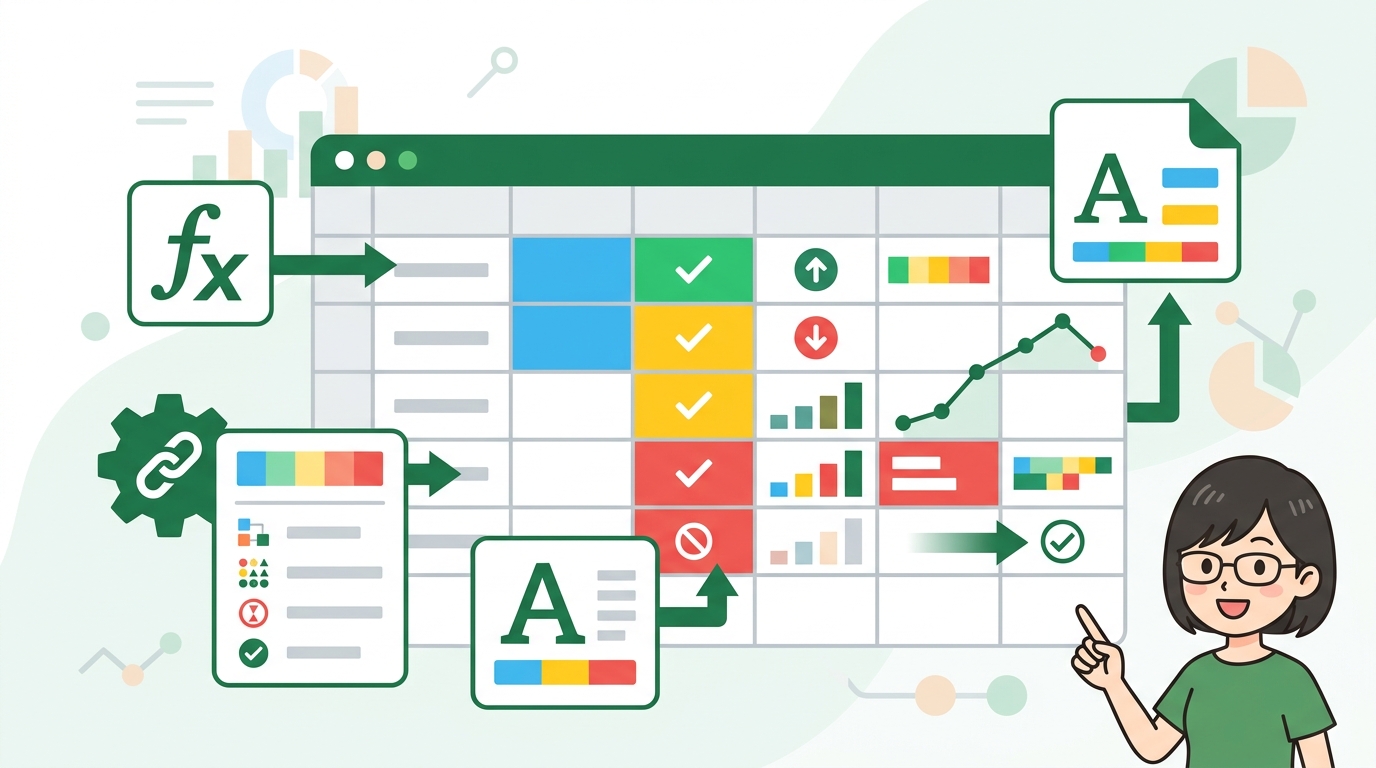
毎月末、経理部で1,000行を超える経費精算データを突き合わせていた頃の話だ。
当時は目視で金額に異常がないか、予算を超過していないかを一行ずつ確認していた。
数時間かけて作業を終えても「見落としがあるのではないか」という不安が常に消えなかった。
そんな作業を一瞬で終わらせ、ミスをゼロにする仕組みが、Googleスプレッドシートには標準で備わっている。
データが膨大になればなるほど、人間の集中力には限界がくる。
重要なのは、データそのものに「自分は異常だ」と主張させる仕組みを作ることだ。
色が変わる、太字になる。
視覚的なフィードバックを自動化するだけで、事務作業のストレスは驚くほど軽減される。
Googleスプレッドシート 条件付き書式でデータの異常値を一瞬で見抜く基本設定
Googleスプレッドシート 条件付き書式は、特定の条件を満たしたセルに対して、自動的に色やフォントスタイルを適用する機能だ。
例えば「在庫数が10を下回ったらセルを赤くする」「売上目標を達成したら背景を青くする」といったことが、一度の設定でずっと継続される。
手動で色を塗る作業から解放されるだけでなく、条件が変われば色も自動で戻るため、常に最新の状態を把握できるのが最大の強みだ。
メニューから設定画面を呼び出す手順
まずは基本の操作を確認しよう。
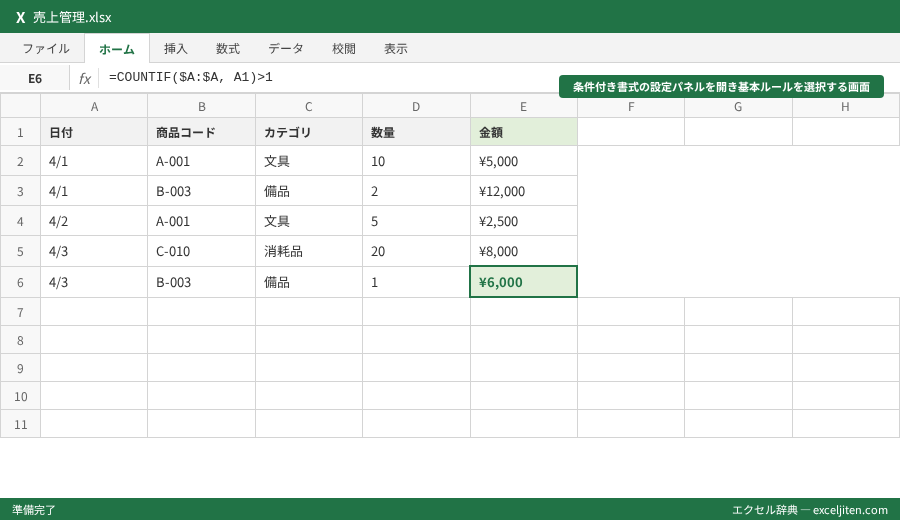
設定したいセル範囲を選択した状態で、上部メニューの「表示形式」から「条件付き書式」を選択する。
画面右側に設定用のパネルが表示されるはずだ。
ここで「範囲」「書式ルール」「書式設定のスタイル」の3つを組み合わせていく。
- 色を付けたいセル範囲(例:B2:B100)をドラッグして選択する
- メニューの「表示形式」>「条件付き書式」をクリック
- 「書式ルール」のプルダウンから条件(「次より大きい」「次を含む」など)を選ぶ
- 「書式設定のスタイル」で塗りつぶしの色や文字色を指定する
- 「完了」ボタンを押して保存する
筆者の経験で見えてきた「範囲指定」の重要性
実務でよく見かけるのは、範囲指定を「B2」のように1つのセルだけにしてしまうミスだ。
これでは他のセルにルールが適用されない。
筆者の経験では、列全体(例:B:B)を指定しておくのが最も効率的だ。
データが下に追加されても、自動的にルールが適用されるからだ。
ただし、見出し行まで色が付いてしまう場合は「B2:B」のように開始行を指定する工夫が必要になる。
単一色とカラースケールの使い分け
書式設定には「単一色」と「カラースケール」の2つのタブがある。
単一色は「OKかNGか」をはっきりさせたい時に使い、カラースケールは「データの高低差」をグラデーションで可視化したい時に使う。
経理の現場では、予算に対する進捗率をカラースケールで表示し、達成度が低いものほど濃い赤になるよう設定することが多い。
ポイント: 条件付き書式は上にあるルールほど優先される。複数のルールを重ねる場合は、優先順位を意識してパネル上でドラッグ&ドロップして並び替えよう。
予算管理の精度を上げるための色分けルール
ある製造業の経理部では、各部署から上がってくる経費実績のチェックに膨大な時間を費やしていた。
予算を1円でもオーバーしている項目を赤く塗り、上長に報告するという作業だ。
これを自動化することで、チェック時間はほぼゼロになった。
予算管理において、数字を「読む」のではなく「見る」状態にすることが、ミスの防止に直結する。
予算比100%超過を検知する数式設定
単純な「数値の比較」であれば、書式ルールの「次より大きい」を使えばいい。
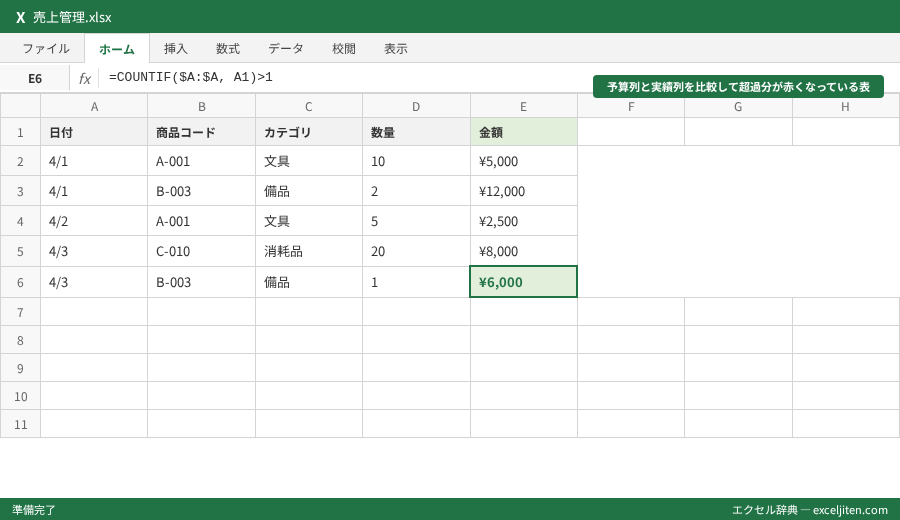
しかし、「予算列(C列)に対して実績列(D列)が大きい場合」という動的な比較には、カスタム数式が必要になる。
カスタム数式に「=D2>C2」と入力すれば、隣のセルの値に応じて色を変えることができる。
進捗率に応じた三段階アラートの作り方
実務では「超過してから」では遅いことが多い。
研修で教えていると、80%を超えたあたりで注意喚起したいという要望をよく聞く。
その場合は、以下の3つのルールを順番に設定する。
- 実績 ÷ 予算 >= 100% : 濃い赤(警告)
- 実績 ÷ 予算 >= 80% : 黄色(注意)
- 実績 ÷ 予算 < 80% : 青(正常)
このように段階的な色分けを行うことで、どの案件が「火を吹きそうか」が視覚的に一瞬で判断できるようになる。
での活用は、管理職の意思決定スピードを格段に上げるだろう。
経理担当者がつまずきやすい「参照」の罠
ここで初心者がつまずきやすいポイントを挙げておこう。
カスタム数式を入れる際、セル番地を「$」で固定するかどうかだ。
列全体の色を変えたいのか、特定のセルだけを変えたいのかで、「$C2」とするか「C2」とするかが決まる。
この「絶対参照」と「相対参照」の使い分けを間違えると、意図しない場所の色が変わってしまう。
最初は混乱するかもしれないが、「色を判断する基準の列を$で固定する」と覚えておけば間違いが減るだろう。
納期遅延を防ぐ!日付ベースのアラート機能
物流部門や営業事務において、納期の管理は生命線だ。
「今日が期限の商品」や「期限が過ぎている未納品」をリストから探し出すのは苦労する。
日付を条件にした設定を使えば、今日の日付を基準に自動で色を変え続ける「生きているリスト」が作れる。
「今日」を基準にした相対的な日付判定
条件付き書式には、日付専用のルールが用意されている。
「日付が次より前」「日付が次以降」といった項目だ。
ここで「本日」を選択すると、スプレッドシートを開いたその日の日付に基づいて判定が行われる。
毎日設定を変える必要はない。明日になれば、自動的に「明日から見た今日」が基準になるのだ。
支払期限の3日前からセルを黄色くするテクニック
筆者が以前いた会社では、支払漏れを防ぐために「期限3日前」のアラートを重宝していた。
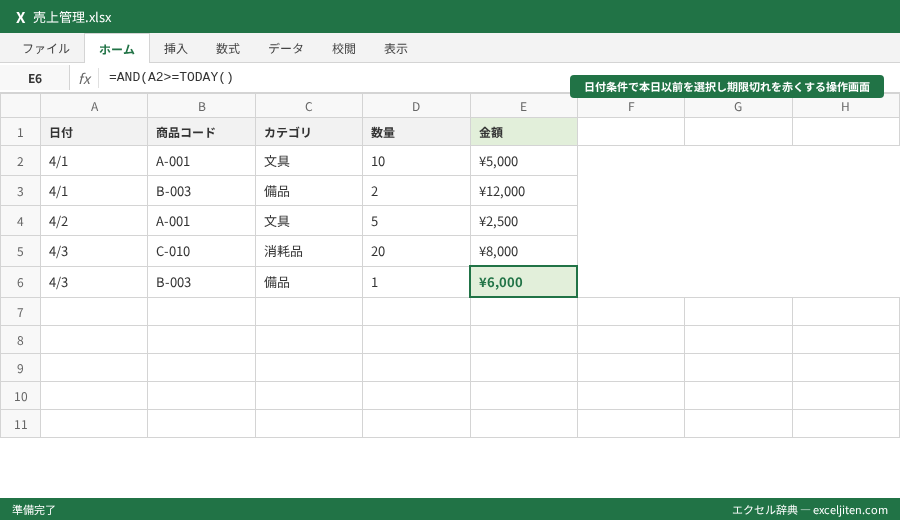
これはカスタム数式で「=A2=TODAY()-3」のように設定する。
あるいは「=AND(A2>=TODAY(), A2<=TODAY()+3)」とすれば、今日から3日後までの期間をカバーできる。
事務職の人間にとって、カレンダーと睨めっこする時間がなくなるのは、精神的な余裕にもつながるはずだ。
営業部での活用:追客漏れリストの可視化
営業部で顧客リストを管理している場合、最後に連絡を取った日から一定期間が経過した顧客をハイライトする運用も有効だ。
「最終接触日」が14日以上前の行をオレンジ色にする。
これだけで、誰に連絡すべきかが一目瞭然になる。
あるIT企業の営業チームでは、この設定を導入したことで、休眠顧客へのアプローチ漏れが30%減少したという報告もある。
注意点: スプレッドシートの日付が正しく「日付形式」として認識されていないと、これらのルールは機能しない。文字列として「2026/06/12」と入力されていないか確認しよう。
重複データの入力ミスをゼロにする数式活用術
顧客管理や商品マスターを作成している時、一番怖いのは「データの重複」だ。
同じメールアドレスや商品コードを二重に登録してしまうと、後の集計や発送作業で大きなトラブルを招く。
経理部の月次締めで、重複した伝票番号を見落として二重払いが発生しそうになったケースを、私は何度も見てきた。
COUNTIF関数を使った重複チェックの黄金律
重複を検知するには、条件付き書式のカスタム数式にCOUNTIF関数を組み合わせるのが定石だ。
例えばA列の重複を調べたい場合、範囲をA:A、数式を以下のように設定する。
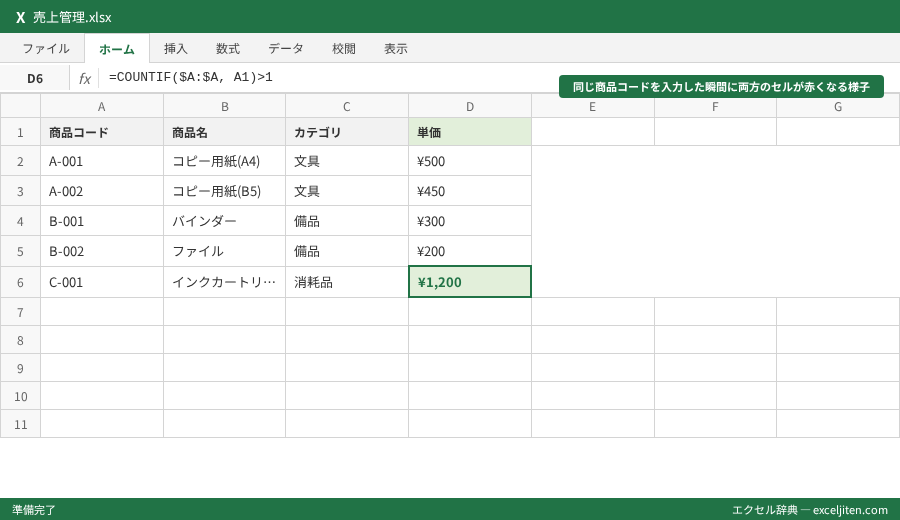
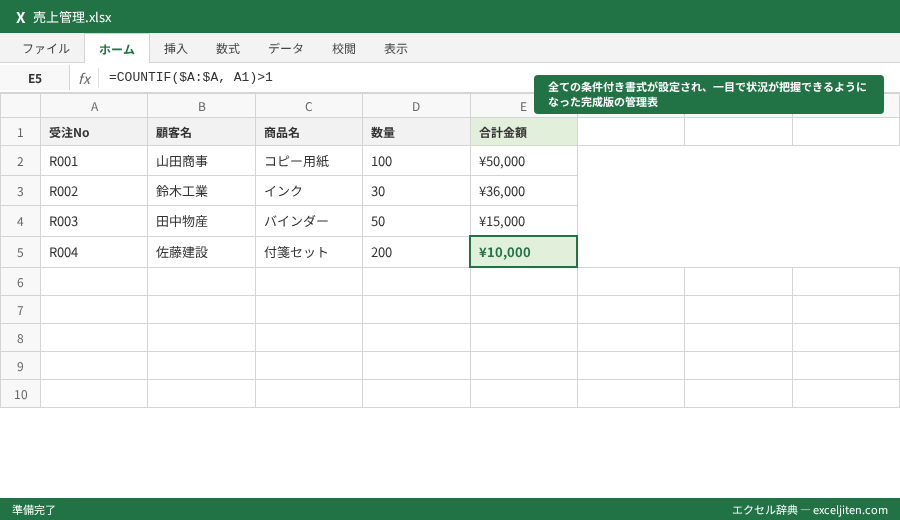
=COUNTIF($A:$A, A1)>1
この数式の意味は「A列全体の中で、自分と同じ値が何個あるか数え、それが1より多ければ色を塗る」というものだ。
入力した瞬間にセルが赤くなれば、即座にミスに気づける。
を行う前に、まずはこの設定で「未然に防ぐ」習慣をつけてほしい。
大文字・小文字や全角・半角の差異に注意
研修で教えていると、「重複しているはずなのに色がつかない」という質問をよく受ける。
原因の多くは、見た目は同じでもデータが異なるケースだ。
例えば「ABC」と「ABC(全角)」、あるいは末尾に不要なスペースが入っている場合だ。
これらを防ぐには、入力規則と組み合わせてデータをクレンジングするか、数式内でTRIM関数などを使って空白を除去した状態で比較する工夫が必要になる。
法人営業リストでの活用事例
ある人材派遣会社の営業部では、1万件を超えるテレアポリストの管理に苦労していた。
複数の担当者がスプレッドシートを更新するため、同じ企業が何度も登録されてしまうのだ。
そこで条件付き書式による重複アラートを導入した。
単に色を塗るだけでなく、「重複しています。確認してください」という注釈を隣のセルに出すようにIF関数も組み合わせたことで、リストの精度は格段に向上した。
関数を組み合わせた高度な自動色分けのロジック
基本的な設定に慣れてきたら、複数の条件を組み合わせた複雑なルールに挑戦してみよう。
実務の要求は常に「AかつBの場合」や「AまたはBの場合」といった具合に複雑だ。
これらをマスターすれば、もはやスプレッドシートは単なる表ではなく、簡易的な業務システムへと進化する。
AND関数とOR関数による複数条件の制御
例えば「在庫数が20以下」かつ「発注ステータスが未発注」の場合のみ、セルを赤くしたいとする。
この場合、カスタム数式でAND関数を使用する。
=AND($B2<=20, $C2="未発注")
一方で「土曜日」または「日曜日」の行をグレーにしたい場合はOR関数を使う。
「=OR(WEEKDAY($A2)=1, WEEKDAY($A2)=7)」といった具合だ。
筆者の経験では、シフト管理や工程管理のシートを作る際、この日付判定と条件分岐の組み合わせは欠かせないテクニックとなっている。
IS公式ドキュメントで仕様を確認する大切さ
Googleスプレッドシートの関数仕様は、時折アップデートされる。
複雑な数式を組む際は、公式のヘルプを確認する癖をつけておくといい。
Google公式: 条件付き書式の使用には、基本的な使い方の他に、パフォーマンスに関する注意点も記載されている。
数千行にわたる複雑な数式は、シートの動作を重くする原因になるからだ。
「特定の文字を含む」を正規表現でさらに柔軟に
特定のキーワードを含むセルに色を付けたい場合、通常は「次を含むテキスト」を使えば事足りる。
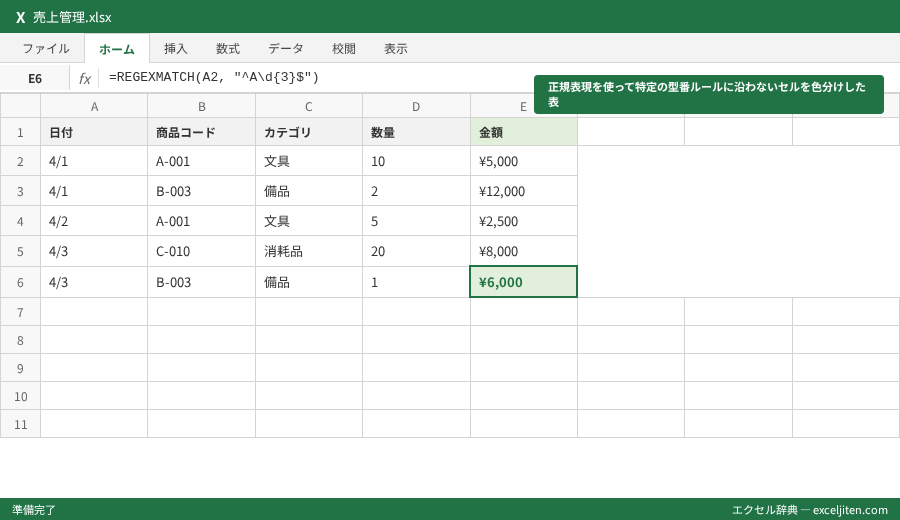
しかし「Aから始まる数字3桁」といったパターン指定には、REGEXMATCH関数が威力を発揮する。
「=REGEXMATCH(A2, "^A\d{3}$")」のように書けば、商品コードのフォーマットが正しいかどうかを瞬時にチェックできる。
事務職でここまで使いこなせている人は少ないが、だからこそ習得すれば「Excel・スプレッドシートの達人」として社内で重宝されるだろう。
ポイント: カスタム数式を書くときは、一度通常のセルにその数式を入力してみて、「TRUE」か「FALSE」が正しく返ってくるかテストするのがコツだ。条件付き書式のパネル内ではデバッグが難しいため、外で検証してからコピー&ペーストしよう。
設定が反映されない時に確認すべき優先順位の壁
「正しく数式を入れたはずなのに、色がついてくれない」
これはスプレッドシートを使っている誰もが通る道だ。
原因は数式のミスだけではない。
設定の「優先順位」や「データ型」が壁になっていることが多い。
トラブルが起きた時こそ、仕組みを深く理解するチャンスだ。
ルールの上下関係がもたらす「見えない」問題
条件付き書式は、パネルの一番上にあるルールが優先される。
例えば、「100以上なら青」というルールが上にあり、「200以上なら赤」というルールが下にある場合、200の数値が入ったセルは何色になるだろうか。
答えは「青」だ。
200は「100以上」という上の条件を先に満たしてしまうからだ。
実務で複数のルールを設定する際は、より条件の厳しいもの、あるいは優先度の高いものを上に配置する必要がある。
文字列と数値が混在する「偽のデータ」に騙されない
見た目は「100」でも、左揃えになっていればそれは「文字列」かもしれない。
文字列の「100」は、数値の比較ルール(次より大きいなど)には反応しない。
研修で教えていると、システムからダウンロードしたCSVをそのまま貼り付けた場合に、この現象によく出くわす。
一度列を選択して「表示形式」>「数字」>「数値」と再定義するだけで、驚くほどあっさり解決することがある。
条件付き書式が多すぎてシートが重くなった時の対処法
便利な機能だが、一つのシートに数百個のルールを設定すると、スクロールがカクついたり、計算が遅くなったりする。
筆者の経験では、ルールを「セル単位」で細切れに作るのではなく、できるだけ「範囲」をまとめて統合するのが動作を軽くするコツだ。
同じ「背景赤・文字白」のスタイルなら、バラバラに作らずに一つのルールで広い範囲を指定しよう。
としても、条件付き書式の整理は有効な手段の一つだ。
目視チェックの限界を超える!「行全体」を塗りつぶす実戦テク
セル一つの色が変わるだけでは、大きな表の中では見落としてしまうことがある。
「特定のステータスになったら、その行全体の色を変えたい」という要望は非常に多い。
これは基本機能のプルダウンだけでは設定できず、カスタム数式と絶対参照の合わせ技が必要になる。
これを知っているかどうかで、表の視認性は劇的に変わる。
行全体を染める数式の書き方
例えば「E列のステータスが完了になったら、その行全体をグレーにする」という場合だ。
まず、表全体(A2:Z100など)を選択する。
その上で、カスタム数式に以下を入力する。
=$E2="完了"
ポイントは「$E」の部分だ。
列を固定することで、A列でもB列でも常にE列の値を参照しにいくようになる。
もし「$」を忘れると、各セルが自分の場所から見た特定の距離にあるセルを参照してしまい、色がバラバラになってしまう。
これが、実務で最も役立つTipsの一つだ。
進捗管理表を直感的にアップデートする
あるイベント企画会社の事務局では、何百ものタスクをスプレッドシートで管理していた。
期限が過ぎたタスクは行全体を薄い赤に、完了したものは行全体をグレーにするよう設定した。
担当者は、自分の行の色を見て「次に何をすべきか」を判断するようになった。
目視で一行ずつステータスを確認する手間が省けたことで、定例会議の時間は30分短縮されたという。
交互の背景色機能との使い分け
単に見やすくするために1行おきに色を付けたいだけなら、条件付き書式を使う必要はない。
「表示形式」>「交互の背景色」を使えば、フィルタをかけて行を並び替えても自動で縞々模様が維持される。
条件付き書式はあくまで「データの意味」に基づいて色を変えるためのもの、と使い分けるのがプロのやり方だ。
スプレッドシートとExcelの挙動の違いと変換時の注意点
15年以上Excelを使い込んできた私から見て、Googleスプレッドシートの条件付き書式は非常に使いやすい。
しかし、Excelファイルをアップロードしてスプレッドシートに変換したり、その逆を行ったりする際には注意が必要だ。
一部の機能が「翻訳」されず、ルールが消えてしまうことがあるからだ。
の際には以下の点を確認してほしい。
Excel特有の「データバー」や「アイコンセット」の互換性
Excelにはセル内に小さなグラフを表示する「データバー」や、信号機のような「アイコンセット」がある。
これらはスプレッドシートにインポートすると、単純な色塗りに置き換わったり、最悪の場合は設定そのものが消えたりする。
スプレッドシートで同様の視覚効果を得たい場合は、SPARKLINE関数を使うなどの代替案を検討する必要がある。
数式の構文の違いによるエラー
基本的には同じだが、一部の関数名や引数の区切り(カンマかセミコロンかなど)が環境設定によって異なる場合がある。
特に「他のシートを参照する」条件付き書式は要注意だ。
Excelでは直接他のシートのセルを条件にできるが、スプレッドシートではINDIRECT関数を経由しないと他のシートを参照できないという制限がある(以前より改善されているが、依然として罠になりやすい)。
バージョンによる機能差(Excel 2016/2019/365)
最新のMicrosoft 365を使っている場合、XLOOKUPなどの新関数を条件付き書式に組み込んでいるかもしれない。
これを古いバージョンのExcel(2016など)で開くと、数式が認識されず書式が適用されない。
一方でスプレッドシートは常に最新の状態で提供されるため、ブラウザさえあれば全員が同じルールを共有できる。
複数人で共同編集するなら、スプレッドシートの方が「書式の不一致」によるストレスは少ないだろう。
参考: Microsoft公式: 数式を使用して条件付き書式を適用する。Excelでのロジックも基本は共通しているが、インターフェースの違いに戸惑わないよう注意が必要だ。
複数人で共有するシートを壊さないための運用ルール
スプレッドシートの最大の利点は共同編集だが、これが条件付き書式にとってはリスクにもなる。
誰かがセルをコピー&ペーストすると、元のセルの書式設定まで付いてきてしまい、設定パネルの中が「コピーされたルール」で埋め尽くされることがある。
これが「書式が汚れる」と呼ばれる現象だ。
これを防ぐための運用ルールを定めておくことが、長期的な効率化には欠かせない。
「値のみ貼り付け」を徹底させる
他の場所からデータをコピーしてくる時は、Ctrl+V(貼り付け)ではなく、Ctrl+Shift+V(値のみ貼り付け)を使うよう、チーム内に徹底しよう。
これだけで、せっかく設定した条件付き書式のルールが分断されるのを防げる。
研修でも「右クリックして『特殊な貼り付け』から『値のみ』を選ぶ」手順は、最も重要な操作の一つとして教えている。
入力規則とセットで「想定外」を防ぐ
条件付き書式が「完了」という文字に反応するように設定していても、誰かが「済」と入力してしまえば色は変わらない。
これを防ぐには、プルダウンメニュー(データの入力規則)を作成し、決まった文字しか入力できないようにしておくのが賢明だ。
「色の設定」と「入力の制限」は、常にセットで考えるべき事務の基本スキルと言える。
シート保護機能でルールを守る
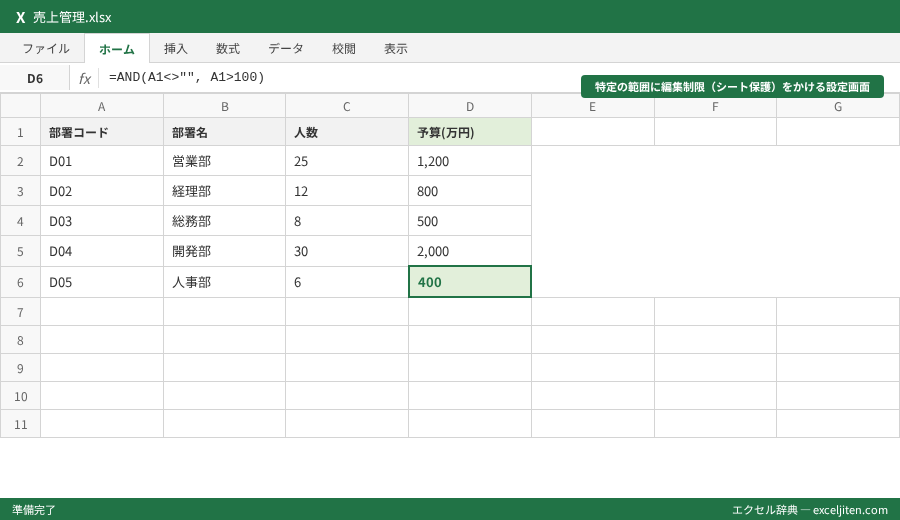
重要な集計シートであれば、条件付き書式を設定した範囲を部分的に「保護」し、管理者以外が編集できないようにするのも手だ。
間違ってルールを削除されたり、条件を書き換えられたりするリスクを最小限に抑えられる。
経理部や総務部が作成する全社向けの申請フォームなどでは、この「壊されない工夫」が運用を安定させる鍵になる。
疑問を解消するためのケース別Q&A
最後に、研修や現場でよく聞かれる細かい疑問について回答をまとめておく。
痒い所に手が届くような知識こそ、実務の現場で本当に役立つものだ。
Q. 特定のセルが「空欄」の場合だけ色を付けないようにするには?
A. 条件付き書式のルールの最上位に「セルが空白である」という条件を追加し、書式を「書式なし(または背景白)」に設定する。
これにより、他のルールよりも優先して「空欄なら何もしない」という処理が実行される。
あるいは、カスタム数式の中で「=AND(A1<>"", A1>100)」のように、空欄でないことを条件に含める方法もある。
Q. チェックボックスにチェックが入ったら色を変えたい
A. チェックボックスは、内部的には「TRUE(オン)」か「FALSE(オフ)」という値を持っている。
カスタム数式で「=$A2=TRUE」と設定すれば、チェックを入れた瞬間にその行の色を変えることができる。
ToDoリストや進捗管理には最適のテクニックだ。
Q. 他のシートにある数値を基準に色を変えられる?
A. 前述の通り、直接参照しようとするとエラーになることが多い。
INDIRECT関数を使い、「=A2>INDIRECT("別シート名!B2")」のように記述する。
これで、マスターシートの数値を基準に、作業シートのセルを光らせることが可能になる。
Q. 条件付き書式で「セルの枠線」は変えられないの?
A. 残念ながら、Googleスプレッドシートの条件付き書式では枠線のスタイルを変更することはできない。
背景色、文字色、太字、斜体、打ち消し線のみが対象だ。
もし枠線を強調したいなら、太字にするか、非常に目立つ背景色を選ぶことで代用してほしい。
明日からの実務に取り入れる3ステップ
ここまで読んでくれたあなたは、条件付き書式がいかに強力な武器になるかを感じてくれているはずだ。
しかし、知識を得るだけでは不十分だ。
実際に自分の手を動かし、ツールを使いこなすことで初めて、毎日の残業を減らすことができる。
まずは、明日出社したら以下の3つのステップを試してみてほしい。
いきなり複雑なことをする必要はない。
小さな自動化の積み重ねが、大きな時間の創出につながる。
- 自分の管理しているシートで、1つだけ「異常値アラート」を設定する
(例:在庫不足、予算超過、期限切れなど) - 「行全体の色を変える」カスタム数式を、空のシートで練習する
($マークをどこに付けるか、感覚を掴む) - チームメンバーに「値のみ貼り付け」のショートカットを教える
(設定したルールが壊されるのを防ぐ)
筆者の15年の経験から言えるのは、Excelやスプレッドシートが「得意だ」と言える人は、関数をたくさん知っている人ではなく、
「人間がやらなくていい作業を、いかに機械に押し付けるか」を常に考えている人だ。
条件付き書式はその第一歩として、最も費用対効果の高い機能だと言える。
ぜひ、あなたのシートに「意志」を持たせ、データの変化をいち早く察知できる環境を整えてほしい。
基本を押さえれば、応用は自然と広がる。
最初は赤く染まったセルを見て驚くかもしれないが、それはスプレッドシートがあなたに「ここを見て!」と教えてくれているサインだ。
そのサインを受け取り、迅速に対処する。
そんなスマートな働き方を、今日から始めてみてはどうだろうか。


コメント