
マウスでカチカチとセルを探しているうちに、どこまで作業したか分からなくなった経験はないだろうか。特に数千行の売上明細を扱う際、マウス操作はミスと遅延の温床だ。15年間、経理や営業管理の現場でExcelを使い倒してきたが、仕事の速い人に共通しているのは「キーボードから手を離さない」という一点に尽きる。
ショートカットキーは単なる時短ツールではない。作業のリズムを作り、集中力を切らさないための「実務の武器」だ。今回は、現場で即座に役立つ項目をチェックリスト形式で整理した。自分のスキルレベルを確認しながら読み進めてほしい。
1. データ入力と基本操作のチェックリスト
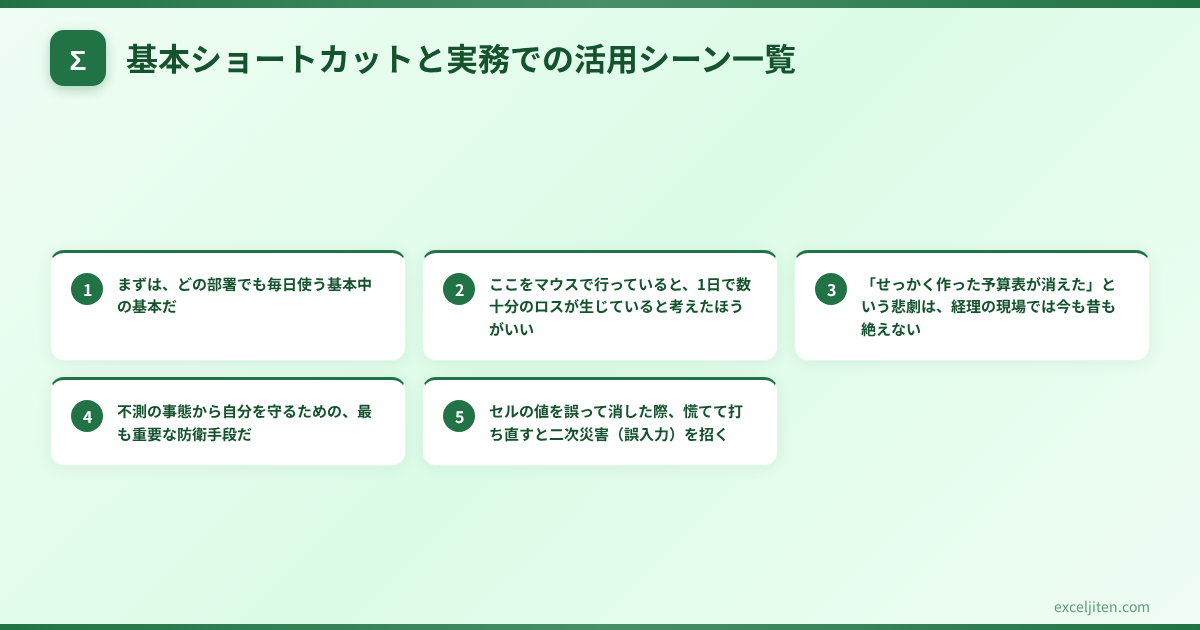
まずは、どの部署でも毎日使う基本中の基本だ。ここをマウスで行っていると、1日で数十分のロスが生じていると考えたほうがいい。
- ☐ Ctrl + S(上書き保存):作業の区切りごとに無意識に指が動くレベルまで叩き込む。
「せっかく作った予算表が消えた」という悲劇は、経理の現場では今も昔も絶えない。不測の事態から自分を守るための、最も重要な防衛手段だ。
- ☐ Ctrl + Z / Ctrl + Y(元に戻す / やり直し):失敗を恐れず試行錯誤するために必須。
セルの値を誤って消した際、慌てて打ち直すと二次災害(誤入力)を招く。即座にCtrl + Zで戻すのがプロの鉄則だ。
- ☐ Ctrl + F / Ctrl + H(検索と置換):数千行の顧客リストから特定の社名を探す際に使用。
筆者の経験では、目視で探して「見つかりません」と報告し、後から検索機能で発見されて信用を失う新人を多く見てきた。検索は機械に任せるべき仕事だ。
- ☐ F2(セルの編集):セルをダブルクリックする時間をゼロにする。
修正したいセルにカーソルを合わせ、即座にF2。これだけでキーボードとマウスの往復がなくなる。営業管理で商品コード「A-001」を「A-002」に微修正する際などに重宝する。
2. 選択と移動のチェックリスト
実務で差がつくのは、実は入力よりも「移動」だ。スクロールホイールを回している時間は、何も生み出していない空の時間だと言える。
- ☐ Ctrl + 矢印キー(データの端まで移動):データの塊を一気に飛び越える。
1万行を超える売上明細の末尾へ一瞬で移動できる。途中で止まったら、そこにデータの「抜け(空欄)」があるという発見にも繋がる。勤怠管理表で打刻漏れを探す際にも有効だ。
- ☐ Ctrl + Shift + 矢印キー(範囲選択):一気に範囲を指定する。
マウスでドラッグしながらスクロールして、勢い余って行き過ぎるイライラから解放される。正確な範囲選択は、集計ミスの防止に直結する。
- ☐ Shift + Space / Ctrl + Space(行・列の全選択):行全体、列全体を操作対象にする。
現場で見かけるミスで多いのは、マウスで行番号をクリックしようとして、隣の行を誤操作してしまうケースだ。キーボードで選択すれば、そのような事故は防げる。
- ☐ Ctrl + Home / Ctrl + End(シートの先頭・末尾へ移動):迷子になった時の帰還手段。
広大なワークシートのどこにいるか分からなくなったら、とりあえず先頭に戻る。このリズムが作業の安定感を生む。
3. 書式設定と数式のチェックリスト
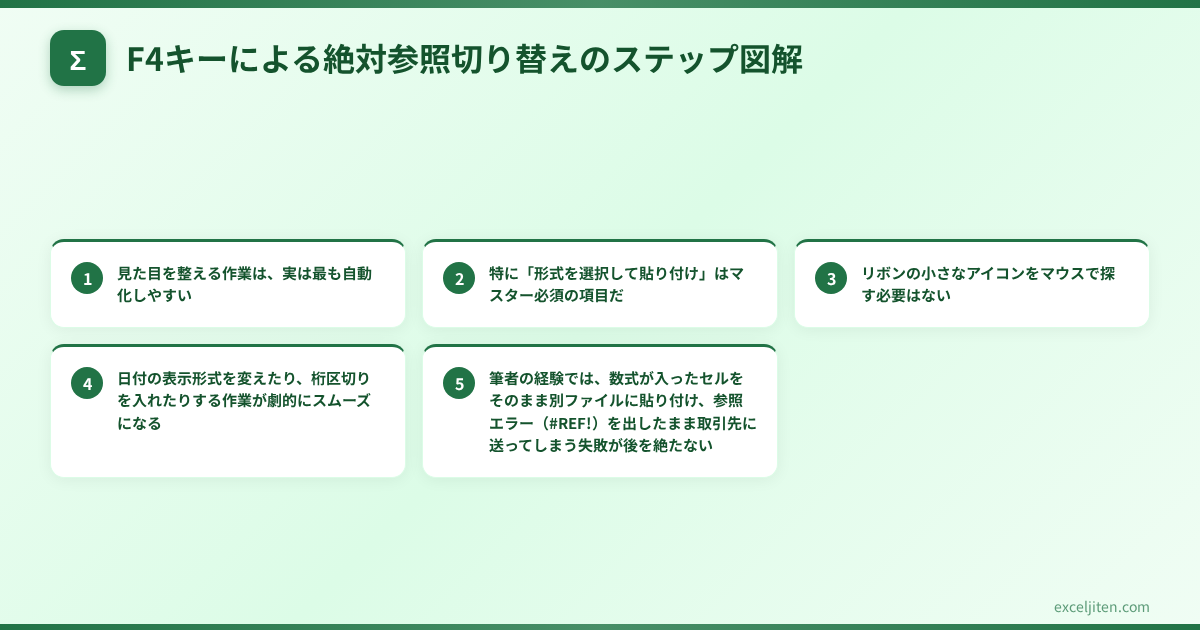
見た目を整える作業は、実は最も自動化しやすい。特に「形式を選択して貼り付け」はマスター必須の項目だ。
- ☐ Ctrl + 1(セルの書式設定):すべての書式設定の入り口。
リボンの小さなアイコンをマウスで探す必要はない。日付の表示形式を変えたり、桁区切りを入れたりする作業が劇的にスムーズになる。
- ☐ Alt + E + S(形式を選択して貼り付け):数式ではなく「値」だけを貼り付ける。
筆者の経験では、数式が入ったセルをそのまま別ファイルに貼り付け、参照エラー(#REF!)を出したまま取引先に送ってしまう失敗が後を絶たない。値を確定させるこの操作は、提出書類作成時の必須工程だ。
- ☐ F4(絶対参照の切り替え / 直前の操作の繰り返し):数式固定と単純作業の効率化。
VLOOKUP関数の参照範囲を「$」で固定する際、一つずつ手入力するのは論外だ。また、セルの色塗りを繰り返す際にも重宝する。
- ☐ Ctrl + D / Ctrl + R(上のセル / 左のセルをコピー):コピペの最速版。
上の行の数式を下へコピーする際、Ctrl + C と Ctrl + V を押すのは指の無駄。Ctrl + D なら一打で済む。月次の予算管理表などで同じ項目を並べる際に非常に強力だ。
4. プロのコツ:実務で差がつくテクニック
ここまでは一般的に知られているものも多いが、プロの現場で実際に重宝されているのは、複数のキーを組み合わせる「連続技」だ。
「Altキー」をナビゲーターにする
ショートカットキーをど忘れしたとしても、キーボードの「Alt」を一回押してみてほしい。リボンの上にアルファベットが表示されるはずだ。これに従ってキーを打てば、マウスを使わずにあらゆる操作が可能になる。例えば、「Alt → H → B → A」と打てば、選択範囲に格子状の罫線が引ける。これはマウスでメニューを辿るより数倍速い。
「Ctrl + [ 」で数式の参照元へジャンプ
複雑な集計表を作成しているとき、「この数字はどこから来たのか?」と不安になることはないだろうか。対象のセルでこのショートカットを押せば、計算の根拠となっているセルへ一瞬で移動できる。戻るときは「F5 → Enter」だ。この往復を覚えるだけで、数式のデバッグ効率は大幅に上がる。参照元が別シートであってもジャンプできる点が、実務では非常に心強い。
データのフィルターを一瞬でかける
「Ctrl + Shift + L」は、データ分析を行う実務者にとって三種の神器の一つだろう。見出し行にカーソルを置いてこれを押すだけで、フィルターボタンが出現する。わざわざデータタブへ移動する手間を省くだけで、分析の思考を止めずに済む。不要になったら再度押すだけで解除できる点も使い勝手が良い。
なお、これらの操作はExcelのバージョンによって挙動が異なる場合がある。最新の仕様については、以下の公式ドキュメントも合わせて確認しておきたい。
出典:Microsoft サポート – Excel のショートカット キー
まとめ
Excelの操作スピードを上げることは、単に退社時間を早めるだけでなく、作業中のストレスを減らし、より本質的な「数字の分析」に時間を割くために必要だ。一度にすべてを覚える必要はない。
- まずは本日の業務で「Ctrl + S」と「F2」だけはマウスを使わないと決める
- 慣れてきたら、移動系のショートカットを一つずつ指に覚えさせる
- 作業中にマウスに手が伸びそうになったら、一度止まって「Alt」キーを押してみる
実務でよく見かけるのは、セルの結合を多用してショートカットが効かなくなり、自ら首を絞めているファイルだ。ショートカットを使いこなすようになると、自ずと「使いやすいデータ構造」も理解できるようになるだろう。困ったときは、このチェックリストに戻って、自分の操作が我流に戻っていないか確認してみてほしい。


コメント