
深夜2時のオフィスで、最後の数字が合わずに頭を抱える経理担当者の横顔を何度も見てきた。Excel歴15年、数え切れないほどの月次決算と営業管理システムの構築に携わってきた筆者の経験から言えることは、仕事の速さは「指の筋肉」に宿るということだ。マウスを握る右手をキーボードに戻し、思考のスピードと操作を同期させる。その第一歩となるのが、現場で研ぎ澄まされた操作体系の理解である。本稿では、単なる知識の羅列ではない、実務の修羅場をくぐり抜けるための具体的な技術を体系化して提示する。
- Excel ショートカットキー 一覧で差がつく!決算期を乗り切るための初動操作
- 1万行の顧客マスターを3秒で走破する移動と範囲選択のロジック
- 営業報告書の視認性を高める書式設定の最短ルート
- 請求書の正確性を担保する『値貼り付け』とデータ複製術
- 予算実績管理表の数式ミスを未然に防ぐ参照元トレースの極意
- 大量注文データを瞬時に分析対象にするフィルターとテーブル管理
- リボン操作の迷子を卒業するAltキー(アクセスキー)の体系的活用
- Microsoft 365とオンプレミス版が混在する組織での運用ルール
- 社内研修で必ず質問が出るショートカットの動作トラブル解決
- 毎日のルーティンを30分短縮するための実践的トレーニング
- 実務の生産性を維持するためのルーティン
Excel ショートカットキー 一覧で差がつく!決算期を乗り切るための初動操作
実務の最前線、特に「今日中に資料を仕上げなければならない」という極限状態において、マウスでリボンを探す時間は命取りになる。筆者が経理部で月次決算を担当していた際、最も重要視していたのは「不測の事態」への備えを無意識に行うことだった。
保存とバックアップを呼吸するように行う習慣
初心者がつまずきやすいポイントの筆頭は、作業に集中するあまり「保存」を忘れることだ。1時間かけて作成した「2026年度予算実績比較表」が、Excelの予期せぬ終了で消えたときの絶望感は計り知れない。実務家として徹底すべきは「Ctrl + S」の連打である。数式を一つ確定させるたび、あるいは隣の席の社員に話しかけられた瞬間に、左手の小指と薬指が反射的に動くレベルまで叩き込む必要がある。これにより、データの消失という最大のリスクをほぼゼロに抑えることができる。
セルの直接編集で文字入力のストレスを排除する
「顧客リストの住所を少しだけ直したい」といった場面で、多くの人はセルをダブルクリックする。しかし、営業部の田中さんが100件のデータを修正する際、この「ダブルクリック」の動作だけで合計数分のロスが発生している。解決策は「F2」キーだ。修正したいセルを選択した状態で「F2」を叩けば、即座にカーソルがセル内に入る。矢印キーで特定の文字まで移動し、修正してEnter。この一連の動作をキーボードだけで完結させることが、入力作業の高速化への最短距離となる。
複数のブックを瞬時に切り替え参照効率を最大化する
経理部の佐藤さんが、前月の実績ファイルを見ながら今月の報告書を作成するような、複数ファイル(ブック)を跨ぐ作業は日常茶飯事だ。ここでマウスを使ってタスクバーからファイルを選択するのは、思考の分断を招く。使うべきは「Ctrl + F6」または「Ctrl + Tab」だ。これらを使えば、開いているExcelブック間を瞬時に巡回できる。モニターが一つしかない環境でも、この切り替えをマスターしていれば、あたかも複数の画面を同時に見ているかのようなスピードで集計が進む。
1万行の顧客マスターを3秒で走破する移動と範囲選択のロジック
データ量が増えれば増えるほど、マウスのスクロールホイールを回す指の疲れは増し、ミスも増える。1万行を超える「商品A-001」から始まる在庫管理表を扱う際、画面をスクロールして末尾を探すのは非効率の極みだ。
空白セルの罠を回避する末端へのジャンプ術
「Ctrl + 矢印キー」はデータの塊の端まで一瞬で移動する強力な武器だが、実務では「途中の空白セル」で止まってしまうという性質が壁になる。経理の現場では、この性質を逆に利用して、入力漏れがないかをチェックする。もし、1万行あるはずのデータが500行目で止まったら、そこに空欄があるという証拠だ。実務家は、あらかじめ「社員番号」や「日付」などの欠落がない列を選択してからジャンプを行い、確実にデータの最下部へ到達するテクニックを駆使している。
正確な範囲選択が「数字の信頼性」に直結する理由
「Ctrl + Shift + 矢印キー」による範囲選択は、単なるスピードアップ以上の意味を持つ。マウスでドラッグして範囲を選ぶと、行数が多すぎる場合に勢い余って選択しすぎたり、逆に足りなかったりすることがある。これが集計関数の引数ミスに繋がり、最終的な利益計算が狂う原因となる。キーボードによる範囲選択は「データの端から端まで」を論理的に指定するため、人為的な選択ミスを物理的に排除できるのだ。
見えないセルまで把握する画面スクロールの制御
巨大な表を扱う際、「今、表のどのあたりを見ているのか」を見失うことがある。「Ctrl + Backspace」を使えば、アクティブセル(現在選択しているセル)を画面の中央に保ったまま、スクロール位置を戻すことができる。営業管理で特定の顧客「株式会社スズキ」のデータを確認したあと、すぐに表の全体像を確認したい場合に非常に有効だ。
営業報告書の視認性を高める書式設定の最短ルート
数字を並べるだけでは「伝わる資料」にはならない。しかし、見た目を整える作業に時間をかけすぎるのも本末転倒だ。筆者が社内研修で教えていると、多くの人が「リボンのアイコンをマウスで探す」ことに時間を使っていることに驚かされる。
セルの書式設定ダイアログを「Ctrl + 1」で瞬時に呼び出す
フォントサイズ、罫線の種類、配置、表示形式。これらすべてを制御する司令塔が「セルの書式設定」ダイアログだ。リボンの「ホーム」タブを右往左往する必要はない。対象の範囲を選び「Ctrl + 1」を叩く。この一発の動作で、すべての設定項目にアクセスできる。実務でよく見かけるのは、日付を「2026/05/13」から「2026年5月13日(水)」に変えたいとき、わざわざメニューを深く潜っていく姿だが、このショートカットを知っていれば3秒で済む。
通貨とパーセントをキーボードだけで打ち分ける
売上管理表で「1500000」と入力された数字に、瞬時に桁区切りと「¥」マークを付ける。あるいは「0.15」を「15%」に変える。これらは「Ctrl + Shift + $(通貨)」や「Ctrl + Shift + %(パーセント)」で一瞬だ。経理部での資料作成中、上司から「ここ、円表示にしておいて」と言われた際、マウスを触らずにその場で書式を変える姿は、プロとしての信頼感を生む。
セルの結合を避けつつ見た目を整えるテクニック
実務で初心者がやってしまいがちなミスが、表のタイトルを中央に持ってくるための「セルの結合」だ。これは後々の並べ替えや集計でエラーを引き起こす「諸悪の根源」となる。筆者の研修では、結合の代わりに「Ctrl + 1」から「選択範囲内で中央」を設定することを推奨している。この設定変更も、ダイアログ内でのタブ移動と「Alt」キーの組み合わせで、キーボードのみで完結させることが可能だ。
注意点: セルの結合を多用すると、VLOOKUP関数やマクロが正常に動作しなくなるケースが多い。実務では「見た目」と「データとしての再利用性」を両立させることが不可欠だ。
請求書の正確性を担保する『値貼り付け』とデータ複製術
数式の結果だけを抽出して別の書類に渡す。この単純な作業に、実務の「ミス」が潜んでいる。
参照エラーを根絶する「形式を選択して貼り付け」の真髄
複雑な原価計算の結果を、顧客向けの「御見積書」に貼り付ける際、単なるコピー&ペースト(Ctrl + C / V)をしてしまうと「#REF!」エラーが発生する。これは数式の参照先が貼り付け先で見つからないために起こる。これを防ぐのが「値として貼り付け」だ。筆者の経験では、伝統的な「Alt → E → S → V」というアクセスキーの連打が、どのバージョンのExcelでも確実に動作し、かつ最も速い。これにより、計算結果の「数字そのもの」だけを安全に別シートへ定着させることができる。
連続する商品名や日付を一瞬で埋める複製キー
「前日の日付と同じものを入力したい」「上の行と同じ部署名を入れたい」という場面。経費精算書の作成で「総務部」と何度も打つ必要はない。対象のセルで「Ctrl + D(Down)」を押せば、一つ上のセルの内容が瞬時にコピーされる。横方向なら「Ctrl + R(Right)」だ。コピー&ペーストの2工程を1工程に短縮するこの技は、1日の作業で数百回繰り返される入力負荷を劇的に軽減する。
行の挿入と削除のリズムを掴み表の構成を自在に変える
売上集計の途中で「担当者:鈴木」の行を追加し忘れたことに気づいたとき、マウスを右クリックして「挿入」を選ぶのは遅い。行全体を選択(Shift + Space)した状態で「Ctrl + +(プラス)」を押す。これだけで新しい行が差し込まれる。削除なら「Ctrl + -(マイナス)」だ。このリズムを掴むと、データの整理整頓が思考を止めずに行えるようになる。
ポイント: 日本語入力(IME)がオンの状態だと、これらのショートカットが正しく動作しないことがある。実務では、Ctrlキーを使う操作の直前には「半角/全角」キーで英数入力モードに切り替える癖をつけておこう。
予算実績管理表の数式ミスを未然に防ぐ参照元トレースの極意
「この合計値、どこのセルを計算しているのか?」という疑問を解消できないまま資料を提出するのは、プロとして失格だ。
参照元へ一瞬でジャンプする「Ctrl + [ 」の魔力
複雑な集計表で「=SUM(B2:B500)」という数式があったとき、その範囲が本当に正しいかを目視で確認するのは苦行だ。数式の入ったセルで「Ctrl + [(開き角カッコ)」を押してみてほしい。Excelは即座に、その数式が参照しているセルへフォーカスを飛ばしてくれる。もし参照先が別のシート、あるいは別のファイルであっても、Excelはそのファイルを開いてジャンプする。この「追跡」の速さが、デバッグ(ミス修正)の精度を決定づける。
F5キーとのコンビネーションで元の場所へ戻る
ジャンプした先で内容を確認したら、元の集計セルに戻らなければならない。ここでマウスを使ってシートタブを切り替えるのは三流だ。「F5」キーを押し、そのままEnterを押す。これだけで「ジャンプの履歴」を利用して、元のセルへ正確に帰還できる。この往復運動こそが、大規模な予算管理表をミスなく構築するためのプロのルーティンである。
数式バーとセルの色分けをフル活用する
「F2」キーでセルを編集モードにすると、参照されている範囲が青や赤の枠で色分け表示される。この状態でマウスではなく「Shift + 矢印キー」を使えば、参照範囲をキーボードだけで拡大・縮小できる。経理の現場で、集計範囲が1行足りないことに気づいたとき、その場でサッと範囲を広げる動作は、作業のテンポを崩さない。
参照:[Microsoft公式サイト – 数式内の参照をトレースする](https://support.microsoft.com/ja-jp/office/%E6%95%B0%E5%BC%8F%E3%81%A8%E3%82%BB%E3%83%AB%E3%81%AE%E9%96%A2%E4%BF%82%E3%82%92%E8%A1%A8%E7%A4%BA%E3%81%99%E3%82%8B-a5924080-2646-466d-8957-a30932a316b2)
大量注文データを瞬時に分析対象にするフィルターとテーブル管理
営業部のマネージャーから「特定の型番『A-101』の在庫だけ至急確認してくれ」と頼まれた際、フィルターの設定に手間取っていては現場の要望に応えられない。
マウスを使わずにフィルターを展開し抽出を開始する
見出し行のどこかにカーソルを置き、「Ctrl + Shift + L」を叩く。これでフィルターがオンになる。さらに、見出しセルで「Alt + ↓」を押せば、フィルターのメニューが展開される。ここから矢印キーで特定の項目を選び、スペースキーでチェックを入れる。この一連の流れを習得していれば、数千件のデータから特定の情報を抽出するのに5秒もかからない。
「Ctrl + T」によるテーブル化がもたらす自動化の恩恵
筆者が実務で最も強く推奨しているのが、データ範囲の「テーブル化」だ。範囲を選択して「Ctrl + T」を押す。これだけで、単なるセルの塊が「論理的なテーブル」へと進化する。テーブル化された範囲では、新しい行を追加すると書式や数式が自動的にコピーされ、フィルターも常時有効になる。在庫管理や経費データなど、日々行が追加されるデータにおいて、テーブル化は管理コストを劇的に下げる。
ウィンドウ枠の固定をキーボードで制御し視認性を確保する
巨大な表をスクロールすると、見出しが消えてしまい「この数字は何の項目か」が分からなくなる。ここで使うアクセスキーが「Alt → W → F → F」だ。このキーシーケンスにより、現在の位置で見出し行を固定できる。解除も同じコマンドだ。マウスで「表示」タブへ移動し、メニューの中から「ウィンドウ枠の固定」を探す手間を完全に省略できる。
リボン操作の迷子を卒業するAltキー(アクセスキー)の体系的活用
すべてのショートカットを暗記する必要はない。Excelには「Altキー」を起点とした、最強のナビゲーションシステムが備わっている。
左手だけで完結する「Alt」ナビゲーションの仕組み
キーボードの「Alt」キーを一回押すと、リボンの各タブにアルファベット(ヒント)が表示される。例えば「H」はホーム、「N」は挿入だ。そのままキーを順番に叩いていく。例えば「Alt → H → B → A」と打てば、格子状の罫線が引ける。これは「Homeタブ(H)の、Borderメニュー(B)から、All選択(A)」という論理的な流れに基づいている。このルールを理解すれば、メニューの位置が変わらない限り、どんな機能もキーボードで呼び出せるようになる。
クイックアクセスツールバーへのショートカット割り当て
頻繁に使う機能が深い階層にある場合、それを「クイックアクセスツールバー」に登録し、独自のショートカットを作るのが上級者の知恵だ。ツールバーの左から順番に「Alt + 1」「Alt + 2」という番号が自動で割り振られる。筆者の経験では、1番に「値として貼り付け」、2番に「可視セル選択」を登録しているプロが多い。これにより、どんなに複雑な操作もわずか2キーで完結する。
アクセスキーを記憶に定着させるための「思考の言語化」
研修で教えていると、アクセスキーを「丸暗記」しようとして挫折する人が多い。コツは「動作を言葉にすること」だ。「Alt(これから)、H(ホームの)、A(アライメント:配置を)、C(センター:中央に)」といった具合に、機能の英語名と結びつける。すると、指が自然にその場所へ向かうようになる。
Microsoft 365とオンプレミス版が混在する組織での運用ルール
最新のMicrosoft 365(旧Office 365)と、Excel 2019以前のバージョンでは、一部のショートカットや挙動に違いがある。企業の実務においては、この「バージョンの壁」を意識した操作が求められる。
最新バージョンで解禁された「Ctrl + Shift + V」の威力
かつては「Alt + E + S + V」という長い手順が必要だった「値のみ貼り付け」だが、Microsoft 365ではついに「Ctrl + Shift + V」という直感的なショートカットが標準搭載された。これにより、Webブラウザなどの情報を書式なしで取り込む作業が格段にスムーズになった。ただし、取引先や他部署のExcelが古い場合、このショートカットを教えあっても動作しないことがあるため注意が必要だ。
スピル機能による数式の自動拡張とエラーへの対処
最新版Excelの「スピル(動的配列)」機能は、一つの数式を入力するだけで隣接するセルまで結果が自動で溢れ出す画期的なものだ。しかし、これによって従来のように「Ctrl + D」で数式をコピーする必要がなくなる一方で、コピーしようとすると「#SPILL!」エラーが出ることがある。実務家は、自身の環境がスピル対応かどうかを把握し、それに応じたショートカットの使い分けを判断しなければならない。
Web版Excel(Excel Online)での制約と代替操作
テレワークの普及により、ブラウザ上で動作するWeb版Excelを使う機会も増えた。しかし、Web版ではブラウザ自身のショートカット(Ctrl + W でタブを閉じるなど)が優先されるため、デスクトップ版と同じ感覚で操作すると作業内容を失うリスクがある。Web版をメインで使う場合は、ブラウザの設定でショートカットをExcelに優先させるか、あるいは「デスクトップアプリで開く」を選択するのが実務上の定石だ。
参照:[Microsoft公式サイト – Excel for the Web のショートカット キー](https://support.microsoft.com/ja-jp/office/excel-for-the-web-%E3%81%AE%E3%82%B7%E3%83%A7%E3%83%BC%E3%83%83%E3%83%88%E3%82%AB%E3%83%83%E3%83%88-%E3%82%AD%E3%83%BC-1798d9d5-842a-42b8-9c99-9b7213f0040f)
社内研修で必ず質問が出るショートカットの動作トラブル解決
「ショートカットキーを押しても反応しない」「変な挙動になった」というトラブルは、初心者の学習意欲を削ぐ大きな要因だ。
Fn(ファンクション)キーのロック状態を見分ける
「F2」を押してもセルの編集ができず、画面の明るさが変わってしまう。これはノートパソコン特有の「Fnキー」の設定によるものだ。実務の現場では、パソコン本体の「Fn + Esc」などでファンクションロックを切り替える必要がある。研修ではまず「自分のパソコンがFnキーを必要とするタイプか」を確認させることから始めている。
IME(日本語入力)のオン・オフが招く操作の混乱
「Ctrl + Z」が効かない、と思ったら日本語入力がオンになっていた。これは「あるある」の代表格だ。特にショートカットを多用する場合、左手でCtrlを制御しつつ、右手の親指や小指で「変換」「無変換」や「半角/全角」を切り替えるリズムを構築することが、エラーを防ぐ唯一の道である。
ショートカットが重複するアドインや常駐ソフトへの対応
企業によっては、独自の社内ツールや翻訳ソフトなどがExcelのショートカットを横取りしている場合がある。例えば、特定のキーで辞書が立ち上がってしまい、Excelの操作が中断されるケースだ。こうした際は、Excel側の設定ではなく、OS(Windows)の設定や常駐ソフトのオプションから、ショートカットの割り当てを変更する柔軟性が求められる。
毎日のルーティンを30分短縮するための実践的トレーニング
知識を得ただけでは、実務のスピードは変わらない。明日から具体的にどう行動すべきか。
マウスを物理的に遠ざける「荒治療」のすすめ
筆者が新入社員に教える際、あえて「今日1日はマウス禁止」という制約を設けることがある。不便を感じるたびに、どのキーを使えばよいかを調べる。この「不便さの解消」というプロセスこそが、最も深く記憶に刻まれる。まずは「移動」と「選択」だけでもマウスを使わないと決めるだけで、1週間後には指が勝手に動くようになっているはずだ。
業務シナリオに沿った反復練習で「体得」する
「2026年度3月期_売上管理表」という架空のファイルを作り、以下の手順を繰り返す:
1. A1セルから末尾までジャンプ
2. 5行目に行を挿入
3. 商品名「A-002」を「A-003」にF2で修正
4. 合計範囲を「Ctrl + [ 」で確認
5. 「Alt + H + B + A」で罫線を引く
この一連の流れを、ストップウォッチで計測しながら行う。スポーツの素振りと同様、Excelも反復こそが王道である。
チーム全体でショートカット文化を共有する
自分一人が速くなっても、チーム全体の効率が低ければ、仕事の総量は減らない。「この操作、こうやると速いですよ」という小さなTipsを共有し合う文化を作ること。例えば、共有サーバー上のファイル名にバージョンを付ける代わりに、ショートカットで「値貼り付け」をして確定させるルールを作るなど、組織としての操作リテラシーを高めることが、真の意味での「働き方改革」に繋がる。
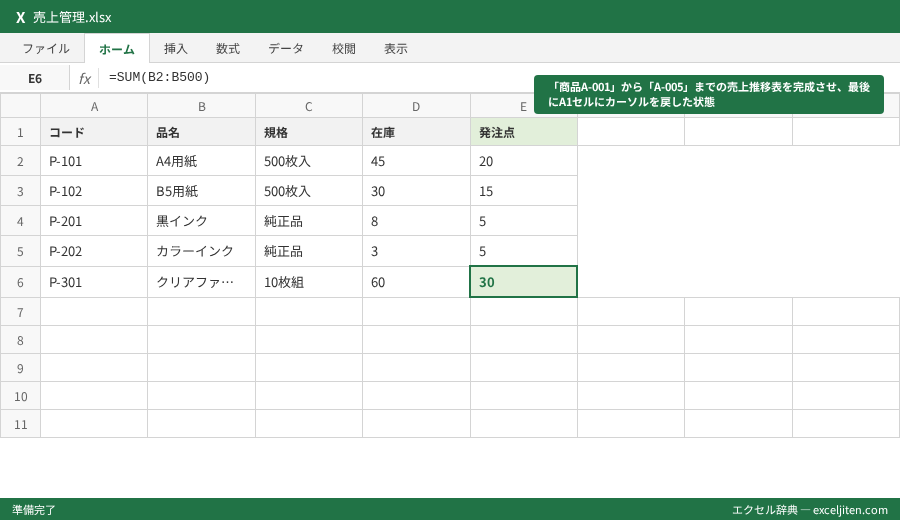
ポイント: どんなに速く操作できても、最後に内容を「Ctrl + S」で保存し、他人が見やすいように「Ctrl + Home」でカーソルをA1セルに戻して保存する気遣いが、一流の実務家の証である。
実務の生産性を維持するためのルーティン
本稿で紹介したテクニックは、Excel歴15年の知見を凝縮したものである。最後に、明日からの実務で優先的に取り入れるべき要点を整理する。
- 保存(Ctrl + S)と編集(F2): 基本中の基本。すべての操作の起点となる。
- 移動(Ctrl + 矢印)と選択(+Shift): 大量データを扱うための必須条件。
- 値貼り付け(Alt + E + S + V): ミスを物理的に防ぐための防衛線。
- Altキーによるリボン操作: マウス依存からの完全脱却を可能にする。
- 参照元ジャンプ(Ctrl + [ ): 数字の根拠に責任を持つ実務家のための技。
一度にすべてを覚える必要はない。まずは、これまでマウスでクリックしていた操作を一つだけ、キーボードに置き換えてみてほしい。その数秒の積み重ねが、やがてあなたの仕事に圧倒的な余裕と正確さをもたらすだろう。Excelは単なる道具ではない。使い手の思考を加速させ、ビジネスの成果を形にするための強力なパートナーである。


コメント