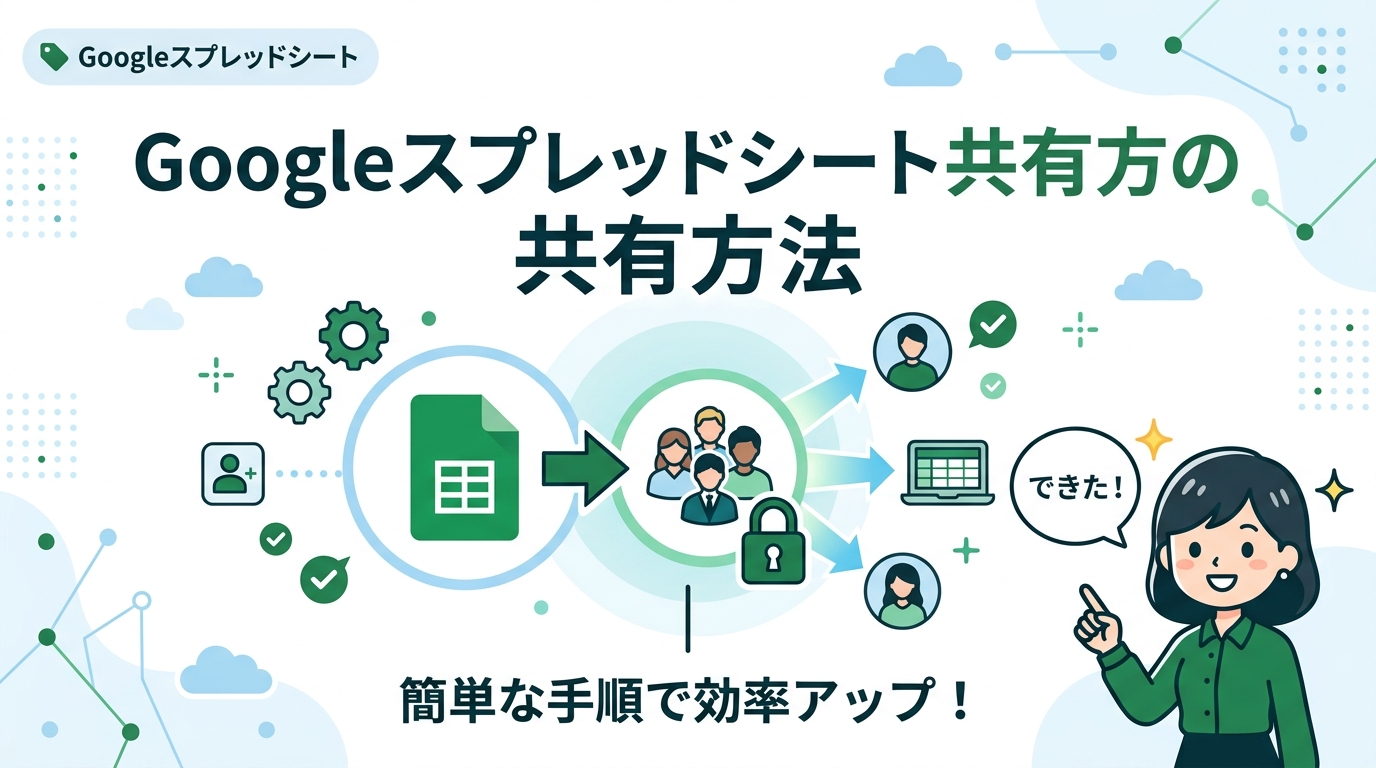
「最新のファイルはどれですか?」と部下に聞き、メールに添付された「売上管理表_20260325_修正_確定_最終.xlsx」というファイルを開く。そんな非効率なやり取りを、私はこれまで何度も目にしてきました。Excel歴15年の実務家として断言しますが、情報の鮮度が命であるビジネス現場において、ファイルをメールで送り合う文化は今すぐ卒業すべきです。
この記事では、チームの生産性を劇的に変える「Googleスプレッドシート 共有 方法」の基本から、情報漏洩を防ぐための実務的な設定までを詳しく解説します。
こんな場面で困っていませんか
部署内のデータ共有がうまくいかないと、単純な作業ミスだけでなく、組織全体のスピード感が損なわれます。筆者が社内研修で講師を務める際、特によく耳にするのが以下の2つの悩みです。
ファイルの「先祖返り」が発生する
複数の担当者がそれぞれローカルに保存したExcelを編集し、後で合体させる。この工程で必ず起きるのが、誰かの修正が消えてしまう「先祖返り」です。経理部門などで「予算実績比較表」を作成している際にこれが起きると、数字の整合性を取るだけで数時間を浪費することになります。
誰がどこを直したかわからない
「昨日の数字と違うけれど、誰が変更したのか不明」という状況は、管理職にとって大きなストレスです。共有設定が不適切だと、いつの間にか関数が削除されていたり、重要な顧客リストのステータスが書き換えられていたりしても、原因の追究が困難になります。
Googleスプレッドシート 共有 方法で解決する方法
Googleスプレッドシートの最大の強みは、クラウド上で「一つの正解」を全員で共有できる点にあります。ここでは、最も安全で基本的な共有の手順を確認しましょう。
特定のユーザーを指定して共有する
実務で最も推奨されるのが、相手のGoogleアカウント(メールアドレス)を直接指定する方法です。誰がアクセスしているかを明確に管理できるため、機密性の高い「経費精算書」や「人事評価シート」などの管理に向いています。
- 画面右上の「共有」ボタンをクリックする
- 「ユーザーやグループを追加」の欄に相手のメールアドレスを入力する
- 右側のプルダウンから権限(閲覧者、閲覧者(コメント可)、編集者)を選択する
- 「送信」をクリックする
ポイント: 相手がGoogleアカウントを持っていない場合、リンク共有を使う必要がありますが、社内規定で制限されている場合もあるため、事前に情報システム部門へ確認しておきましょう。
リンクを知っている全員に共有する
不特定多数に資料を公開する場合や、一時的に外部の協力会社に見せたい場合に利用します。ただし、リンクが流出すると誰でも閲覧できてしまうため、取り扱いには細心の注意が必要です。
- 「共有」ボタンをクリックし、下部の「一般的なアクセス」にある「制限付き」をクリックする
- 「リンクを知っている全員」に変更する
- 右側の権限を設定し、「リンクをコピー」して相手に送る
応用:もっと便利に使うには
基本操作を覚えたら、次は実務をより円滑にするための応用設定です。Excelの共同編集機能に慣れている人でも、スプレッドシート特有の細かい制御を知ると驚かれることが多いです。
特定のセルやシートだけを保護する
「共有はしたいけれど、この数式だけは絶対にいじってほしくない」という場面は多いはず。例えば、営業部全員に公開している「売上目標管理表」で、目標数値が入力された列を保護する設定です。
- 保護したい範囲を選択し、右クリックから「セル範囲を保護」を選択する
- 「権限を設定」をクリックし、編集できるユーザーを自分だけに絞る
筆者の経験では、この設定を怠ったために「SUM関数の範囲が勝手に変えられていて、合計金額がズレていた」というトラブルが頻発します。初心者がつまずきやすいポイントですが、共有と保護はセットで覚えるのが鉄則です。
閲覧者にコピーやダウンロードを禁止させる
「資料は見てほしいが、持ち出しは制限したい」というケースには、詳細設定が有効です。共有画面の右上にある歯車アイコンをクリックしてみてください。「閲覧者と閲覧者(コメント可)のユーザーに、ダウンロード、印刷、コピーの項目を表示する」のチェックを外せば、情報の流出リスクを下げられます。
やりがちなミスと対策
実務でよく見かける失敗例をもとに、未然に防ぐための対策を整理しました。特に、Excelから移行したばかりのチームは注意が必要です。
「編集者」権限を安易に与えすぎる
実務でよく見かけるのは、とりあえず全員を「編集者」にしてしまうケース。これでは、入力ミスによるデータ削除を防げません。基本は「閲覧者」または「閲覧者(コメント可)」で共有し、入力が必要な人だけを「編集者」にする権限の最小化を心がけましょう。
共有リンクの解除忘れ
プロジェクトが終わった後も、以前の協力会社がアクセスできる状態になっていませんか。定期的に「共有」ボタンからアクセス権を持っているユーザーを見直し、不要な権限は削除する。これがデータ管理の基本です。
注意点: リンク共有を「制限付き」に戻すと、それまでリンクを知っていた人は一切アクセスできなくなります。重要な共有を止める際は、事前に関係者へ連絡しましょう。
プロのコツ
ここで、一般的な解説サイトにはあまり載っていない、15年の実務経験から得たTipsを紹介します。
「特定のセル」へ直接ジャンプするリンクを送る
広大なシートの中で「ここの数字を確認してください」と伝えるのは意外と手間です。そんなときは、対象のセルを右クリックして「このセルへのリンクを取得」を選びましょう。そのリンクを共有すれば、相手がリンクを開いた瞬間に該当のセルが選択された状態で表示されます。
ショートカットキーで共有設定を開く
マウスを使わず、キーボードだけで共有画面を呼び出せます。
`Alt + Shift + S`(Windows)
これを覚えておくだけで、作業の手を止めることなくスムーズに共有作業へ移行できます。
ファイルの変更履歴を名前付きで保存する
Googleスプレッドシートには「版管理」の機能があります。
「ファイル」>「変更履歴」>「現在の版に名前を付ける」
Excelで「20260329_修正.xlsx」と別名保存する代わりに、この機能を使います。これにより、一つのファイルの中で「3月定例会議提出用」といった区切りを明確にでき、いつでもその時点の状態に戻せます。
まとめ
Googleスプレッドシート 共有 方法をマスターすることは、単なる操作スキルの習得ではありません。チーム全員が同じ最新データを見ながら、リアルタイムで意思決定を行う「新しい働き方」への第一歩です。
– 共有は「特定のユーザー指定」を基本にする
– 用途に合わせて「閲覧・コメント・編集」を使い分ける
– 重要な数式は「範囲の保護」で守る
– 変更履歴を活用し、別名保存の連鎖を断ち切る
ExcelにはExcelの良さがありますが、共同作業においてはスプレッドシートに軍配が上がります。もし、Microsoft環境での共同編集についても知りたい場合は、以下の公式ドキュメントが参考になります。
Microsoft公式: Excel ブックの共同作業
また、クラウドストレージ全般の共有については、こちらを確認してください。
Microsoft公式: OneDrive のファイルやフォルダーの共有
まずは、身近な「週次売上報告」や「チームの備品管理表」から共有を始めてみてください。一度この便利さを知ると、もう以前の「メール添付」には戻れなくなるはずです。困ったときはこの記事に戻って確認してみてください。

コメント