Googleスプレッドシート IMPORTRANG

Googleスプレッドシート IMPORTRANG アイキャッチ画像Googleスプレッドシート
  1. Googleスプレッドシート IMPORTRANGEで業務の分断を解消!15年Excel実務家が教えるデータ連携の極意
  2. 「データが連携されない」現場の困りごととIMPORTRANGEが解決する問題
    1. 手作業コピペが引き起こす非効率とミスの連鎖
    2. リアルタイム性の欠如が招く意思決定の遅れ
    3. 「Googleスプレッドシート IMPORTRANGE」が提供する本質的な解決策
  3. Googleスプレッドシート IMPORTRANGEの基本と実践ステップ
    1. IMPORTRANGE関数の仕組みと基本的な構文
    2. 最低限の準備:共有設定とアクセス許可
    3. 実践!IMPORTRANGEを使いこなすステップ
  4. Googleスプレッドシート IMPORTRANGEの応用テクニック:実務で差をつける
    1. 複数のシートからデータを集約・連結する
    2. 条件に合うデータだけを抽出する
    3. 結合キーでデータを紐付け、VLOOKUP(XLOOKUP)ライクな連携を実現
  5. Googleスプレッドシート IMPORTRANGEでつまずきやすいポイントと対策
    1. 初心者が陥りやすい「#REF!」エラーと「アクセス許可」の重要性
    2. URLや範囲指定のミスを防ぐチェックリスト
    3. 読み込み遅延やデータ量の問題への対応
  6. プロが教えるGoogleスプレッドシート IMPORTRANGE活用のコツ
    1. コツ1: 参照元URLの固定化でメンテナンス性を向上させる
    2. コツ2: データ構造を意識した「参照専用シート」の作成
    3. コツ3: 類似機能との使い分けとバージョン依存機能の理解
  7. まとめ:Googleスプレッドシート IMPORTRANGEでデータ管理の未来を拓く
  8. Googleスプレッドシート IMPORTRANGEで業務の分断を解消!15年Excel実務家が教えるデータ連携の極意
  9. 「データが連携されない」現場の困りごととIMPORTRANGEが解決する問題
    1. 手作業コピペが引き起こす非効率とミスの連鎖
    2. リアルタイム性の欠如が招く意思決定の遅れ
    3. 「Googleスプレッドシート IMPORTRANGE」が提供する本質的な解決策
  10. Googleスプレッドシート IMPORTRANGEの基本と実践ステップ
    1. IMPORTRANGE関数の仕組みと基本的な構文
    2. 最低限の準備:共有設定とアクセス許可
    3. 実践!IMPORTRANGEを使いこなすステップ
  11. Googleスプレッドシート IMPORTRANGEの応用テクニック:実務で差をつける
    1. 複数のシートからデータを集約・連結する
    2. 条件に合うデータだけを抽出する
    3. 結合キーでデータを紐付け、VLOOKUP(XLOOKUP)ライクな連携を実現
  12. Googleスプレッドシート IMPORTRANGEでつまずきやすいポイントと対策
    1. 初心者が陥りやすい「#REF!」エラーと「アクセス許可」の重要性
    2. URLや範囲指定のミスを防ぐチェックリスト
    3. 読み込み遅延やデータ量の問題への対応
  13. プロが教えるGoogleスプレッドシート IMPORTRANGE活用のコツ
    1. コツ1: 参照元URLの固定化でメンテナンス性を向上させる
    2. コツ2: データ構造を意識した「参照専用シート」の作成
    3. コツ3: 類似機能との使い分けとバージョン依存機能の理解
  14. まとめ:Googleスプレッドシート IMPORTRANGEでデータ管理の未来を拓く
  15. 関連記事

Googleスプレッドシート IMPORTRANGEで業務の分断を解消!15年Excel実務家が教えるデータ連携の極意

毎日Excelと格闘している皆さん、複数のシステムや部署に散らばったデータを集計するために、手作業でコピー&ペーストを繰り返していませんか? あるいは、Googleスプレッドシートを使っているものの、プロジェクトごとにファイルが乱立し、必要なデータがどこにあるか分からなくなっていませんか? 筆者の経験では、こうしたデータ集約の非効率性が、多くの企業で月末の締め作業や月次報告を遅らせる大きな原因となっています。 リアルタイムでの情報共有が必須な現代において、この”データの分断”は、ビジネスのスピードを著しく低下させる要因です。

特にGoogleスプレッドシート環境では、部署やプロジェクトの垣根を越えて情報が共有される機会が多いため、データが複数のスプレッドシートに分散しがちです。しかし、Googleスプレッドシートには、このやっかいな課題を根本から解決する強力な味方、それが「Googleスプレッドシート IMPORTRANGE」関数です。この記事では、Excel実務15年の私が、IMPORTRANGEを駆使してどのように業務効率を劇的に改善してきたか、その実践的なノウハウを余すことなくお伝えします。もう手作業でのデータ移動に悩む必要はありません。スマートなデータ連携で、本来の業務に集中できる環境を手に入れましょう。

「データが連携されない」現場の困りごととIMPORTRANGEが解決する問題

手作業コピペが引き起こす非効率とミスの連鎖

「この売上データ、最新版はどれだっけ?」「経費精算のマスター、誰か更新した?」――こんな会話が社内で飛び交っていませんか? 複数のスプレッドシートにまたがるデータを集計する際、多くの方がまず思いつくのが「コピー&ペースト」ではないでしょうか。しかし、この手作業には大きな落とし穴があります。データが更新されるたびに同じ作業を繰り返す手間、そして何よりも、コピペミスによるデータの不整合です。経理の現場では、この手動更新を原因とした集計のズレで、月末の棚卸しや月次決算に致命的な影響が出るケースをよく見かけます。 一度でもミスが発生すれば、原因究明に膨大な時間がかかり、本来の業務が完全にストップしてしまいます。

リアルタイム性の欠如が招く意思決定の遅れ

営業部がリアルタイムで更新している顧客リストと、総務部が管理する契約情報を紐付けて最新の顧客状況を把握したい。製造部門が入力する日々の生産実績を、在庫管理部門がすぐに確認したい。このようなニーズはビジネスの現場で山積しています。しかし、手動でのデータ連携では、どうしても情報のタイムラグが発生します。最新の情報に基づいた迅速な意思決定が求められる現代において、数時間の遅れでもビジネスチャンスを逃したり、誤った判断を下したりするリスクが高まります。特に、市場の動きが速い業界では、リアルタイムデータの重要性は計り知れません。

「Googleスプレッドシート IMPORTRANGE」が提供する本質的な解決策

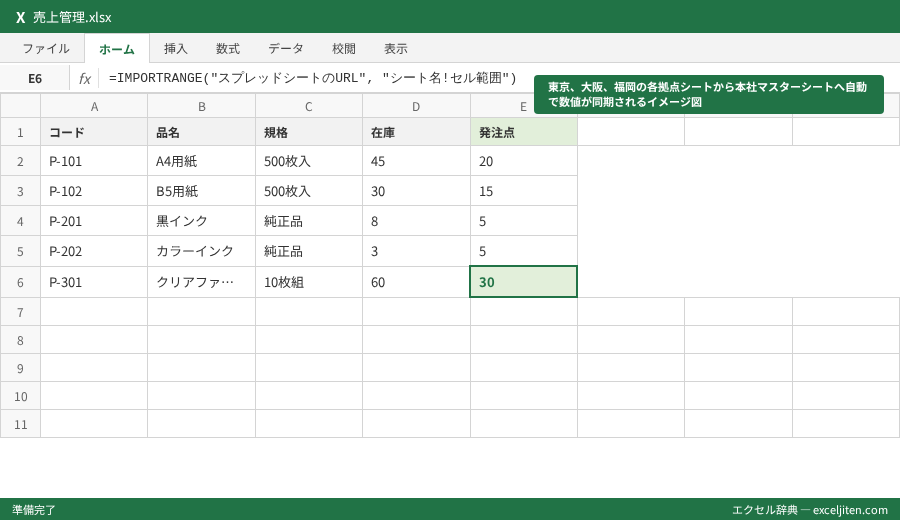
そこで登場するのが、Googleスプレッドシートの「IMPORTRANGE」関数です。この関数は、別のGoogleスプレッドシートから指定した範囲のデータを、あたかも同一ファイル内にあるかのように読み込むことを可能にします。その最大の特長は、参照元のデータが更新されると、参照先のデータも自動的にリアルタイムで更新される点です。これにより、手作業によるコピペ作業から完全に解放され、ミスのリスクも最小限に抑えられます。営業部の最新の売上管理表から常に最新の実績を、経理部の経費精算シートから最新の費用データを、自動的に本社集計用のマスターシートに連携させるといった実務が可能になります。データは各部署で管理しつつ、全体の状況は一元的に把握できるため、情報共有のスピードと正確性が飛躍的に向上し、迅速な意思決定を強力にサポートします。

Googleスプレッドシート IMPORTRANGEの基本と実践ステップ

IMPORTRANGE関数の仕組みと基本的な構文

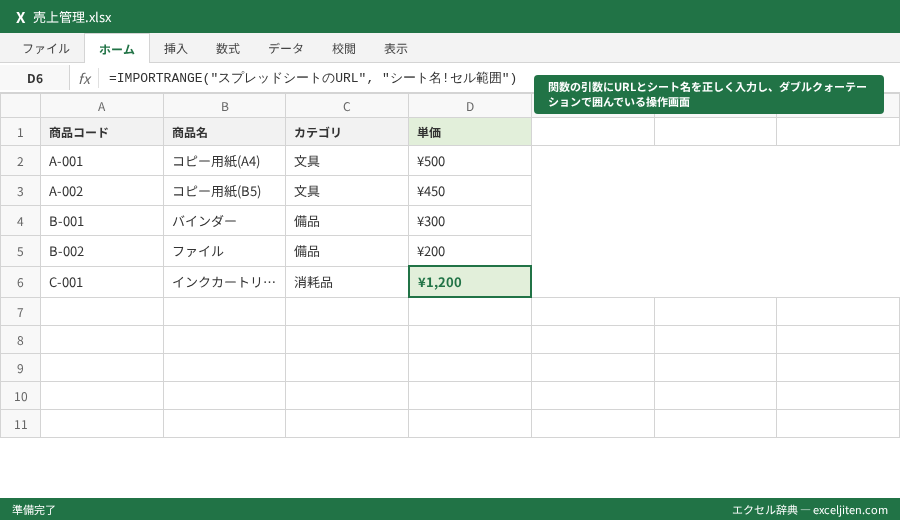
Googleスプレッドシート IMPORTRANGE関数は、指定されたスプレッドシートのURLと参照したい範囲を基に、そのデータを「引き出し」てくる仕組みです。構文は非常にシンプルで、以下のようになります。

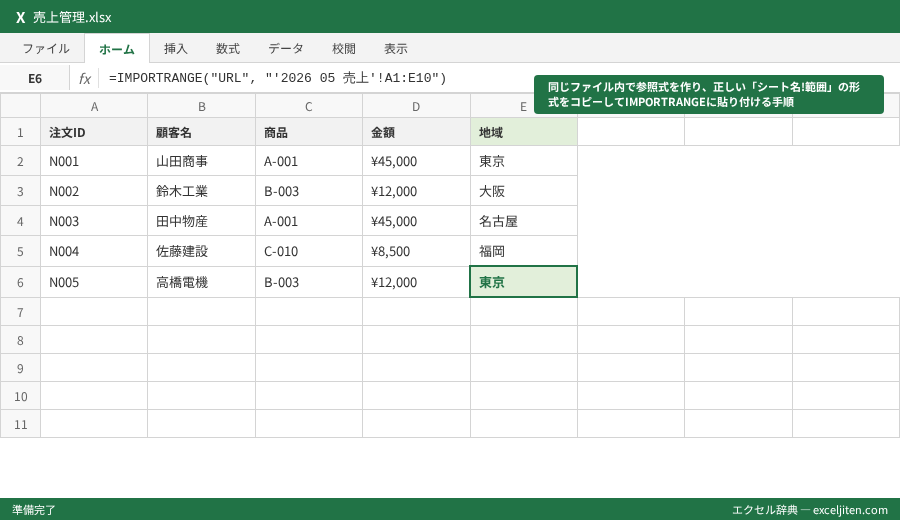
=IMPORTRANGE("スプレッドシートのURL", "シート名!範囲")
  • "スプレッドシートのURL": データを取得したいGoogleスプレッドシートの完全なURLをダブルクォーテーションで囲んで指定します。ブラウザのアドレスバーからコピーできます。
  • "シート名!範囲": 参照元シート内のどのシートの、どの範囲のデータを取得するかを指定します。これもダブルクォーテーションで囲みます。例えば、「Sheet1!A1:C10」や「営業成績!D:F」といった形式です。シート名にスペースや特殊文字が含まれる場合は、シングルクォーテーションで囲むのを忘れないようにしましょう(例:「’営業成績データ’!A:C」)。

ポイント: Googleスプレッドシート IMPORTRANGEは、参照元のスプレッドシートが開かれていなくてもデータを取り込めます。これはGoogleのサーバーがデータを管理しているためで、非常に強力な機能です。

最低限の準備:共有設定とアクセス許可

IMPORTRANGEを使用する上で最も重要なのが、参照元スプレッドシートの「共有設定」です。参照先のユーザー(つまり、IMPORTRANGEを入力するGoogleアカウント)が参照元シートを閲覧できる権限を持っていないと、関数はエラーになります。

  1. 参照元のGoogleスプレッドシートを開きます。
  2. 画面右上にある「共有」ボタンをクリックします。
  3. 「一般的なアクセス」の項目で、以下のいずれかの設定を行います。
    • 「リンクを知っている全員」を「閲覧者」以上の権限に設定する(推奨はしませんが、社内限定のデータなどで簡便な方法)。
    • 参照先のユーザーのGoogleアカウントを個別に「閲覧者」として追加する(セキュリティ上はこちらが推奨)。
  4. 設定後、「完了」ボタンをクリックして共有設定を保存します。

注意点: 共有設定はセキュリティに関わる非常に重要な部分です。筆者の経験では、この共有設定を甘く見て、本来共有すべきではない情報が社外に漏洩しかけたケースもありました。 必要な人だけが閲覧できるよう、最小限の権限で、かつ慎重に設定するようにしましょう。

実践!IMPORTRANGEを使いこなすステップ

それでは、具体的なシナリオでGoogleスプレッドシート IMPORTRANGEを使ってみましょう。例えば、営業部の「日報」スプレッドシート(URL: https://docs.google.com/spreadsheets/d/xxxxxxxxxxxxxxxxxxxxxxxxxxxxxxxxxxxxxxxxxxx/edit)から、本社集計用のマスターシートにデータを連携させるケースを考えます。

  1. 本社集計用のGoogleスプレッドシートを開きます。
  2. データを表示させたいセル(例: A1)にIMPORTRANGE関数を入力します。

    例:営業部の「日報」シート(シート名:日報データ)にあるA列からF列までのデータを読み込む場合

    =IMPORTRANGE("https://docs.google.com/spreadsheets/d/xxxxxxxxxxxxxxxxxxxxxxxxxxxxxxxxxxxxxxxxxxx/edit", "日報データ!A:F")
  3. Enterキーを押すと、多くの場合、最初は「#REF!」エラーが表示されます。これは、初回のみ参照元スプレッドシートへのアクセスを承認する必要があるためです。
  4. エラーメッセージの横に表示される「アクセスを許可」ボタンをクリックします。
  5. 承認後、指定した範囲のデータがセルに表示されます。営業部の日報データが更新されれば、本社集計シートのデータも自動的に最新になります。

ポイント: 参照する範囲を「A:F」のように列全体で指定すると、参照元シートに行が追加されても自動的に反映されるため、運用が非常に楽になります。

Googleスプレッドシート IMPORTRANGEの応用テクニック:実務で差をつける

複数のシートからデータを集約・連結する

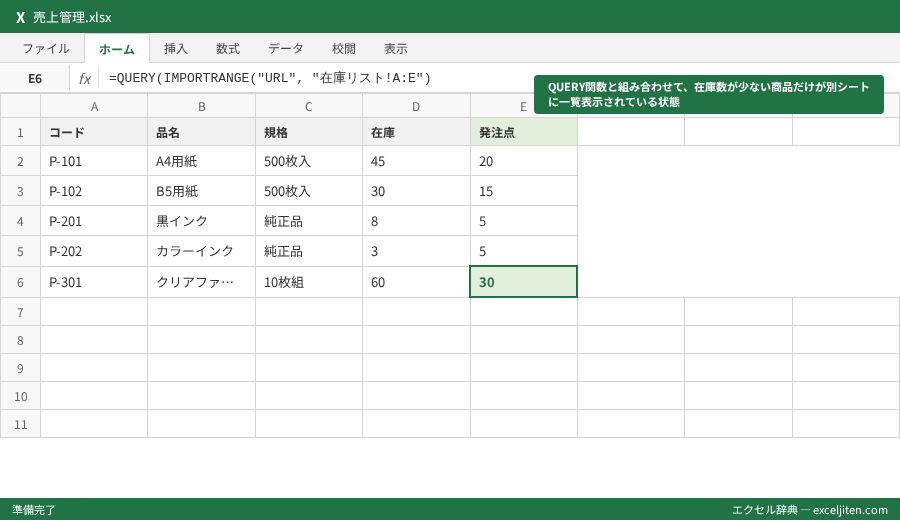
IMPORTRANGEは単独でも強力ですが、他の関数と組み合わせることでその真価を発揮します。複数の部署やプロジェクトで個別に管理されているデータを、本社やプロジェクトマネージャー用のマスターシートに集約したい場合、波括弧 {} とセミコロン ; を使うことで、複数のIMPORTRANGEの結果を縦方向に連結できます。さらに、QUERY関数と組み合わせれば、SQLのような構文で柔軟にフィルタリングや集計が可能です。

例えば、営業部の「東日本営業所 売上実績」シート、西日本営業所の「西日本営業所 売上実績」シート、そして本社「ECサイト売上」シートから、商品コード、商品名、売上金額の3列を本社「全体売上集計」シートに集約するケースです。

={IMPORTRANGE("東日本URL", "売上実績!A:C"); IMPORTRANGE("西日本URL", "売上実績!A:C"); IMPORTRANGE("ECサイトURL", "売上実績!A:C")}

この連結したデータに対し、QUERY関数を使って売上金額が0ではない行だけを抽出し、合計を出すといった応用ができます。

=QUERY({IMPORTRANGE("東日本URL", "売上実績!A:C"); IMPORTRANGE("西日本URL", "売上実績!A:C"); IMPORTRANGE("ECサイトURL", "売上実績!A:C")}, "SELECT Col1, Col2, Col3 WHERE Col3 IS NOT NULL")

さらに、SUM関数などと組み合わせれば、集計も容易です。

ポイント: QUERY関数を使う際、Googleスプレッドシート IMPORTRANGEで取得したデータは「Col1, Col2, Col3…」のように列が認識されます。元の列名ではないため、条件指定の際は注意が必要です。

条件に合うデータだけを抽出する

特定の条件を満たすデータだけを、別のスプレッドシートから自動的に取得したい場合、IMPORTRANGEとFILTER関数の組み合わせが非常に有効です。例えば、全社員の勤怠管理シートから、今月残業時間が20時間を超えている「田中」さんのデータだけを抽出したい、といったシナリオです。

例:全社員の勤怠管理シート(URL: https://docs.google.com/spreadsheets/d/zzzzzzzzzzzzzzzzzzzzzzzzzzzzzzzzzzzzzzz/edit)から、氏名が「田中」、かつ残業時間が「20時間以上」の行だけを抽出する。

=FILTER(IMPORTRANGE("https://docs.google.com/spreadsheets/d/zzzzzzzzzzzzzzzzzzzzzzzzzzzzzzzzzzzzzzz/edit", "勤怠データ!A:E"),
        IMPORTRANGE("https://docs.google.com/spreadsheets/d/zzzzzzzzzzzzzzzzzzzzzzzzzzzzzzzzzzzzzzz/edit", "勤怠データ!B:B")="田中",
        IMPORTRANGE("https://docs.google.com/spreadsheets/d/zzzzzzzzzzzzzzzzzzzzzzzzzzzzzzzzzzzzzzz/edit", "勤怠データ!D:D")>=20)

この数式では、IMPORTRANGEで取得した勤怠データの全列(A~E)の中から、同じくIMPORTRANGEで取得したB列(氏名)が「田中」で、D列(残業時間)が20以上である行だけを抽出しています。

注意点: FILTER関数で条件を指定する際、IMPORTRANGEで参照するデータ範囲と、条件を評価する参照範囲は、行数が一致している必要があります。もし範囲が異なると、エラーの原因となります。

結合キーでデータを紐付け、VLOOKUP(XLOOKUP)ライクな連携を実現

ExcelユーザーにはおなじみのVLOOKUP関数(Excel 2019以降やMicrosoft 365ユーザーであればXLOOKUP関数も)のように、特定のキーを元に別のスプレッドシートからデータを引っ張ってくることも可能です。例えば、在庫管理シートから商品型番(A-001等)をキーとして、経理部門が管理する商品マスタシートから最新の仕入価格や販売価格を自動で取得したい、といった場合です。

IMPORTRANGEとGoogleスプレッドシートのVLOOKUP関数を組み合わせることで、この連携を実現できます。ここでは、商品型番が入力されたセル(例:A2)を検索値とし、別のスプレッドシート(商品マスタ)から商品名と単価を取得する例を考えます。

=VLOOKUP(A2, IMPORTRANGE("商品マスタURL", "商品マスタ!A:C"), 2, FALSE)

この関数は、A2セルの商品型番をキーに、IMPORTRANGEで取得した商品マスタのA:C列の中から、2列目の商品名を取得します。VLOOKUPの代わりに、より強力なINDEXMATCHの組み合わせを使うこともできます。

参考: Microsoft ExcelにおけるVLOOKUP関数の詳細については、Microsoft公式サイトをご参照ください。Googleスプレッドシートでも同様の概念で利用できます。

Googleスプレッドシート IMPORTRANGEでつまずきやすいポイントと対策

初心者が陥りやすい「#REF!」エラーと「アクセス許可」の重要性

研修で教えていると、初心者がIMPORTRANGEで最もつまずきやすいのが、初回に表示される「#REF!」エラーです。 「せっかく関数を入力したのに、エラーが出て動かない!」と焦る方が非常に多いのですが、これはエラーメッセージの横に表示される「アクセスを許可」ボタンをクリックし、参照元スプレッドシートへのアクセスを承認するだけで解決します。この作業は参照元シートごとに初回のみ必要です。一度許可すれば、次回からは自動的にデータが連携されます。このステップを忘れると、永遠にデータが読み込まれないので注意しましょう。

実務でよく見かけるのは、担当者が変わった途端に「#REF!」エラーが出て、原因究明に半日費やすケースです。 これは、前任者が自分のGoogleアカウントでアクセス許可をしていたため、新しい担当者のアカウントでは許可が下りていないために起こります。共有設定を見直すか、新しい担当者のアカウントで再度アクセス許可を行う必要があります。

URLや範囲指定のミスを防ぐチェックリスト

URLや範囲指定の文字列は、一文字でも間違えると関数は正しく動作しません。特に、シート名にスペースや特殊文字が含まれる場合、シングルクォーテーションで囲み忘れるとエラーになります。

  • URLはブラウザのアドレスバーから正確にコピー&ペーストしたか?
  • シート名は正確か?(大文字・小文字、全角・半角も厳密に一致させる)
  • シート名にスペースや特殊文字が含まれる場合、シングルクォーテーションで囲んでいるか?
  • 範囲指定(A1:C10など)は正しいか?
  • IMPORTRANGE関数全体がダブルクォーテーションで囲まれているか?

これらの項目を一つずつ確認することで、ほとんどの入力ミスによるエラーは回避できます。

読み込み遅延やデータ量の問題への対応

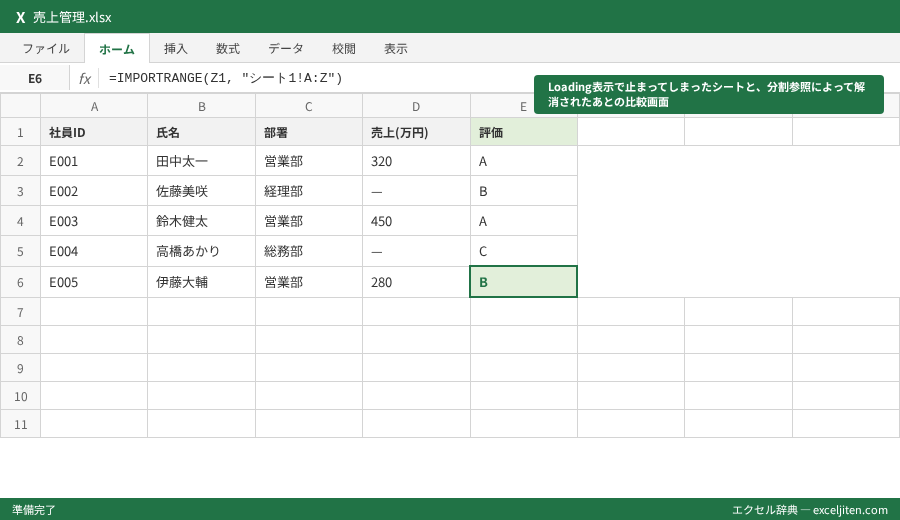
IMPORTRANGEはリアルタイム連携が魅力ですが、参照するデータ量が非常に多かったり、同時に多数のIMPORTRANGE関数を使用したりすると、スプレッドシートの読み込みが遅くなることがあります。これに対する対策としては、以下の点が挙げられます。

  • 必要な範囲のみ参照する: 不要な列や行まで参照しないように、範囲指定を最小限にする。例えば、「A:Z」ではなく「A:F」のように絞り込む。
  • ARRAYFORMULAを活用する: 大量の数式を個々のセルに記述する代わりに、ARRAYFORMULAと組み合わせることで処理を高速化できる場合がある。
  • キャッシュを考慮する: Googleスプレッドシートはデータをキャッシュするため、すぐに更新が反映されない場合もある。手動で再計算させるか、時間をおいて確認する。

プロが教えるGoogleスプレッドシート IMPORTRANGE活用のコツ

コツ1: 参照元URLの固定化でメンテナンス性を向上させる

IMPORTRANGE関数を使う際、URLを直接関数内にベタ書きすると、参照元シートのURLが変わった場合に一つ一つ修正する手間が発生します。これを避けるには、以下の方法でURLを固定化することをおすすめします。

  • セル参照を利用する: 参照元スプレッドシートのURLを専用のセル(例: Sheet1!A1)に入力し、IMPORTRANGE関数内ではそのセルを参照するようにします。
    =IMPORTRANGE(A1, "日報データ!A:F")

    URLを変更する際は、A1セルの内容を修正するだけで済み、複数のIMPORTRANGE関数に影響を与えることができます。

  • 名前付き範囲(Named Ranges)を活用する: Googleスプレッドシートの「データ」メニューから「名前付き範囲」を設定し、URLに名前を付けて管理することもできます。これにより、関数がさらに読みやすくなります。

ポイント: この方法は、私が研修で教えていると、URLを直接関数内にベタ書きしてしまい、後で修正に困る受講生が少なくないため、必ず最初に伝える実務的なコツです。メンテナンスの手間を劇的に減らせます。

コツ2: データ構造を意識した「参照専用シート」の作成

IMPORTRANGEは非常に便利ですが、不用意に多用するとシートの可読性が低下したり、パフォーマンスが落ちたりする原因になります。これを防ぐため、私は「参照専用シート」を設けることを推奨しています。

  • 用途を限定する: 特定のIMPORTRANGEの結果を一時的に格納するためのシートを作成し、そのシートから別の関数でデータを加工・分析するようにします。
  • 生のデータを扱う: 参照専用シートでは、IMPORTRANGEで取得したデータに対し、極力加工をせずにそのまま格納します。加工は別のシートで行うことで、問題発生時の原因究明が容易になります。

これにより、どのデータがどこから来ているのかが一目瞭然になり、複雑なシートでも構造を把握しやすくなります。

コツ3: 類似機能との使い分けとバージョン依存機能の理解

GoogleスプレッドシートにはIMPORTRANGE以外にもデータを連携する機能がいくつかあります。例えば、同一スプレッドシート内であればQUERYFILTERVLOOKUPXLOOKUP(Excel)などです。IMPORTRANGEは「異なるスプレッドシート」間の連携に特化しているため、その特性を理解し、他の機能と適切に使い分けることが重要です。また、Excelとの互換性も意識し、Googleスプレッドシート独自の機能を使いすぎると、Excelで開いた際に問題が生じる可能性がある点も考慮しておくと良いでしょう。

参考: Microsoft ExcelのXLOOKUP関数は、VLOOKUPの後継として非常に強力な検索機能を提供します。その詳細については、Microsoft公式サイトで確認できます。Googleスプレッドシートには直接のXLOOKUPはありませんが、INDEXMATCHの組み合わせで同様の柔軟な検索が可能です。

まとめ:Googleスプレッドシート IMPORTRANGEでデータ管理の未来を拓く

ここまで、Googleスプレッドシート IMPORTRANGEの基本的な使い方から、実務で役立つ応用テクニック、そしてプロの視点からの活用術までを詳しく解説してきました。私自身、以前は手作業で集計作業に追われる日々でしたが、Googleスプレッドシート IMPORTRANGEを導入してからは、本来の分析業務や戦略立案に集中できるようになりました。

IMPORTRANGEは単なる関数ではありません。それは、散らばったデータを一つにまとめ、常に最新の情報を手元に置くことで、業務の非効率を解消し、より迅速で正確な意思決定を可能にする強力なツールです。データ集約の時間を削減し、ミスのリスクを最小限に抑えることで、皆さんの日々の業務は劇的に変わるはずです。

「Googleスプレッドシート IMPORTRANGE」をマスターし、手動でのデータ連携という過去の習慣から脱却しましょう。そして、スマートで効率的なデータ管理を実現し、ビジネスのさらなる発展に貢献していきましょう。


Googleスプレッドシート IMPORTRANGEで業務の分断を解消!15年Excel実務家が教えるデータ連携の極意

毎日Excelと格闘している皆さん、複数のシステムや部署に散らばったデータを集計するために、手作業でコピー&ペーストを繰り返していませんか? あるいは、Googleスプレッドシートを使っているものの、プロジェクトごとにファイルが乱立し、必要なデータがどこにあるか分からなくなっていませんか? 筆者の経験では、こうしたデータ集約の非効率性が、多くの企業で月末の締め作業や月次報告を遅らせる大きな原因となっています。 リアルタイムでの情報共有が必須な現代において、この”データの分断”は、ビジネスのスピードを著しく低下させる要因です。

特にGoogleスプレッドシート環境では、部署やプロジェクトの垣根を越えて情報が共有される機会が多いため、データが複数のスプレッドシートに分散しがちです。しかし、Googleスプレッドシートには、このやっかいな課題を根本から解決する強力な味方、それが「Googleスプレッドシート IMPORTRANGE」関数です。この記事では、Excel実務15年の私が、IMPORTRANGEを駆使してどのように業務効率を劇的に改善してきたか、その実践的なノウハウを余すことなくお伝えします。もう手作業でのデータ移動に悩む必要はありません。スマートなデータ連携で、本来の業務に集中できる環境を手に入れましょう。

「データが連携されない」現場の困りごととIMPORTRANGEが解決する問題

手作業コピペが引き起こす非効率とミスの連鎖

「この売上データ、最新版はどれだっけ?」「経費精算のマスター、誰か更新した?」――こんな会話が社内で飛び交っていませんか? 複数のスプレッドシートにまたがるデータを集計する際、多くの方がまず思いつくのが「コピー&ペースト」ではないでしょうか。しかし、この手作業には大きな落とし穴があります。データが更新されるたびに同じ作業を繰り返す手間、そして何よりも、コピペミスによるデータの不整合です。経理の現場では、この手動更新を原因とした集計のズレで、月末の棚卸しや月次決算に致命的な影響が出るケースをよく見かけます。 一度でもミスが発生すれば、原因究明に膨大な時間がかかり、本来の業務が完全にストップしてしまいます。

リアルタイム性の欠如が招く意思決定の遅れ

営業部がリアルタイムで更新している顧客リストと、総務部が管理する契約情報を紐付けて最新の顧客状況を把握したい。製造部門が入力する日々の生産実績を、在庫管理部門がすぐに確認したい。このようなニーズはビジネスの現場で山積しています。しかし、手動でのデータ連携では、どうしても情報のタイムラグが発生します。最新の情報に基づいた迅速な意思決定が求められる現代において、数時間の遅れでもビジネスチャンスを逃したり、誤った判断を下したりするリスクが高まります。特に、市場の動きが速い業界では、リアルタイムデータの重要性は計り知れません。

「Googleスプレッドシート IMPORTRANGE」が提供する本質的な解決策

そこで登場するのが、Googleスプレッドシートの「IMPORTRANGE」関数です。この関数は、別のGoogleスプレッドシートから指定した範囲のデータを、あたかも同一ファイル内にあるかのように読み込むことを可能にします。その最大の特長は、参照元のデータが更新されると、参照先のデータも自動的にリアルタイムで更新される点です。これにより、手作業によるコピペ作業から完全に解放され、ミスのリスクも最小限に抑えられます。営業部の最新の売上管理表から常に最新の実績を、経理部の経費精算シートから最新の費用データを、自動的に本社集計用のマスターシートに連携させるといった実務が可能です。データは各部署で管理しつつ、全体の状況は一元的に把握できるため、情報共有のスピードと正確性が飛躍的に向上し、迅速な意思決定を強力にサポートします。

Googleスプレッドシート IMPORTRANGEの基本と実践ステップ

IMPORTRANGE関数の仕組みと基本的な構文

Googleスプレッドシート IMPORTRANGE関数は、指定されたスプレッドシートのURLと参照したい範囲を基に、そのデータを「引き出し」てくる仕組みです。構文は非常にシンプルで、以下のようになります。

=IMPORTRANGE("スプレッドシートのURL", "シート名!範囲")
  • "スプレッドシートのURL": データを取得したいGoogleスプレッドシートの完全なURLをダブルクォーテーションで囲んで指定します。ブラウザのアドレスバーからコピーできます。
  • "シート名!範囲": 参照元シート内のどのシートの、どの範囲のデータを取得するかを指定します。これもダブルクォーテーションで囲みます。例えば、「Sheet1!A1:C10」や「営業成績!D:F」といった形式です。シート名にスペースや特殊文字が含まれる場合は、シングルクォーテーションで囲むのを忘れないようにしましょう(例:「’営業成績データ’!A:C」)。

ポイント: Googleスプレッドシート IMPORTRANGEは、参照元のスプレッドシートが開かれていなくてもデータを取り込めます。これはGoogleのサーバーがデータを管理しているためで、非常に強力な機能です。

最低限の準備:共有設定とアクセス許可

IMPORTRANGEを使用する上で最も重要なのが、参照元スプレッドシートの「共有設定」です。参照先のユーザー(つまり、IMPORTRANGEを入力するGoogleアカウント)が参照元シートを閲覧できる権限を持っていないと、関数はエラーになります。

  1. 参照元のGoogleスプレッドシートを開きます。
  2. 画面右上にある「共有」ボタンをクリックします。
  3. 「一般的なアクセス」の項目で、以下のいずれかの設定を行います。
    • 「リンクを知っている全員」を「閲覧者」以上の権限に設定する(推奨はしませんが、社内限定のデータなどで簡便な方法)。
    • 参照先のユーザーのGoogleアカウントを個別に「閲覧者」として追加する(セキュリティ上はこちらが推奨)。
  4. 設定後、「完了」ボタンをクリックして共有設定を保存します。

注意点: 共有設定はセキュリティに関わる非常に重要な部分です。筆者の経験では、この共有設定を甘く見て、本来共有すべきではない情報が社外に漏洩しかけたケースもありました。 必要な人だけが閲覧できるよう、最小限の権限で、かつ慎重に設定するようにしましょう。

実践!IMPORTRANGEを使いこなすステップ

それでは、具体的なシナリオでGoogleスプレッドシート IMPORTRANGEを使ってみましょう。例えば、営業部の「日報」スプレッドシート(URL: https://docs.google.com/spreadsheets/d/xxxxxxxxxxxxxxxxxxxxxxxxxxxxxxxxxxxxxxxxxxx/edit)から、本社集計用のマスターシートにデータを連携させるケースを考えます。

  1. 本社集計用のGoogleスプレッドシートを開きます。
  2. データを表示させたいセル(例: A1)にIMPORTRANGE関数を入力します。

    例:営業部の「日報」シート(シート名:日報データ)にあるA列からF列までのデータを読み込む場合

    =IMPORTRANGE("https://docs.google.com/spreadsheets/d/xxxxxxxxxxxxxxxxxxxxxxxxxxxxxxxxxxxxxxxxxxx/edit", "日報データ!A:F")
  3. Enterキーを押すと、多くの場合、最初は「#REF!」エラーが表示されます。これは、初回のみ参照元スプレッドシートへのアクセスを承認する必要があるためです。
  4. エラーメッセージの横に表示される「アクセスを許可」ボタンをクリックします。
  5. 承認後、指定した範囲のデータがセルに表示されます。営業部の日報データが更新されれば、本社集計シートのデータも自動的に最新になります。

ポイント: 参照する範囲を「A:F」のように列全体で指定すると、参照元シートに行が追加されても自動的に反映されるため、運用が非常に楽になります。

Googleスプレッドシート IMPORTRANGEの応用テクニック:実務で差をつける

複数のシートからデータを集約・連結する

IMPORTRANGEは単独でも強力ですが、他の関数と組み合わせることでその真価を発揮します。複数の部署やプロジェクトで個別に管理されているデータを、本社やプロジェクトマネージャー用のマスターシートに集約したい場合、波括弧 {} とセミコロン ; を使うことで、複数のIMPORTRANGEの結果を縦方向に連結できます。さらに、QUERY関数と組み合わせれば、SQLのような構文で柔軟にフィルタリングや集計が可能です。

例えば、営業部の「東日本営業所 売上実績」シート、西日本営業所の「西日本営業所 売上実績」シート、そして本社「ECサイト売上」シートから、商品コード、商品名、売上金額の3列を本社「全体売上集計」シートに集約するケースです。

={IMPORTRANGE("東日本URL", "売上実績!A:C"); IMPORTRANGE("西日本URL", "売上実績!A:C"); IMPORTRANGE("ECサイトURL", "売上実績!A:C")}

この連結したデータに対し、QUERY関数を使って売上金額が0ではない行だけを抽出し、合計を出すといった応用ができます。

=QUERY({IMPORTRANGE("東日本URL", "売上実績!A:C"); IMPORTRANGE("西日本URL", "売上実績!A:C"); IMPORTRANGE("ECサイトURL", "売上実績!A:C")}, "SELECT Col1, Col2, Col3 WHERE Col3 IS NOT NULL")

さらに、SUM関数などと組み合わせれば、集計も容易です。

ポイント: QUERY関数を使う際、Googleスプレッドシート IMPORTRANGEで取得したデータは「Col1, Col2, Col3…」のように列が認識されます。元の列名ではないため、条件指定の際は注意が必要です。

条件に合うデータだけを抽出する

特定の条件を満たすデータだけを、別のスプレッドシートから自動的に取得したい場合、IMPORTRANGEとFILTER関数の組み合わせが非常に有効です。例えば、全社員の勤怠管理シートから、今月残業時間が20時間を超えている「田中」さんのデータだけを抽出したい、といったシナリオです。

例:全社員の勤怠管理シート(URL: https://docs.google.com/spreadsheets/d/zzzzzzzzzzzzzzzzzzzzzzzzzzzzzzzzzzzzzzz/edit)から、氏名が「田中」、かつ残業時間が「20時間以上」の行だけを抽出する。

=FILTER(IMPORTRANGE("https://docs.google.com/spreadsheets/d/zzzzzzzzzzzzzzzzzzzzzzzzzzzzzzzzzzzzzzz/edit", "勤怠データ!A:E"),
        IMPORTRANGE("https://docs.google.com/spreadsheets/d/zzzzzzzzzzzzzzzzzzzzzzzzzzzzzzzzzzzzzzz/edit", "勤怠データ!B:B")="田中",
        IMPORTRANGE("https://docs.google.com/spreadsheets/d/zzzzzzzzzzzzzzzzzzzzzzzzzzzzzzzzzzzzzzz/edit", "勤怠データ!D:D")>=20)

この数式では、IMPORTRANGEで取得した勤怠データの全列(A~E)の中から、同じくIMPORTRANGEで取得したB列(氏名)が「田中」で、D列(残業時間)が20以上である行だけを抽出しています。

注意点: FILTER関数で条件を指定する際、IMPORTRANGEで参照するデータ範囲と、条件を評価する参照範囲は、行数が一致している必要があります。もし範囲が異なると、エラーの原因となります。

結合キーでデータを紐付け、VLOOKUP(XLOOKUP)ライクな連携を実現

ExcelユーザーにはおなじみのVLOOKUP関数(Excel 2019以降やMicrosoft 365ユーザーであればXLOOKUP関数も)のように、特定のキーを元に別のスプレッドシートからデータを引っ張ってくることも可能です。例えば、在庫管理シートから商品型番(A-001等)をキーとして、経理部門が管理する商品マスタシートから最新の仕入価格や販売価格を自動で取得したい、といった場合です。

IMPORTRANGEとGoogleスプレッドシートのVLOOKUP関数を組み合わせることで、この連携を実現できます。ここでは、商品型番が入力されたセル(例:A2)を検索値とし、別のスプレッドシート(商品マスタ)から商品名と単価を取得する例を考えます。

=VLOOKUP(A2, IMPORTRANGE("商品マスタURL", "商品マスタ!A:C"), 2, FALSE)

この関数は、A2セルの商品型番をキーに、IMPORTRANGEで取得した商品マスタのA:C列の中から、2列目の商品名を取得します。VLOOKUPの代わりに、より強力なINDEXMATCHの組み合わせを使うこともできます。

参考: Microsoft ExcelにおけるVLOOKUP関数の詳細については、Microsoft公式サイトをご参照ください。Googleスプレッドシートでも同様の概念で利用できます。

Googleスプレッドシート IMPORTRANGEでつまずきやすいポイントと対策

初心者が陥りやすい「#REF!」エラーと「アクセス許可」の重要性

研修で教えていると、初心者がIMPORTRANGEで最もつまずきやすいのが、初回に表示される「#REF!」エラーです。 「せっかく関数を入力したのに、エラーが出て動かない!」と焦る方が非常に多いのですが、これはエラーメッセージの横に表示される「アクセスを許可」ボタンをクリックし、参照元スプレッドシートへのアクセスを承認するだけで解決します。この作業は参照元シートごとに初回のみ必要です。一度許可すれば、次回からは自動的にデータが連携されます。このステップを忘れると、永遠にデータが読み込まれないので注意しましょう。

実務でよく見かけるのは、担当者が変わった途端に「#REF!」エラーが出て、原因究明に半日費やすケースです。 これは、前任者が自分のGoogleアカウントでアクセス許可をしていたため、新しい担当者のアカウントでは許可が下りていないために起こります。共有設定を見直すか、新しい担当者のアカウントで再度アクセス許可を行う必要があります。

URLや範囲指定のミスを防ぐチェックリスト

URLや範囲指定の文字列は、一文字でも間違えると関数は正しく動作しません。特に、シート名にスペースや特殊文字が含まれる場合、シングルクォーテーションで囲み忘れるとエラーになります。

  • URLはブラウザのアドレスバーから正確にコピー&ペーストしたか?
  • シート名は正確か?(大文字・小文字、全角・半角も厳密に一致させる)
  • シート名にスペースや特殊文字が含まれる場合、シングルクォーテーションで囲んでいるか?
  • 範囲指定(A1:C10など)は正しいか?
  • IMPORTRANGE関数全体がダブルクォーテーションで囲まれているか?

これらの項目を一つずつ確認することで、ほとんどの入力ミスによるエラーは回避できます。

読み込み遅延やデータ量の問題への対応

IMPORTRANGEはリアルタイム連携が魅力ですが、参照するデータ量が非常に多かったり、同時に多数のIMPORTRANGE関数を使用したりすると、スプレッドシートの読み込みが遅くなることがあります。これに対する対策としては、以下の点が挙げられます。

  • 必要な範囲のみ参照する: 不要な列や行まで参照しないように、範囲指定を最小限にする。例えば、「A:Z」ではなく「A:F」のように絞り込む。
  • ARRAYFORMULAを活用する: 大量の数式を個々のセルに記述する代わりに、ARRAYFORMULAと組み合わせることで処理を高速化できる場合がある。
  • キャッシュを考慮する: Googleスプレッドシートはデータをキャッシュするため、すぐに更新が反映されない場合もある。手動で再計算させるか、時間をおいて確認する。

プロが教えるGoogleスプレッドシート IMPORTRANGE活用のコツ

コツ1: 参照元URLの固定化でメンテナンス性を向上させる

IMPORTRANGE関数を使う際、URLを直接関数内にベタ書きすると、参照元シートのURLが変わった場合に一つ一つ修正する手間が発生します。これを避けるには、以下の方法でURLを固定化することをおすすめします。

  • セル参照を利用する: 参照元スプレッドシートのURLを専用のセル(例: Sheet1!A1)に入力し、IMPORTRANGE関数内ではそのセルを参照するようにします。
    =IMPORTRANGE(A1, "日報データ!A:F")

    URLを変更する際は、A1セルの内容を修正するだけで済み、複数のIMPORTRANGE関数に影響を与えることができます。

  • 名前付き範囲(Named Ranges)を活用する: Googleスプレッドシートの「データ」メニューから「名前付き範囲」を設定し、URLに名前を付けて管理することもできます。これにより、関数がさらに読みやすくなります。

ポイント: この方法は、私が研修で教えていると、URLを直接関数内にベタ書きしてしまい、後で修正に困る受講生が少なくないため、必ず最初に伝える実務的なコツです。メンテナンスの手間を劇的に減らせます。

コツ2: データ構造を意識した「参照専用シート」の作成

IMPORTRANGEは非常に便利ですが、不用意に多用するとシートの可読性が低下したり、パフォーマンスが落ちたりする原因になります。これを防ぐため、私は「参照専用シート」を設けることを推奨しています。

  • 用途を限定する: 特定のIMPORTRANGEの結果を一時的に格納するためのシートを作成し、そのシートから別の関数でデータを加工・分析するようにします。
  • 生のデータを扱う: 参照専用シートでは、IMPORTRANGEで取得したデータに対し、極力加工をせずにそのまま格納します。加工は別のシートで行うことで、問題発生時の原因究明が容易になります。

これにより、どのデータがどこから来ているのかが一目瞭然になり、複雑なシートでも構造を把握しやすくなります。

コツ3: 類似機能との使い分けとバージョン依存機能の理解

GoogleスプレッドシートにはIMPORTRANGE以外にもデータを連携する機能がいくつかあります。例えば、同一スプレッドシート内であればQUERYFILTERVLOOKUPXLOOKUP(Excel)などです。IMPORTRANGEは「異なるスプレッドシート」間の連携に特化しているため、その特性を理解し、他の機能と適切に使い分けることが重要です。また、Excelとの互換性も意識し、Googleスプレッドシート独自の機能を使いすぎると、Excelで開いた際に問題が生じる可能性がある点も考慮しておくと良いでしょう。

参考: Microsoft ExcelのXLOOKUP関数は、VLOOKUPの後継として非常に強力な検索機能を提供します。その詳細については、Microsoft公式サイトで確認できます。Googleスプレッドシートには直接のXLOOKUPはありませんが、INDEXMATCHの組み合わせで同様の柔軟な検索が可能です。

まとめ:Googleスプレッドシート IMPORTRANGEでデータ管理の未来を拓く

ここまで、Googleスプレッドシート IMPORTRANGEの基本的な使い方から、実務で役立つ応用テクニック、そしてプロの視点からの活用術までを詳しく解説してきました。私自身、以前は手作業で集計作業に追われる日々でしたが、Googleスプレッドシート IMPORTRANGEを導入してからは、本来の分析業務や戦略立案に集中できるようになりました。

IMPORTRANGEは単なる関数ではありません。それは、散らばったデータを一つにまとめ、常に最新の情報を手元に置くことで、業務の非効率を解消し、より迅速で正確な意思決定を可能にする強力なツールです。データ集約の時間を削減し、ミスのリスクを最小限に抑えることで、皆さんの日々の業務は劇的に変わるはずです。

「Googleスプレッドシート IMPORTRANGE」をマスターし、手動でのデータ連携という過去の習慣から脱却しましょう。そして、スマートで効率的なデータ管理を実現し、ビジネスのさらなる発展に貢献していきましょう。

コメント

タイトルとURLをコピーしました