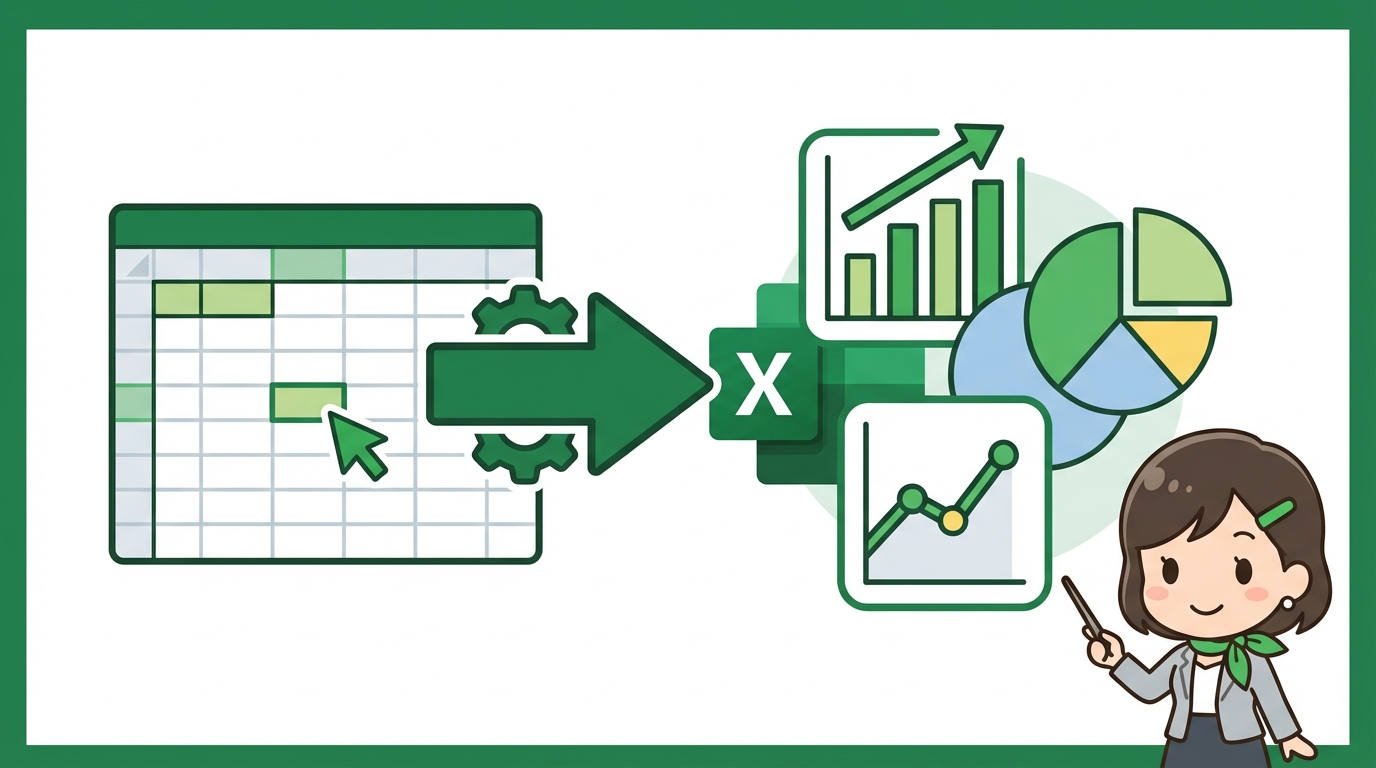
「この数字の山から、一体何を読み取ればいいんだ?」企業の経理部門や営業管理の現場でExcelを毎日使い、時には社内研修の講師も務める筆者の経験では、そうつぶやく方を本当によく見かけます。膨大なデータに囲まれながら、その真の価値を見いだせずにいる…。しかし、Excelのグラフ機能は、まさにその悩みを解決するための強力なツールです。無味乾燥な数字の羅列を、一目で理解できる「視覚的な情報」へと変換し、あなたのメッセージを明確に、そして説得力のある形で伝えることができるのです。
この記事では、実務家である筆者が、現場で培ったノウハウを交えながら、Excelでの効果的なグラフ作成術を「段階学習型」で徹底解説します。初心者の方から「もっと見やすいグラフにしたい」「実務に役立つグラフのコツが知りたい」という中級者の方まで、きっと新たな発見があるはずです。
初級編:実務で使えるグラフの基本
なぜグラフがビジネスで重要なのか
なぜExcelのグラフ作成がビジネスにおいてこれほど重要なのでしょうか。単に「見栄えが良いから」ではありません。筆者の経験では、経理の月次報告や営業部の戦略会議で、数字の羅列だけの資料では参加者の理解度が格段に低いという実情があります。逆に、適切にデザインされたグラフがあれば、複雑な財務状況や市場トレンドも瞬時に共有でき、議論が活性化し、より迅速な意思決定に繋がるのです。グラフは、データの背後にある「物語」を語り、関係者に共通の認識をもたらすための「共通言語」と言えるでしょう。
ポイント: グラフは単なる図ではなく、データに基づいた意思決定を支援する「コミュニケーションツール」です。
実務で使う主要なグラフの種類と選び方
Excelには多種多様なグラフがありますが、実務で頻繁に使うのは限られています。用途に合わせて最適なグラフを選ぶことが、効果的なグラフ 作り方 Excelの第一歩です。
- 縦棒グラフ/横棒グラフ:項目間の数量比較に最適です。例えば、四半期ごとの「東京営業部」と「大阪営業部」の売上高比較や、製品「CPU-X100」「MEM-Y200」の販売数比較など、複数のカテゴリの大小関係を直感的に把握できます。
- 折れ線グラフ:時系列データの変化や傾向を示すのに適しています。例えば、過去12ヶ月の「製品A-001」の売上推移や、毎日の「田中」さんの勤怠管理における残業時間の変化など、連続するデータのトレンドを見る際に威力を発揮します。
- 円グラフ:全体に対する各項目の割合を表現します。例えば、ある月の「経費精算」における「交通費」「消耗品費」「交際費」の構成比など、内訳を分かりやすく示すのに便利です。ただし、項目が多すぎると逆に分かりにくくなるため、多くても5~7項目程度に絞るのが研修で教えているコツです。
- 散布図:2つの数値データの相関関係を見たい場合に用います。例えば、広告費用と売上高の関係や、社員の研修時間と生産性の関係など、データ間の傾向や因果関係を探る分析に向いています。
これらの基本を押さえることで、あなたのデータに最適なグラフ 作り方 Excelのイメージが湧いてくるはずです。
実践!実務データをグラフ化する基本手順
データが準備できたら、いよいよグラフを作成します。ここでは、最も一般的な縦棒グラフを例に、具体的なステップを見ていきましょう。今回は「部署別・月別売上実績」という実務シナリオを想定します。
データ準備:グラフ化に適した売上管理表
グラフを作成する上で最も重要なのは、データの「整形」です。適切な形式でデータが入力されていなければ、意図通りのグラフは作れません。経理の現場では、この設定を忘れて集計がずれるケースをよく見かけます。見出しを明確にし、数値データは必ず数値形式で入力しましょう。
| 月 | 東京営業部 売上(千円) | 大阪営業部 売上(千円) |
|---|---|---|
| 1月 | 5000 | 3500 |
| 2月 | 5200 | 3800 |
| 3月 | 5800 | 4000 |
| 4月 | 5500 | 3900 |
グラフ作成:ワンクリックで基本形を作る
- データ範囲の選択: 上記の表全体(「月」から「4月」の「大阪営業部 売上(千円)」まで)を選択します。
- 「挿入」タブのクリック: Excelのリボンメニューにある「挿入」タブをクリックします。
- グラフ種類の選択: 「グラフ」グループ内にある「推奨グラフ」をクリックすると、Excelがデータに合ったグラフを提案してくれます。今回は「集合縦棒」が推奨されるはずです。または、「縦棒/横棒グラフの挿入」アイコンから直接「2-D縦棒」を選びます。
- グラフの挿入: 選択したグラフがシート上に表示されます。
初心者がつまずきやすいポイント: グラフにしたいデータ範囲を正確に選択することが肝心です。特に、見出し行や列を含めることで、グラフの凡例や軸ラベルが自動で適切に設定されるため、後からの修正手間が省けます。
中級編:グラフを見やすく、より深く分析する
グラフ要素を調整し、メッセージを明確にする
グラフが作成されたら、次に重要なのはその「表現力」を高めることです。Excelの初期設定のままでも情報伝達はできますが、少し手を加えるだけで、伝えたいメッセージが劇的に明確になります。これは、研修で受講生の方々が最も変化を実感する部分でもあります。
- グラフタイトルの変更: 作成されたグラフの「グラフタイトル」をクリックし、「東京・大阪営業部 月別売上比較」のように具体的で分かりやすいタイトルに変更します。タイトルはグラフの「顔」です。
- 軸ラベルの追加と調整: グラフを選択した状態で右上に表示される「+」ボタン(グラフ要素)をクリックし、「軸ラベル」にチェックを入れます。縦軸を「売上高 (千円)」、横軸を「月」と設定することで、何を表しているのか一目で理解できます。
- 凡例の配置と書式設定: 複数のデータ系列がある場合、凡例は必須です。初期設定では右側に表示されがちですが、筆者の経験では、グラフの下に配置する方がスペースを有効活用できるケースが多いです。同じく「+」ボタンから凡例の場所を調整できます。
- データ系列の色の変更: 特定の部署や製品の売上を強調したい場合、その系列の棒をダブルクリックし、「データ要素の書式設定」ウィンドウから「塗りつぶし」の色を変更します。会社のブランドカラーに合わせたり、強調したい系列だけ暖色系にするなど、工夫次第で視覚的な訴求力は大きく変わります。
- データラベルの表示: 各棒の正確な数値を知りたい場合は、「+」ボタンから「データラベル」にチェックを入れます。これにより、視覚的な傾向と具体的な数値を同時に提示でき、より説得力が増します。
これらのカスタマイズは、単なる見た目の問題ではありません。情報を正確に、そして効果的に伝えるためのグラフ 作り方 Excelの重要なテクニックです。
複数のデータ系列と第二軸の活用
実務では、売上と利益率、販売数量と平均単価など、異なる単位のデータを一つのグラフで比較したい場面が頻繁にあります。そんな時に役立つのが「第二軸(補助軸)」です。
例えば、「製品CPU-X100の月別販売数量」と「平均単価」を比較したいとします。販売数量は「個」、平均単価は「円」と単位が異なるため、通常のグラフでは一方の値が小さすぎて見えにくくなります。
| 月 | 販売数量 (個) | 平均単価 (円) |
|---|---|---|
| 1月 | 120 | 8000 |
| 2月 | 135 | 8100 |
| 3月 | 140 | 8200 |
| 4月 | 125 | 7900 |
このデータを複合グラフで表現し、第二軸を活用する手順です。
- データ範囲の選択: 上記の表全体を選択します。
- 複合グラフの挿入: 「挿入」タブの「グラフ」グループにある「複合グラフの挿入」アイコンをクリックし、「集合縦棒 – 線」または「集合縦棒 – 第2軸上の折れ線」を選択します。
- 第二軸の設定: グラフが作成されたら、通常は平均単価(円)の系列が棒グラフで表示されているはずです。この「平均単価」の棒グラフを右クリックし、「データ系列の書式設定」を選択します。
- 系列の軸を「第二軸」に設定: 「系列のオプション」タブ(グラフアイコン)をクリックし、「系列のプロット対象」で「第二軸」を選択します。
- グラフ種類の変更: 第二軸に移動した「平均単価」の系列を折れ線グラフに変更すると、販売数量(棒グラフ)と平均単価(折れ線グラフ)が異なる軸で、しかし一つのグラフにまとまって表示され、互いの関係性を視覚的に捉えやすくなります。
注意点: 第二軸は非常に便利ですが、多用するとグラフが複雑になり、かえって分かりにくくなることがあります。あくまで「異なる単位のデータ間の関係性を示すため」という明確な目的がある場合にのみ活用しましょう。
より詳細なExcelのグラフ機能については、Microsoft公式サイトも参考にしてください。
上級編:データから戦略を導き出すグラフ活用術
高度なグラフ種類と表現の幅を広げるテクニック
基本と中級テクニックを習得したら、さらに一歩進んだグラフ 作り方 Excelで、データからの洞察を深めましょう。ここでは、実務で差がつくような、少し高度なグラフの活用法を紹介します。
散布図と回帰分析で傾向を掴む
散布図は2つの数値データ間の相関関係を見るのに有効ですが、これに「近似曲線」を追加することで、より明確な傾向を読み取ることができます。例えば、「広告宣伝費」と「新規顧客獲得数」のデータがあれば、近似曲線は費用対効果の予測に役立ちます。
- 散布図を作成後、グラフを選択し、右上の「+」ボタン(グラフ要素)から「近似曲線」にチェックを入れます。
- 「近似曲線の書式設定」を開き、目的(線形、指数など)に応じた種類を選択。「グラフに数式を表示する」「グラフにR-2乗値を表示する」にチェックを入れると、データの適合度合いを数値で確認でき、より客観的な分析が可能になります。
予算と実績の比較において、季節変動を考慮した傾向線を引くといった応用も可能です。これは、経理や予算管理の現場で非常に重宝されるテクニックです。
スパークラインでセルの情報密度を上げる
広大なデータ範囲全体のトレンドを一覧したいが、一つ一つのグラフでは場所を取りすぎる…。そんな悩みを解決するのが「スパークライン」です。これは、Excel 2010以降で利用できる機能で、セルの中に小さなグラフを表示できます。
- 特定の商品の月別売上推移を、その商品名の横のセルに折れ線スパークラインとして表示すれば、一目で各商品のパフォーマンスの傾向を把握できます。
- 「挿入」タブの「スパークライン」グループから「折れ線」「縦棒」「損益」を選択し、データ範囲と表示場所を指定するだけで簡単に作成できます。
特に「勤怠管理表」などで、個人の残業時間の増減傾向や、日々の目標達成率の推移をコンパクトに表示する際に便利で、筆者の営業管理の経験では、レポートの視認性を劇的に向上させるのに役立ちました。
条件付き書式と組み合わせた「グラフ的な表現」
厳密にはグラフ機能ではありませんが、Excelの「条件付き書式」を巧みに使うことで、セル自体をミニグラフのように見せることができ、データ分析の幅が広がります。
- データバー: セルの値に応じて棒グラフのように長さを変えて表示します。例えば、各支店の「売上目標達成率」のデータにデータバーを設定すれば、達成度合いを直感的に比較できます。
- カラースケール: セルの値の大小に応じて色を変えて表示します。例えば、「顧客リスト」の「購入回数」にカラースケールを設定することで、優良顧客とそうでない顧客を視覚的に識別しやすくなります。
これらの機能は、特に大規模な「在庫管理表」や「予算実績比較表」などで、膨大な数字の中から異常値や傾向を素早く見つけるための強力なツールとなります。
Excelの高度なグラフ機能については、Microsoft公式サイトでさらに詳細な情報を確認できます。
実例集:現場で役立つグラフ活用シナリオ
ここからは、具体的な実務シーンでどのようにExcelのグラフを活用し、データを「生きた情報」に変えていくか、筆者の経験に基づく実例を3つご紹介します。
実例1:営業部の売上目標達成率を可視化する(縦棒グラフ)
営業部では、月ごとの売上目標に対する達成率の把握が不可欠です。各営業担当者(田中、佐藤、鈴木など)や製品カテゴリ(A-001、B-002)ごとの達成状況を瞬時に把握することで、迅速なテコ入れや戦略の見直しが可能になります。
| 担当者 | 目標売上(千円) | 実績売上(千円) | 達成率(%) |
|---|---|---|---|
| 田中 | 10000 | 9500 | 95 |
| 佐藤 | 12000 | 13000 | 108 |
| 鈴木 | 8000 | 7200 | 90 |
このデータから、目標売上、実績売上を集合縦棒グラフで作成し、さらに達成率を折れ線グラフ(第二軸)で加えることで、誰が目標を達成し、誰が苦戦しているのかが一目瞭然になります。目標未達の担当者には赤色を適用するなど、条件付き書式で視覚的なアラートを出すことも可能です。このグラフ 作り方 Excelは、営業会議で非常に重宝されます。
実例2:経理部の月次費用構成を分析する(円グラフ)
経理部門では、会社の費用がどのように配分されているかを正確に理解することが、コスト削減や予算編成の鍵となります。月次費用の構成を円グラフで可視化することで、どの費目が全体に占める割合が大きいのか、無駄な支出はないかなどを直感的に把握できます。
| 費目 | 金額(千円) |
|---|---|
| 人件費 | 8000 |
| 旅費交通費 | 1500 |
| 消耗品費 | 800 |
| 広告宣伝費 | 2500 |
| その他 | 1000 |
上記のような月次費用の内訳データを円グラフにすることで、「人件費が全体の大きな割合を占めている」といった構造を明確に示せます。特に、各費目の「金額」と「全体に対する割合」をデータラベルとして表示すると、会議での説明が格段にスムーズになります。ただし、項目の多すぎには注意が必要です。項目が多い場合は、一部を「その他」にまとめるなどの工夫が必要です。
実例3:製品在庫と出荷数の推移を追う(折れ線グラフと複合グラフ)
製造業や小売業における「在庫管理」では、製品の在庫数と出荷数の推移を時系列で把握することが重要です。これにより、過剰在庫によるコスト増大や、品切れによる販売機会損失を防ぐことができます。
| 日付 | 製品A-001 在庫数(個) | 製品A-001 出荷数(個) |
|---|---|---|
| 2026/01/01 | 1000 | 50 |
| 2026/01/15 | 900 | 80 |
| 2026/02/01 | 850 | 120 |
| 2026/02/15 | 700 | 150 |
このデータは、製品A-001の在庫数と出荷数の推移を折れ線グラフで並べて表示すると非常に分かりやすいです。両者の線が交差する点や、一方の線が急激に変化する点を把握することで、仕入れのタイミングや生産計画の調整に役立てることができます。例えば、出荷数が在庫数を上回りそうな時期を予測することで、事前に対応することが可能になります。このようなグラフ 作り方 Excelは、サプライチェーンマネジメントにおいて重要な示唆を与えてくれます。
プロのコツ:現場で本当に役立つExcelグラフ術
ここでは、筆者が15年にわたるExcel実務と研修講師の経験を通じて得た、「知っていると知らないとでは大違い」なプロのグラフ 作り方 Excelのコツを厳選してご紹介します。
コツ1:グラフテンプレートを使いこなす時短術
実務では、毎回ゼロからグラフを作成し、書式設定を行うのは時間の無駄です。特に定期的に作成する月次レポートや週次報告では、グラフの種類やデザインがほぼ決まっていることが多いでしょう。そんな時に役立つのが「グラフテンプレート」です。
- まず、完璧に書式設定されたグラフを作成します。タイトル、軸ラベル、凡例の位置、色、フォントなど、こだわり抜いたグラフを用意してください。
- そのグラフを右クリックし、「テンプレートとして保存」を選択します。任意の名前を付けて保存すれば、次回からこのテンプレートを適用するだけで、一瞬で同じデザインのグラフを作成できます。
- 新しいデータ範囲を選択し、「挿入」タブの「推奨グラフ」から「すべてのグラフ」タブを選び、「テンプレート」フォルダから保存したテンプレートを選択するだけです。
これは、研修で教えていると受講生から「もっと早く知りたかった!」と最も好評な時短テクニックの一つです。複数人が関わるプロジェクトでデザインの統一を図る上でも非常に有効です。
コツ2:グラフの凡例は最小限に、直接ラベルを活用する
多くのグラフで凡例が必須と思われがちですが、筆者の経験では、凡例はできるだけ簡素化し、場合によっては削除して「直接ラベル」で対応する方が、視認性が向上することが多々あります。
- 特に折れ線グラフで系列が少ない場合、凡例で色と系列名を紐解くよりも、線に直接「製品A売上」「製品B売上」といったラベルを付ける方が、読み手はグラフ全体を一度に見通しやすくなります。
- グラフの線や棒の上で右クリックし、「データラベルの追加」を選択した後、データラベルを右クリックし「データラベルの書式設定」から「系列名」を表示する設定にすることで、凡例なしでも系列を識別できるようになります。
プロの視点: 凡例はグラフから視線を奪う要素になりがちです。読者の視線が迷子にならないよう、情報伝達の効率を常に意識しましょう。
コツ3:Excelのバージョンを意識したグラフ作成
これは特に重要な点で、初心者がつまずきやすいポイントでもあります。Excelのグラフ機能はバージョンアップごとに進化しており、以前のバージョンでは利用できなかった機能やグラフの種類が存在します。例えば、「ウォーターフォールチャート」や「ツリーマップ」などはExcel 2016以降で追加されたものです。
- あなたが作成した美しいグラフが、提出先の相手のExcelバージョンでは正しく表示されない、あるいは全く異なる見た目になってしまう、というトラブルを筆者は実務で何度も経験してきました。
- 社内で資料を共有する場合、共有先のPCのExcelバージョンを確認するか、広く普及しているバージョン(例: Excel 2013やExcel 2016など)でも問題なく表示される範囲での機能利用を心がけましょう。
- 特に、Microsoft 365の最新機能を使っている場合は、共有相手もMicrosoft 365を利用しているかを確認する習慣をつけることを強くお勧めします。バージョン間の互換性に関する情報は、定期的にMicrosoft公式サイトで確認することをおすすめします。
これは、特に経理部門で予算実績比較表などの共有資料を作成する際、重要な注意点となります。
まとめ:Excelグラフでデータに命を吹き込む
本記事では、Excelを毎日使いこなす実務家である筆者の視点から、グラフ 作り方 Excelの基本から応用、そして現場で役立つプロのコツまでを段階的に解説しました。単なる数字の羅列だったデータも、適切なグラフで可視化することで、その背後にある意味やトレンドが明確になり、ビジネスにおける重要な意思決定を強力にサポートする「生きた情報」へと生まれ変わります。
重要なのは、グラフの作成手順を覚えることだけではありません。どのようなデータを、どのような目的で、誰に伝えたいのか。その「意図」を明確にし、最も効果的なグラフの種類を選び、見やすいように丁寧に調整する。この一連のプロセスこそが、真に価値のあるグラフを生み出す鍵となります。
今回ご紹介した「営業部の売上目標達成率」「経理部の月次費用構成」「製品在庫と出荷数の推移」といった実務シナリオは、あくまで一例です。皆さんの日々の業務の中にも、グラフで可視化することで新たな発見に繋がるデータがきっと隠されているはずです。ぜひ本記事で学んだ知識を活かし、あなたのExcelスキルをワンランクアップさせ、データ分析のプロとして、ビジネスの現場で活躍されることを願っています。

コメント