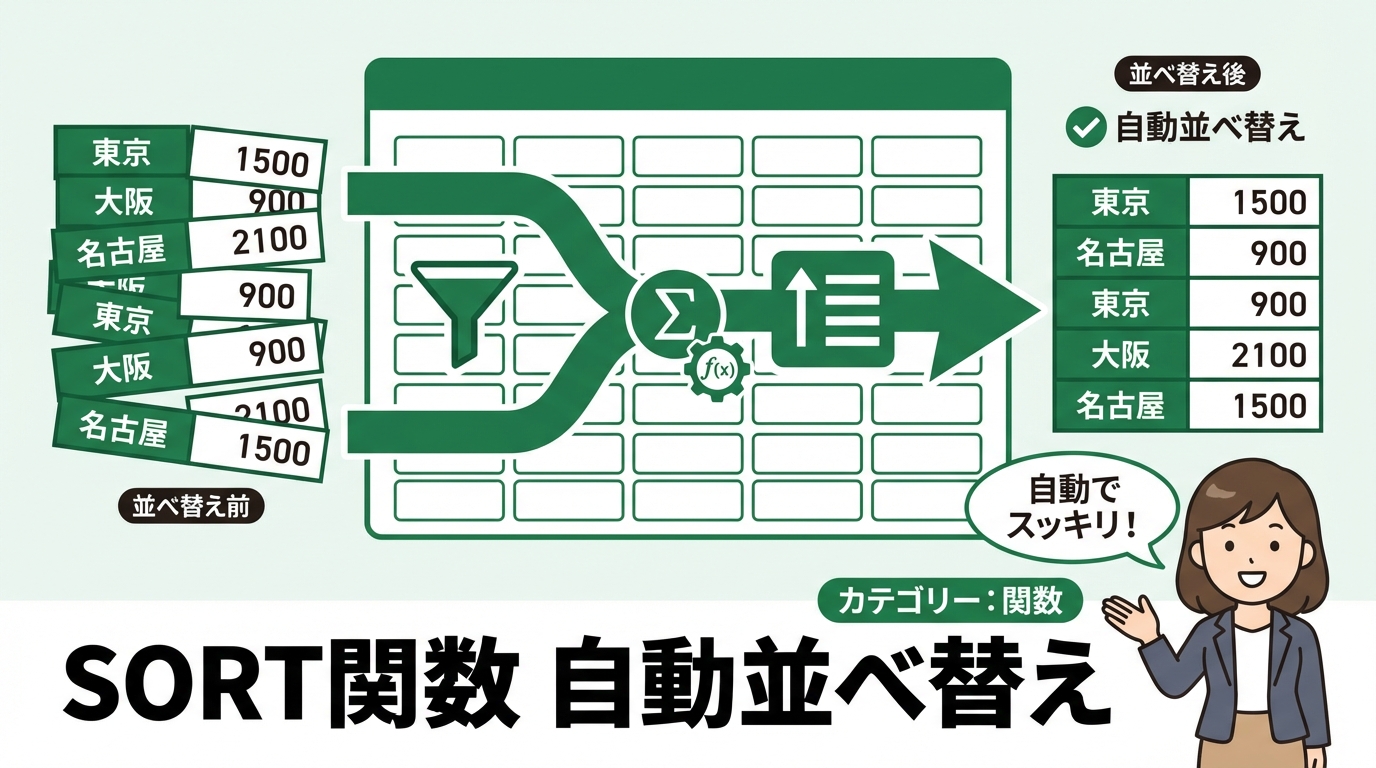
月次決算の締め切り直前、営業拠点からバラバラに届く売上データを集計し、何度も「並べ替え」ボタンをクリックしている作業は、もはや過去の遺物です。15年にわたり経理部門のシステム化や営業管理の効率化を推進してきた筆者の目から見ると、手作業による並べ替えはヒューマンエラーの温床であり、報告数値の信頼性を損なう最大の要因と言わざるを得ません。データの追加や修正が行われるたびに、人間が「操作」を介在させるのではなく、数式が自動的に順序を整える仕組みを構築することが、現代のオフィスワークにおける最低限の嗜みです。
- SORT関数 自動並べ替え がもたらす業務フローの劇的な変化
- 実務で必須となる基本構文と引数の正確な理解
- 経理・営業管理で活用する3つの具体的業務シナリオ
- 複数条件の優先順位を制御する配列指定のテクニック
- FILTER関数と組み合わせて抽出とソートを同時に完結させる
- 初心者が必ず遭遇するスピルエラーの原因と運用ルール
- テーブル機能との併用で参照範囲を自動拡張させる設定
- Googleスプレッドシートとの挙動の差と移行時の注意点
- 役職順や拠点順など「五十音以外」で並べる応用術
- バージョン依存と代替手段(Excel 2016/2019/365)
- 補足:SORT関数をさらに使いこなすためのFAQ
- 明日の月次集計から即導入するための実装チェックリスト
SORT関数 自動並べ替え がもたらす業務フローの劇的な変化
従来のExcel運用では、データを入力した後に「データ」タブから「並べ替え」をクリックするという、人間による「能動的なアクション」が必要でした。しかし、Microsoft 365やExcel 2021から導入された動的配列関数の一つであるこの機能を活用すれば、元データが更新された瞬間に、結果を表示する表がリアルタイムで再整列されます。この SORT関数 自動並べ替え の真価は、単なる手間の削減ではなく「データの鮮度」を100%保証できる点にあります。
静的な操作から動的な処理への転換
筆者が企業の経理研修で講師を務める際、まず強調するのは「コマンド(命令)」と「ファンクション(関数)」の違いです。従来の並べ替えは「コマンド」であり、実行した瞬間のデータ状態を固定します。対して SORT関数 自動並べ替え は「処理を定義」するものであり、元データが「A-001」から「B-999」に書き換われば、出力先の順位も即座に入れ替わります。
ヒューマンエラーを物理的に排除する設計
実務でよく見かけるのは、並べ替え範囲の選択ミスにより、一部の行だけが置き去りにされる事故です。筆者の経験でも、新人が顧客リストの一部だけをソートしてしまい、顧客名と電話番号がテレコになった表を得意先に送付してしまった事例を知っています。 SORT関数 自動並べ替え を用いれば、常に指定した範囲全体を一つのオブジェクトとして扱うため、こうした「行のずれ」は構造的に発生しません。
報告資料のリアルタイム更新を実現する
営業管理の現場では、会議の5分前まで数値が変動することが珍しくありません。 SORT関数 自動並べ替え を組み込んだダッシュボードを作成しておけば、ギリギリに届いた営業部・田中さんの受注報告を入力するだけで、ランキング表を印刷する直前の再チェックが不要になります。
実務で必須となる基本構文と引数の正確な理解
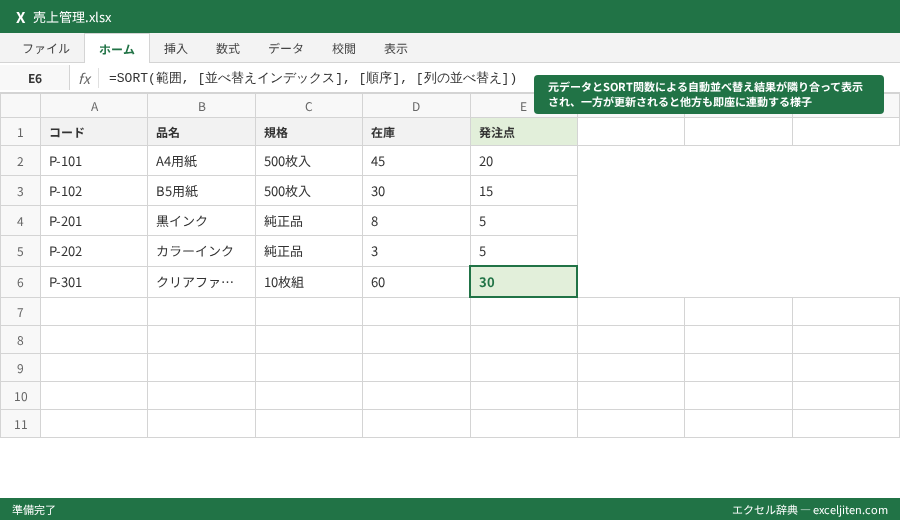
SORT関数 自動並べ替え を使いこなすためには、まずそのシンプルな構文の中に隠された引数の性質を正しく把握する必要があります。多くの解説サイトでは表層的な説明に留まっていますが、ここでは実務家がハマりやすいポイントに焦点を当てます。
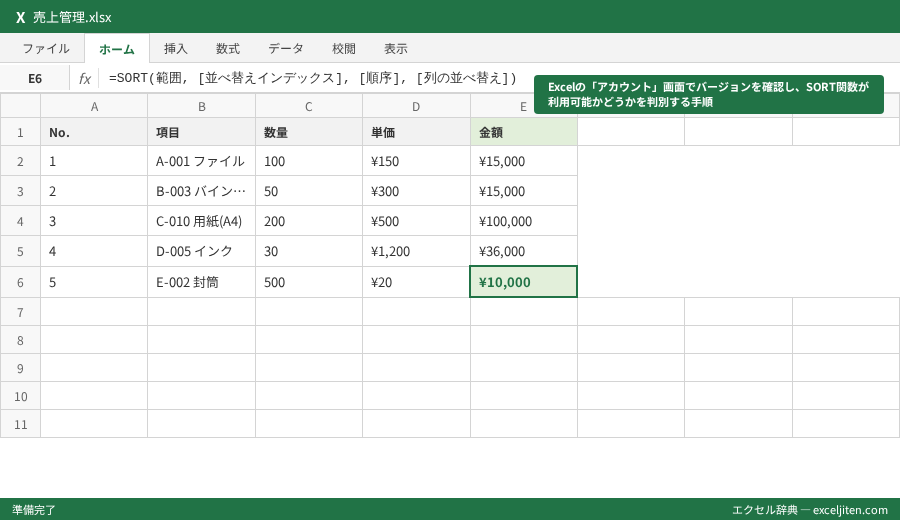
=SORT(範囲, [並べ替えインデックス], [順序], [列の並べ替え])第1引数:範囲の指定と「スピル」の挙動
「範囲」には並べ替えたい元データを指定します。ここで重要なのは、SORT関数を入力したセルから「結果が溢れ出す(スピルする)」という点です。筆者が研修で教えていると、初心者は結果を表示するすべてのセルに関数をコピーしようとしますが、それは誤りです。左上の一つのセルに数式を入力するだけで、表全体が自動的に展開されます。
第2引数:並べ替えインデックスの数え方
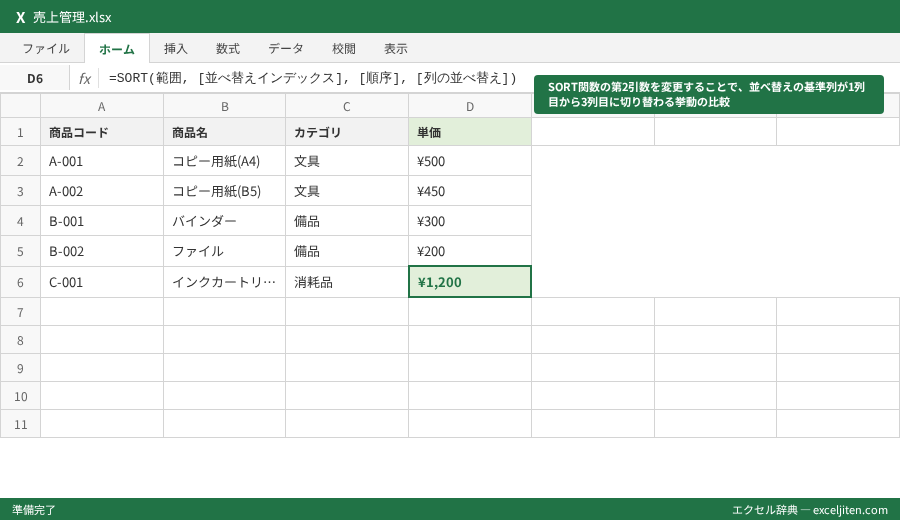
何列目を基準にするかを指定します。例えば「A列:商品コード」「B列:商品名」「C列:在庫数」という表で、在庫数順にしたい場合は「3」を指定します。注意点として、このインデックスはシート全体ではなく、第1引数で指定した「範囲」の左端から数えた番号である必要があります。
第3引数:昇順と降順の使い分け(1と-1)
「1」が昇順(小さい順)、「-1」が降順(大きい順)です。売上高や利益などの成績管理なら「-1」を、五十音順の社員リストや日付順の経費精算表なら「1」を指定するのが一般的です。
ポイント: 第4引数の「列の並べ替え」は、通常は行方向(縦)の並べ替えを行うため省略して問題ありません。横方向に並んだデータを並べ替える特殊なケースでのみ「TRUE」を指定します。
経理・営業管理で活用する3つの具体的業務シナリオ
抽象的な解説よりも、実際の現場でどう使うかが重要です。 SORT関数 自動並べ替え が最も威力を発揮する、3つの実務シナリオを見ていきましょう。
シナリオ1:営業部別の売上達成率ランキング
営業1部、営業2部、営業3部の各拠点から集まる売上実績を、達成率の高い順に並べるケースです。元データが更新されるたびに順位が入れ替わるため、常に最新の「どこの部署が頑張っているか」を可視化できます。
シナリオ2:経理部での未精算経費リストの管理
社員名、支払先、金額、支払日、精算フラグが並ぶ経費精算データから、日付の古い順に並べ替えた「未精算リスト」を別シートに自動抽出します。これにより、督促が必要な社員を瞬時に特定できるようになります。
シナリオ3:総務部での備品在庫切れリスク管理
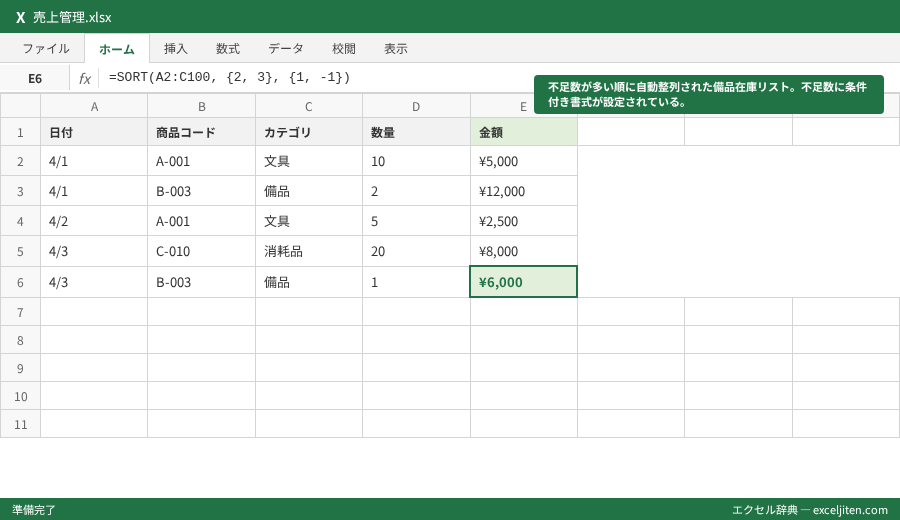
商品型番、備品名、現在庫、適正在庫数、不足数という構成の在庫管理表において、不足数の大きい(=緊急性が高い)順に SORT関数 自動並べ替え を実行します。発注担当者は、この表の上から順に発注書を作成するだけでよくなります。
実務でよく見かけるのは、並べ替え結果の右側に手書きのコメントを添えてしまうケースです。データが入れ替わるとコメントと行の内容がずれてしまうため、コメントも元データ側に入力するか、後述するテーブル機能を活用する工夫が必要です。
複数条件の優先順位を制御する配列指定のテクニック
実務は単純な一列ソートでは完結しません。「部署名で並べた上で、その中を売上順にしたい」といった複数条件の SORT関数 自動並べ替え は、経理や総務の集計作業で日常的に発生します。
中かっこ「{}」を使った複数条件の指定方法
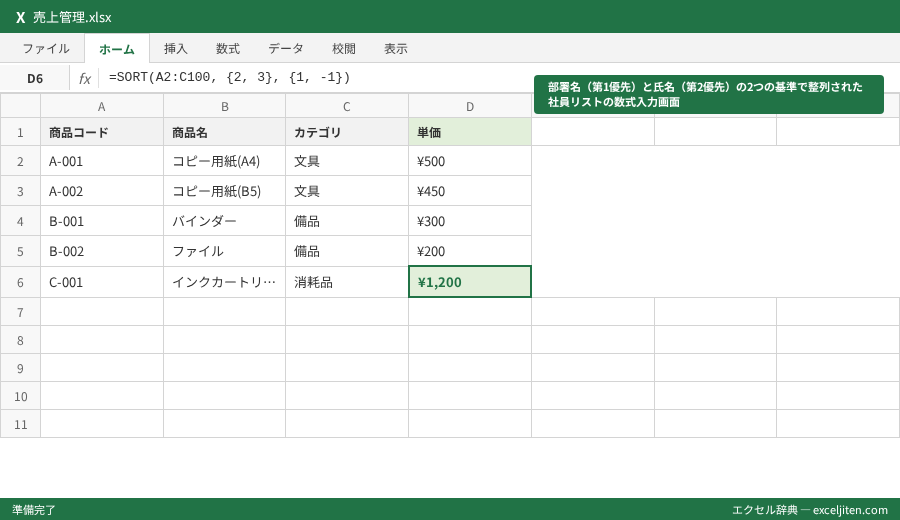
SORT関数の引数に配列定数を用いることで、第1優先、第2優先の条件を定義できます。例えば、2列目(部署名)を昇順、3列目(売上額)を降順にする場合は以下のように記述します。
=SORT(A2:C100, {2, 3}, {1, -1})この {2, 3} という書き方は、筆者が実務指導を行う中で最も「知っていてよかった」と喜ばれるテクニックの一つです。
部署名や役職順などの「並べ替えの重み」を考慮する
単純な五十音順では、営業部が総務部より後に来てしまうなど、組織の序列に合わない場合があります。こうした際は、元データに「並べ替え用重み付け列」を追加し、その列を第1優先インデックスに指定します。 SORT関数 自動並べ替え の対象から重み付け列を「CHOOSECOLS関数」などで除外して表示すれば、見た目は美しく、中身は正確な序列を保った表が完成します。
FILTER関数と組み合わせて抽出とソートを同時に完結させる
SORT関数 自動並べ替え の真の力は、他の動的配列関数と組み合わせたときに発揮されます。特にFILTER関数との連携は、実務上の「最強のペア」と言っても過言ではありません。
特定の部署データだけを抜き出して並べ替える
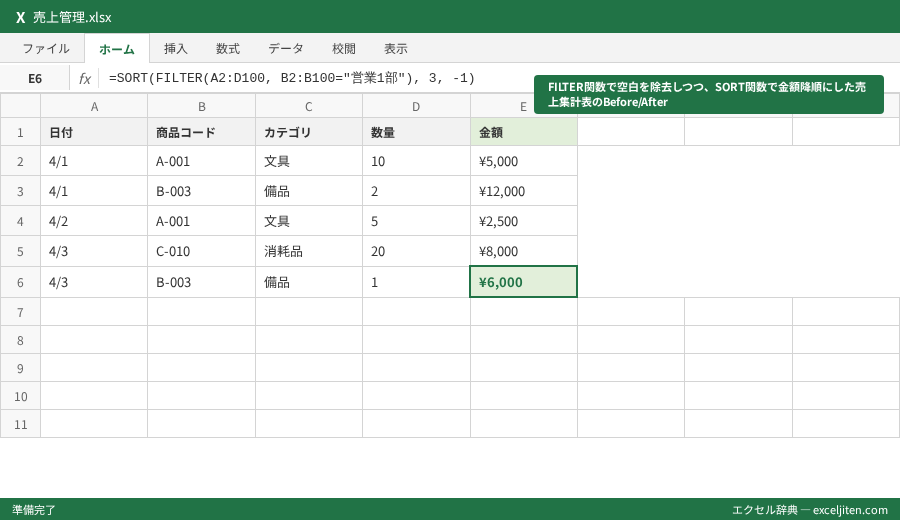
例えば「営業1部のデータだけを抽出し、さらに金額の高い順に並べる」という処理を考えます。これを従来の方法で行うと、オートフィルターで抽出し、コピー&ペーストし、さらに並べ替えるという3ステップが必要でした。
=SORT(FILTER(A2:D100, B2:B100="営業1部"), 3, -1)この1行で、抽出と並べ替えが完結し、かつ元データの変更に追従します。
「空白行」を排除した美しいランキングを作る
実務の入力用シートには、将来のデータ追加に備えて空白行が含まれていることが多いものです。これをそのままSORT関数にかけると、空白行が上(あるいは下)に固まって表示され、見栄えが悪くなります。FILTER関数で「金額が0より大きい行のみ」といった条件を付加することで、 SORT関数 自動並べ替え の結果から不要な空白を物理的に除去できます。
初心者が必ず遭遇するスピルエラーの原因と運用ルール
研修でこの関数を紹介すると、必ずと言っていいほど「#SPILL!(スピル)」というエラーメッセージに困惑する受講生が現れます。これは SORT関数 自動並べ替え 固有の挙動によるものです。
スピル範囲に「邪魔者」がいませんか?
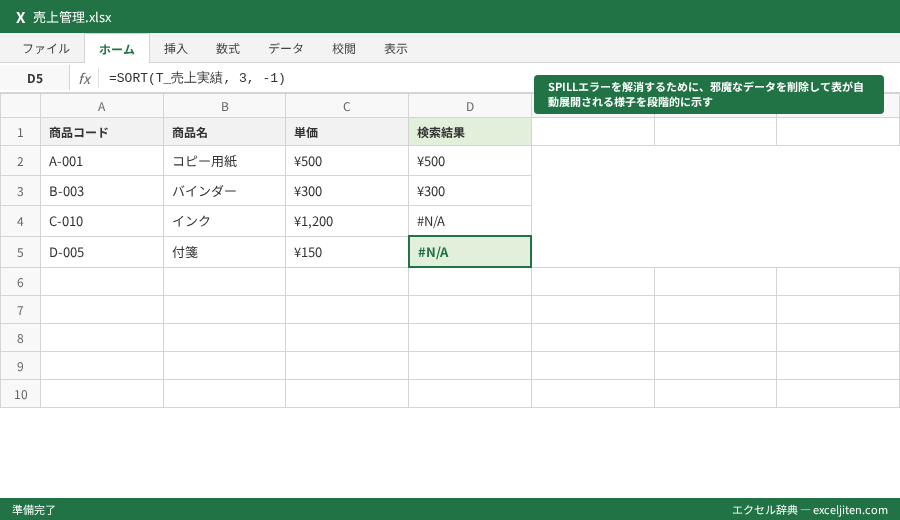
スピルエラーの最大の原因は、関数が結果を表示しようとしているセル範囲に、既に何らかの値や数式、あるいは「見えないスペース」が入力されていることです。経理の現場では、集計結果のすぐ下にあらかじめ合計行を作ってしまうミスが多発します。データが増えて結果の範囲が広がろうとした際、その合計行が「壁」となってエラーを誘発するのです。
動的に変動する範囲を考慮したシート設計
実務では、出力先のシートを専用に設けるか、あるいは関数の右側と下側に十分な余白を確保することが鉄則です。筆者の経験上、最も安全なのは「入力用シート」と「閲覧(ソート)用シート」を完全に分ける運用です。これにより、 SORT関数 自動並べ替え が展開されるエリアを「聖域」として守ることができます。
注意点: 結合されたセルがスピル範囲内に存在する場合もエラーとなります。モダンなExcel運用において、データ範囲内のセル結合は百害あって一利なしです。今すぐ「選択範囲内で中央揃え」に切り替えましょう。
テーブル機能との併用で参照範囲を自動拡張させる設定
SORT関数 自動並べ替え を「A2:C100」のように固定の範囲で指定していると、101行目にデータが追加された際に対応できません。これを解決するのが、Excel最強の基盤機能である「テーブル」です。
構造化参照による自動拡張の仕組み
元データをテーブル化(Ctrl + T)し、名前を「T_売上実績」と付けたとします。関数の範囲指定を以下のように書き換えます。
=SORT(T_売上実績, 3, -1)これにより、テーブルに行が追加されるたびに SORT関数 自動並べ替え の参照範囲も1行ずつ自動的に拡張されます。人間が範囲を修正する手間は一切不要になります。
Microsoft公式サイトでの定義と実務上の解釈
Microsoftの公式ドキュメントでは、動的配列関数の利点として「数式のメンテナンス性向上」を挙げています。
参照:SORT 関数 – Microsoft サポート
筆者の研修では、さらに踏み込んで「テーブルを使わないSORT関数は、半自動でしかない」と教えています。真の自動化は、テーブルとの組み合わせによって初めて完成するのです。
Googleスプレッドシートとの挙動の差と移行時の注意点
近年、社内ではExcelを使いつつ、他部署との共有にはGoogleスプレッドシートを利用するハイブリッドな環境が増えています。 SORT関数 自動並べ替え は両方のプラットフォームで利用可能ですが、微妙な仕様の違いに注意が必要です。
空のセルの扱いによる順位の逆転
ExcelのSORT関数では、昇順並べ替えの際、空白セルは「末尾」に配置されます。一方、Googleスプレッドシートでは空白が「先頭」に来るケースがあり、集計結果の見栄えが大きく変わることがあります。クラウドへの移行を検討している経理担当者は、この「空白の処理」による集計表の崩れをあらかじめ検証しておくべきです。
ARRAYFORMULAとの親和性
Googleスプレッドシートでは、SORT関数単体でスピルと同様の挙動をしますが、他の計算と組み合わせる際に ARRAYFORMULA が必要になる場面があります。Excelはより直感的に複数の配列関数をネスト(入れ子)にできる傾向がありますが、スプレッドシートはGoogle Apps Scriptとの連携が容易という側面もあります。
役職順や拠点順など「五十音以外」で並べる応用術
実務で最も厄介なのは「部長 > 課長 > 主任 > 社員」といった、文字コードの順序に基づかない並べ替えです。 SORT関数 自動並べ替え 単体ではこれを解決できませんが、XLOOKUP関数を「作業列」として活用することで対応可能です。
マスタテーブルを使った数値化ソート
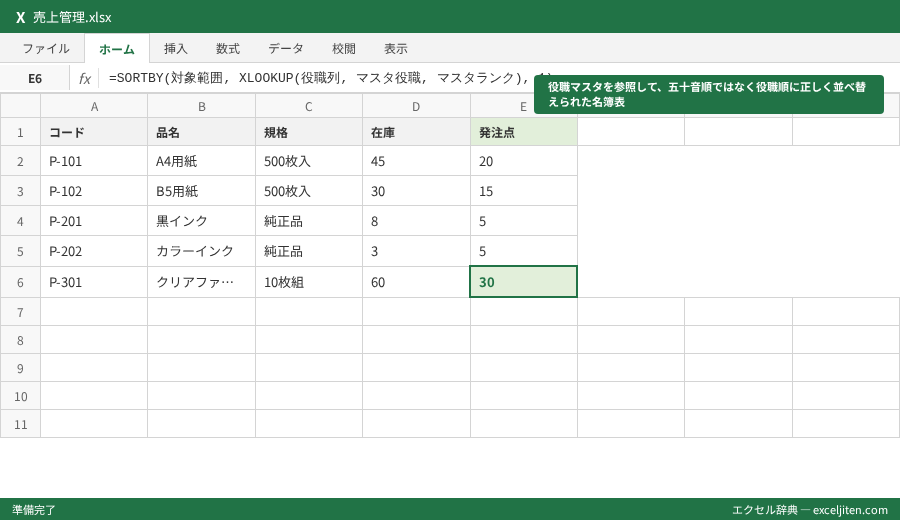
別の場所に「役職ランク表」を作成し、部長=1、課長=2…と定義します。元データにこの数値を引っ張ってくる作業列を作成し、その列を基準に SORT関数 自動並べ替え を実行します。
=SORTBY(対象範囲, XLOOKUP(役職列, マスタ役職, マスタランク), 1)ここで登場した SORTBY 関数は、並べ替えの基準となる列を出力結果に含める必要がないため、より柔軟なレポート作成を可能にします。筆者の研修では、このSORTBY関数を「SORT関数の進化形」として、中級者以上の必須スキルに位置づけています。
参照:SORTBY 関数 – Microsoft サポート
バージョン依存と代替手段(Excel 2016/2019/365)
残念ながら、 SORT関数 自動並べ替え はすべてのExcelで使用できるわけではありません。古いバージョンが混在する職場では、ファイルが開けないといったトラブルが生じることがあります。
Microsoft 365と2021以降が必須条件
この機能が使えるのは、サブスクリプション型のMicrosoft 365か、買い切り版のExcel 2021以降です。Excel 2019や2016では、セルに #NAME? エラーが表示され、関数が認識されません。
古いバージョンとの共存方法
どうしても古いバージョンを使わなければならない部署がある場合、筆者が推奨するのは「パワークエリ(Power Query)」の活用です。パワークエリであれば、Excel 2016でもデータの更新に合わせて並べ替えを自動実行する仕組みが構築できます(ただし「更新」ボタンを押す必要があります)。
初心者がつまずきやすいポイント: 自分のPCでは動くのに、上司のPCではエラーになる。これはバージョンの不一致が原因の9割です。共有ファイルにSORT関数を使う際は、必ず相手のExcel環境を確認してください。
補足:SORT関数をさらに使いこなすためのFAQ
実務家からよく受ける質問を、Q&A形式で端的に整理しました。
Q. 並べ替えた後のデータに書式を反映させることはできますか?
元データの書式(色や太字)は自動では付いてきません。条件付き書式を使用して、値に応じた書式設定を行うのが実務上の正解です。
Q. SORT関数で特定の行を「常に一番上」に固定できますか?
基本機能にはありませんが、FILTER関数で「固定したい行」と「それ以外(SORTしたもの)」を抽出し、VSTACK関数で縦に結合することで実現可能です。
Q. 数千行のデータでSORT関数を使うと重くなりますか?
15年Excelを使ってきた感触として、数万行程度であれば最新のPCならストレスなく動作します。それ以上の膨大なデータは、AccessやSQLなどのデータベースへの移行を検討すべき領域です。
明日の月次集計から即導入するための実装チェックリスト
最後に、 SORT関数 自動並べ替え を実務に組み込むための最短ステップを確認しましょう。今日学んだ知識を「知っている」状態から「使える」状態へ変えるための要点です。
- 元データが「テーブル」に変換されているか確認する(Ctrl + T)
- 結果を表示する範囲に、邪魔なデータやセル結合がないか確認する
- まずは第1引数(範囲)と第2引数(インデックス)だけで、正しくスピルするか試す
- 降順にする場合は、第3引数に忘れずに「-1」を入力する
- 複数条件が必要なら、中かっこ
{}を使う準備をする - FILTER関数との組み合わせを検討し、不要な空白や0を排除する
- 作成したシートを古いバージョンのExcelで開く可能性があるか最終確認する
一度 SORT関数 自動並べ替え の便利さを体感すると、手動で並べ替えボタンをクリックしていた日々が、いかにリスクの高い非効率なものだったかに気づくはずです。経理や営業管理の現場で「常に最新・正確」な数字を提示し続けるために、このモダンな機能を標準のスキルとして、明日からの実務にぜひ取り入れてみてください。


コメント