
1,000行を超える売上データから特定の顧客情報を探し出す際、手作業でスクロールを繰り返す時間は、実務において最も「価値を生まない時間」の一つです。経理部門や営業管理の現場で15年間、膨大なデータと格闘してきた筆者の経験から言えば、Excelの操作スピードはスキルの多寡ではなく「いかに無駄な動きを削るか」で決まります。その中心にあるのがフィルター機能です。本記事では、単なる機能紹介を超え、実務で1円の誤差も許されない状況や、数万行の在庫データを秒単位で捌くための「現場の知恵」を余すことなく共有します。
- Excel フィルター 使い方をマスターして膨大な業務データから数秒で正解を見つける技術
- 1万行超の営業データを一瞬で整理する実務的なデータ抽出フロー
- 経理の月次締めで重宝する数値フィルターと日付フィルターの組み合わせ術
- 複数部署の情報を効率的に捌くための色フィルターと条件付き書式の連携
- 集計ミスをゼロにするSUBTOTAL関数とフィルターの切っても切れない関係
- 商品マスタや在庫管理で差がつくワイルドカードによる高度なあいまい検索
- Excel 2019以降やMicrosoft 365で進化を遂げた動的配列とFILTER関数の使い分け
- Googleスプレッドシートとの挙動の違いと複数人での共同編集時の注意点
- 実務研修の講師が教える「フィルターが効かない」と慌てる前のチェックリスト
- 実務スピードを3倍にするマウス操作不要のフィルター高度活用Tips
- 明日から職場で即戦力になるフィルター操作の習慣化への3ステップ
Excel フィルター 使い方をマスターして膨大な業務データから数秒で正解を見つける技術
フィルター機能は、Excelにおいて最も使用頻度が高いツールの一つですが、リボンメニューの「データ」タブからマウスでクリックしているうちは、まだ実務の入り口に過ぎません。筆者が社内研修で講師を務める際、最初に受講生に叩き込むのは、マウスを捨ててショートカットキーを指に覚え込ませることです。
ショートカットキー「Ctrl + Shift + L」の日常使い
実務のスピードを劇的に変えるのは、リボンメニューを探す数秒の短縮です。データ内の任意のセルを選択した状態で「Ctrl + Shift + L」を押してください。これだけで、見出し行にフィルターボタンが瞬時に表示されます。
筆者の経験では、このショートカットを覚えるだけで、1日のExcel作業時間が合計で15分以上短縮されたという報告を多くの部下から受けてきました。解除する際も同じキー操作で済むため、抽出と確認を繰り返す営業管理の現場では必須のテクニックです。
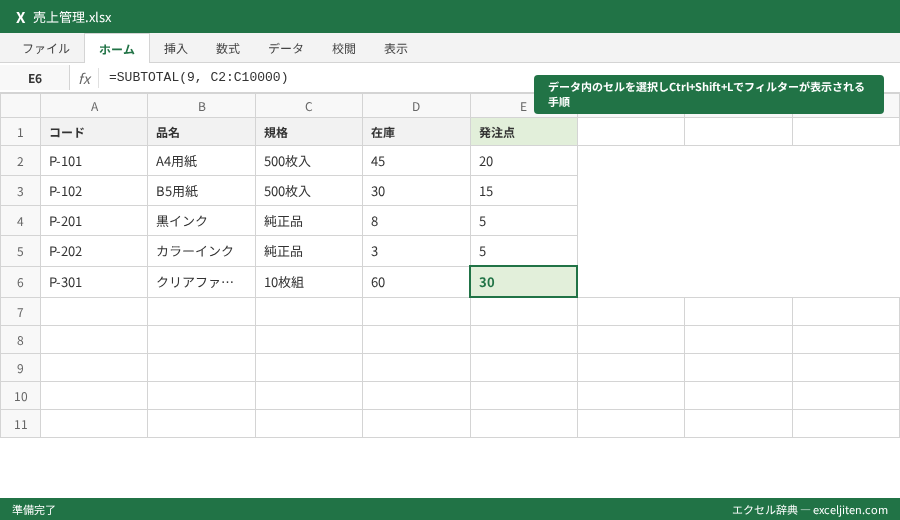
データ範囲の自動認識と「空行」の落とし穴
初心者が現場で最初につまずきやすいポイントが、フィルターをかけたはずなのに「下のほうのデータが抽出されない」というトラブルです。これは、データの中に一行まるごとの「空行」が含まれていることが原因です。Excelは、空行を「データの終端」と認識する性質があります。
これを防ぐためには、フィルターをかける前に「Ctrl + A」でデータ全体が正しく選択されているかを確認するか、あらかじめテーブル機能(Ctrl + T)を適用しておくのが実務上の定石です。経理の現場では、この設定を忘れて集計が漏れ、決算数値がズレるという笑えないミスをよく見かけます。
ポイント: フィルターを適用する前に、最下行までデータが連続しているか、または適切な範囲が選択されているかを必ず目視で確認してください。
1万行超の営業データを一瞬で整理する実務的なデータ抽出フロー
営業管理部などで扱う顧客リストや売上管理表は、時として数万行に及びます。ここから「特定の条件」を満たすものだけを抜き出すには、チェックボックスを一つずつオンオフするのではなく、検索窓とテキストフィルターを使いこなす必要があります。
テキストフィルターで見逃しがちな「部分一致」の威力
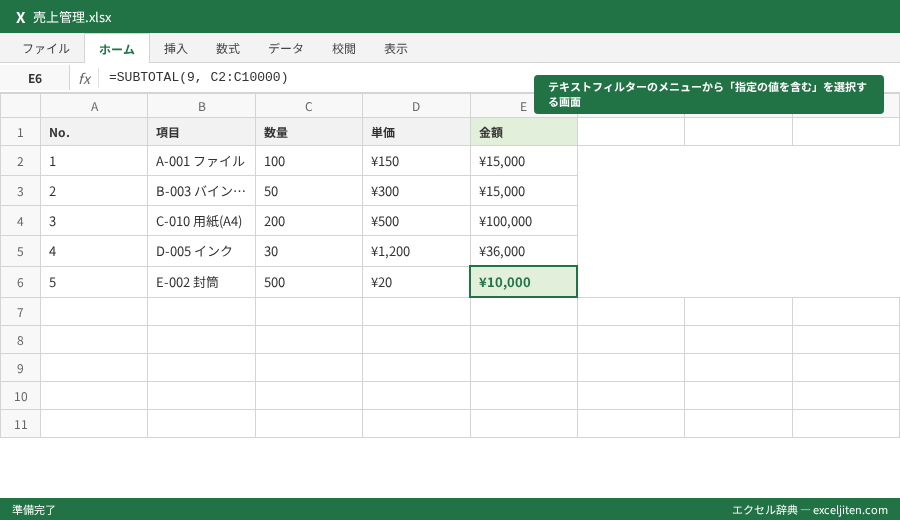
例えば、商品マスタの中から「A-001」という型番を含む製品だけを抽出したい場合、検索窓に「A-001」と入力するのが最短です。しかし、「Aで始まり、かつ末尾が001のもの」といった複雑な条件が必要な場合は、テキストフィルターの「指定の値を含む」や「指定の値で始まる」を活用します。
研修で教えていると、意外と知られていないのが「指定の値を含まない」という条件です。これは、膨大なリストから「不要な外注先」や「テストデータ」を除外して、純粋な売上分析を行いたい時に極めて有効です。
売上管理表での「特定の担当者」と「特定の期間」の掛け合わせ
実務でよくあるのが、「営業一部の田中さんが、先月受注した案件だけを見たい」という複合的な要求です。フィルターは、左の列から順番に条件を重ねていくことで、情報を絞り込む「ふるい」のような役割を果たします。
1. 「部署名」列で「営業一部」を抽出
2. 「担当者名」列で「田中」を抽出
3. 「受注日」列で「先月」を選択
このようにステップを踏むことで、複雑な集計ファイルを作らなくても、その場で必要な情報を提示できます。これができるだけで、会議中に「あのデータの詳細は?」と突っ込まれた際も、慌てずに対処できるようになります。
経理の月次締めで重宝する数値フィルターと日付フィルターの組み合わせ術
1円の誤差も許されない経理の実務では、数値フィルターが守護神となります。特に、入金管理や経費精算のチェックにおいて、目視での確認はミスの元です。
「1円の差異」も見逃さない数値フィルターのカスタマイズ
経理の月次締めで、帳簿上の金額と銀行振込額に差額が出た場合、あなたならどう探しますか?筆者が実務で行っているのは、差額計算用の列を作り、数値フィルターで「0に等しくない」を指定する方法です。
これにより、差額が発生している行だけが画面に残ります。単純な「すべて選択」からのチェック外しでは、金額の種類が多い場合に限界がありますが、数値フィルターの「指定の値より大きい」「指定の範囲内」を使い分ければ、不適切な経費申請や異常な売上数値を一瞬で浮き彫りにできます。
経費精算で役立つ「特定の月」を一括指定する日付グループ化
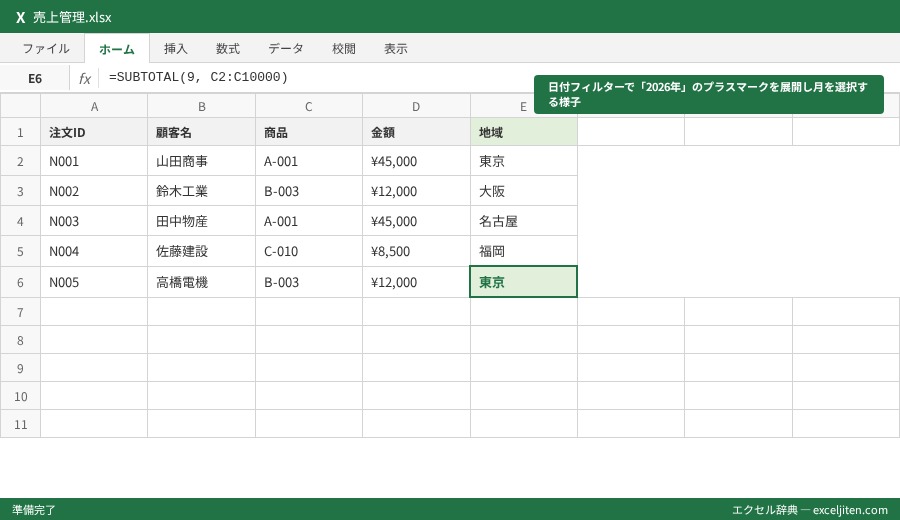
日付フィルターの優れた点は、Excelが自動的に年・月・日の階層構造を作ってくれることです。例えば「2026年2月分」の旅費交通費だけをチェックしたい場合、年と月のチェックボックスを操作するだけで済みます。
さらに高度な使い方として、「特定の期間」フィルターがあります。「今四半期」や「来月」といった相対的な条件を指定できるため、資金繰り予定表などで「来月支払予定の請求書」だけを抽出して確認するといった業務に最適です。
複数部署の情報を効率的に捌くための色フィルターと条件付き書式の連携
実務では、数値的な条件だけでなく「要確認」としてセルを黄色く塗ったり、フォントを赤字にしたりすることが多々あります。これらの視覚的な情報を抽出条件にできるのが「色フィルター」です。
営業部と総務部で色分けされたステータス管理の抽出法
例えば、全社共通の備品管理表で、営業部が申請中のものは「青」、総務部が処理済みのものは「グレー」といった運用をしている場合を考えます。色フィルターを使えば、特定の部署の進捗状況だけを色を頼りに抽出できます。
筆者が過去に在籍していた企業では、未回答のアンケート行を赤色にするルールがありました。回答期限が迫った際、色フィルターで「赤」だけを抽出し、一括で督促メールを送るという運用により、回収率を大幅に向上させた経験があります。
「期限切れ」を一瞬で浮き彫りにする背景色フィルターの活用
条件付き書式と色フィルターを組み合わせると、フィルター機能はさらに進化します。例えば、支払期日が過ぎた行を自動的に「赤色」にする条件付き書式を設定しておけば、フィルターの「色フィルター」メニューには自動的に「赤」が表示されます。
これは、静的なデータ抽出ではなく、状況に応じて動的に変化する「アラートシステム」として機能します。初心者がつまずきやすいのは、色がついていないのに色フィルターを使おうとして、メニューがグレーアウトしていることに困惑する点です。フィルターをかける列に、実際に色が塗られたセルがあることを確認してください。
注意点: 色フィルターは一度に一色しか選べません。複数の色を組み合わせて抽出したい場合は、作業用の「フラグ列」を作成し、そこに数値やテキストを割り当てるのが実務的な解決策です。
集計ミスをゼロにするSUBTOTAL関数とフィルターの切っても切れない関係
フィルターを使った実務で、最も恐ろしい失敗は「計算結果の不一致」です。多くの人が、フィルターで抽出した後にSUM関数を使って合計を出そうとしますが、これは大きな間違いです。
なぜSUM関数ではフィルター後の計算が狂うのか
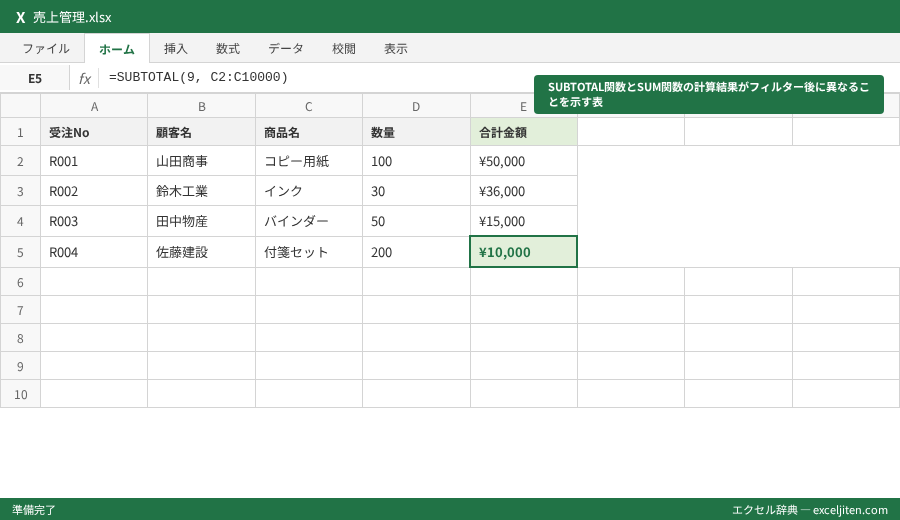
通常のSUM関数は、画面上で非表示になっている行の数値も含めて計算してしまいます。つまり、フィルターで「営業一部」に絞り込んでも、SUM関数の結果は「全部署」の合計のままなのです。
これに気づかずに報告書を作成し、会議の場で「数字が合わない」と指摘されるシーンを、私は何度も目にしてきました。これを解決するのがSUBTOTAL関数です。Microsoft公式サイトでも、リストの集計にはこの関数の使用が推奨されています。
[参照: Microsoft公式サイト SUBTOTAL 関数](https://support.microsoft.com/ja-jp/office/subtotal-%E9%96%A2%E6%95%B0-7b05700a-9704-4054-9485-359021235472)
引数「9」と「109」を実務シナリオで使い分ける基準
SUBTOTAL関数を使用する際は、次のような数式を書きます。
“`excel
=SUBTOTAL(9, C2:C10000)
“`
この「9」という数字は「合計」を意味しますが、重要なのは「フィルターで隠された行を除外する」という特性を持っている点です。実務でよく見かけるのは、「9」と「109」のどちらを使うべきかという悩みです。
9: フィルター機能で非表示になった行を除外する
109: フィルターに加え、手動で「行を右クリックして非表示」にした行も除外する
筆者の研修では、原則として「9」を使うよう指導しています。意図せず手動で非表示にした行まで除外してしまうと、逆に数値の検証が難しくなるケースがあるからです。
商品マスタや在庫管理で差がつくワイルドカードによる高度なあいまい検索
数万点に及ぶ在庫管理や商品マスタを扱う現場では、正確な名称を覚えていなくても目的のデータに辿り着く技術が求められます。ここで役立つのが、ワイルドカード文字「(アスタリスク)」と「?(クエスチョンマーク)」です。
型番の末尾だけが違う製品群を「」で一括抽出する
例えば、型番が「ABC-2026-X1」「ABC-2026-X2」のように続く製品群から、2026年モデルだけを抽出したい場合、フィルターの検索窓に「2026」と入力します。「」は「0文字以上の任意の文字列」を意味するため、前後に何がついていても「2026」が含まれる行をすべて拾い上げます。
倉庫管理の現場では、棚卸しの際に型番の一部が擦れて読めない場合でも、判別可能な一部の文字列とワイルドカードを組み合わせることで、該当候補を絞り込むといった泥臭い知恵が役立っています。
1文字だけ不明なデータを「?」で特定する倉庫管理の知恵
一方で「?」は「任意の1文字」を意味します。例えば「A?01」と入力すれば、「A101」や「A201」はヒットしますが、「A1001」はヒットしません。文字数が決まっているコード体系を管理している場合、この1文字指定が驚くほど強力な武器になります。
初心者がやりがちなミスは、ワイルドカード自体( や ?)を検索したい時に、そのまま入力して全部ヒットさせてしまうことです。その場合は「~」のように、チルダを前につけるというテクニックを覚えておきましょう。
Excel 2019以降やMicrosoft 365で進化を遂げた動的配列とFILTER関数の使い分け
従来のフィルター機能は「今の画面を操作する」ためのものですが、最新のExcel(Microsoft 365やExcel 2021以降)では、関数によって別のセルに抽出結果を書き出す「FILTER関数」が登場しました。
従来のフィルター機能とFILTER関数の決定的な違い
従来のフィルターは、操作をすると元の表が見えなくなります。しかし、FILTER関数を使えば、元の表はそのままに、特定の条件に合致するデータだけを別の場所にリアルタイムで表示させることができます。
筆者が最近手がけた予算実績比較表のプロジェクトでは、このFILTER関数を導入しました。特定の部署名を入力するだけで、その部署の予算詳細が即座に展開される仕組みです。これは「操作」ではなく「仕組み」として抽出を自動化できるため、定型的な月次報告書の作成に革命をもたらしました。
[参照: Microsoft公式サイト FILTER 関数](https://support.microsoft.com/ja-jp/office/filter-%E9%96%A2%E6%95%B0-f4f7cb66-82eb-4767-8f7c-4877ad80c759)
予算実績比較表を動的に更新するための関数活用法
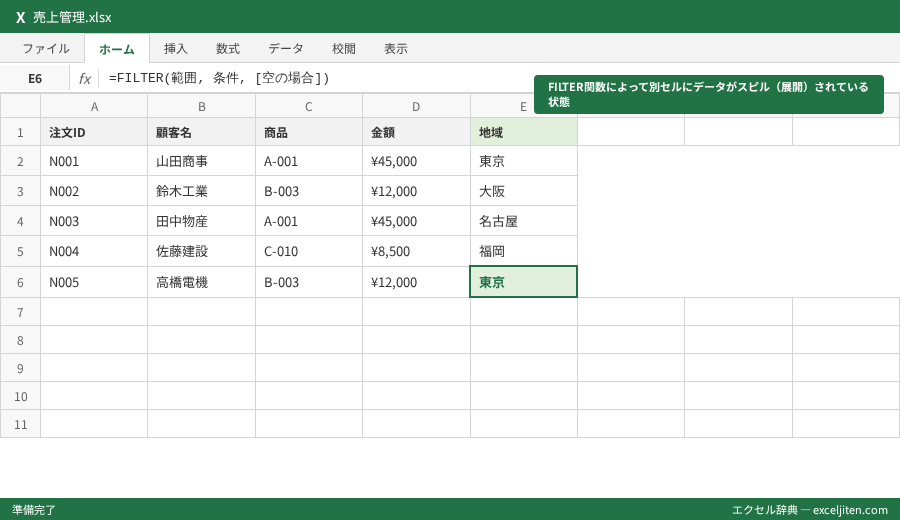
FILTER関数の構文は非常にシンプルです。
`=FILTER(範囲, 条件, [空の場合])`
例えば、営業部全体のデータから「佐藤」さんの「売上100万円以上」の案件だけを別シートに自動抽出する場合、複数の条件を「(乗算)」で繋ぐことでAND条件を表現できます。従来のフィルターを何度もカチカチと操作する手間から解放される感覚は、一度味わうと元には戻れません。
Googleスプレッドシートとの挙動の違いと複数人での共同編集時の注意点
現代のビジネス現場では、ExcelだけでなくGoogleスプレッドシートを併用する機会も増えています。しかし、フィルター機能の挙動には、実務上無視できない決定的な違いが存在します。
フィルター表示(自分のみ)機能の有無がもたらす実務への影響
Excelの共有ブックでフィルターをかけると、基本的には「他の人の画面」でもフィルターが適用されてしまいます。あなたがデータを絞り込んでいる最中に、隣の席の同僚が「データが消えた!」と驚くのは、共有設定におけるフィルターの典型的なトラブルです。
一方、Googleスプレッドシートには「フィルター表示」という機能があり、自分だけに閉じた抽出が可能です。Excel(Microsoft 365版)でも「シートビュー」という機能が追加され、同様のことが可能になりました。共有ファイルを扱う際は、「今自分が行っている抽出が、他人の画面に影響を与えていないか」を常に意識するのが、配慮ある実務家の振る舞いです。
共有ブックでフィルターがグレーアウトして使えない時の解消法
「なぜかフィルターボタンが押せない」という相談をよく受けます。多くの場合、そのブックが「保護」されているか、あるいは「共有(古い形式)」の設定になっていることが原因です。また、複数のシートを選択した状態(グループ化)でもフィルターは使えません。
実務で急いでいる時にこの状況に陥るとパニックになりがちですが、まずはシート見出しが白くなっていないか(グループ化されていないか)、校閲タブで「保護」がかかっていないかを確認してください。
実務研修の講師が教える「フィルターが効かない」と慌てる前のチェックリスト
「フィルターのボタンは出ているのに、なぜか正しく抽出されない」——この問題の裏には、Excel特有の構造的な原因が潜んでいます。筆者が15年の実務で見てきた、トラブルの9割を占める原因を紹介します。
セル結合がフィルターの動作を妨げる最大の原因である理由
見栄えを良くするために、見出し行やデータ行で「セルを結合」していませんか?これがフィルターにとって最大の天敵です。セルを結合すると、Excelは左上のセルにしかデータがないと判断します。
フィルターをかけた瞬間、結合されたセルの下半分が非表示になり、データが歯抜けの状態になる。これが「フィルターが壊れている」と誤解される正体です。実務では、見た目よりも「データの連続性」を優先してください。どうしても見た目を整えたい場合は、結合ではなく「選択範囲内で中央揃え」を使うのが、Excelを使いこなすプロのテクニックです。
非表示行に隠れたデータが抽出結果を歪めるトラブルへの対処
フィルターをかける前に、手動で非表示にした行が存在する場合、抽出結果が意図せず複雑になることがあります。また、フィルターを解除したつもりでも、一部の列にフィルターが残っており、全データが表示されていないというミスも頻発します。
これを一発で解決するには、ショートカットキー「Alt → A → C」です。これは「すべてのフィルターをクリア」するコマンドです。筆者の部署では、集計作業を終える際、必ずこのキーを叩いて全データが表示されていることを確認してから保存するようルール化しています。
ポイント: フィルターの状態が分からなくなったら、一度すべてのフィルターをクリアし、先頭行の「▼」マークが消えていることを確認してください。
実務スピードを3倍にするマウス操作不要のフィルター高度活用Tips
最後に、社内の誰よりも早くExcelを操作するための、キーボード主体のテクニックを紹介します。これができれば、周囲からは「Excelの魔術師」と呼ばれるようになるでしょう。
Altキーから始まるキーボード操作でメニューを展開する
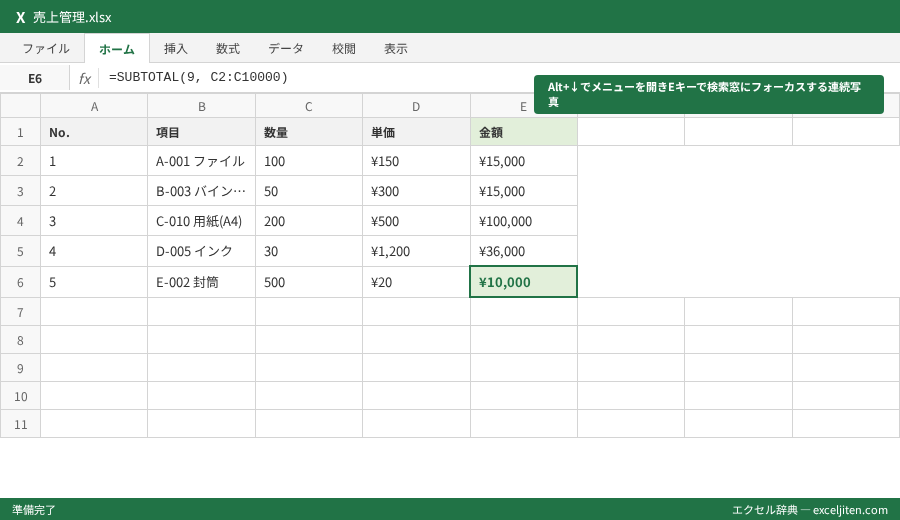
マウスを使わずにフィルターメニューを開くには、見出しセルを選択した状態で「Alt + ↓」を押します。メニューが開いたら、矢印キーで項目を選択できます。
さらに、特定の単語で絞り込みたい場合は、メニューを開いた後に「E」キーを押してください。すると検索ボックスにカーソルが飛びます。ここで検索語を入力してEnterを押すだけで抽出が完了します。一連の動作を1秒以内に行えるようになると、もはや思考のスピードとExcelの動作が一致するようになります。
検索窓へのフォーカス移動「E」キーを使いこなす
実務で特に便利なのが、チェックボックスの全選択・解除もキーボードで行うことです。メニュー展開中に「Space」キーを押すと、現在選択されている項目のチェックを切り替えられます。
また、抽出後にそのデータだけを別シートにコピーする際、非表示の行までコピーされてしまうことがあります。これを防ぐには、範囲選択後に「Alt + ;(セミコロン)」を押してください。「可視セル(見えているセル)のみ選択」というコマンドで、これを実行してからコピーすれば、フィルターで絞り込んだデータだけを完璧に抜き出すことができます。
明日から職場で即戦力になるフィルター操作の習慣化への3ステップ
ここまで解説してきたExcelのフィルター機能は、知っているだけでは意味がありません。無意識に指が動くレベルまで落とし込んでこそ、実務の効率化に繋がります。明日からの業務を劇的に変えるために、以下の3ステップを習慣にしてください。
1. 「Ctrl + Shift + L」を付箋に書いてPCの角に貼る:マウスでデータタブに行く習慣を物理的に断ち切ります。
2. 合計は必ずSUBTOTAL関数で計算する:SUM関数への依存を捨て、フィルター後の数値ミスを構造的に排除します。
3. 作業の最後には必ずフィルターをクリアする:次にファイルを開く人(あるいは未来の自分)が混乱しないよう、常にフラットな状態で保存します。
Excelは、正しい使い方を知るだけで、毎日1時間の残業を減らせる可能性を秘めたツールです。フィルター機能を「単なる絞り込み」ではなく、データを自由自在に操るための「インターフェース」として捉え直したとき、あなたの事務処理能力は周囲が驚くほど向上しているはずです。
注意点: フィルター機能は、元のデータを削除するわけではありません。しかし、抽出した状態でデータを削除したり編集したりすると、非表示の行にも影響が及ぶ場合があります。大きな操作をする前には、必ずバックアップを取る癖をつけてください。
[参照: Microsoft公式サイト Excel の範囲またはテーブルのデータをフィルター処理する](https://support.microsoft.com/ja-jp/office/excel-%E3%81%AE%E7%AF%84%E5%9B%B2%E3%81%BE%E3%81%9F%E3%81%AF%E3%83%86%E3%83%BC%E3%83%96%E3%83%AB%E3%81%AE%E3%83%87%E3%83%BC%E3%82%BF%E3%82%92%E3%83%95%E3%82%A3%E3%83%AB%E3%82%BF%E3%83%BC%E5%87%A6%E7%90%86%E3%81%99%E3%82%8B-01ef7639-65d1-4903-bb40-f14d9354016a)


コメント