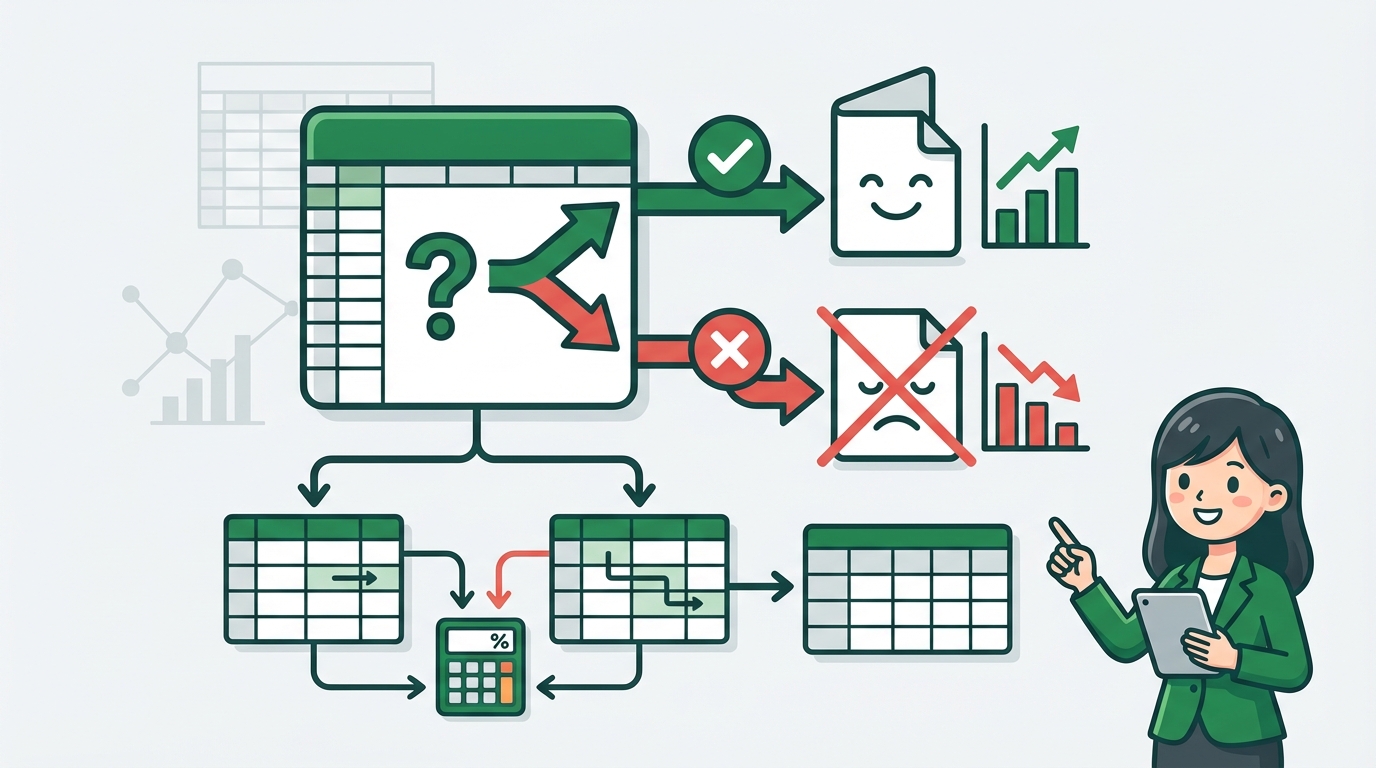
ExcelのIF関数。条件分岐の基本であり、使いこなせれば業務効率が格段に向上する強力なツールです。しかし、「なんとなく使っている」という方も多いのではないでしょうか? 経理部門で毎月発生する月末処理、営業部門での売上集計、人事部門での勤怠管理…Excelを使う部署なら必ずと言っていいほどIF関数の出番があります。この記事では、Excel歴15年の筆者が、IF関数の基本から応用、そして実務で役立つテクニックまで、余すところなく解説します。
IF関数 使い方:基本をマスターして業務効率を飛躍的に向上させる
IF関数は、指定した条件が真(TRUE)か偽(FALSE)かによって、異なる値を返す関数です。一見シンプルですが、組み合わせ次第で複雑な条件分岐も実現でき、Excelでのデータ分析や業務自動化に欠かせません。ここでは、IF関数の基本的な使い方を、具体的な例を交えながら丁寧に解説します。
IF関数の構文と引数の意味
IF関数の構文は以下の通りです。
=IF(論理式, [真の場合], [偽の場合])- 論理式: 評価する条件式です。例えば、「A1セルが100より大きい」など、TRUEかFALSEを返す式を指定します。
- 真の場合: 論理式がTRUEの場合に返す値を指定します。
- 偽の場合: 論理式がFALSEの場合に返す値を指定します。
例えば、営業部の売上目標達成率を判定する場合を考えてみましょう。目標が100万円、実績がセルB2に入力されているとします。C2セルに以下の数式を入力すると、達成率が100%以上なら「達成」、そうでなければ「未達成」と表示されます。
=IF(B2>=1000000, "達成", "未達成")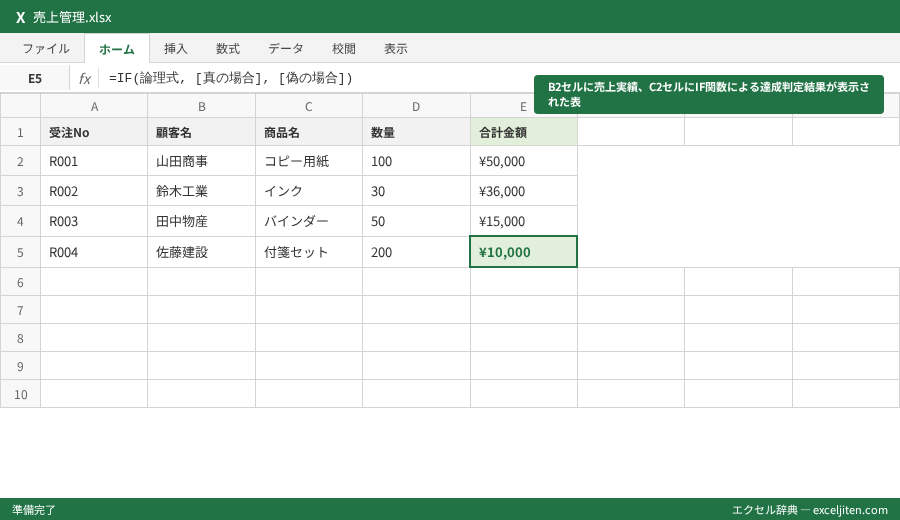
このように、IF関数を使うことで、手作業で行っていた判定作業を自動化し、時間と労力を大幅に削減できます。経理部では、この関数を使い、売掛金の回収状況を自動でチェックし、遅延している取引先を一覧表示させる、といった使い方もできます。回収予定日を過ぎているかどうかを判定し、「要督促」と表示させるのです。
IF関数の入力方法:関数ウィザードを使う
IF関数の入力に慣れていない場合は、関数ウィザードを利用すると便利です。Excelのリボンにある「数式」タブから「関数の挿入」を選択し、「IF」と検索して選択します。関数ウィザードが起動し、各引数に何を入力すれば良いか、視覚的に分かりやすくガイドしてくれます。
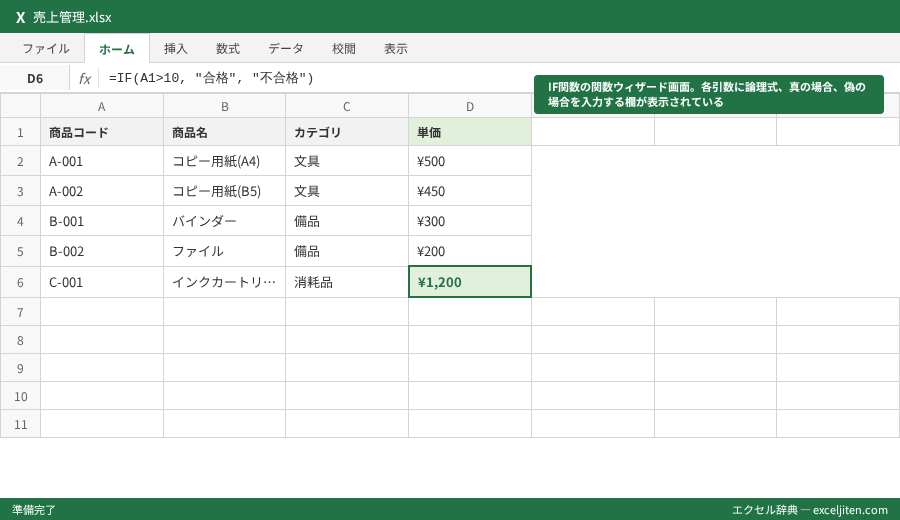
関数ウィザードを使うことで、引数の入力ミスを防ぎ、スムーズにIF関数を入力できます。特に、複雑な数式を入力する際には、関数ウィザードが非常に役立ちます。
IF関数の結果を文字列で表示する際の注意点
IF関数の結果として文字列を表示したい場合は、必ずダブルクォーテーション (") で囲む必要があります。例えば、=IF(A1>10, "合格", "不合格")のように記述します。ダブルクォーテーションで囲まないと、Excelは文字列を関数名やセル参照と解釈しようとし、エラーが発生します。
筆者の経験では、このダブルクォーテーションを忘れてしまう初心者が非常に多いです。特に、数値と文字列を混在させて表示したい場合に、間違いやすくなります。例えば、=IF(A1>10, "合格", 0)のように、文字列と数値を組み合わせる場合は、特に注意が必要です。
ポイント: IF関数の結果として文字列を表示する場合は、必ずダブルクォーテーションで囲むことを忘れないようにしましょう。
複数条件を組み合わせた高度な判定:AND、OR関数との連携
実務では、単一の条件だけでなく、複数の条件を組み合わせて判定したいケースが多々あります。例えば、「売上が目標以上かつ顧客満足度が90%以上」の場合に「優良顧客」と判定する、といったケースです。このような場合、AND関数やOR関数をIF関数と組み合わせることで、複雑な条件分岐を実現できます。
AND関数で複数の条件を同時に評価する
AND関数は、すべての引数がTRUEの場合にTRUEを返し、それ以外の場合はFALSEを返す関数です。IF関数の論理式としてAND関数を使用することで、「AかつB」という条件を判定できます。
例えば、営業部の成績評価において、「売上目標達成」かつ「顧客満足度90%以上」の場合にボーナスを支給する場合、以下のような数式になります(売上目標達成フラグがB2、顧客満足度がC2の場合)。
=IF(AND(B2="達成", C2>=90), "ボーナス支給", "ボーナスなし")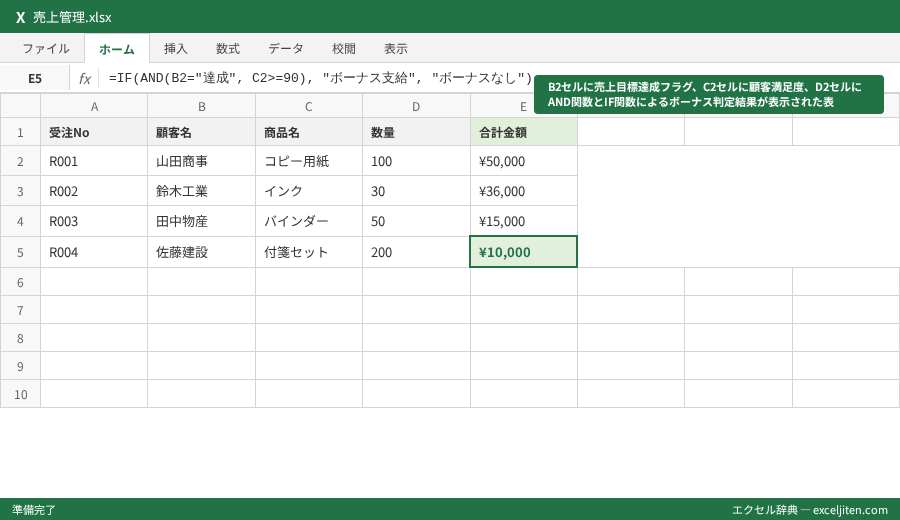
このように、AND関数を使うことで、複数の条件をすべて満たす場合にのみ特定の処理を実行できます。総務部では、社員の健康診断結果を管理する際に、AND関数を使って「血圧が高い」かつ「コレステロール値が高い」社員を抽出し、生活習慣改善指導の対象者リストを作成する、といった使い方も考えられます。
OR関数で複数の条件のいずれかを評価する
OR関数は、いずれかの引数がTRUEの場合にTRUEを返し、すべての引数がFALSEの場合にFALSEを返す関数です。IF関数の論理式としてOR関数を使用することで、「AまたはB」という条件を判定できます。
例えば、マーケティングキャンペーンにおいて、「メールマガジン登録者」または「SNSフォロワー」の場合に特典を付与する場合、以下のような数式になります(メールマガジン登録フラグがB2、SNSフォロワーフラグがC2の場合)。
=IF(OR(B2="登録", C2="フォロー"), "特典付与", "特典なし")このように、OR関数を使うことで、複数の条件のいずれかを満たす場合に特定の処理を実行できます。経理部では、請求書の支払い処理において、OR関数を使って「銀行振込」または「クレジットカード決済」の場合に「支払い済み」と判定する、といった使い方も可能です。
AND関数とOR関数の組み合わせでさらに複雑な条件分岐を実現
AND関数とOR関数を組み合わせることで、さらに複雑な条件分岐を実現できます。例えば、「(AかつB)またはC」という条件を判定する場合、以下のような数式になります。
=IF(OR(AND(A1>10, B1<20), C1="OK"), "条件を満たす", "条件を満たさない")このように、AND関数とOR関数を組み合わせることで、複雑な条件分岐を柔軟に実現できます。ただし、あまりにも複雑な条件分岐は、数式が読みにくくなる原因となるため、注意が必要です。実務でよく見かけるのは、複雑な条件分岐を一つの数式で表現しようとして、数式が非常に長くなってしまい、メンテナンスが困難になっているケースです。このような場合は、中間的な判定結果を別のセルに格納し、数式を分割することを検討しましょう。
ネストされたIF関数:複数段階の条件分岐を実装する
IF関数の中にIF関数を入れ子にして記述することを「ネスト」と呼びます。ネストされたIF関数を使うことで、3つ以上の条件分岐を表現できます。例えば、「80点以上ならA評価、60点以上ならB評価、40点以上ならC評価、それ以外はD評価」といった、複数段階の評価を自動で行うことができます。
ネストされたIF関数の基本的な書き方
ネストされたIF関数の基本的な書き方は以下の通りです。
=IF(条件1, 結果1, IF(条件2, 結果2, IF(条件3, 結果3, 結果4)))例えば、営業部の売上目標達成率に応じて評価を決定する場合を考えてみましょう。達成率が120%以上なら「S」、100%以上なら「A」、80%以上なら「B」、それ以外は「C」と評価する場合、以下の数式になります(達成率がB2セルに入力されているとします)。
=IF(B2>=1.2, "S", IF(B2>=1, "A", IF(B2>=0.8, "B", "C")))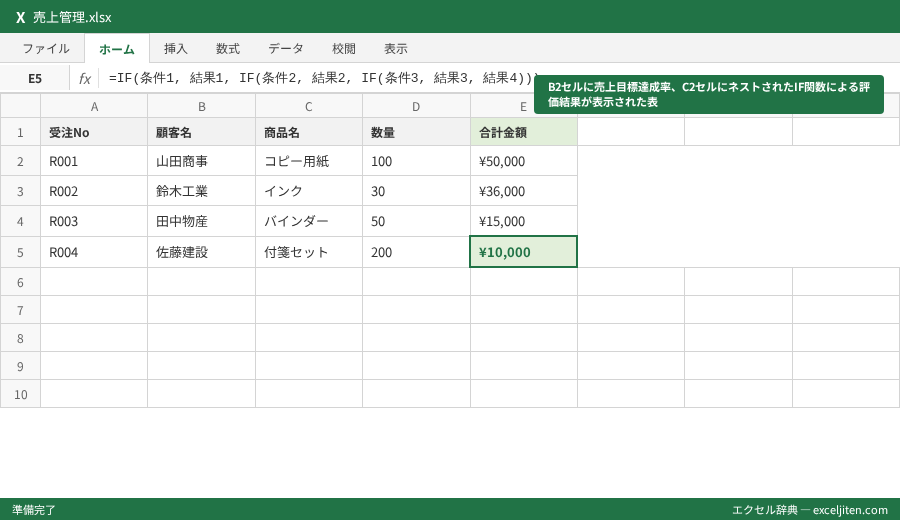
このように、ネストされたIF関数を使うことで、複数段階の条件分岐を表現できます。経理部では、売掛金の回収状況に応じて、督促レベルを自動で設定する、といった使い方も考えられます。
ネストの深さに注意:可読性とメンテナンス性を考慮する
ネストされたIF関数は、複雑な条件分岐を表現できる強力なツールですが、ネストが深くなりすぎると、数式が非常に読みにくくなり、メンテナンスが困難になります。ExcelのバージョンによってはネストできるIF関数の数に上限があります。研修で教えていると、ネストを深くしすぎて、数式が複雑になりすぎてしまい、どこで条件が分岐しているのか分からなくなってしまう受講生をよく見かけます。
注意点: ネストの深さは、できるだけ3段階程度に抑えるようにしましょう。それ以上の複雑な条件分岐が必要な場合は、他の関数や機能(例えば、VLOOKUP関数と判定テーブルの組み合わせ)を検討することを推奨します。
IFS関数:Excel 2019以降で利用可能な代替手段
Excel 2019以降またはMicrosoft 365を利用している場合は、IFS関数を使うことで、ネストされたIF関数をより簡潔に記述できます。IFS関数は、複数の条件と結果のペアを記述することで、複数段階の条件分岐を実現します。
先ほどの売上目標達成率による評価の例をIFS関数で記述すると、以下のようになります。
=IFS(B2>=1.2, "S", B2>=1, "A", B2>=0.8, "B", TRUE, "C")このように、IFS関数を使うことで、ネストされたIF関数よりも簡潔に、複数段階の条件分岐を表現できます。IFS関数の詳細については、Microsoftの公式ドキュメントを参照してください。
エラー処理とIF関数:IFERROR関数との連携
Excelで数式を扱う際、エラーが発生することは避けられません。特に、割り算やVLOOKUP関数など、エラーが発生しやすい関数を使用する場合は、エラー処理を適切に行うことが重要です。IFERROR関数とIF関数を組み合わせることで、エラーが発生した場合に、特定の値やメッセージを表示させることができます。
IFERROR関数の基本的な使い方
IFERROR関数は、数式がエラーを返す場合に、指定した値を返す関数です。IFERROR関数の構文は以下の通りです。
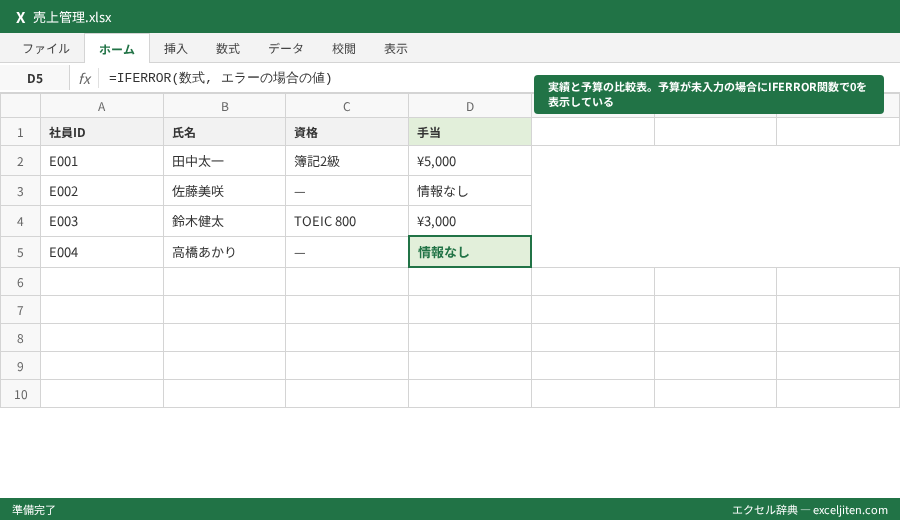
=IFERROR(数式, エラーの場合の値)例えば、予算実績比較表を作成する際に、予算が未入力の場合に「#DIV/0!」エラーが発生するのを防ぐために、IFERROR関数を使用することができます。
=IFERROR(実績/予算, 0)この数式は、実績を予算で割った結果がエラーの場合に、0を返します。これにより、エラー表示を防ぎ、見やすいレポートを作成できます。
IF関数とIFERROR関数の組み合わせ
IF関数とIFERROR関数を組み合わせることで、より柔軟なエラー処理を実現できます。例えば、VLOOKUP関数で検索値が見つからない場合に、「該当なし」と表示させたい場合、以下のような数式になります。
=IFERROR(IF(VLOOKUP(検索値, 範囲, 列番号, FALSE)="", "該当なし", VLOOKUP(検索値, 範囲, 列番号, FALSE)),"該当なし")まず、VLOOKUP関数で検索値を検索します。VLOOKUP関数がエラーを返す場合(検索値が見つからない場合)、IFERROR関数が「該当なし」を返します。VLOOKUP関数がエラーを返さない場合でも、VLOOKUP関数の結果が空白("")の場合にはIF関数で「該当なし」と表示します。これにより、検索値が見つからない場合に、エラー表示ではなく、分かりやすいメッセージを表示できます。
エラーの種類に応じた処理:より高度なエラーハンドリング
Excelには、さまざまな種類のエラーがあります(#DIV/0!、#N/A、#VALUE!など)。エラーの種類に応じて異なる処理を行いたい場合は、ERROR.TYPE関数を使うことで、エラーの種類を判別し、それに応じた処理を行うことができます。ERROR.TYPE関数の詳細については、Microsoftの公式ドキュメントを参照してください。
参照:Microsoft公式サイト:ERROR.TYPE 関数
実務で役立つ!IF関数を使った業務効率化テクニック
IF関数は、単なる条件分岐だけでなく、様々な業務を効率化するための強力なツールとして活用できます。ここでは、経理、営業、人事など、様々な部門でIF関数を活用し、業務効率を向上させるためのテクニックを紹介します。
経理部門:売掛金残高の自動集計とアラート表示
経理部門では、売掛金の回収状況を管理するために、IF関数を活用できます。例えば、請求日から30日以上経過している売掛金残高を自動で集計し、アラート表示させることで、回収遅延を早期に発見し、対応することができます。
=IF(TODAY()-請求日>30, 売掛金残高, 0)この数式は、請求日から今日までの日数が30日を超えている場合に、売掛金残高を表示し、それ以外の場合は0を表示します。この数式をSUM関数と組み合わせることで、30日以上経過している売掛金残高の合計を算出できます。さらに、条件付き書式を設定することで、アラート表示を強調し、回収漏れを防ぐことができます。経理の現場では、この設定を忘れて集計がずれるケースをよく見かけます。
営業部門:顧客ランクに応じた割引率の自動適用
営業部門では、顧客ランクに応じて異なる割引率を適用するために、IF関数を活用できます。例えば、顧客ランクが「A」の場合は10%割引、「B」の場合は5%割引、「C」の場合は割引なし、といった設定を自動で行うことができます。
=IF(顧客ランク="A", 定価0.9, IF(顧客ランク="B", 定価0.95, 定価))この数式は、顧客ランクが「A」の場合は定価の90%、「B」の場合は定価の95%、「C」の場合は定価を返します。これにより、手作業で割引率を計算する手間を省き、計算ミスを防ぐことができます。
人事部門:勤怠管理における残業時間の自動計算とアラート表示
人事部門では、従業員の勤怠管理において、残業時間を自動で計算し、アラート表示するために、IF関数を活用できます。例えば、所定労働時間を超えた場合に、残業時間として計算し、月間の残業時間が45時間を超えた場合にアラート表示する、といった設定を行うことができます。
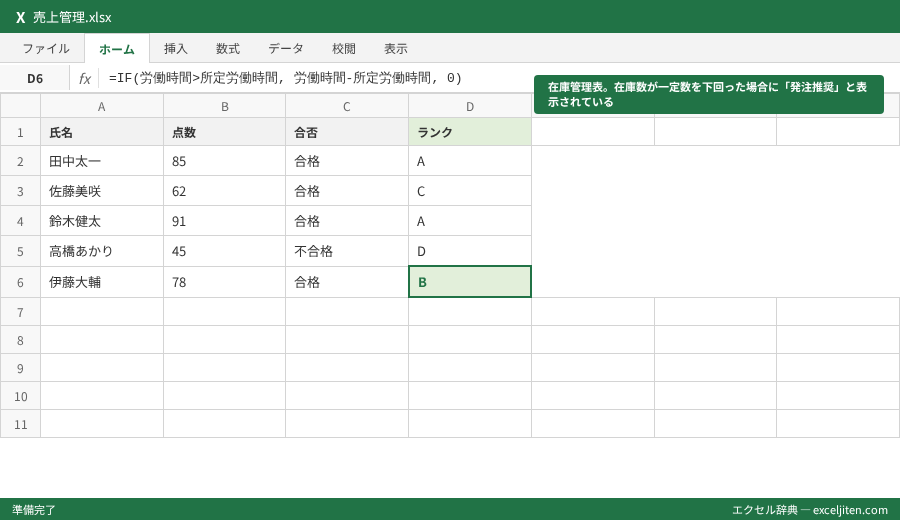
=IF(労働時間>所定労働時間, 労働時間-所定労働時間, 0)この数式は、労働時間が所定労働時間を超えている場合に、その差額を残業時間として表示し、それ以外の場合は0を表示します。さらに、条件付き書式を設定することで、残業時間が45時間を超えた場合にアラート表示を強調し、従業員の健康管理を支援することができます。
在庫管理:発注推奨アラート
在庫管理において、在庫数が一定数を下回った場合に発注を促すアラートを表示させることも可能です。例えば、商品コードA-001の在庫数が5個以下になったら「発注推奨」と表示させる場合、以下のような数式になります。
=IF(在庫数<=5, "発注推奨", "")この数式を在庫管理表に適用することで、在庫切れを防ぎ、適切な在庫量を維持することができます。
IF関数の落とし穴:よくあるエラーとその解決策
IF関数は便利な関数ですが、使い方を間違えるとエラーが発生してしまうことがあります。ここでは、IF関数でよくあるエラーとその解決策を紹介します。
#NAME?エラー:文字列をダブルクォーテーションで囲んでいない
IF関数の結果として文字列を表示したい場合に、ダブルクォーテーションで囲んでいないと、#NAME?エラーが発生します。例えば、=IF(A1>10, 合格, 不合格)のように記述すると、Excelは「合格」と「不合格」を関数名やセル参照と解釈しようとし、#NAME?エラーが発生します。解決策としては、文字列を必ずダブルクォーテーションで囲むようにしましょう。
#VALUE!エラー:論理式に文字列が入力されている
IF関数の論理式には、TRUEまたはFALSEを返す式を入力する必要があります。文字列や数値などを直接入力すると、#VALUE!エラーが発生します。例えば、=IF("合格", "OK", "NG")のように記述すると、論理式に文字列が入力されているため、#VALUE!エラーが発生します。解決策としては、論理式には必ず比較演算子(=、>、<など)や論理関数(AND、ORなど)を使用するようにしましょう。
ネストが深すぎる:数式が複雑になりすぎる
IF関数のネストが深すぎると、数式が非常に読みにくくなり、メンテナンスが困難になります。また、Excelのバージョンによっては、ネストできるIF関数の数に上限があります。解決策としては、ネストの深さをできるだけ3段階程度に抑えるようにしましょう。それ以上の複雑な条件分岐が必要な場合は、他の関数や機能(例えば、VLOOKUP関数と判定テーブルの組み合わせ)を検討することを推奨します。
数式の優先順位:意図しない結果になる
IF関数を含む数式では、演算子の優先順位に注意する必要があります。例えば、=IF(A1>10+B1, "OK", "NG")のように記述すると、まず10とB1が加算され、その結果とA1が比較されます。意図した結果と異なる場合は、括弧()を使用して、演算の優先順位を明示的に指定しましょう。例えば、=IF((A1>10)+B1, "OK", "NG")のように記述すると、A1が10より大きいかどうかという結果にB1が足されることになります。
Excelスキルを底上げする:IF関数と相性の良い関数たち
IF関数は単独で使用するだけでなく、他の関数と組み合わせることで、さらに高度な処理を実現できます。ここでは、IF関数と相性の良い関数をいくつか紹介します。
VLOOKUP関数:条件に応じて異なる値を検索する
VLOOKUP関数は、指定した範囲から、検索値に一致する値を探し出し、対応する列の値を返す関数です。IF関数と組み合わせることで、条件に応じて異なる値を検索することができます。例えば、顧客ランクに応じて異なる担当者をVLOOKUP関数で検索し、IF関数で担当者が存在するかどうかを判定する、といった使い方が考えられます。
SUMIF関数:条件を満たす値のみ合計する
SUMIF関数は、指定した範囲から、条件を満たす値のみを合計する関数です。IF関数と組み合わせることで、条件に応じて合計範囲を切り替えることができます。例えば、売上が目標を達成した場合のみ、広告費を合計する、といった使い方が考えられます。
COUNTIF関数:条件を満たすセルの数を数える
COUNTIF関数は、指定した範囲から、条件を満たすセルの数を数える関数です。IF関数と組み合わせることで、条件に応じてカウント範囲を切り替えることができます。例えば、出席率が80%以上の学生の数を数える、といった使い方が考えられます。
AVERAGEIF関数:条件を満たすセルの平均を求める
AVERAGEIF関数は、指定した範囲から、条件を満たすセルの平均を求める関数です。IF関数と組み合わせることで、条件に応じて平均範囲を切り替えることができます。例えば、合格者の平均点を計算する、といった使い方が考えられます。
IF関数を使いこなすためのプラスワンTips
ここでは、IF関数をさらに使いこなすための、知っておくと便利なTipsを紹介します。
数式バーでのデバッグ:F9キーを活用する
複雑なIF関数を作成した場合、数式が正しく動作しているかどうかを確認するために、数式バーでデバッグを行うことができます。数式バーで、評価したい部分を選択し、F9キーを押すと、その部分の評価結果が表示されます。これにより、数式のどの部分が意図した通りに動作していないのかを特定し、修正することができます。
条件付き書式との連携:視覚的に分かりやすくする
IF関数の結果に応じて、セルの色やフォントを変更するために、条件付き書式を活用することができます。例えば、売上が目標を達成した場合に、セルの背景色を緑色にする、といった設定を行うことができます。これにより、視覚的に分かりやすく、データの分析や判断を容易にすることができます。
ショートカットキー:入力を効率化する
Excelには、IF関数の入力を効率化するためのショートカットキーがいくつか用意されています。例えば、関数を入力する際に、数式バーに「=IF」と入力し、Ctrl + Shift + Enterキーを押すと、IF関数の引数が自動的に入力されます。また、関数ウィザードを起動するショートカットキー(Shift + F3)も覚えておくと便利です。これらのショートカットキーを活用することで、IF関数の入力を大幅に効率化することができます。
名前の定義:数式を分かりやすくする
IF関数で使用するセル範囲や数式に名前を定義することで、数式をより分かりやすくすることができます。例えば、売上目標が入力されているセル範囲に「売上目標」という名前を定義すると、IF関数の数式を=IF(売上>=売上目標, "達成", "未達成")のように記述することができます。これにより、数式の可読性が向上し、メンテナンスも容易になります。
Googleスプレッドシートとの違い:細かな挙動の違いに注意
IF関数は、Excelだけでなく、Googleスプレッドシートでも利用できます。しかし、細かな挙動には違いがあるため、注意が必要です。例えば、Excelでは、IF関数の論理式に数値を使用した場合、0はFALSE、それ以外の数値はTRUEと解釈されます。一方、Googleスプレッドシートでは、数値はTRUEまたはFALSEとして解釈されません。このような違いを理解しておくことで、ExcelとGoogleスプレッドシートの間で数式を共有する際に、予期せぬエラーを防ぐことができます。
明日からの実務に取り入れる3ステップ
この記事では、IF関数の基本的な使い方から、応用テクニック、エラー処理、そして業務効率化のヒントまで、幅広く解説しました。最後に、この記事で学んだことを明日からの実務に取り入れるための3つのステップを紹介します。
- まずは、この記事で紹介した基本的な使い方をマスターしましょう。簡単な条件分岐から始め、徐々に複雑な条件分岐に挑戦していくと良いでしょう。
- 次に、IF関数と相性の良い関数(VLOOKUP、SUMIF、COUNTIFなど)を組み合わせて、より高度な処理に挑戦しましょう。
- 最後に、この記事で紹介したTipsを活用し、IF関数の入力を効率化し、数式を分かりやすくし、エラーを未然に防ぐように心がけましょう。
IF関数は、Excelを使いこなすための必須スキルです。この記事で学んだことを実践し、IF関数をマスターすることで、業務効率を飛躍的に向上させることができるでしょう。

コメント