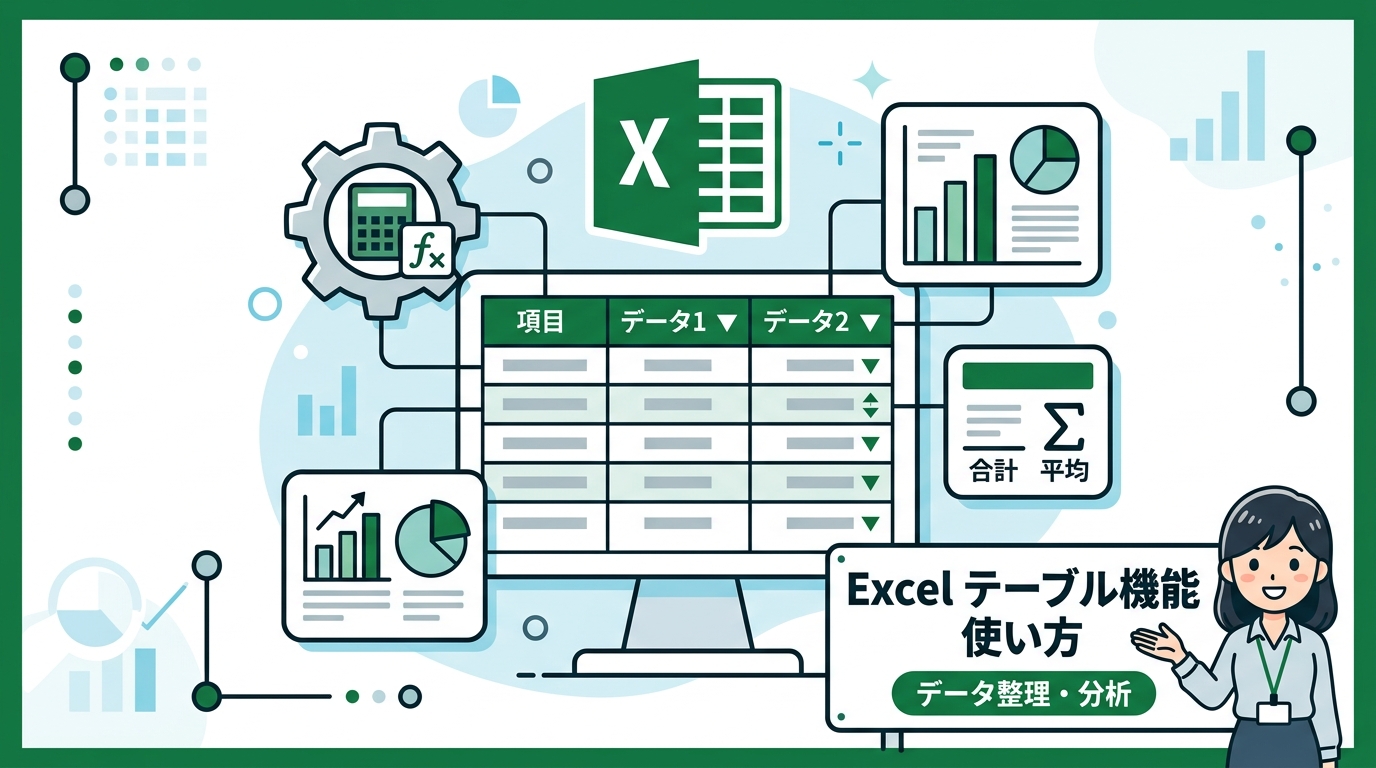
1,000行を超える営業管理表をスクロールしている最中に、見出し行が画面外へ消えてしまい、入力している数値が「売上単価」なのか「在庫数」なのか分からなくなる。こうした非効率な作業は、多くのオフィス現場で日常的に繰り返されています。Excel歴15年の実務家の視点から断言すれば、この問題を解決するのは「ウィンドウ枠の固定」といった一時的な対処法ではなく、データそのものを「データベース」として定義するテーブル機能の活用です。単なる見た目の装飾ツールではなく、データの整合性を守り、集計作業をシステム化するための基盤となるこの機能は、現代のビジネスシーンにおいて必須のスキルと言えます。
- Excel テーブル機能 使い方の基本:なぜ単なる表作成より優先すべきなのか
- 営業管理で即戦力になる「自動拡張」と「入力規則」の同期メカニズム
- 経理部門のミスを物理的に防ぐ「構造化参照」による脱・セル番地管理
- 総務・人事の名簿管理を劇的に変える「スライサー」と「動的範囲」の活用術
- ピボットテーブルとの連携でメンテナンスコストをゼロにする設計思想
- Microsoft 365環境で差が出るパワークエリへのデータ受け渡し手法
- 実務家が教える「テーブルを解除したい」時の適切な処理と注意点
- Googleスプレッドシートとの挙動の違いを理解して共同編集の事故を防ぐ
- 現場で頻出する「計算が合わない」「範囲が広がらない」時の処方箋
- 15年の実務経験で見つけた「テーブル×ショートカット」の時短Tips 5選
- 明日からのExcelワークフローをデータベース思考へシフトする手順
Excel テーブル機能 使い方の基本:なぜ単なる表作成より優先すべきなのか
日常の業務でExcelを使っていると、セルに色を塗り、枠線を引くことで「表」を完成させた気になりがちです。しかし、それはあくまで「人間が見るためのレイアウト」に過ぎません。Excelがデータをデータとして正しく認識し、自動処理を行うためには、範囲をテーブルとして定義する必要があります。
データ範囲を構造化データへ変換する手順
テーブル作成の最も効率的な方法は、データが含まれるセルを一つ選択した状態で「Ctrl + T」を押すことです。筆者が社内研修の講師を務める際、まず受講生に徹底させるのがこのショートカットです。リボンの「挿入」タブから「テーブル」をクリックする操作よりも、キーボードのみで完結させる方が作業の集中力を削ぎません。
作成時の注意点として、必ず「先頭行をテーブルの見出しとして使用する」にチェックが入っていることを確認してください。もし見出しのないデータに対してテーブル化を行うと、Excelは自動的に「列1」「列2」という暫定的なヘッダーを生成します。実務では後のVLOOKUP関数や集計作業で混乱を招くため、必ず明確な項目名(例:取引日、商品コード、数量)を設定した状態でテーブル化を行うのが鉄則です。
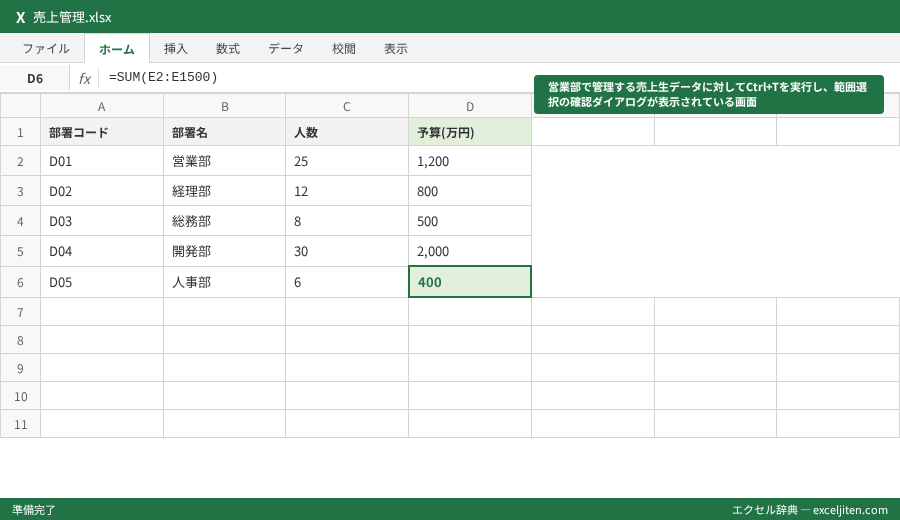
縞模様の行設定がデータ入力の視認性を変える
テーブル化を行うと、デフォルトで1行おきに背景色がつく「縞模様」が適用されます。これを単なるデザインだと思って解除してしまう方がいますが、実務においては非常に重要な役割を果たします。
例えば、経理部で大量の仕訳データをチェックしている場面を想像してください。画面を横に長く使う表では、視線が右へ移動するにつれて、今見ている行が一つ上や下の行と混同されるリスクが高まります。縞模様があることで、視覚的なガイドラインが形成され、入力ミスや確認漏れを構造的に減らすことができます。筆者の経験では、この設定一つで1,000行あたりの入力ミス率が有意に低下した事例をいくつも見てきました。
ヘッダーの自動固定機能による脱・ウィンドウ枠の固定
テーブル化された範囲内では、どれだけ下にスクロールしても、見出し行が常にシート上部の列番号(A, B, C…)の部分に自動的に表示されます。これにより、わざわざ「表示」タブから「ウィンドウ枠の固定」を設定する必要がなくなります。
「ウィンドウ枠の固定」は、スクロールのたびに設定し直したり、他の人がシートを開いた際に意図しない位置で固定されていたりと、実務上の小さなストレスになりがちです。テーブル機能を利用すれば、データの範囲内に入れば自動で見出しが現れ、範囲外に出れば通常の列番号に戻るため、非常にスマートな作業環境が維持されます。
ポイント: テーブル化した後は「テーブルデザイン」タブの「テーブル名」で、「T_売上管理」のように分かりやすい名前を付けておくと、後の関数設定が格段に楽になります。
営業管理で即戦力になる「自動拡張」と「入力規則」の同期メカニズム
営業現場で日々更新される売上データや見込み客リストにおいて、最も恐ろしいのは「計算式のコピー漏れ」です。テーブル機能の最大の特徴である「自動拡張」は、このリスクをゼロにします。
データ追加時に書式と数式が勝手に伸びる恩恵
例えば、営業二部の佐藤さんが「商品A-001」の新規受注を最下行に入力したとします。テーブル化されていない表であれば、佐藤さんは前行から数式を手動でコピーするか、フィルハンドルをドラッグしなければなりません。ここでコピーを忘れると、集計結果にその1行が含まれず、月次報告の数値が合わなくなるという事故が発生します。
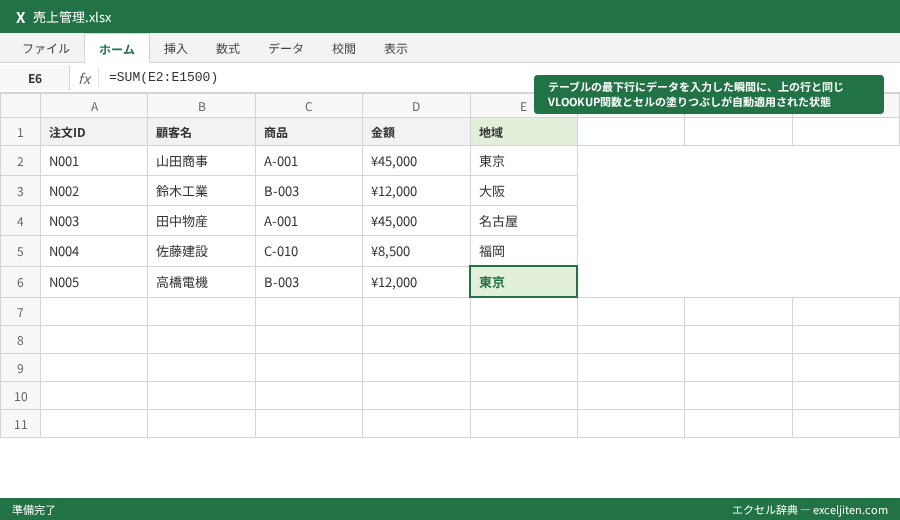
テーブル化された表であれば、最後の行のすぐ下にデータを入力した瞬間に、その行が自動的にテーブルの一部として組み込まれます。書式、数式、さらには条件付き書式までもが瞬時に適用されます。筆者が研修で「これがテーブルを使う最大のメリットです」と伝えると、多くの受講生から「今までの手動コピーは何だったのか」と驚きの声が上がります。
入力規則(ドロップダウンリスト)のメンテナンスフリー化
実務でよく見かける「ドロップダウンリスト(データの入力規則)」も、テーブルならメンテナンスが不要です。例えば、営業担当者の名前をリストから選ばせるように設定している場合、通常は範囲が変わるたびに入力規則の設定画面を開き、範囲を修正しなければなりません。
しかし、参照元の担当者名リスト自体をテーブル化しておけば、新しい担当者(例:新入社員の鈴木さん)をリストの末尾に追加するだけで、それを利用している全ての入力箇所に鈴木さんの名前が自動的に反映されます。を活用する際、テーブルとの組み合わせは「現場の鉄則」と言えるでしょう。
条件付き書式が崩れない整合性の維持
「予算を達成していない行を赤く塗る」といった条件付き書式を設定している場合、通常のセル範囲では行の挿入や削除によって適用範囲がバラバラに分断され、数ヶ月運用すると管理不能な状態に陥ることがあります。
テーブル内で条件付き書式を適用すると、範囲が常に「テーブル全体」として一括管理されるため、データの入れ替えが発生しても設定が壊れません。経理や営業管理など、長期間にわたってデータを蓄積していく業務において、この挙動の安定性は信頼に直結します。
経理部門のミスを物理的に防ぐ「構造化参照」による脱・セル番地管理
経理の現場では、数千行に及ぶ経費精算データを扱うことが珍しくありません。そこで頻発するのが「=SUM(E2:E1500)」といった数式における、参照範囲の指定ミスです。
セル番地ではなく「項目名」で計算する思考法
テーブル内で数式を書くと、Excelは「=E2F2」といった形式ではなく、「=[@単価][@数量]」という形式で数式を表示します。これが「構造化参照」です。最初は戸惑うかもしれませんが、実務家にとってはこれほど強力な味方はありません。
“`excel
=SUM(T_経費精算[金額])
“`
上記の数式を見てください。「T_経費精算」というテーブルの「金額」列を合計するという意味が、誰の目にも明らかです。半年後にファイルを開いた時、あるいは後任の田中さんに業務を引き継いだ時、「E列に何が入っていたか」を確認するためにシートをスクロールする必要がなくなります。
相対参照と絶対参照の混乱を解消するアットマーク記号
構造化参照に現れる「@」記号は、「同じ行の」という意味を持ちます。初心者がつまずきやすいポイントとして、このアットマークの有無による挙動の違いが挙げられます。
「[@数量]」と書けば「同じ行の数量」を指し、「[数量]」と書けば「数量列全体」を指します。これを理解しておくと、SUMIF関数などで「特定の条件に合う数量列の合計を出したい」といった記述が、通常のセル番地を使うよりも遥かにミスなく、かつ読みやすく記述できるようになります。
![Excel テーブル機能 使い方 - セルに数式を入力する際、マウスでクリックすると自動的に構造化参照の形式([@項目名])で入力される様子](https://exceljiten.com/wp-content/uploads/2026/05/excel_c0db5c0e.png)
行削除に伴う「#REF!」エラーの発生を抑制する
通常の数式で「=SUM(B2:B10)」と書いている場合、途中の行を削除すると参照がずれたり、合計範囲から外れたりすることがあります。しかし、テーブルの構造化参照であれば、「金額列全体」を常に参照しているため、行の削除や並べ替えを行っても数式が壊れることはありません。
実務でよく見かける「昨日まで合っていた集計が、1行削除しただけでエラーになった」というトラブルの多くは、この構造化参照に移行するだけで未然に防ぐことが可能です。Microsoft公式サイトでも、データの整合性を保つための手法としてこの機能が推奨されています。
参照:https://support.microsoft.com/ja-jp/office/excel-%E3%83%86%E3%83%BC%E3%83%96%E3%83%AB%E3%81%A7%E3%81%AE%E6%A7%82%E9%80%A0%E5%8C%96%E5%8F%82%E7%85%A7%E3%81%AE%E4%BD%BF%E3%81%84%E6%96%B9-f5ed2452-2337-4f71-bed3-c8ae6d2b276e
総務・人事の名簿管理を劇的に変える「スライサー」と「動的範囲」の活用術
100名を超える社員の名簿を管理する総務・人事部門では、特定の部署や役職、雇用形態ごとにデータを絞り込む作業が頻繁に発生します。ここでフィルターの小さな三角ボタンを何度もクリックするのは、あまりにも非効率です。
スライサー機能で抽出操作をボタン化するメリット
「スライサー」は、テーブル化したデータに対して使えるグラフィカルなフィルター機能です。「テーブルデザイン」タブから「スライサーの挿入」を選択し、例えば「部署名」にチェックを入れます。すると、画面上に「営業部」「経理部」「総務部」といったボタンが並んだパネルが現れます。
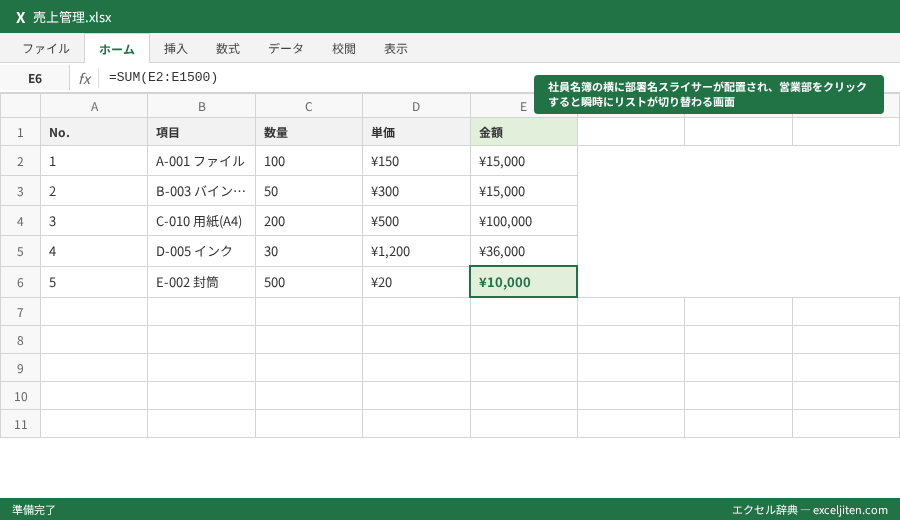
このスライサーの最大の利点は、現在の抽出状態が一目で分かることです。通常のフィルターでは、どの項目で絞り込んでいるかを確認するためにヘッダーを一つずつ見る必要がありますが、スライサーならボタンの色を見れば一目瞭然です。会議中に「派遣社員の方だけリストアップして」と急な依頼を受けても、ボタンを一つ押すだけでスマートに対応できます。
動的名前定義としてのテーブル活用術
Excelには「名前の定義」という機能がありますが、これを手動で設定すると範囲が変わるたびに修正が必要です。しかし、テーブルを作成すると、そのテーブル名自体が「データの増減に合わせて自動で伸縮する動的な範囲」として機能します。
例えば、VLOOKUP関数の参照先としてテーブルを指定しておけば、参照元データが増えても、関数の第2引数(範囲)を書き換える必要はありません。筆者が以前コンサルティングに入った企業では、この「範囲の書き換え忘れ」による誤請求が多発していましたが、全てのマスターデータをテーブル化することで、ヒューマンエラーをほぼ撲滅することに成功しました。
重複データの削除機能で名簿のクレンジングを自動化
名簿管理で避けて通れないのが、データの重複です。テーブル機能には「重複の削除」という強力なツールが備わっています。「社員番号」が重なっている行だけを瞬時に見つけ出し、削除することが可能です。
これを関数や手作業で行うと、削除漏れが発生したり、必要なデータまで消してしまったりすることがありますが、テーブル機能なら「どの列を基準に重複を判断するか」を選択するだけで、安全かつ確実にデータをクレンジングできます。と合わせて覚えることで、人事データの精度は飛躍的に向上します。
注意点: 重複の削除を実行する前には、念のためテーブルをコピーしてバックアップを取っておくことを実務上強くお勧めします。
ピボットテーブルとの連携でメンテナンスコストをゼロにする設計思想
Excelによるデータ分析の王道はピボットテーブルですが、その元データがテーブル化されていないのは、実務においては「欠陥のある設計」と言わざるを得ません。
「データソースの変更」という無駄な作業を排除する
ピボットテーブルを作成した後、元データに10行追加したとしましょう。元データが通常の範囲(A1:E100)であれば、ピボットテーブルの設定画面から「データソースの変更」を選び、範囲をA1:E110へ手動で広げる必要があります。
これを忘れたまま「更新」ボタンを押しても、新しく追加した10行分は集計に含まれません。これが「Excelの集計が信用できない」と言われる最大の原因です。元データをテーブル化しておけば、ピボットテーブルは「T_売上実績」という名前を参照するため、行が増えれば自動的にその増分も読み取ります。ユーザーはただ「更新」をクリックするだけで良いのです。
分析用データベースとしてのテーブル命名規則
複数のテーブルを扱う実務では、命名規則が重要になります。筆者が推奨するのは、テーブル名に「T_」という接頭辞を付ける方法です。
T_売上明細
T_商品マスター
T_社員リスト
このように命名しておくと、関数を入力する際に「T_」と打ち込んだ瞬間に、ブック内の全てのテーブルが候補としてリストアップされます。どの表がテーブル化されているかが一目で分かり、数式の入力効率が格段に高まります。
フィルターと集計行を組み合わせた簡易分析
ピボットテーブルを作るまでもない、ちょっとした確認にはテーブルの「集計行」が便利です。テーブルデザインタブで「集計行」にチェックを入れると、最下行に計算用の行が現れます。
ここで「金額」列のセルをクリックすると、合計、平均、最大、データの個数などを選択できるドロップダウンが表示されます。スライサーでデータを絞り込むと、この集計行の数値も「今見えているデータだけ」の合計に自動で切り替わります。これはSUBTOTAL関数を内部で自動生成しているためですが、ユーザーがその複雑な引数を覚える必要はありません。
Microsoft 365環境で差が出るパワークエリへのデータ受け渡し手法
最新のExcel環境(Microsoft 365やExcel 2019以降)において、テーブル機能の重要性はさらに高まっています。その理由は、強力なデータ自動整形ツールである「パワークエリ」との親和性にあります。
パワークエリの入力元はテーブルが前提条件
パワークエリを使って、外部のCSVファイルを読み込んだり、複雑なデータ加工を自動化したりする場合、Excelシート上のデータを取り込むには「テーブル化」がほぼ必須の条件となります。
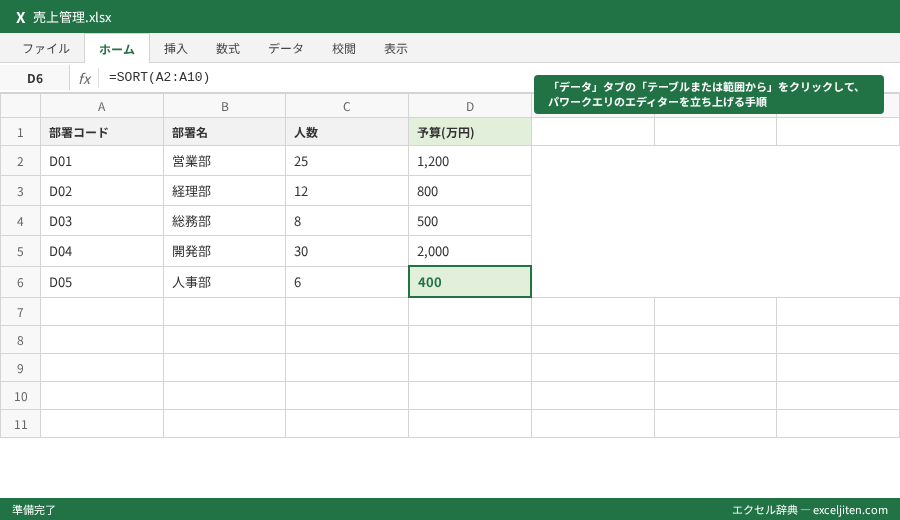
パワークエリは、セルの番地ではなく「テーブルという構造体」を単位としてデータを認識します。一度クエリを組んでしまえば、テーブルに新しいデータを貼り付けて「更新」を押すだけで、全ての加工ステップ(列の入れ替え、不要な行の削除、型の変換など)が瞬時に再現されます。筆者の研修では、このテーブルとパワークエリの組み合わせを「Excel時短術の最終回答」として紹介しています。
スピル機能とテーブルの意外な相性問題
Microsoft 365で導入された「スピル」機能(一つの数式で複数のセルに結果を返す機能)は非常に便利ですが、実はテーブル内ではスピル関数を使うことができません。
例えば、テーブルの列内に「=SORT(A2:A10)」のようなスピルする数式を入れるとエラーになります。これは、テーブルが「1行1レコード」という厳格な構造を維持しようとするためです。実務では、テーブルの外でスピル関数を使い、その結果をテーブルに取り込むといった工夫が必要になります。この仕様を知らずに「テーブル内でUNIQUE関数が使えない」と悩む初心者は多いため、覚えておくと役立ちます。
クラウド共有時の共同編集の安定性
OneDriveやSharePointでファイルを共有し、複数人で同時に編集する場合、テーブル化されている範囲はデータの競合が発生しにくい傾向にあります。
各ユーザーが行を追加しても、Excelがそれをテーブルの拡張として正しく認識するため、後から開いた際に「誰かが追加したはずのデータが消えている」といったトラブルを防ぎやすくなります。チームで一つの売上管理表を運用するなら、テーブル化はもはやマナーと言えるでしょう。
実務家が教える「テーブルを解除したい」時の適切な処理と注意点
テーブル機能は非常に強力ですが、稀に「テーブルを解除して、通常の範囲に戻したい」という場面も発生します。特に、他社へ提供するフォーマットや、古いバージョンのExcelを使っている環境にファイルを送る場合です。
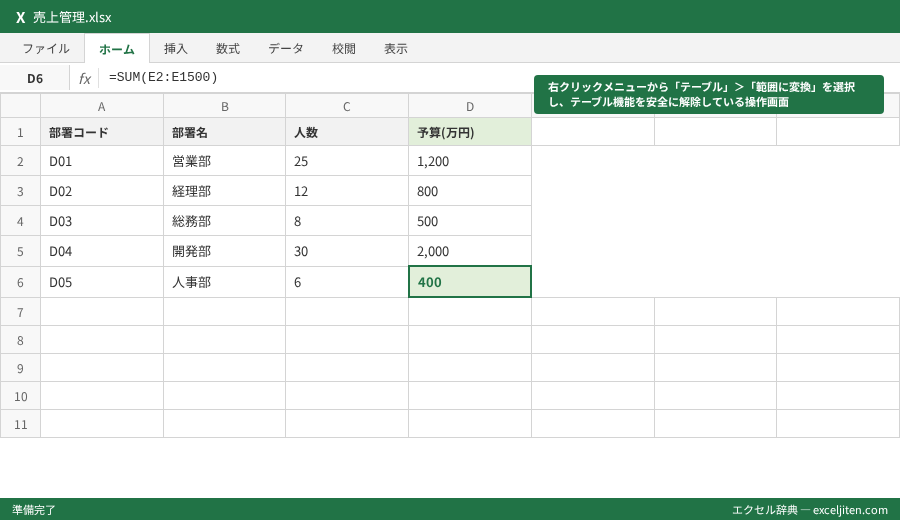
「範囲に変換」による正しい解除手順
テーブルを解除する際、単にセルの背景色を「塗りつぶしなし」にしたり、罫線を消したりしても、テーブルとしての属性は消えません。正しい手順は以下の通りです。
1. テーブル内の任意のセルを右クリックする。
2. 「テーブル」メニューを選択する。
3. 「範囲に変換」をクリックし、確認ダイアログで「はい」を選択する。
これにより、見た目の書式は維持されたまま、Excel上での「テーブル」という定義だけが解除されます。筆者が初心者のファイルを添削していると、テーブルを消そうとして行を丸ごと削除してしまうといった強硬手段に出るケースを見かけますが、この「範囲に変換」を知っていれば、これまでの作業内容を壊さずに済みます。
解除後に残る書式のクリーニング方法
「範囲に変換」を実行した後、テーブル特有の縞模様やヘッダーの色がそのまま残ってしまうことがあります。これを綺麗に消すには、範囲を選択した状態で「ホーム」タブの「クリア」から「書式のクリア」を選択します。
ただし、これを実行すると数値の表示形式(¥マークやカンマなど)まで消えてしまうため、筆者の場合は「テーブルデザイン」タブで「テーブルスタイル」を一番左上の「なし(淡い色)」に変更してから「範囲に変換」を行う手法を推奨しています。これなら、必要な書式だけを残してテーブル属性をスマートに消去できます。
構造化参照が含まれる数式の挙動変化
テーブルを解除する際、最も注意すべきなのが数式です。「範囲に変換」を行うと、それまで「=[@金額]」と表示されていた数式は、自動的に「=E2」といった通常のセル番地参照に書き換えられます。
基本的にはExcelが自動で変換してくれるため計算結果は変わりませんが、複雑な構造化参照を多用している場合や、外部のブックからそのテーブルを参照している場合は、リンク切れエラー(#REF!)が発生するリスクがあります。解除は慎重に行い、実行後には必ず合計値などが合っているか検算を行うのがプロの仕事です。
Googleスプレッドシートとの挙動の違いを理解して共同編集の事故を防ぐ
昨今のビジネス現場では、Excelで作成したファイルをGoogleスプレッドシートにインポートして運用する機会も増えています。しかし、テーブル機能に関しては両者の間で決定的な挙動の差があるため、注意が必要です。
スプレッドシートには「テーブル」というオブジェクトが存在しない
2024年現在のGoogleスプレッドシートには、Excelの「Ctrl + T」に相当する「テーブル」という独立したオブジェクト機能は存在しません(※「プルダウン」や「スマートチップ」といった個別機能は強化されていますが、構造化データとしてのテーブルはありません)。
Excelのテーブルが含まれるファイルをスプレッドシートで開くと、見た目の縞模様やフィルターなどは維持されますが、「構造化参照」や「自動拡張」といった動的な機能は全て失われます。Excelに戻した際に数式が壊れている、といった事故はこれが原因です。
代替機能としての「交互の背景色」と「フィルタ表示」
スプレッドシートでExcelテーブルに近い見た目を実現するには、「表示」メニューの「交互の背景色」を使用します。また、Excelのスライサーに相当する機能として「データ」メニューの「スライサー」がありますが、これはピボットテーブルやグラフを操作するためのものであり、シート上の生データを直接ボタン操作するExcelの挙動とは若干異なります。
筆者の研修では、社外とのやり取りでスプレッドシートを使うことが前提の場合は、あえてExcel側でテーブルを使わず、名前の定義とOFFSET関数などを組み合わせた「古典的だが互換性の高い」設計を勧めることもあります。
共同編集時に発生しやすい数式のエラーと対策
Excelのテーブルをスプレッドシートにアップロードし、そこで行を追加しても、Excelのような「数式の自動コピー」は行われません。そのため、誰かが新しい行を入力した際、数式が入っていない空白のセルが生まれてしまいます。
これを防ぐためには、スプレッドシート側で「ARRAYFORMULA関数」を使用して、先頭行から下方向へ一括して数式を適用させる設計に変更する必要があります。を理解しておくことは、ハイブリッドな職場環境において、データの整合性を守るための必須知識と言えるでしょう。
現場で頻出する「計算が合わない」「範囲が広がらない」時の処方箋
テーブル機能を使っているにもかかわらず、期待通りに動かないという相談をよく受けます。そこには、実務特有の「お作法」の無視が隠れていることがほとんどです。
行を追加してもテーブルが拡張されない原因
「テーブルの下にデータを打ったのに、範囲が広がらない」というトラブルの多くは、テーブルのすぐ下に「合計行」が表示されている、あるいは「別のデータ」が隣接している場合に起こります。
Excelは、テーブルの拡張によって既存のデータを上書きしてしまう可能性がある場合、自動拡張を停止します。テーブルの周囲には、少なくとも1行・1列の空行(バッファ)を設けるのが、実務家としてのたしなみです。また、オートコレクトの設定で「テーブルに新しい行と列を含める」のチェックが外れていないかも確認してください。
集計結果が合わない時にチェックすべき「非表示行」
テーブルの集計行で合計を出している際、なぜか電卓で叩いた数値と合わないことがあります。これは、フィルターで絞り込んでいる最中に「手動で非表示にした行」の扱いに原因があるかもしれません。
集計行が使用しているSUBTOTAL関数には、2種類の集計方法があります。
109:非表示の行も含めて合計する
9:表示されている行だけを合計する
デフォルトでは表示されているものだけを追いますが、複雑な加工を繰り返している間にこの引数が書き換わってしまうことがあります。もし計算が合わないと感じたら、一度フィルターを全解除し、集計行の数式を再設定してみてください。
見出し行に空のセルや重複した名前がある場合
テーブルの見出し(ヘッダー)に空白セルを作ることはできません。空白のままテーブル化しようとすると、Excelは勝手に「列1」という名前を付与します。
また、同じ名前の見出し(例:「売上」という列が2つある)も禁止されています。Excelはこれを避けるため、「売上2」のように自動リネームを行います。これが原因で、VLOOKUP関数などの参照が外れてしまうミスが散見されます。テーブル化する前に、見出しが「ユニーク(一意)で意味のある名前」になっているかを必ず確認してください。
注意点: テーブルの見出しを途中で変更すると、その列を参照していた他のシートの数式が全て「#NAME?」エラーになることがあります。見出しの変更は慎重に行いましょう。
15年の実務経験で見つけた「テーブル×ショートカット」の時短Tips 5選
機能を知っているだけでなく、いかに指に馴染ませるかがプロの分かれ目です。現場で本当に重宝する、テーブル操作の小技を紹介します。
1. 列全体の選択は「Ctrl + スペース」で一瞬
テーブル内のセルを選択した状態で「Ctrl + スペース」を押すと、その列のデータ範囲だけを正確に選択できます。もう一度押すと見出しまで含めた列全体を選択します。
マウスで1,000行分をドラッグして選択するのは時間の無駄ですし、途中で指が離れてやり直しになるストレスもありません。このショートカットを知っているだけで、書式の変更やデータの削除スピードが3倍は変わります。
2. 新しい行の挿入は「Ctrl + プラス」
テーブルの途中に新しい案件を差し込みたい時は、行を選択した状態で「Ctrl + Shift + +(プラス)」を押します。
テーブル機能の素晴らしいところは、途中に行を挿入しても、上下の行から数式や書式が自動的に引き継がれる点です。通常の範囲では挿入後に数式をコピペし直す必要がありますが、テーブルなら「ただ挿入するだけ」で完璧な整合性が保たれます。
3. 行の入れ替えは「Shift + ドラッグ」で安全に
データの順番を並べ替えたい時、切り取り(Ctrl + X)と貼り付け(Ctrl + V)を繰り返していませんか?テーブルなら、行の端を選択して「Shift」キーを押しながらドラッグするだけで、行の間に「割り込み」で移動させることができます。
これは名簿の順番調整や、工程管理表のタスク入れ替えで非常に役立ちます。セルを上書きしてしまう心配がなく、直感的にデータの構造を組み替えられます。
4. テーブル名の変更は「Alt + JT + A」
テーブルを作成した直後、テーブル名を付ける作業を忘れないための時短術です。
キーボードの「Alt」を押し、続いて「J」「T」「A」と順番に押すと、リボンのテーブル名入力ボックスにフォーカスが飛びます。そのまま「T_Sales」などと入力してEnterを押せば、マウスを一切触らずに命名が完了します。この「作成して即命名」のルーチンが、複雑なシート設計を破綻させないためのコツです。
5. スライサーの整列は「配置」機能を活用
スライサーを複数並べると、微妙にズレて見た目が悪くなることがあります。これは「スライサー」タブにある「配置」>「左揃え」や「上下に整列」を使えば一瞬で整います。
「神は細部に宿る」と言いますが、社内報告用の資料でスライサーが綺麗に並んでいるだけで、そのデータの信頼性まで高く評価されるものです。経理や営業のプロとして、アウトプットの美しさにもこだわりましょう。
明日からのExcelワークフローをデータベース思考へシフトする手順
最後に、これまでお伝えしたテーブル機能を実務に取り入れるための具体的なステップをまとめます。
既存の表をテーブル化する際のリスク管理
いきなり全てのファイルをテーブル化するのは危険です。まずは、以下の条件に当てはまる「管理表」から試してみてください。
毎月、行が増え続けている表
数式が右端までぎっしり詰まっている表
ピボットテーブルの元データになっている表
これらの表をテーブル化するだけで、保守の手間が激減することを実感できるはずです。変換前には必ず「別名で保存」を行い、万が一数式が壊れた際に戻せるようにしておくのが、実務家の危機管理です。
セル番地を使わない「名前」での会話をチームに浸透させる
自分一人だけがテーブルを使いこなしても、チームメンバーが「E列の数値を直しておいたよ」という会話を続けていては、構造化のメリットは半減します。
「T_売上テーブルの金額列を参照するようにしたから、行が増えても大丈夫だよ」というように、データベース的な用語をチームの共通言語にしていくことが大切です。筆者は、部下にExcelを教える際、まずこの「データの呼び方」から矯正するようにしています。
テーブル機能を「システムの入り口」として位置づける
これからのExcel実務は、「セルに直接数値を書き込んで終わり」という時代ではありません。テーブルを正確に構築し、それをピボットテーブルで集計し、あるいはパワークエリで外部アプリと連携させる。その全ての起点となるのが、今回解説したテーブル機能です。
今日から「Ctrl + T」を習慣にしてください。単なる「表の作成」が「データの設計」に変わった時、あなたのExcel作業は劇的に、そして物理的にミスが不可能なレベルへと進化します。
テーブル作成は「Ctrl + T」で。作成後は必ず「T_」から始まる名前を付ける。
数式はセル番地ではなく「構造化参照([@項目名])」を積極的に利用する。
データの追加・削除に強い「自動拡張」を信じて、手動コピーを卒業する。
ピボットテーブルの元データは100%テーブル化し、メンテナンスコストを削減する。
* スライサーを活用して、誰でも直感的にデータを抽出できるインターフェースを作る。
この5点を意識するだけで、あなたの作成するExcelファイルは「プロ仕様」へと生まれ変わります。実務15年で培ったこの手法が、皆様の業務効率化に寄与することを願っています。


コメント