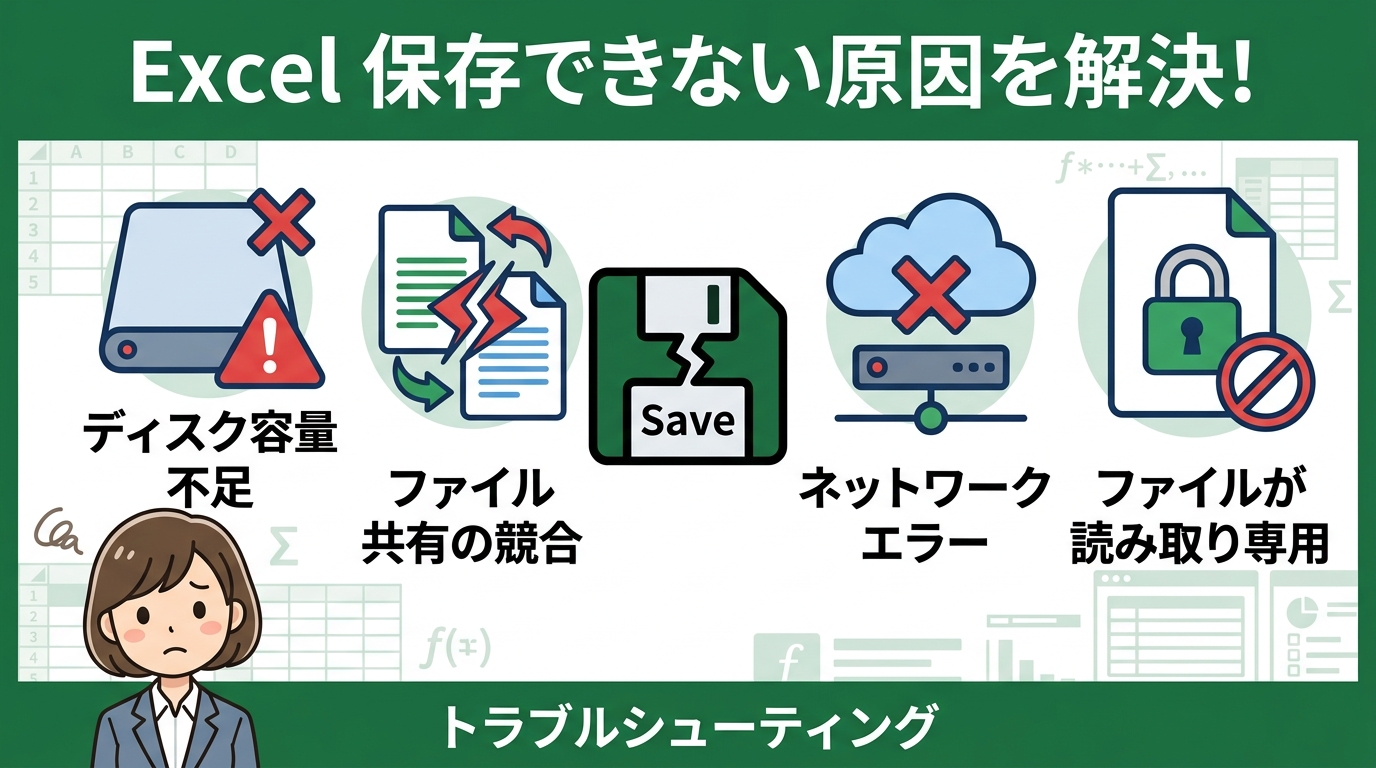
「Excelで作業したのに、保存できない!」。研修で毎回のように聞かれる質問です。せっかく時間をかけて作った資料が消えてしまうのは避けたいですよね。原因は様々ですが、一つずつ確認していけば必ず解決できます。この記事では、Excelが保存できない原因と具体的な対処法を、実務経験に基づいて解説します。
Excel 保存できない 原因:基本的な疑問
Q1: Excelファイルを上書き保存しようとしたら、「アクセスが拒否されました」と表示されて保存できません。なぜでしょうか?
A1: 「アクセスが拒否されました」と表示される場合、いくつかの原因が考えられます。まず、ファイルが別のユーザーまたはプログラムによって開かれている可能性があります。Excelを一旦閉じて、再度開き直してみてください。また、ネットワークドライブに保存しようとしている場合は、ネットワーク接続が安定しているか確認してください。
ファイルが読み取り専用になっている可能性もあります。エクスプローラーで該当ファイルを右クリックし、「プロパティ」を選択。「全般」タブの「属性」セクションにある「読み取り専用」のチェックが外れているか確認してください。
筆者の経験では、共有フォルダにあるファイルを複数人で同時に編集しようとして、このエラーが発生することがよくありました。
Q2: Excelファイルを保存しようとすると、「ディスクの空き容量が不足しています」というメッセージが表示されます。どうすれば良いですか?
A2: このメッセージが表示される場合、保存先のディスク(通常はCドライブ)の空き容量が不足していることが原因です。不要なファイルを削除したり、別のディスク(Dドライブなど)に保存したりすることで解決できます。
Cドライブの空き容量を増やすには、まず、デスクトップにある不要なファイルを削除し、ごみ箱を空にしましょう。次に、不要なアプリケーションをアンインストールします。コントロールパネルから「プログラムのアンインストール」を選択し、使用頻度の低いプログラムを削除します。
また、一時ファイルやキャッシュファイルも削除することで、空き容量を増やすことができます。ディスククリーンアップツールを使用すると、簡単に削除できます。
筆者の経験では、動画編集ソフトを使っている同僚が、編集前の動画ファイルを大量にCドライブに保存したままにして、容量不足に陥ったケースがありました。不要なファイルはこまめに整理することが大切です。
Q3: Excelファイルを保存する際に、ファイル名に使用できない文字はありますか?
A3: はい、Excelファイル名には使用できない文字があります。具体的には、以下の文字は使用できません。
\ (円記号またはバックスラッシュ)
/ (スラッシュ)
: (コロン)
(アスタリスク)
? (クエスチョンマーク)
” (ダブルクォーテーション)
< (小なり記号)
> (大なり記号)
| (縦線)
これらの文字を使用すると、ファイルが正しく保存されない場合があります。ファイル名を変更して、再度保存を試してみてください。
Microsoft公式: Excel の仕様と制限にも記載があります。
Q4: Excelで作業中に突然Excelがフリーズし、保存する前に強制終了してしまいました。作業内容は復元できますか?
A4: Excelには、自動回復機能があります。Excelを再度起動すると、自動回復されたファイルが表示される場合があります。
表示されない場合は、「ファイル」→「開く」→「ブックの回復」を選択すると、自動回復ファイルの一覧が表示されます。
ただし、自動回復機能は、一定間隔で自動的に保存されるため、最後に保存された時点からの変更は失われる可能性があります。自動保存の間隔は、「ファイル」→「オプション」→「保存」で設定できます。
筆者の経験では、自動保存の間隔を短く設定しておくことで、万が一の事態に備えることができます。10分間隔くらいがおすすめです。
エラー発生時のトラブルシューティング
Q5: Excelファイルを保存しようとすると、「ドキュメントは保存されませんでした」というエラーメッセージが表示されます。どうすれば良いでしょうか?
A5: このエラーメッセージが表示される場合、様々な原因が考えられます。まず、ファイルが破損している可能性があります。別の場所にコピーを作成し、コピーしたファイルを保存してみてください。
また、Excel自体に問題がある可能性もあります。Excelを再起動したり、Officeを修復したりすることで解決する場合があります。Officeの修復は、コントロールパネルから「プログラムのアンインストール」を選択し、Microsoft Officeを選択して「変更」をクリックすることで実行できます。
筆者の経験では、Excelのアドインが原因でこのエラーが発生することがありました。アドインを一つずつ無効にして、原因となっているアドインを特定し、削除または更新することで解決しました。
Q6: Excelファイルをネットワークドライブに保存しようとすると、エラーが発生して保存できません。ローカルドライブには保存できます。なぜでしょうか?
A6: ネットワークドライブへの保存でエラーが発生する場合、ネットワーク接続の問題、アクセス権の問題、またはネットワークドライブの空き容量不足が考えられます。
まず、ネットワーク接続が安定しているか確認してください。
次に、ネットワークドライブへのアクセス権があるか確認してください。ネットワーク管理者にお問い合わせいただくのが確実です。
また、ネットワークドライブの空き容量が不足している可能性もあります。ネットワークドライブの空き容量を確認し、不要なファイルを削除してください。
経理部では、月末に大量のExcelファイルをネットワークドライブに保存するため、一時的に空き容量が不足することがありました。
Q7: Excelファイルを保存しようとすると、「ファイル形式が正しくありません」というエラーメッセージが表示されます。どうすれば良いでしょうか?
A7: このエラーメッセージが表示される場合、ファイル形式がExcelでサポートされていない可能性があります。例えば、拡張子が「.txt」や「.csv」のファイルをExcelで開いて編集し、そのまま保存しようとすると、このエラーが発生することがあります。
ファイルを保存する際には、「ファイル」→「名前を付けて保存」を選択し、「ファイルの種類」で適切な形式(通常は「Excelブック(.xlsx)」)を選択してください。
加えて、ファイルが破損している可能性もあります。別の場所にコピーを作成し、コピーしたファイルを保存してみてください。
Microsoft公式: ファイル形式を変更するも参考にしてください。
Excelの応用的な保存テクニック
Q8: ExcelファイルをPDF形式で保存したいのですが、うまくいきません。どうすれば良いでしょうか?
A8: ExcelファイルをPDF形式で保存するには、「ファイル」→「名前を付けて保存」を選択し、「ファイルの種類」で「PDF (.pdf)」を選択します。
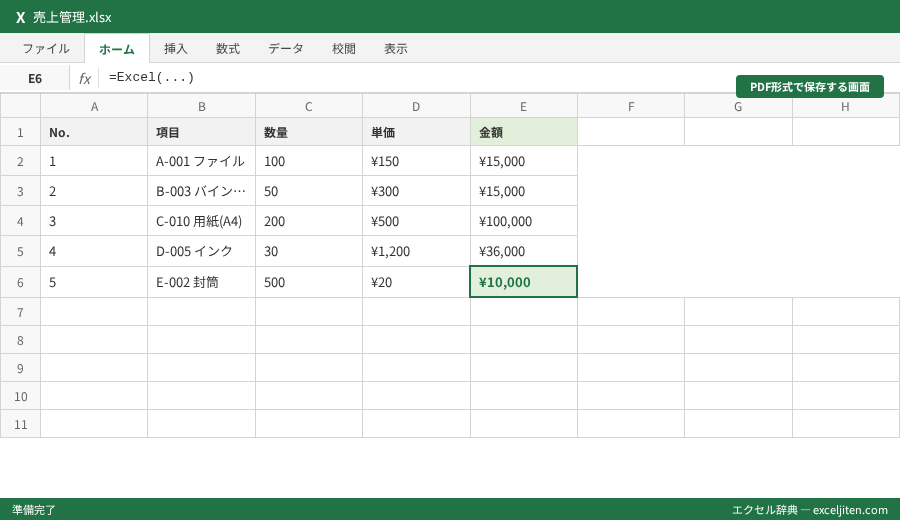
保存時にオプションを設定することもできます。「オプション」ボタンをクリックすると、ページの範囲や画質などを設定できます。
PDF形式で保存できない場合、プリンタードライバーが正しくインストールされていない可能性があります。プリンタードライバーを再インストールしてみてください。
Q9: Excelファイルを以前のバージョン(Excel 97-2003ブック)で保存する必要があるのですが、注意点はありますか?
A9: Excelファイルを以前のバージョン(Excel 97-2003ブック)で保存する場合、いくつかの注意点があります。まず、新しいバージョンで追加された機能(例えば、新しい関数やグラフの種類)は、以前のバージョンでは使用できません。
ちなみに、セルの数が以前のバージョンでサポートされている上限を超える場合、データが切り捨てられる可能性があります。
ファイルを保存する前に、互換性チェックを実行することをおすすめします。「ファイル」→「情報」→「互換性チェック」をクリックすると、互換性の問題がある箇所が表示されます。
Q10: Excelファイルにマクロが含まれています。保存する際に注意することはありますか?
A10: Excelファイルにマクロが含まれている場合、保存する際にファイル形式を「Excelマクロ有効ブック(.xlsm)」にする必要があります。
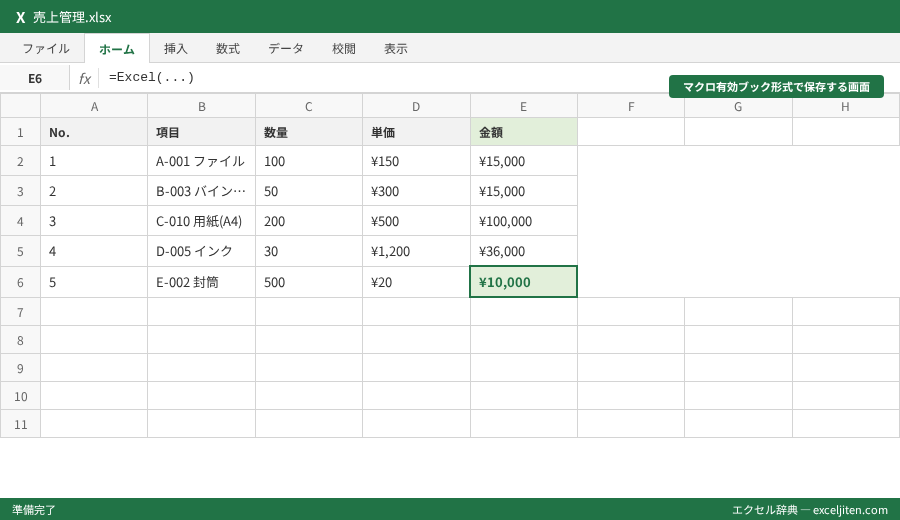
「Excelブック(.xlsx)」形式で保存すると、マクロは削除されます。
なお、マクロを含むファイルを開く際には、セキュリティ警告が表示される場合があります。マクロの実行を許可するかどうかは、慎重に判断してください。
業務シーン別の保存に関する疑問
Q11: 経理部で作成したExcelファイルを、他の部署の人が編集できるようにしたいのですが、どのように保存すれば良いでしょうか?
A11: 他の部署の人が編集できるようにするには、共有フォルダにファイルを保存し、適切なアクセス権を設定する必要があります。
共有フォルダを作成し、編集を許可するユーザーまたはグループに「書き込み」権限を付与します。
ほかにも、ファイルを保存する際に、「校閲」タブの「ブックの保護」機能を使用すると、特定の範囲のみ編集を許可したり、変更履歴を記録したりすることができます。
Q12: 営業部で顧客リストをExcelで管理しています。顧客情報を誤って削除してしまわないように、保存に関する設定で何かできることはありますか?
A12: 顧客情報を誤って削除してしまわないように、「校閲」タブの「シートの保護」機能を使用することをおすすめします。
「シートの保護」機能を使用すると、シートの編集を制限したり、特定のセルのみ編集を許可したりすることができます。
合わせて、「ファイル」→「情報」→「ブックの保護」機能を使用すると、ファイルを開くためのパスワードを設定したり、ファイルの変更を制限したりすることができます。
Q13: 人事部で社員の勤怠データをExcelで管理しています。データの改ざんを防ぐために、保存に関する設定で何かできることはありますか?
A13: 勤怠データの改ざんを防ぐためには、「校閲」タブの「シートの保護」機能と、「ファイル」→「情報」→「ブックの保護」機能を組み合わせて使用することをおすすめします。
「シートの保護」機能を使用すると、シートの編集を制限したり、特定のセルのみ編集を許可したりすることができます。
「ブックの保護」機能を使用すると、ファイルを開くためのパスワードを設定したり、ファイルの変更を制限したりすることができます。
さらに、「ファイル」→「オプション」→「セキュリティセンター」→「セキュリティセンターの設定」→「マクロの設定」で、マクロの実行を制限することも有効です。
他の機能・関数との連携に関する疑問
Q14: Excelで作成したグラフを、PowerPointに貼り付けて保存したいのですが、どのような方法がありますか?
A14: Excelで作成したグラフをPowerPointに貼り付けるには、いくつかの方法があります。
最も簡単な方法は、グラフをコピーしてPowerPointに貼り付ける方法です。グラフを右クリックし、「コピー」を選択し、PowerPointで「貼り付け」を選択します。
この方法では、グラフは画像として貼り付けられるため、PowerPoint上で編集することはできません。
グラフを編集可能な状態で貼り付けたい場合は、「貼り付け」のオプションで「Microsoft Excelグラフオブジェクト」を選択します。この方法では、PowerPoint上でグラフをダブルクリックすると、Excelが起動し、グラフを編集することができます。
Q15: Excelで作成したデータを、Accessにインポートして保存したいのですが、どのような手順で行えば良いでしょうか?
A15: Excelで作成したデータをAccessにインポートするには、Accessの「外部データ」タブにある「Excel」ボタンを使用します。
「Excel」ボタンをクリックすると、インポートするExcelファイルを選択するダイアログが表示されます。
ファイルを選択し、「OK」をクリックすると、インポートウィザードが起動します。ウィザードの指示に従って、インポートするシートや列を選択し、テーブルを作成します。
Q16: Excelで作成したデータを、テキストファイル(.txt)やCSVファイル(.csv)として保存したいのですが、注意点はありますか?
A16: Excelで作成したデータをテキストファイル(.txt)やCSVファイル(.csv)として保存する場合、いくつかの注意点があります。
まず、テキストファイルやCSVファイルは、書式情報(フォント、色、罫線など)を保持できません。
もう一つ、複数のシートがある場合、保存されるのはアクティブなシートのみです。
CSVファイルは、カンマ区切りのテキストファイルであるため、セルにカンマが含まれている場合、正しく保存されない可能性があります。
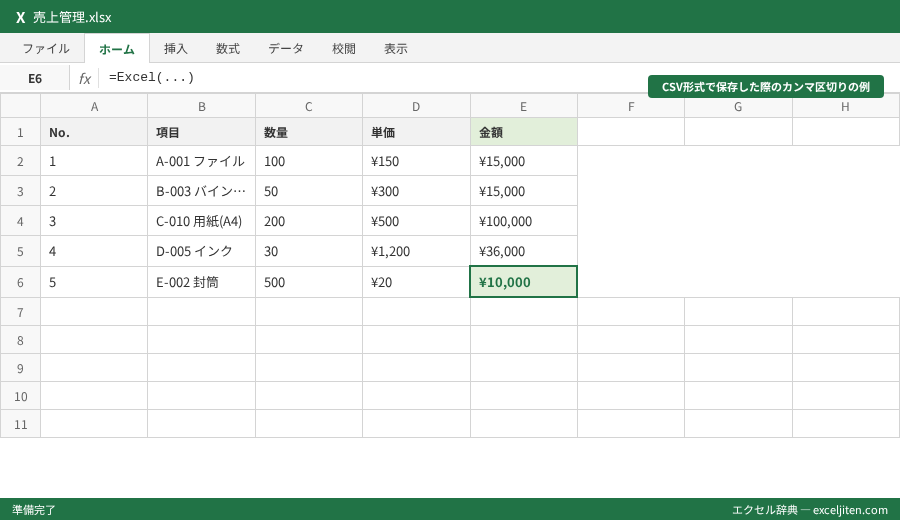
テキストファイルやCSVファイルで保存する前に、不要な書式を削除したり、カンマを別の文字に置き換えたりすることをおすすめします。
Excelのバージョンと互換性に関する疑問
Q17: 古いバージョンのExcelで作成したファイルを、最新バージョンのExcelで開いて保存すると、何か問題が発生する可能性はありますか?
A17: 古いバージョンのExcelで作成したファイルを、最新バージョンのExcelで開いて保存する場合、互換性の問題が発生する可能性があります。特に、古いバージョンで使用されていた関数や機能が、最新バージョンではサポートされていない場合、ファイルが正しく表示されないことがあります。
ファイルを保存する前に、互換性チェックを実行することをおすすめします。「ファイル」→「情報」→「互換性チェック」をクリックすると、互換性の問題がある箇所が表示されます。
Q18: Excelファイルを、他の人と共有する際に、相手が古いバージョンのExcelを使用している場合、どのような形式で保存すれば良いでしょうか?
A18: 相手が古いバージョンのExcelを使用している場合、「Excel 97-2003ブック(.xls)」形式で保存することをおすすめします。
この形式で保存すると、古いバージョンのExcelでもファイルを開くことができます。
ただし、新しいバージョンで追加された機能は使用できません。
Q19: Mac版のExcelで作成したファイルを、Windows版のExcelで開いて保存すると、何か問題が発生する可能性はありますか?
A19: Mac版のExcelで作成したファイルを、Windows版のExcelで開いて保存する場合、互換性の問題が発生する可能性があります。特に、フォントや文字コードの違いにより、文字化けが発生することがあります。
ファイルを保存する前に、フォントをWindows版のExcelで利用可能なフォントに変更したり、文字コードをUTF-8に変更したりすることをおすすめします。
Excelの学習とスキルアップに関する疑問
Q20: Excelの保存に関する知識を深めるために、どのような学習方法がありますか?
A20: Excelの保存に関する知識を深めるためには、以下の学習方法があります。
Microsoftの公式ドキュメントを読む: Microsoft公式: Excel ファイルを保存するには、Excelの保存に関する詳細な情報が記載されています。
Excelの書籍を読む: Excelの書籍には、保存に関するテクニックやトラブルシューティング方法が解説されています。
Excelのオンライン講座を受講する: Excelのオンライン講座では、保存に関する実践的なスキルを学ぶことができます。
Excelのコミュニティに参加する: Excelのコミュニティでは、他のユーザーと情報交換したり、質問したりすることができます。
研修でよく聞かれるのですが、独学で学ぶよりも、体系的に学べる講座を受講する方が効率的だと感じています。
Q21: Excelの保存に関する資格はありますか?
A21: Excelの保存に特化した資格はありませんが、Microsoft Office Specialist(MOS)という資格があります。MOSは、Excelの操作スキルを証明する資格であり、保存に関する知識も含まれています。
MOSの資格を取得することで、Excelのスキルを客観的に証明することができます。
Q22: Excelの保存に関する最新情報を知るには、どのような方法がありますか?
A22: Excelの保存に関する最新情報を知るには、以下の方法があります。
Microsoftの公式ブログを読む: Microsoftの公式ブログでは、Excelの最新情報やTipsが公開されています。
Excelのニュースサイトを購読する: Excelのニュースサイトでは、Excelに関する最新情報やイベント情報が配信されています。
ExcelのSNSアカウントをフォローする: ExcelのSNSアカウントでは、Excelに関する最新情報やTipsが投稿されています。
Excelでの業務効率化のヒント
Excelの保存に関する知識を深めることで、業務効率を大幅に向上させることができます。例えば、自動保存機能を活用することで、作業中にExcelがフリーズした場合でも、データの損失を最小限に抑えることができます。
加えて、適切なファイル形式を選択することで、ファイルサイズを削減したり、互換性の問題を回避したりすることができます。
さらに、シートの保護機能やブックの保護機能を活用することで、データの改ざんを防ぎ、セキュリティを向上させることができます。
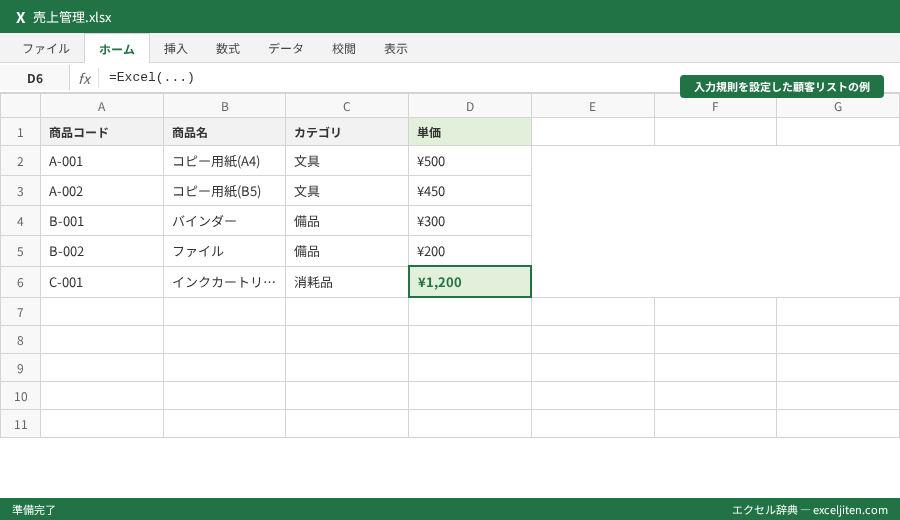
営業部では、顧客リストの入力規則を設定することで、入力ミスを減らし、データ品質を向上させました。
最後に:Excel保存の要点まとめ
この記事では、Excelの保存に関する様々な疑問について解説しました。最後に、この記事の要点をまとめます。
- Excelが保存できない原因は様々。エラーメッセージをよく確認し、適切な対処を行う。
- 自動保存機能を活用し、データの損失を防ぐ。
- ファイル形式を適切に選択し、ファイルサイズを削減したり、互換性の問題を回避したりする。
- シートの保護機能やブックの保護機能を活用し、データの改ざんを防ぐ。
まずは、日々の業務で意識して使ってみてください。基本を押さえれば、応用は自然と広がります。


コメント