Excelを使っていると、意図せず「循環参照」というエラーが表示されることがあります。これは、数式が自分自身を参照してしまい、計算が無限ループに陥ってしまう状態です。経理部で予算管理を担当していた時、複雑な数式を組んだ結果、このエラーに悩まされた経験があります。今回は、この厄介な循環参照を解除する方法について、初心者の方にもわかりやすく解説します。
Excel 循環参照 解除!原因特定から解決までのステップ
循環参照とは?なぜ発生するのか
循環参照とは、数式が直接的または間接的に自分自身を参照している状態を指します。例えば、A1セルに「=A1+1」という数式を入力すると、A1セルはA1セルの値を使って計算しようとするため、無限ループが発生します。これはExcelが正常に計算できない状態なので、エラーとして警告が表示されます。
循環参照が発生する主な原因は以下の通りです。
- 数式の入力ミス: セル参照を誤って入力した場合。
- 複雑な数式: 複数のセルを参照する数式で、意図せず自己参照が発生した場合。
- 意図的な循環参照: 特定の計算を行うために、あえて循環参照を利用する場合(ただし、これは非常に特殊なケースで、Excelの設定を変更する必要があります)。
筆者の経験では、経理部の月次締めの際、複数のシート間で複雑な計算を行う場合に、数式の参照先を誤って設定してしまうことがよくありました。特に、コピー&ペーストを繰り返すうちに、意図しない参照関係を作ってしまうケースが多いです。
Excelが教えてくれる!循環参照の場所を特定する方法
Excelは、循環参照が発生しているセルを特定するための機能を提供しています。以下の手順で、循環参照の場所を特定できます。
- Excelの画面下部に表示されるステータスバーを確認します。「循環参照」という表示とともに、循環参照が発生しているセルのアドレスが表示されている場合があります。
- 「数式」タブの「ワークシート分析」グループにある「エラー チェック」をクリックし、「循環参照」を選択します。
この操作を行うと、循環参照に関係するセルが選択されます。ただし、循環参照が複雑な場合、直接的な原因となっているセルだけでなく、関連するセルも選択されることがあります。
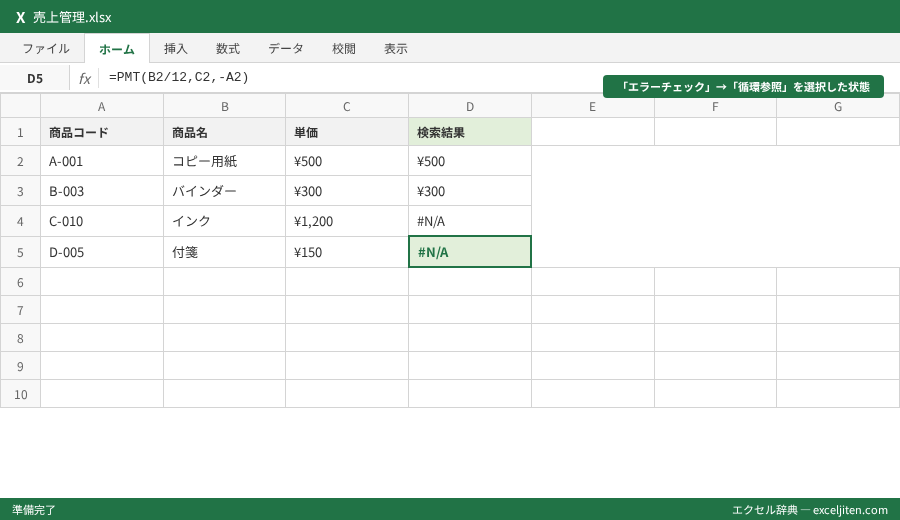
ある製造業の営業部では、売上予測モデルをExcelで作成していましたが、複数の担当者がファイルを更新するうちに、循環参照が発生してしまいました。エラーチェック機能を使って循環参照の場所を特定し、数式を修正することで問題を解決しました。
簡単ステップ!Excel循環参照の解除方法
循環参照を解除するには、以下のいずれかの方法を試してください。
- 数式の修正: 循環参照の原因となっている数式を修正します。セル参照が正しいか、数式が意図した計算を行っているかを確認します。
- 参照元の削除: 循環参照の原因となっているセルを削除します。ただし、この方法を行うと、そのセルを参照している他の数式にも影響が出る可能性があるため、注意が必要です。
- 数式の再構築: 循環参照が複雑で修正が難しい場合は、数式を最初から作り直すことを検討します。
ポイント: 循環参照を解除する際は、必ずバックアップを取ってから作業を行うことをおすすめします。誤って重要なデータを削除してしまうリスクを避けるためです。
経理の現場では、循環参照が発生した際に、数式を一つずつ確認していく方法が一般的です。地道な作業ですが、確実に原因を特定し、修正することができます。
意外と知らない?循環参照を意図的に利用するケース
反復計算の設定とは
通常、Excelは循環参照をエラーとして扱いますが、実は、特定の条件下では循環参照を意図的に利用することができます。これは「反復計算」と呼ばれる機能を利用することで可能になります。
反復計算とは、循環参照を含む数式を繰り返し計算することで、特定の値を求める方法です。例えば、金利計算やシミュレーションなどで利用されます。
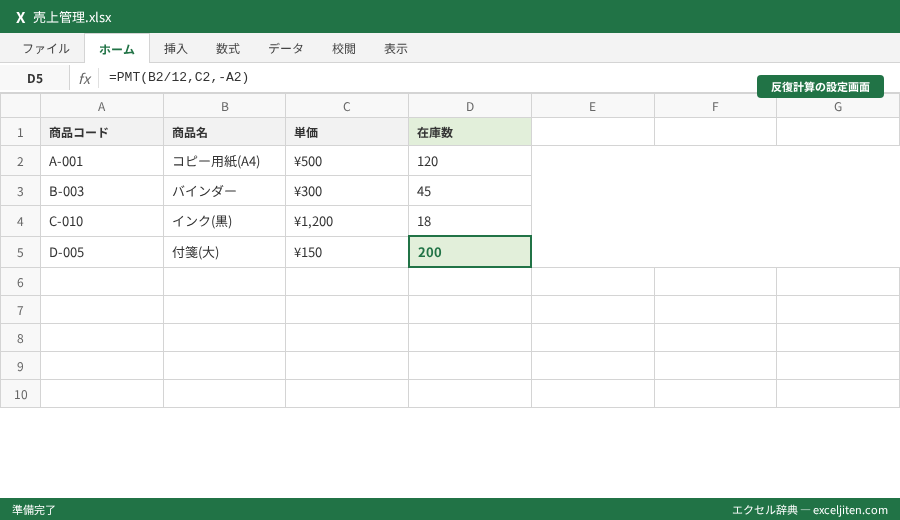
反復計算を設定するには、以下の手順を行います。
- 「ファイル」タブをクリックし、「オプション」を選択します。
- 「数式」を選択し、「計算方法の設定」にある「反復計算を行う」にチェックを入れます。
- 「最大反復回数」と「変化の最大値」を設定します。「最大反復回数」は、計算を繰り返す回数を指定します。「変化の最大値」は、計算結果の変化がこの値以下になったら計算を停止する値を指定します。
注意点: 反復計算を行う際は、「最大反復回数」と「変化の最大値」を適切に設定する必要があります。設定を誤ると、計算が終わらなくなったり、誤った結果が出力されたりする可能性があります。
反復計算の実例:ローンの返済額を計算する
反復計算は、ローンの返済額を計算する際に役立ちます。例えば、以下の条件でローンの返済額を計算する場合を考えてみましょう。
- 借入金額: 100万円
- 金利: 年利5%
- 返済期間: 5年(60ヶ月)
この場合、以下の手順で返済額を計算できます。
- A1セルに「借入金額」、B1セルに「金利」、C1セルに「返済期間」、D1セルに「返済額」と入力します。
- A2セルに1000000、B2セルに0.05、C2セルに60と入力します。
- D2セルに「=A2(1+B2/12)^C2」と入力します。
- E2セルに「=PMT(B2/12,C2,-A2)」と入力します。PMT関数は、Excelに標準搭載されている返済額を計算する関数です。
- 反復計算を有効にします(上記参照)。
- D2セルの数式を「=A2(1+B2/12)^C2-E2」に変更します。
この数式は、ローンの残高がゼロになるまで、返済額を繰り返し計算します。反復計算が終了すると、D2セルにローンの返済額が表示されます。
Excel 循環参照とエラーメッセージ:焦らず原因を特定
「数式は1つ以上の循環参照を含んでいます」の正体
Excelで循環参照が発生すると、「数式は1つ以上の循環参照を含んでいます」というエラーメッセージが表示されます。このメッセージが表示された場合、まずは落ち着いて、以下の点を確認しましょう。
- 最近変更した数式: 最近変更した数式が、循環参照の原因となっている可能性が高いです。
- 参照元のセル: 数式が参照しているセルが、意図しない自己参照を行っていないか確認します。
- エラーチェック機能: Excelのエラーチェック機能を使い、循環参照の場所を特定します。
総務部で経費精算を担当している鈴木さんは、複数の経費項目を合計する数式を作成した際、誤って合計セル自身を参照してしまい、このエラーメッセージに遭遇しました。落ち着いて数式を見直した結果、参照先の間違いに気づき、修正することで問題を解決しました。
エラーメッセージが出ない? 隠れた循環参照に注意
循環参照が発生していても、必ずしもエラーメッセージが表示されるとは限りません。特に、反復計算が有効になっている場合や、循環参照が複雑な場合は、エラーメッセージが表示されないことがあります。このような場合、以下の点に注意して、循環参照の有無を確認しましょう。
- 計算結果の変化: セルの値を変更しても、計算結果が意図した通りに変化しない場合は、循環参照が発生している可能性があります。
- ステータスバーの表示: Excelのステータスバーに「循環参照」という表示がないか確認します。
- 数式の確認: 念のため、数式を一つずつ確認し、意図しない自己参照がないか確認します。
筆者の経験では、エラーメッセージが表示されない循環参照は、非常に発見しにくいです。特に、複数のシートにまたがる複雑な数式の場合、注意が必要です。このような場合は、数式を簡略化したり、シートを分割したりすることを検討するのも有効な手段です。
Excel 循環参照を避けるための数式設計のコツ
シンプルな数式を心がける
循環参照を避けるためには、できるだけシンプルな数式を心がけることが重要です。複雑な数式は、参照関係がわかりにくくなり、意図しない自己参照が発生しやすくなります。数式を簡略化するためには、以下の点に注意しましょう。
- 不要な計算を避ける: 計算に必要なセルだけを参照し、不要なセルは参照しないようにします。
- 関数を活用する: Excelには、様々な関数が用意されています。関数を活用することで、複雑な計算を簡略化することができます。
- 数式を分割する: 複雑な数式は、複数のセルに分割して計算することを検討します。
ある食品メーカーの在庫管理部門では、在庫数を計算する数式が非常に複雑になっており、頻繁に循環参照が発生していました。数式を簡略化するために、在庫の変動要因を分析し、不要な計算を削除することで、循環参照の発生を大幅に減らすことができました。
参照範囲を明確にする
数式を作成する際は、参照範囲を明確にすることが重要です。参照範囲が曖昧だと、意図しないセルを参照してしまい、循環参照が発生する可能性があります。参照範囲を明確にするためには、以下の点に注意しましょう。
- セル参照を直接入力する: セル参照をマウスで選択するのではなく、キーボードから直接入力することで、参照範囲を正確に指定することができます。
- 名前付き範囲を活用する: 複数のセル範囲をまとめて参照する場合は、名前付き範囲を活用することで、数式を簡潔にすることができます。
- シート名を明記する: 複数のシートを参照する場合は、シート名を明記することで、参照先を明確にすることができます。
研修で教えていると、セル参照をマウスで選択する際に、誤って別のセルを選択してしまうケースをよく見かけます。特に、複数のシートを切り替えながら作業する場合は、注意が必要です。セル参照は、できるだけキーボードから直接入力するように指導しています。
数式の検証ツールを活用する
Excelには、数式を検証するためのツールが用意されています。これらのツールを活用することで、数式の誤りや循環参照を早期に発見することができます。数式の検証ツールとしては、以下のものがあります。
- エラーチェック機能: 数式の誤りや循環参照を自動的に検出してくれます。
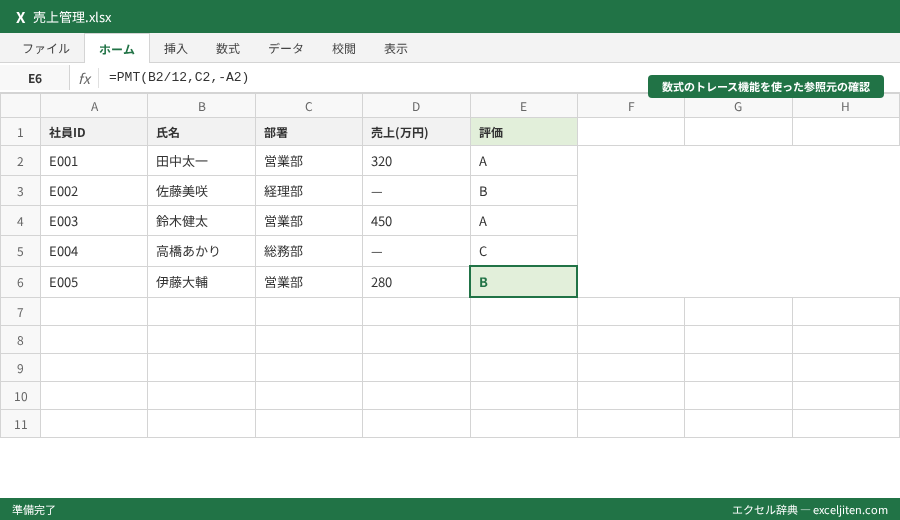
- 数式のトレース機能: 数式が参照しているセルや、数式を参照しているセルを視覚的に表示してくれます。
- ウォッチウィンドウ: 特定のセルの値を監視することができます。
これらのツールを積極的に活用することで、数式の品質を高め、循環参照を未然に防ぐことができます。
Excel 循環参照以外にも注意すべきエラーの種類
#DIV/0!:ゼロ除算エラー
「#DIV/0!」エラーは、数式で数値をゼロで割った場合に発生します。例えば、「=10/0」という数式を入力すると、このエラーが表示されます。ゼロ除算は数学的に定義されていないため、Excelはエラーとして扱います。このエラーを回避するためには、分母がゼロにならないように数式を修正するか、IF関数を使って条件分岐を行うなどの対策が必要です。
ある小売業の売上分析で、売上高を店舗数で割って店舗あたりの売上を計算する際に、店舗数がゼロの店舗が存在し、#DIV/0!エラーが発生しました。IF関数を使って、店舗数がゼロの場合はゼロを返すように数式を修正することで、エラーを回避しました。
#NAME?:名前のエラー
「#NAME?」エラーは、数式で使用した名前がExcelで認識されない場合に発生します。これは、関数名を間違えたり、定義されていない名前付き範囲を使用したりした場合に起こります。このエラーを回避するためには、関数名や名前付き範囲が正しく入力されているかを確認し、スペルミスがないか注意する必要があります。
#VALUE!:値のエラー
「#VALUE!」エラーは、数式に不適切なデータ型の値が使用された場合に発生します。例えば、数値が期待される場所に文字列が入力されたり、日付として認識できない文字列が使用されたりした場合に起こります。このエラーを回避するためには、数式で使用するデータの型が正しいかを確認し、必要に応じてデータ型を変換する必要があります。
筆者の経験では、日付の書式設定が原因で#VALUE!エラーが発生するケースをよく見かけます。特に、外部システムからデータをインポートした場合、日付の書式がExcelで認識されない形式になっていることがあります。このような場合は、TEXT関数を使って日付の書式を変換することで、エラーを回避できます。
Excel 循環参照 解除後、さらに業務効率を上げるには?
ショートカットキーを使いこなす
Excelの操作を効率化するためには、ショートカットキーを使いこなすことが重要です。例えば、以下のショートカットキーは、日常業務で頻繁に使用するため、覚えておくと便利です。
- Ctrl + C: コピー
- Ctrl + X: 切り取り
- Ctrl + V: 貼り付け
- Ctrl + Z: 元に戻す
- Ctrl + Y: やり直す
- Ctrl + S: 上書き保存
- Ctrl + A: 全選択
これらのショートカットキーを覚えることで、マウス操作の回数を減らし、作業時間を大幅に短縮することができます。
関数を組み合わせて高度な処理を実現
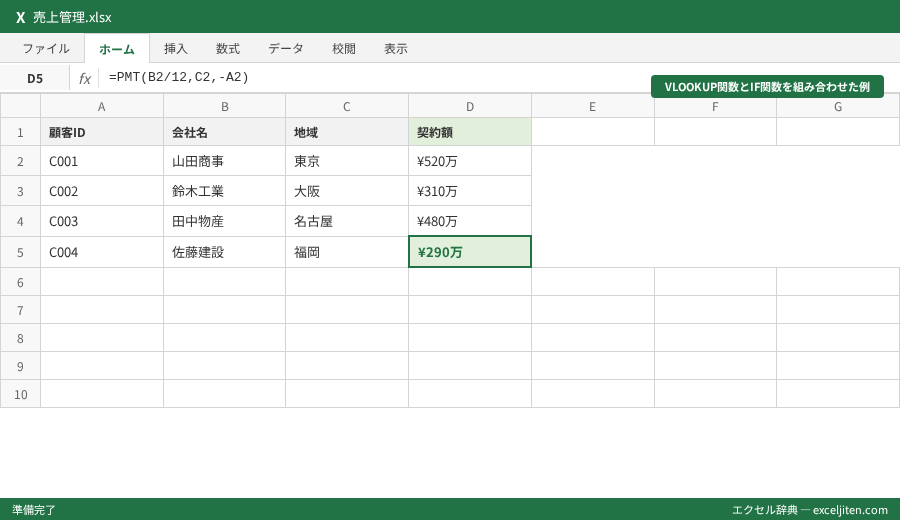
Excelには、様々な関数が用意されています。これらの関数を組み合わせることで、高度な処理を実現することができます。例えば、以下の関数は、実務でよく使用されるため、覚えておくと便利です。
- VLOOKUP関数: 別のテーブルから値を検索する
- IF関数: 条件に応じて異なる値を返す
- SUMIF関数: 条件に合致するセルの値を合計する
- COUNTIF関数: 条件に合致するセルの数を数える
- INDEX関数とMATCH関数: VLOOKUP関数よりも柔軟な検索を行う
これらの関数を組み合わせることで、複雑なデータ分析や集計作業を効率的に行うことができます。
マクロを使って作業を自動化する
Excelのマクロ機能を使うことで、繰り返し行う作業を自動化することができます。マクロとは、一連の操作を記録し、それを再生する機能です。例えば、毎月同じ形式のレポートを作成する場合、マクロを使ってレポート作成の手順を記録し、それを再生することで、レポート作成作業を自動化することができます。マクロを使うためには、VBA(Visual Basic for Applications)というプログラミング言語の知識が必要になりますが、Excelにはマクロを記録するための機能が用意されているため、プログラミングの知識がなくても、簡単なマクロを作成することができます。
ある人材派遣会社では、派遣スタッフの勤怠データを集計する作業をマクロを使って自動化しました。以前は、手作業でデータを集計していたため、多くの時間と労力がかかっていましたが、マクロを導入したことで、集計作業にかかる時間を大幅に短縮することができました。
Excel 循環参照:Googleスプレッドシートとの違い
Googleスプレッドシートの循環参照の扱い
Excelと同様に、Googleスプレッドシートでも循環参照はエラーとして扱われます。ただし、Googleスプレッドシートでは、循環参照が発生した場合のエラーメッセージがExcelとは異なります。Googleスプレッドシートでは、「循環依存関係が検出されました」というエラーメッセージが表示されます。
また、Googleスプレッドシートでも、反復計算を行うことができます。反復計算の設定方法は、Excelとは異なります。Googleスプレッドシートで反復計算を行うには、「ファイル」メニューから「設定」を選択し、「計算」タブで「反復計算」を有効にする必要があります。
関数や機能の違い
ExcelとGoogleスプレッドシートでは、一部の関数や機能に違いがあります。例えば、Excelには「VLOOKUP関数」がありますが、Googleスプレッドシートには「VLOOKUP関数」に相当する「VLOOKUP」関数があります。また、Excelには「ピボットテーブル」機能がありますが、Googleスプレッドシートには「ピボットテーブル」機能に相当する「ピボットテーブル」機能があります。
これらの違いを理解しておくことで、ExcelとGoogleスプレッドシートを適切に使い分けることができます。
Excel 循環参照:バージョン別の対応(2016/2019/365)
Excel 2016での循環参照の扱い
Excel 2016では、循環参照が発生した場合、エラーメッセージが表示され、循環参照が発生しているセルが特定されます。循環参照の解除方法は、上記で説明した方法と同様です。また、Excel 2016でも、反復計算を行うことができます。
Excel 2019での循環参照の扱い
Excel 2019では、Excel 2016と同様に、循環参照が発生した場合、エラーメッセージが表示され、循環参照が発生しているセルが特定されます。循環参照の解除方法も、Excel 2016と同様です。Excel 2019では、新しい関数や機能が追加されていますが、循環参照の扱いについては、Excel 2016と大きな違いはありません。
Microsoft 365での循環参照の扱い
Microsoft 365では、Excel 2019と同様に、循環参照が発生した場合、エラーメッセージが表示され、循環参照が発生しているセルが特定されます。循環参照の解除方法も、Excel 2019と同様です。Microsoft 365では、常に最新の機能が利用できるため、Excelの機能が頻繁にアップデートされますが、循環参照の基本的な扱いについては、変更はありません。
Excel 循環参照:補足FAQ
Q1. 循環参照を意図的に利用する場合、どのような注意点がありますか?
A1. 循環参照を意図的に利用する場合は、反復計算の設定を適切に行う必要があります。「最大反復回数」と「変化の最大値」を適切に設定しないと、計算が終わらなくなったり、誤った結果が出力されたりする可能性があります。また、数式が複雑になると、計算結果が予測しにくくなるため、注意が必要です。
Q2. 循環参照が発生しているセルを特定する方法はありますか?
A2. Excelのエラーチェック機能を使うことで、循環参照が発生しているセルを特定することができます。「数式」タブの「ワークシート分析」グループにある「エラー チェック」をクリックし、「循環参照」を選択すると、循環参照に関係するセルが選択されます。
Q3. 循環参照を避けるための数式設計のコツはありますか?
A3. 循環参照を避けるためには、できるだけシンプルな数式を心がけることが重要です。複雑な数式は、参照関係がわかりにくくなり、意図しない自己参照が発生しやすくなります。また、参照範囲を明確にすることも重要です。セル参照を直接入力したり、名前付き範囲を活用したりすることで、参照範囲を明確にすることができます。
Q4. 循環参照が発生した場合、どのようなエラーメッセージが表示されますか?
A4. Excelでは、「数式は1つ以上の循環参照を含んでいます」というエラーメッセージが表示されます。Googleスプレッドシートでは、「循環依存関係が検出されました」というエラーメッセージが表示されます。
Q5. 循環参照を解除した後、数式が正しく計算されているか確認する方法はありますか?
A5. 循環参照を解除した後、数式が正しく計算されているか確認するためには、数式が参照しているセルの値を変更し、計算結果が意図した通りに変化するか確認します。また、数式のトレース機能を使って、数式の参照関係を視覚的に確認することも有効です。
Excel 循環参照の克服:明日からの実務に取り入れる3ステップ
Excelの循環参照は、一見すると厄介なエラーですが、原因を特定し、適切な対策を講じることで、必ず解決することができます。今回の記事で紹介した内容を参考に、循環参照を克服し、Excelスキルを向上させてください。まずは、以下の3つのステップを実践してみましょう。
- 循環参照が発生した場合、エラーメッセージをよく確認し、原因を特定する。
- 数式を修正するか、参照元を削除することで、循環参照を解除する。
- 循環参照を避けるために、シンプルな数式を心がけ、参照範囲を明確にする。
これらのステップを実践することで、Excelの循環参照に悩まされることなく、効率的に業務を進めることができるでしょう。

コメント