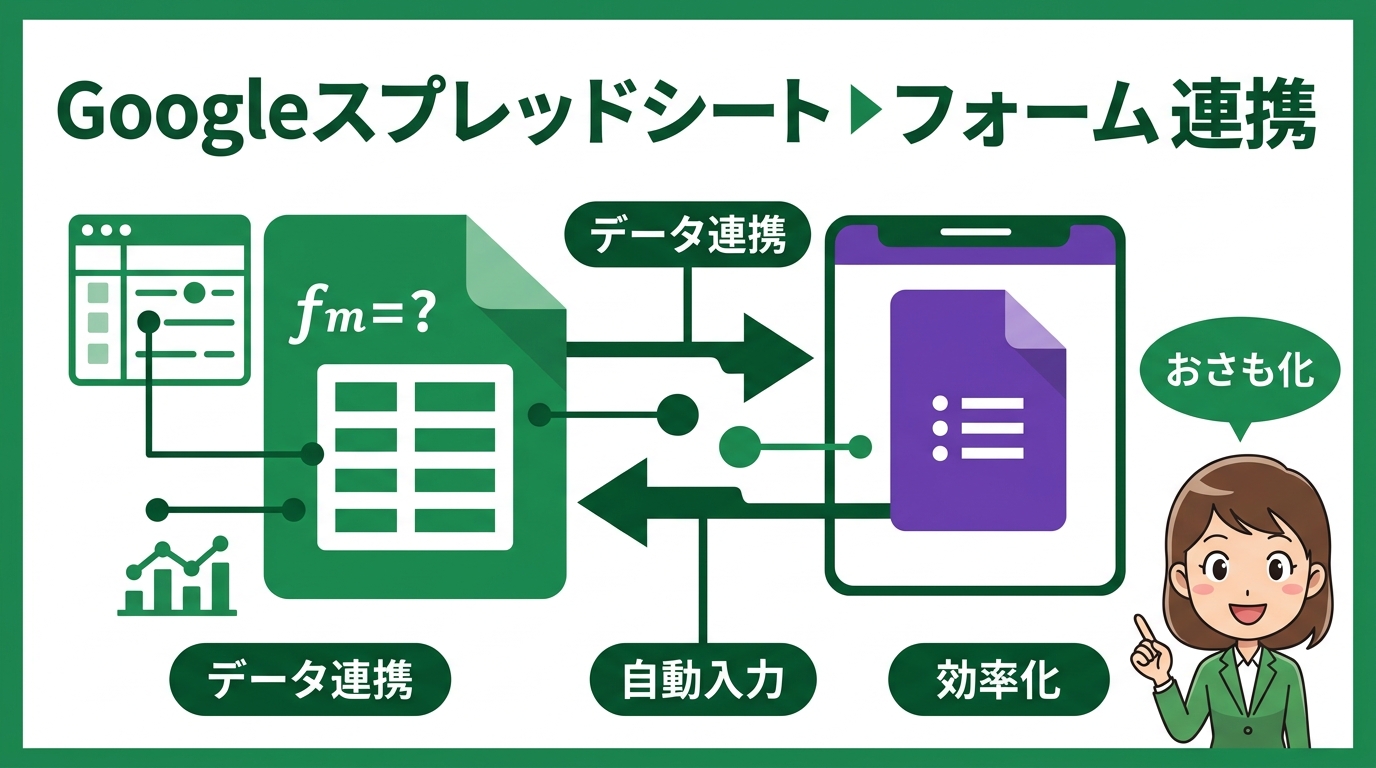
月に20時間。これは、ある企業の事務スタッフが毎月のアンケート集計や経費精算の転記作業に費やしていた時間だ。手元の紙やメールを見ながら、一行ずつExcelに打ち込む作業は、集中力も削がれるし何よりミスが怖い。この「手入力」という工程をゼロにするための最短ルートが、Google フォームとスプレッドシートを繋ぐことにある。
- Googleスプレッドシート フォーム 連携 で業務を自動化する仕組み
- 製造業の営業現場で活躍する「見積依頼フォーム」の自動集計術
- 経理の月次締めで領収書データを即座に反映させる手順
- 100件の回答を1秒で整理する「回答先」設定の落とし穴
- QUERY関数を組み合わせて特定の部署宛データだけを抽出する方法
- 連携が止まる原因?「フォームの回答」シートを直接編集してはいけない理由
- Google Apps Script (GAS) で回答直後にサンクスメールを自動送信する
- Excel ユーザーが戸惑う「共同編集」と「バージョン履歴」の活用法
- Microsoft Forms と Google フォームの使い分けをプロが徹底比較
- フォーム連携でよくある5つの疑問を解決
- 明日から事務作業をゼロにするための実践的な改善ステップ
Googleスプレッドシート フォーム 連携 で業務を自動化する仕組み
Google フォームで受け付けた回答は、ボタン一つでスプレッドシートへリアルタイムに転記される。この単純な仕組みが、バックオフィスの業務を劇的に変える。筆者が企業の研修でこの機能を教えると、「今までのコピペ作業は何だったのか」と驚かれることが多い。
連携の基本ステップは、Google フォームの作成画面にある「回答」タブから始まる。ここで「スプレッドシートにリンク」を選択するだけで、回答が蓄積される専用のシートが自動生成される。
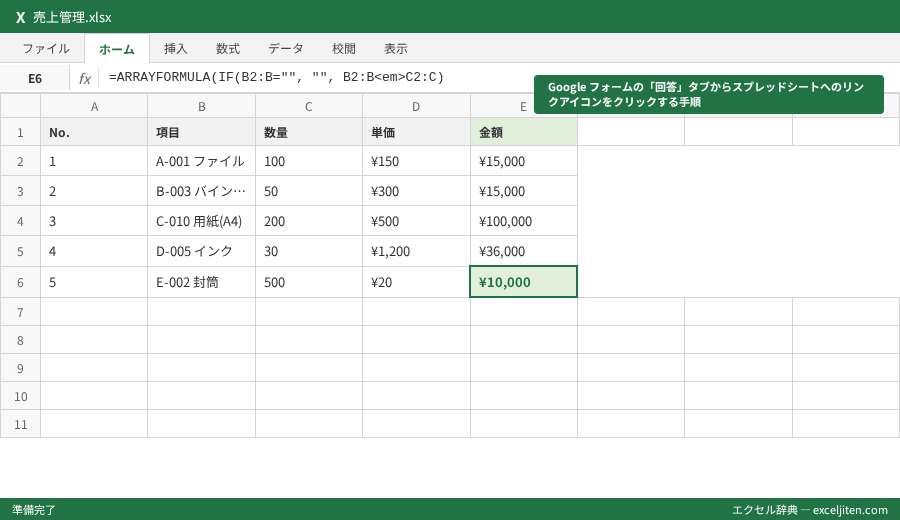
この連携の最大の特徴は、回答が送信された瞬間にスプレッドシートの最下行へデータが追記される点だ。リフレッシュボタンを押す必要も、データの再読み込みを待つ必要もない。筆者の経験では、この「リアルタイム性」こそが、従来のExcelによる手動集計との決定的な差になる。
ポイント: 既存のスプレッドシートに回答を蓄積させることも可能だ。新しいファイルを作りたくない場合は、「既存のスプレッドシートを選択」を選べばよい。
製造業の営業現場で活躍する「見積依頼フォーム」の自動集計術
ある製造業の営業部では、顧客からの見積依頼をメールや電話で受けていた。しかし、担当者ごとに情報の聞き取り項目がバラバラで、結局、技術部へ回す際に二度手間が発生していた。そこで導入したのが、Google フォームによる依頼内容の標準化だ。
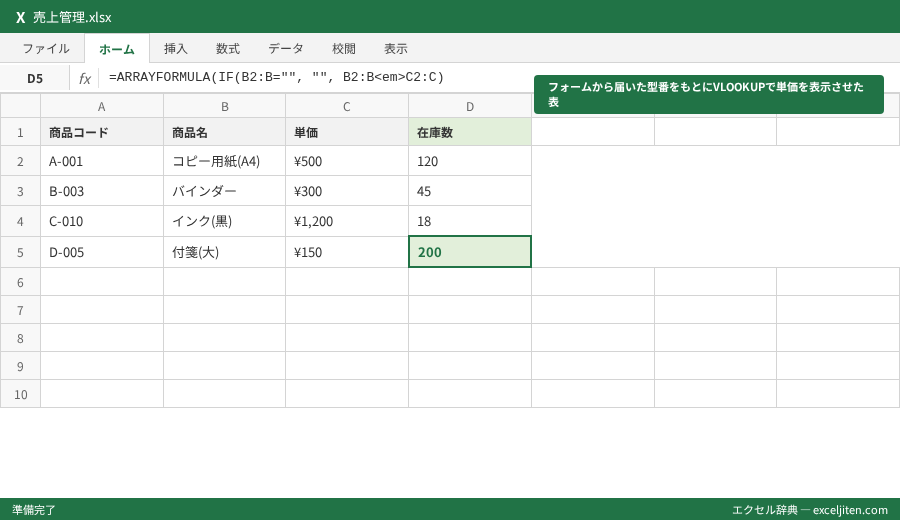
フォームの項目を「製品型番(A-001, B-002など)」「数量」「希望納期」と固定することで、入力漏れを防ぐ。スプレッドシート側では、回答が届くたびにVLOOKUP関数を使って、型番に基づいた単価を自動で引き当てるように設定した。
実務でよく見かけるのは、フォームの回答をそのまま計算用シートとして使おうとする失敗だ。回答が届くシート(デフォルトでは「フォームの回答 1」)は、あくまで「データベース」として扱い、計算や分析は別のシートで行うのが鉄則だ。
具体的には、`ARRAYFORMULA`関数を活用する。これを使えば、新しい回答が届くたびに数式を下にコピーする手間すら省ける。
例: `=ARRAYFORMULA(IF(B2:B=””, “”, B2:BC2:C))`
この数式を一行目に入れておくだけで、回答が増えるたびに自動で「数量×単価」の計算が行われる。
経理の月次締めで領収書データを即座に反映させる手順
経理部の月次締め作業において、社員から提出される経費精算の「出し忘れ」や「読み取りミス」は永遠の課題だ。あるITスタートアップでは、全社員にGoogle フォームのURLを配布し、領収書の写真をその場でアップロードする運用に変えた。
フォームの設定で「ファイルのアップロード」項目を追加すると、スプレッドシートにはその画像へのGoogle ドライブ上のリンクが記録される。経理担当者は、スプレッドシートの一覧を見ながら、リンクをクリックして領収書画像を確認し、承認印を押すようにステータスを更新していくだけで済む。

研修で教えていると、このファイルアップロード機能を知らない人が意外と多い。Google Workspace(旧G Suite)のアカウント内であれば、組織内限定でセキュアにファイルを収集できるため、外部に漏れる心配も少ない。
ただし、注意点がある。アップロードされたファイルは、フォーム作成者のGoogle ドライブの容量を消費する。無料版を使っている場合は、添付ファイルが溜まりすぎるとフォームが回答を受け付けなくなるため、定期的なデータの整理が必要だ。
100件の回答を1秒で整理する「回答先」設定の落とし穴
「フォームを作って運用を始めたのに、スプレッドシートにデータが反映されない」という相談をよく受ける。筆者の経験上、原因の9割は「回答先の設定」が正しく行われていないか、連携が途中で解除されていることにある。
初心者がつまずきやすいポイントとして、スプレッドシートのファイル名を変えたり、シート名を勝手に変更したりして、フォームとの紐付けが混乱してしまうケースが挙げられる。一度連携させたら、スプレッドシート側の「フォームの回答 1」というシート名は、極力変更しないほうが無難だ。
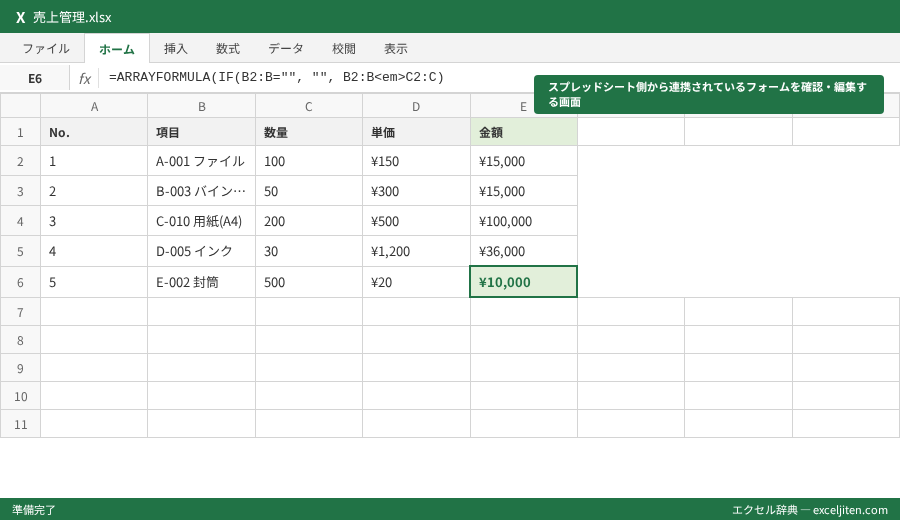
もし連携がおかしくなったと感じたら、一度「フォームのリンクを解除」し、再度「回答先を選択」し直すことで解決する。この際、既存のデータが消えることはないので安心してほしい。
ポイント: フォームの回答タブにある「三点リーダー(︙)」をクリックすると、新しい回答があった際にメールで通知を受け取る設定ができる。これは見落としがちだが、非常に便利な機能だ。
QUERY関数を組み合わせて特定の部署宛データだけを抽出する方法
スプレッドシートに溜まった膨大な回答データから、必要な情報だけを抽出する。ここでExcelユーザーにぜひ覚えてほしいのが、Google スプレッドシート独自の強みである`QUERY`関数だ。
例えば、全社の備品購入リクエストを集めたシートから、「総務部」宛の依頼だけを別シートに自動で書き出したい場合、以下のような数式を使う。
`=QUERY(‘フォームの回答 1’!A:Z, “SELECT WHERE B = ‘総務部'”, 1)`
この数式の凄さは、元データが増えれば抽出結果も自動で更新される点だ。フィルター機能を使って手動で抽出していた時間を、完全にゼロにできる。
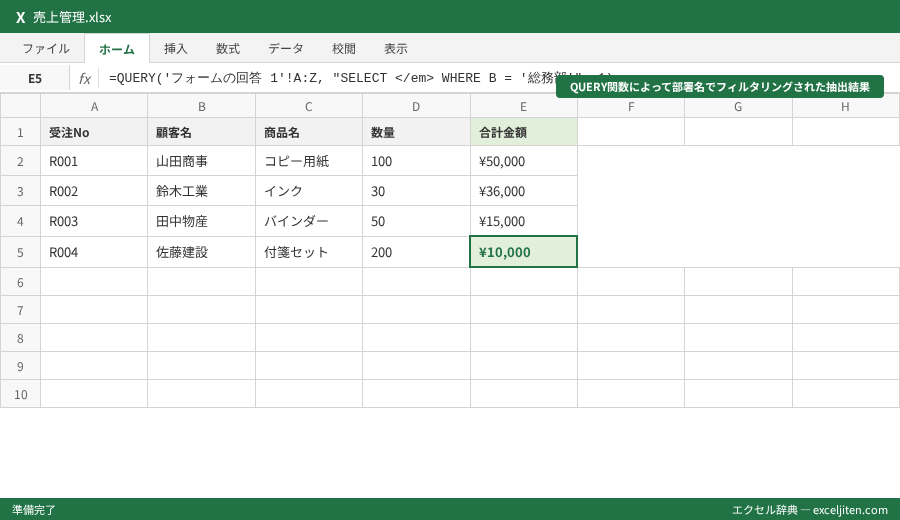
実務での活用シーンとしては、複数の部署が共通のフォームを使っている場合だ。一つのフォームで受け付け、スプレッドシート側で各部署専用のシートに振り分ける。これにより、管理者は全データを一元管理でき、現場は自分たちに関係のあるデータだけを見ることができる。
連携が止まる原因?「フォームの回答」シートを直接編集してはいけない理由
経理の現場では、届いたデータに直接「確認済み」と書き込んだり、書式を変更したりするケースをよく見かける。しかし、これはトラブルの元だ。Google フォームのシステムは、「次にデータを入れるべき空行」を探して書き込むため、手動でセルをいじるとデータが予期せぬ行に飛んでしまうことがある。
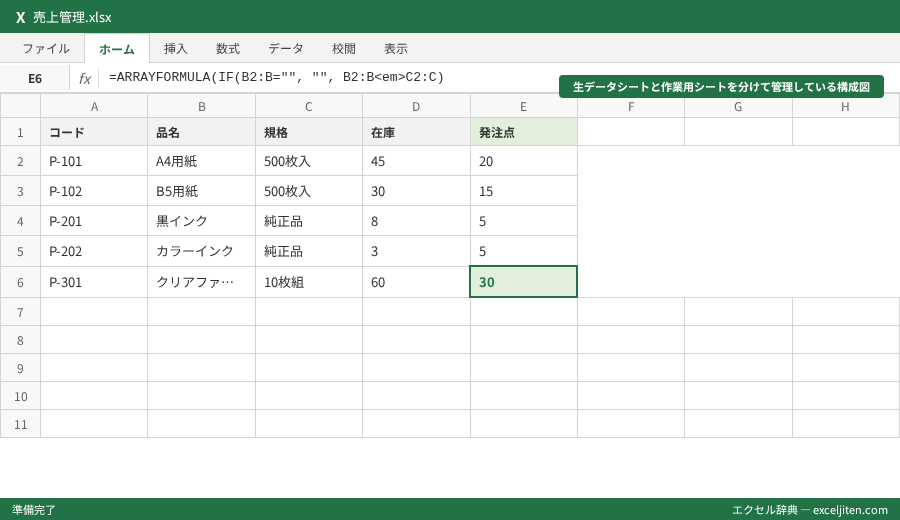
筆者がおすすめしているのは、回答が届く「生データ」のシートと、人間が編集する「作業用」のシートを完全に分けることだ。
`=IMPORTRANGE` 関数や、単純なシート間参照を使って、別のシートにデータを飛ばす。
初心者がよくやるミスとして、フォームの回答行を削除してしまうことがある。行を削除すると、フォーム側の内部的な行番号カウントとズレが生じ、以降の回答が1行飛ばしで入力されるなどの不具合が起きやすい。データを消したい場合は、行削除ではなく「フォーム側で回答を削除」するか、スプレッドシート側では「フィルタ」で非表示にするのが安全だ。
Google Apps Script (GAS) で回答直後にサンクスメールを自動送信する
一歩進んだ活用法として、Google Apps Script(GAS)を使った自動化がある。例えば、顧客が問い合わせフォームを送信した瞬間に、「お問い合わせありがとうございました。担当者より3営業日以内にご連絡します」というメールを自動で返す仕組みだ。
ExcelのVBAに抵抗がある人でも、GASはJavaScriptベースなので、ネット上に公開されているサンプルコードをコピーするだけで比較的簡単に導入できる。
“`javascript
function sendThanksEmail(e) {
var userEmail = e.values[1]; // フォームの2番目の項目がメールアドレスの場合
var subject = “お問い合わせありがとうございます”;
var body = “以下の内容で受け付けました。\n\n” + e.values[2];
GmailApp.sendEmail(userEmail, subject, body);
}
“`
このコードを「フォーム送信時」のトリガーで実行するように設定すれば、24時間365日、自分が寝ている間も顧客対応が自動で行われる。あるサービス業の店舗では、この自動返信によって「返信が遅い」というクレームがゼロになった。
Excel ユーザーが戸惑う「共同編集」と「バージョン履歴」の活用法
長年Excelを使ってきた人がGoogle スプレッドシートに移行した際、最初に戸惑うのが「保存ボタンがない」ことだ。すべては自動保存される。そして、複数の人間が同時に同じセルを編集できる。
フォーム連携において、この「共同編集」は非常に強力だ。スプレッドシートに届いた回答に対し、東京、大阪、福岡の各拠点の担当者が同時にステータスを更新していくことができる。Excelのように「ファイルが使用中のため読み取り専用です」と言われるストレスから解放される。
一方で、誰がいつデータを書き換えたのかわからなくなる不安もあるだろう。その時は「変更履歴」を確認すればいい。特定のセルを右クリックして「編集履歴を表示」を選べば、誰が前の値を何から何に変えたのかが一目瞭然だ。
筆者の経験では、この機能のおかげで「誰かが数式を壊してしまった」というトラブルの際も、数秒で元の状態に戻すことができるようになった。Excelのバックアップファイルを大量に作る日々とはおさらばだ。
Microsoft Forms と Google フォームの使い分けをプロが徹底比較
「うちはMicrosoft 365を使っているから、Google フォームは使わない」という意見も聞く。確かに、社内ツールが完全にMicrosoftで統一されているなら、Microsoft Formsの方が連携はスムーズだ。
しかし、社外の不特定多数(例えば顧客や採用候補者)に向けたアンケートや、デザインの柔軟性を求めるなら、Google フォームに分がある。以下の比較表を見てほしい。
| 項目 | Google フォーム | Microsoft Forms |
| :— | :— | :— |
| スプレッドシート連携 | リアルタイム(非常にスムーズ) | Excel Onlineへの書き出し(ややラグがある場合も) |
| ファイル添付 | Googleアカウント必須 | 組織内ユーザーのみ可能(設定による) |
| アドオン | 非常に豊富 | 少ない |
| オフライン対応 | 不可 | 不可 |
筆者が研修で講師を務める際、あえてGoogle フォームを勧める理由の一つに「アドオン」の豊富さがある。例えば「Form Publisher」というアドオンを使えば、フォームに回答があった瞬間に、その内容をPDFの請求書形式にして自動発行することまで可能だ。
Microsoft公式: Microsoft Formsの概要
フォーム連携でよくある5つの疑問を解決
日々寄せられる質問の中から、特に実務に直結するものをピックアップした。
1. フォームの質問順序を変えたら、スプレッドシートの列も変わる?
答えは「NO」だ。既存の列はそのままで、新しく追加した質問は右端の列に追記される。列の順番を揃えたい場合は、スプレッドシート側で列を入れ替える必要があるが、これをやると数式が崩れる原因になるため、慎重に行ってほしい。
2. 古い回答データを消さずに、新しいスプレッドシートに切り替えられる?
できる。「回答先を選択」で新しいファイルを作れば、それまでの回答データも含めて新しいシートに全件書き出される。
3. 回答者が途中で入力を中断して保存できる?
Google フォームには「下書き保存」機能がある(Googleアカウントにログインしている場合)。これにより、長文のアンケートでも離脱を防げるようになった。
4. 回答内容によって、スプレッドシートの行に色をつけたい。
スプレッドシートの「条件付き書式」を使えば可能だ。例えば「至急」という回答が含まれる行を赤く塗る設定にしておけば、一目で優先順位がわかる。
5. 回答に上限数を設けられる?
標準機能ではできないが、「FormLimiter」というアドオンを使えば、「100件に達したらフォームを閉じる」といった設定が可能になる。
明日から事務作業をゼロにするための実践的な改善ステップ
Google スプレッドシートとフォームの連携は、単なるツールの紹介ではない。それは「情報を集める」というコストを最小化するための、業務プロセスの変革だ。
筆者が実務でアドバイスする際、以下の3ステップを推奨している。
– STEP 1: 毎日コピペしている作業を一つだけ選ぶ
いきなり全業務を自動化しようとすると挫折する。まずは社内向けの「消耗品購入依頼」や「休暇届」など、身近なものからフォーム化してみよう。
– STEP 2: データの「出口」をイメージする
フォームを作る前に、最終的にスプレッドシートでどのような表にしたいかを考える。これができていないと、後で関数を組む際に苦労することになる。
– STEP 3: 1ヶ月運用して、項目をブラッシュアップする
最初から完璧なフォームは作れない。「この項目、実は不要だったな」「この選択肢が足りない」といった現場の声を反映させ、少しずつ洗練させていくのが成功の秘訣だ。
重要なのは、ツールに使われるのではなく、自分の時間を確保するためにツールを使い倒すこと。スプレッドシートの向こう側にある「本来やるべき仕事」に集中するために、今日から最初の一歩を踏み出してみてはどうだろうか。
– まずは自分一人でテストフォームを作り、回答がシートに届く感触を確かめる。
– 既存のExcelファイルをGoogle ドライブにアップロードして、スプレッドシート形式に変換する。
– 届いたデータに対して、VLOOKUPやQUERYなどの基本関数を一つだけ組み合わせてみる。
この積み重ねが、数ヶ月後のあなたの業務時間を、確実に、そして劇的に変えていくはずだ。


コメント