Excel テンプレート 請求書の作り方
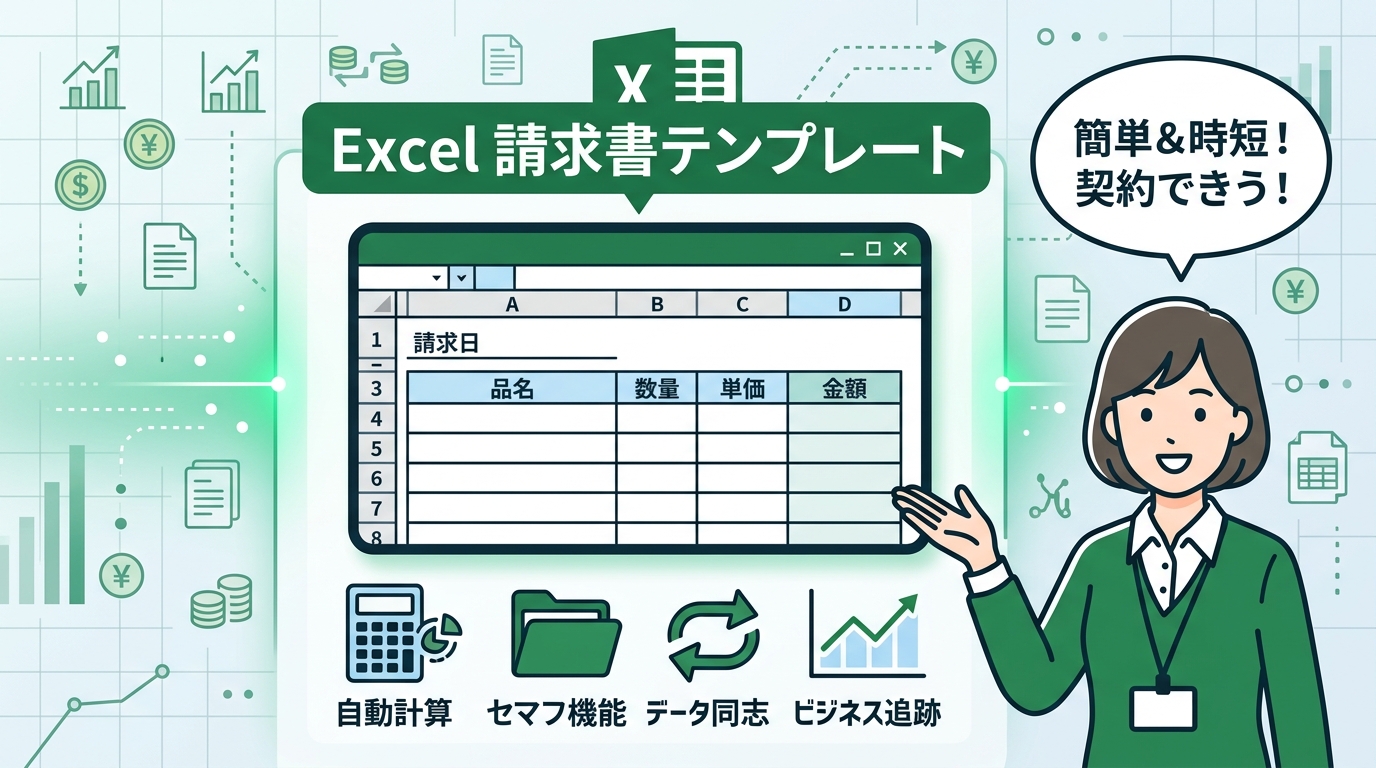
請求書作成、毎月同じような作業に時間を取られていませんか? Excel テンプレートを使えば、効率的に請求書を作成し、管理することができます。この記事では、Excel初心者の方でも簡単に使える請求書テンプレートの作成方法を、実務経験豊富な筆者が丁寧に解説します。
まずは完成イメージを見てみましょう。洗練されたデザインで、必要な情報が整理された請求書がExcelで作れます。
ステップごとの解説
請求書テンプレートの準備
まずは、Excelを起動し、新しいブックを開きます。テンプレートを利用することも可能ですが、ここでは基本的な作り方を理解するために、一から作成していきます。
「ファイル」→「新規」からテンプレートを検索することもできます。
- シート名を「請求書」に変更します。
- A1セルに「請求書」と入力し、フォントサイズを大きく設定します。
- A3セルに「発行日」、B3セルに日付を入力するためのセルを用意します。
- A4セルに「請求先」、B4セルに請求先の会社名を入力するためのセルを用意します。
- A5セルに「担当者」、B5セルに担当者名を入力するためのセルを用意します。
- A7セルからA10セルあたりまで、請求明細を入力するための表を作成します。項目は「品名」「数量」「単価」「金額」とします。
- 最後に、合計金額を表示するセルを用意します。
請求書の体裁を整える
見やすい請求書にするために、体裁を整えましょう。罫線を引き、フォントや色を変更するだけでも見栄えが大きく変わります。
- 表全体を選択し、「ホーム」タブの「フォント」グループにある「罫線」から、適切な罫線を選びます。
- タイトル行(品名、数量、単価、金額)の背景色を変更します。
- フォントの種類やサイズを調整し、見やすいように変更します。
- 必要に応じて、セルの幅や高さを調整します。
数式の設定
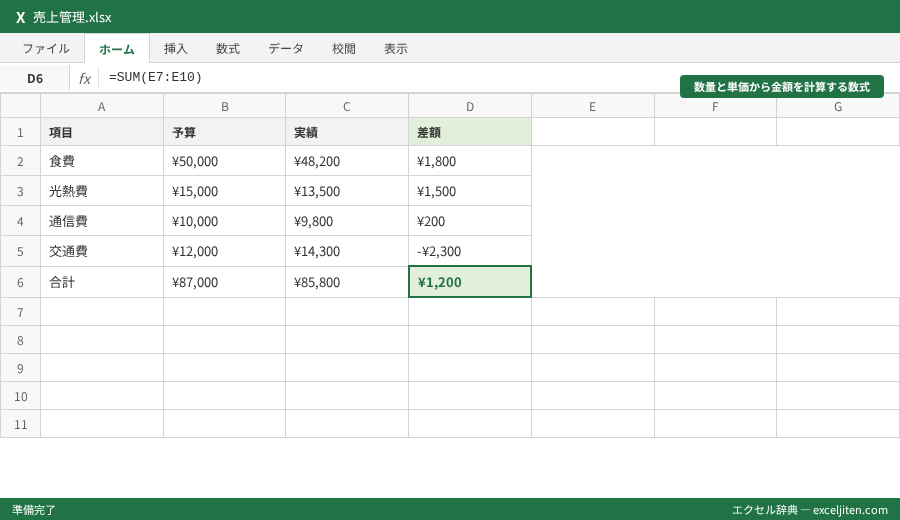
請求書で重要なのは、金額の自動計算です。数式を設定することで、入力ミスを防ぎ、作業効率を向上させることができます。
- 金額の列(E列とします)に、=C7*D7(C列の単価×D列の数量)という数式を入力します。
- E7セルに入力した数式を、E8以降のセルにコピーします。
- 合計金額を表示するセル(例えばE11セル)に、=SUM(E7:E10)という数式を入力します。
ポイント: SUM関数を使うことで、指定した範囲の数値を合計することができます。
請求書番号の自動採番
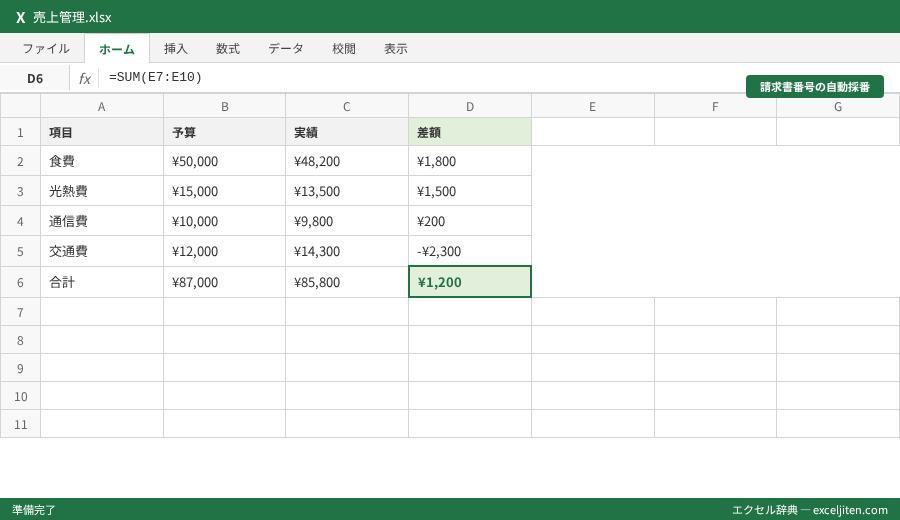
請求書番号を自動で採番する機能を追加すると、管理が楽になります。ROW関数とTEXT関数を組み合わせることで実現できます。
- A2セルに「請求書番号」と入力します。
- B2セルに、=TEXT(ROW(A1),”INV-0000″)という数式を入力します。
この数式は、A1セルの行番号(1)を”INV-0000″という形式に変換します。新しい行を追加するたびに、番号が自動的に増えていきます。
注意点: 請求書番号が重複しないように、ROW関数を使う場合は、常にA1セルを参照するようにしましょう。また、連番が途切れた場合は、手動で修正する必要があります。
実務での活用シーン
顧客ごとの請求書作成
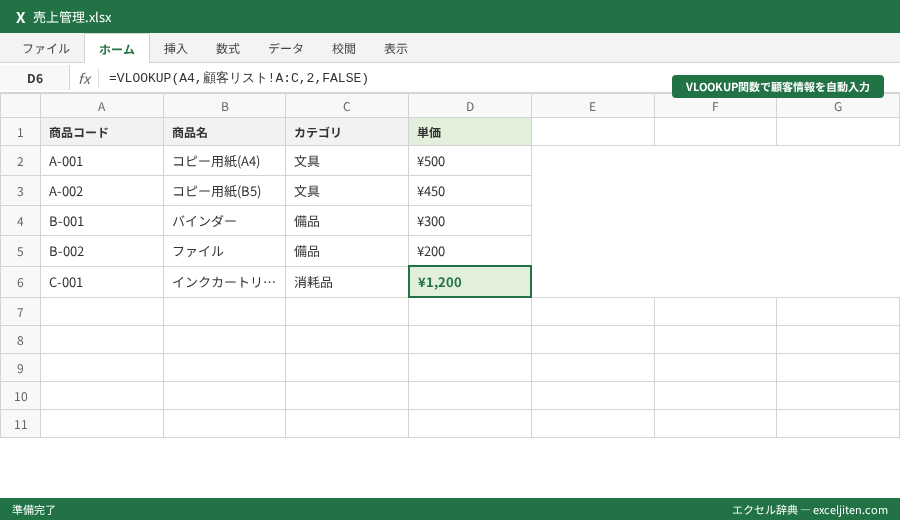
顧客情報を別のシートにまとめておき、VLOOKUP関数を使って請求書に自動で反映させることができます。
- 別のシート(例えば「顧客リスト」)に、顧客名、住所、電話番号などの情報を入力します。
- 請求書のシートで、VLOOKUP関数を使って顧客リストから必要な情報を取得します。例えば、B4セルに「=VLOOKUP(A4,顧客リスト!A:C,2,FALSE)」と入力すると、A4セルに入力された顧客名に対応する住所が顧客リストから取得されます。
Microsoft公式: VLOOKUP関数によると、検索値は範囲の左端列に含まれている必要があります。VLOOKUP関数は非常に便利ですが、検索値が左端にないとエラーになるので注意が必要です。
月ごとの請求書管理
請求書を月ごとにフォルダ分けし、Excelで一覧表を作成することで、請求状況を簡単に把握できます。COUNTIF関数やSUMIF関数を使うと、月ごとの請求金額を自動で集計することも可能です。
- 各月の請求書をそれぞれフォルダに保存します。
- Excelで一覧表を作成し、請求書番号、発行日、請求先、金額などの情報を入力します。
- COUNTIF関数を使って、月ごとの請求書発行数を集計します。
- SUMIF関数を使って、月ごとの請求金額を合計します。
経理の現場では、この設定を忘れて集計がずれるケースをよく見かけます。特に、日付の形式が異なると正しく集計されないため、注意が必要です。
トラブルシューティング
数式が正しく計算されない
数式が正しく計算されない場合、以下の点を確認してください。
- 参照しているセルの値が正しいか。
- 数式に誤りがないか。
- セルの表示形式が適切か(数値、日付など)。
Excelでは、セルの表示形式によって数値が正しく表示されないことがあります。例えば、日付として認識させたい場合は、セルの書式設定で日付形式を選択する必要があります。
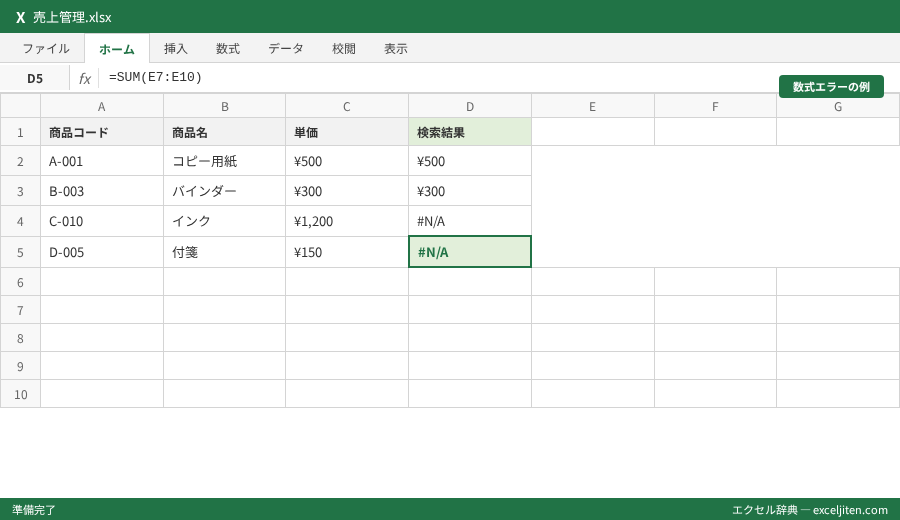
#N/Aエラーが表示される
VLOOKUP関数などで#N/Aエラーが表示される場合、検索値が見つからないことが原因です。以下の点を確認してください。
- 検索値が参照先の範囲に存在するか。
- 検索値のスペルや形式が一致しているか。
- 参照先の範囲が正しく指定されているか。
範囲指定を間違えて#N/Aが出た経験はないだろうか。VLOOKUP関数を使う際は、範囲指定が非常に重要です。範囲がずれていると、正しい結果が得られません。
プロのコツ
- ショートカットキーを活用する:Ctrl+1でセルの書式設定、Ctrl+Sで保存など、よく使う操作はショートカットキーを覚えると作業効率が大幅に向上します。
- 条件付き書式で請求状況を可視化する:未入金の請求書を赤色で表示するなど、条件付き書式を使うと、請求状況が一目でわかります。
- 入力規則で入力ミスを防ぐ:請求書の項目(例えば品名)をプルダウンリストから選択できるようにすると、入力ミスを減らすことができます。Microsoft公式: 入力規則
筆者の経験では、Excelの入力規則は、特に複数人で同じファイルを使う場合に非常に有効です。入力ミスを減らすだけでなく、入力内容を統一することができます。
まとめ
Excel テンプレート 請求書を作成することで、請求書作成業務を効率化し、ミスを減らすことができます。今回ご紹介したテクニックを活用して、ぜひ日々の業務に役立ててください。
この記事で学んだことをまとめると、
- Excelで請求書テンプレートを作成する方法
- 数式を使った自動計算の設定
- VLOOKUP関数を使った顧客情報の自動入力
- トラブルシューティングとプロのコツ
まずは空のシートで=SUM()と打ってみよう。
コメント