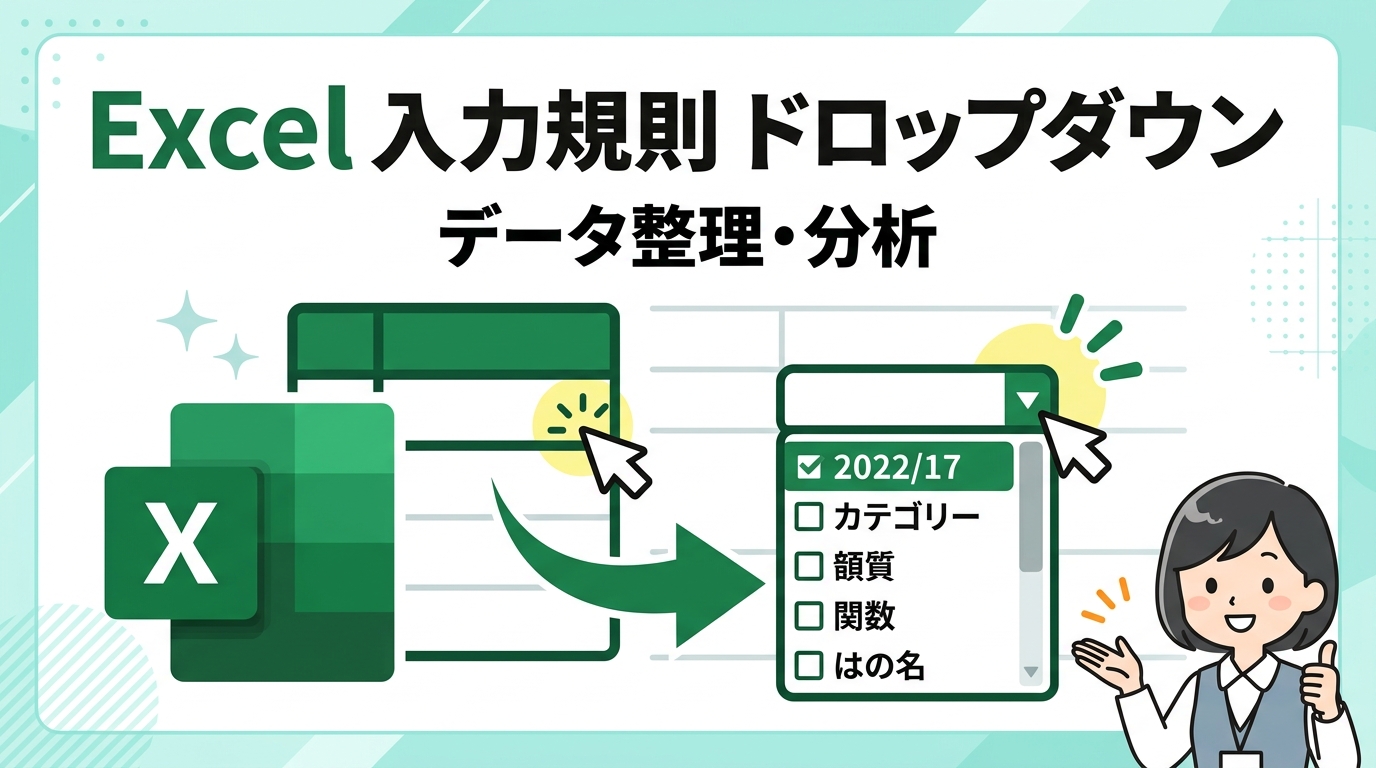
経理担当者として5,000行を超える売上データを集計しようとした際、たった一箇所の「株式会社」と「(株)」の表記ゆれによって数式の計算結果が狂い、深夜まで修正作業に追われた経験を持つ人は少なくありません。データ分析の精度は、分析手法以前に「入力の正確さ」で決まります。その入り口を物理的に統制し、ヒューマンエラーを仕組みで解決するのが、今回深掘りする機能です。
Excel 入力規則 ドロップダウンで表記ゆれを根絶する仕組み
実務においてデータが汚れる最大の原因は「自由入力」にあります。営業担当者が思い思いの形式で取引先名や部署名を入力してしまえば、後の集計工程でVLOOKUP関数やピボットテーブルが正常に機能しなくなるのは当然の帰結です。筆者が社内研修で最も強調するのは、この「入力の入り口を絞る」重要性です。
入力値を制限する「データの入力規則」の基本概念
Excelのデータ入力規則とは、特定のセルに対して「リストから選ぶことしか許さない」という制約をかける機能です。これにより、全角・半角の混在や余計なスペースの混入、誤変換による名称の違いを100%排除できます。例えば、営業管理表の「進捗状況」欄に「商談中」「契約済」「失注」以外の文字を入れさせないようにすることで、正確な成約率の算出が可能になります。
リスト設定が現場の生産性に与えるインパクト
単にミスを防ぐだけでなく、入力スピードの向上にも直結します。キーボードを叩いて文字を入力するよりも、マウスやショートカットキーで選択する方が圧倒的に速く、かつ疲労度も低くなります。経理の現場では、勘定科目の入力にドロップダウンを採用することで、仕訳ミスを激減させつつ作業時間を3割削減できた事例もあります。
設定画面の呼び出しと初期設定のポイント
設定は「データ」タブの「データツール」グループにある「データの入力規則」から行います。「設定」タブ内の「入力値の種類」で「リスト」を選択することがすべての始まりです。ここで「ドロップダウンリストから選択する」のチェックが入っていることを必ず確認してください。これが外れていると、入力制限はかかりますが、選択用の矢印が表示されず、ユーザーが戸惑う原因になります。
営業部・経理部・総務部で共通して使えるマスタ参照の標準化
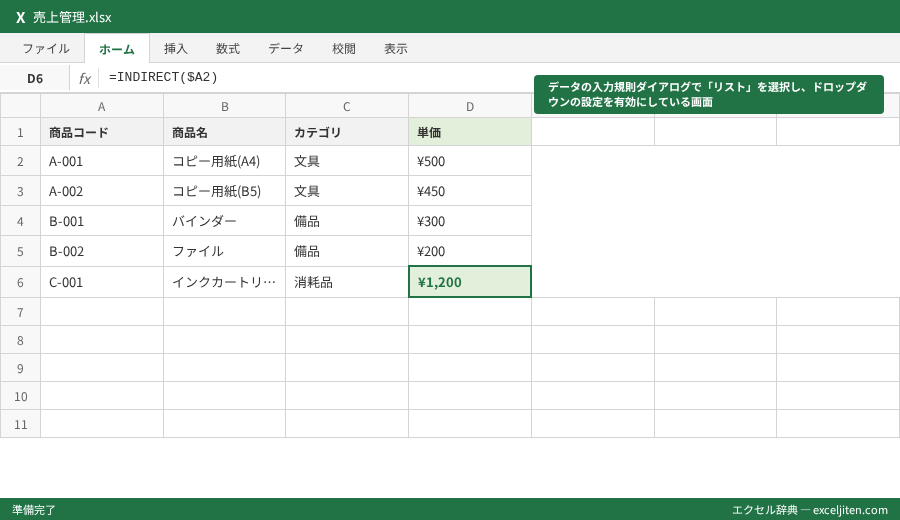
実務でドロップダウンを作成する際、設定画面の「元の値」ボックスに直接項目を入力する手法は、あくまで一時的なものに留めるべきです。筆者の経験では、設定箇所が増えるほど、後からの修正が地獄のような作業に変わります。プロが実践するのは、必ず「マスタ表」を別シートに用意し、それを参照させる方法です。
別シートでのマスタ管理がメンテナンス性を分ける
実務用のファイルでは「MASTER」や「設定」といった名前の非表示シートを作成し、そこに部署名リストや商品コードリストを集約させます。こうすることで、例えば組織改編で「第一営業部」が「営業一課」に名称変更された際も、マスタシートを一箇所書き換えるだけで、ファイル内すべてのドロップダウンに修正が反映されます。
マスタ範囲の定義と「絶対参照」の鉄則
マスタのセル範囲を参照する際は、`=$A$2:$A$10` のように必ずドルマークをつけた「絶対参照」にします。これを忘れて相対参照のまま設定してしまうと、入力規則を設定したセルを下にコピーした際に、参照範囲が一行ずつ下にズレてしまい、本来表示されるべき項目が見えなくなるというトラブルが頻発します。初心者がつまずきやすい、最も典型的なポイントの一つです。
実務事例:製造業における取引先管理の標準化
ある中堅メーカーの営業管理では、取引先名の表記が「(株)田中製作所」「株式会社 田中製作所」「田中製作所株式会社」とバラバラで、売上の集計が正しく行えていませんでした。そこで、経理部が認めた「正規取引先マスタ」を別シートに作成し、営業部の売上報告シートの入力欄をすべてこのマスタからのドロップダウンに切り替えました。その結果、月次決算の集計時間が毎月2時間短縮されました。
メンテナンス負荷を極限まで下げるテーブル機能との連動術
参照範囲を `=$A$2:$A$10` のように固定していると、新しい商品や部署が追加された際、入力規則の設定をすべてやり直さなければなりません。この「運用の手間」をゼロにするのが、テーブル機能との組み合わせです。実務に精通したエンジニアや事務職ほど、この設定をデフォルトにしています。
テーブル化したマスタが動的な範囲を実現する
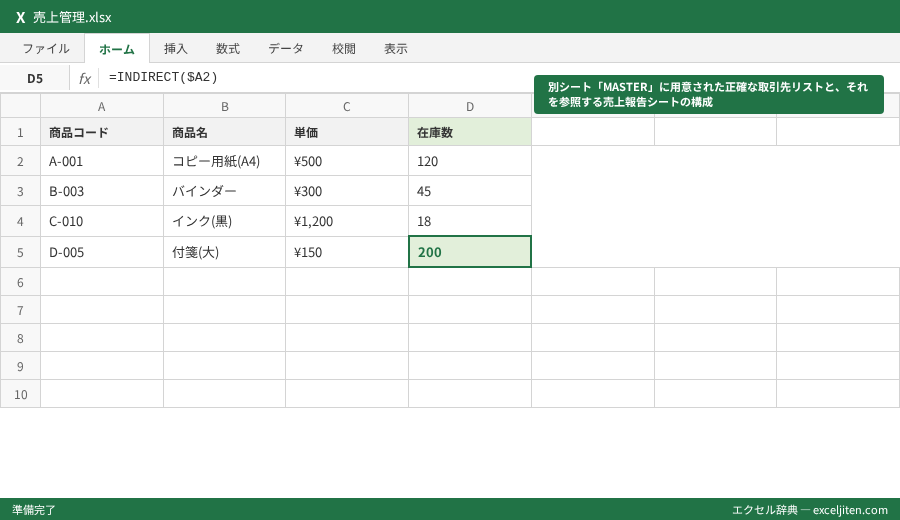
マスタとなるセル範囲を選択し、`Ctrl + T` で「テーブル」に変換しておきます。テーブルの最大のメリットは、データの末尾に新しい項目を追加すると、範囲が自動的に拡張される点です。入力規則側でこのテーブル範囲を正しく指定しておけば、項目の追加後に設定画面を開く必要は一切なくなります。
「名前の定義」を活用したスマートな参照設定
テーブルのデータ部分を選択し、名前ボックスに「部署名マスタ」のような名前を付けます。入力規則の「元の値」には、直接セル範囲を入れるのではなく `=部署名マスタ` と入力します。この方法は、Excel 2016や2019といった少し古いバージョンでも安定して動作し、数式が読みやすくなるため、他人が作成したファイルをメンテナンスする際にも非常に親切な設計と言えます。
実務事例:物流倉庫での在庫管理における商品追加対応
在庫管理の現場では、日々新しい型番(A-101, B-202など)が登場します。従来は商品が増えるたびに管理者が入力規則を更新していましたが、テーブル機能を採用してからは、現場担当者がマスタ表の末尾に新しい型番を入力するだけで、即座に入力用のドロップダウンに反映されるようになりました。これにより、管理者の手間が省けるだけでなく、即時性が求められる現場のニーズに応えることができました。
ポイント: テーブル化したマスタを参照する際は、直接テーブル名を使わずに「名前の定義」を介在させるのがコツです。これにより、別シートからの参照エラーを防ぎ、より堅牢な仕組みを構築できます。
複数部署が混在する売上管理表での連動型リスト活用法
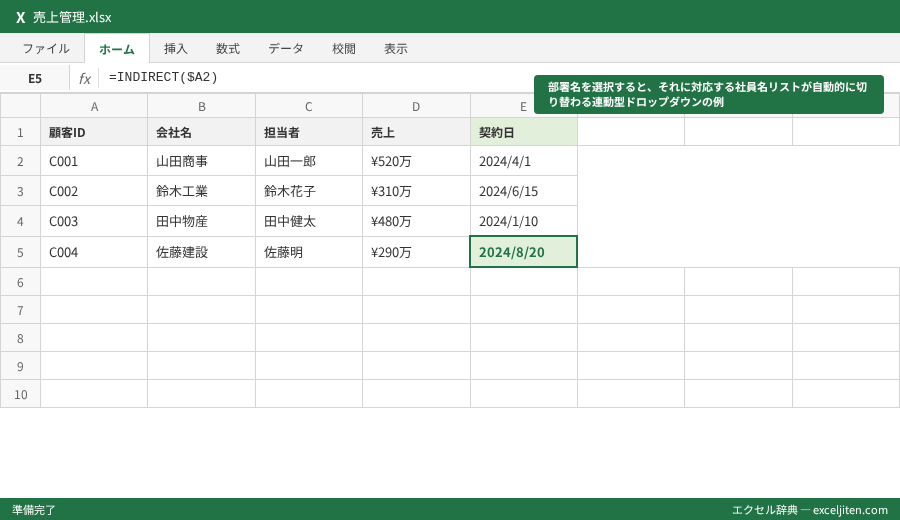
「営業部を選んだら、次のセルでは営業部のメンバーだけをリストアップしたい」という、いわゆる「連動するドロップダウン」のニーズは実務で非常に多くあります。これを実現するのがINDIRECT関数です。一見難しそうに見えますが、構造を理解すればこれほど強力な武器はありません。
INDIRECT関数で参照先を動的に切り替えるロジック
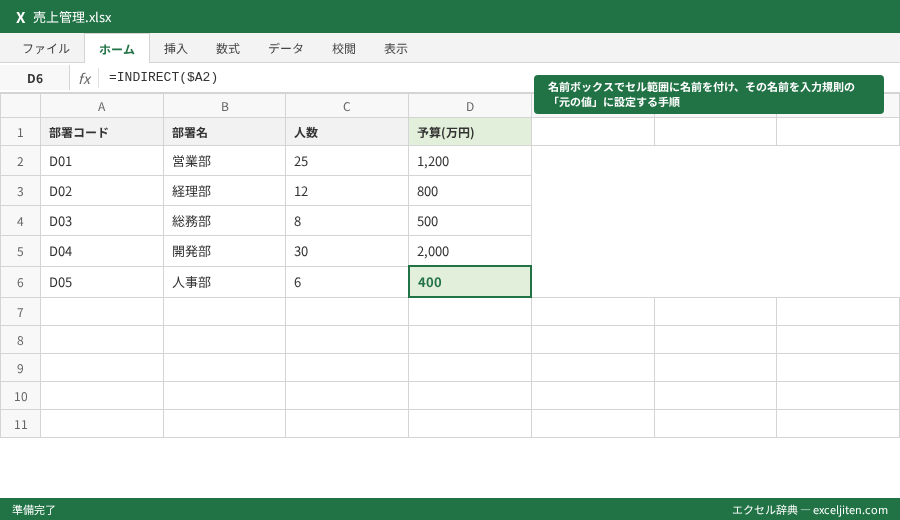
INDIRECT関数は「文字列で指定されたセル範囲を、実際のセル範囲として認識する」関数です。例えば、A1セルに「営業部」と入っていれば、`=INDIRECT(A1)` は「営業部」という名前が定義されたセル範囲を返します。この仕組みを利用して、1つ目の選択項目をキーに、2つ目のリストを切り替えることが可能です。
連動リスト作成のための「名前の定義」設定手順
まず、各部署ごとのメンバーリストを作成し、それぞれの範囲に部署名そのものの名前(「営業部」「経理部」など)を付けます。次に、メンバー選択用のセルの入力規則で、元の値に `=INDIRECT($A2)` (A2は部署選択セル)と設定します。これで、A2で選んだ内容に応じて、隣のセルの選択肢が魔法のように切り替わります。
実務事例:IT企業のプロジェクト別工数管理
あるIT企業では、プロジェクトごとにアサインされるメンバーが異なるため、工数入力のミスが絶えませんでした。「プロジェクトA」を選択した際はその専任メンバーだけが、「プロジェクトB」の時はその関係者だけが表示されるように連動リストを構築したところ、他プロジェクトへの誤入力がゼロになり、プロジェクト別の原価計算の精度が飛躍的に向上しました。
意図しない入力規則の消失を防ぐ保護と運用のルール
苦労して設定したドロップダウンも、運用が始まると「いつの間にか消えていた」という事態に陥ることがあります。筆者が研修で教えていると、「設定は完璧なのに、部下が使うと壊れてしまう」という悩みをよく聞きます。これはExcelの仕様上、避けられない罠があるからです。
初心者が最もつまずきやすい「コピペ」による破壊
ドロップダウンが設定されたセルに、他のセルから普通にコピー&ペースト(Ctrl + V)を行うと、貼り付け元の「書式」や「設定」が上書きされます。つまり、入力規則が設定されていないセルから貼り付けると、ドロップダウンの設定そのものが消滅し、ただの自由入力セルに戻ってしまうのです。これが原因でデータが汚れるケースは、経理や総務の現場で後を絶ちません。
「形式を選択して貼り付け」の徹底と周知
この悲劇を防ぐには、ユーザーに「値として貼り付け」を徹底してもらうしかありません。しかし、全員にリテラシーを求めるのは現実的ではないため、重要な入力シートには「シートの保護」をかけ、ロックされていないセルだけを入力可能にする運用が望ましいです。また、入力規則の「エラーメッセージ」タブの設定を「停止」にしておけば、貼り付けによる破壊はある程度防げませんが、不正な値が手入力されることだけは阻止できます。
実務事例:全社アンケート集計でのデータ破損トラブル
全社員に配布したアンケートファイルで、一部の社員がWebからコピーした文字をそのまま貼り付けたため、用意していた選択肢が無効化され、集計時に数千件のデータを手動でクリーニングする羽目になった事例があります。現在は、入力用のセル以外をすべてロックし、右クリックメニューを一部制限するVBA(マクロ)を導入して対策しています。
注意点: 入力規則は「貼り付け」に対して非常に脆弱です。運用を開始する前に、必ず「貼り付け時は右クリックから値を選択してください」といった注釈をシート内に大きく記載しておくことをおすすめします。
検索性を向上させる日本語入力モードの自動制御設定
ドロップダウンを選択する際、全角入力モード(日本語入力オン)になっていると、アルファベットの商品コードなどを探す際にストレスを感じます。逆に従業員名などを入力する際はオンであってほしいものです。Excelの入力規則には、この「IME(日本語入力)の状態を制御する」隠れた名機能があります。
「日本語入力」タブの設定でクリック数を減らす
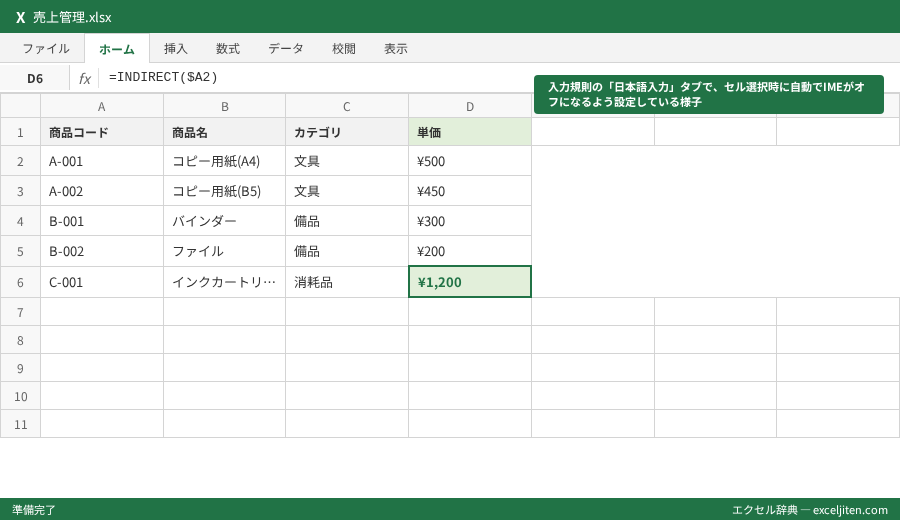
入力規則のダイアログには「日本語入力」というタブがあります。ここで「オン」「オフ(英語入力)」「無効」などを設定できます。例えば、商品IDをドロップダウンから選ぶセルでは「オフ」に、隣の自由記述の「備考」欄では「オン」に設定しておきます。これにより、ユーザーはわざわざ `半角/全角` キーを押す手間から解放されます。
実務効率化の観点からの最適な組み合わせ
筆者の研修では、ドロップダウンを設定したセルは基本的に「オフ」にすることを推奨しています。なぜなら、ドロップダウンのリストを開いた後、キーボードの先頭文字(例えば「A」)を叩くと、その文字から始まる項目にジャンプする機能があるからです。これは日本語入力がオンの状態では機能しません。この「アルファベットでの先頭検索」を活かすためにも、入力モードの制御は必須のTipsです。
実務事例:病院の備品発注システムでの操作性改善
看護師や事務員が多忙な合間に入力する備品発注シート。以前は入力モードを切り替える手間が不評でしたが、この設定を施したことで「マウス操作と少しのキー入力だけで完結する」ようになり、現場の不満が解消されました。こうした「小さな親切」の積み重ねが、ツールの定着率を大きく左右します。
Googleスプレッドシートとの挙動の差と移行時の注意点
近年、Excelで作成したファイルをGoogleスプレッドシートにインポートして共同編集する機会が増えています。しかし、ドロップダウン(データの入力規則)の挙動には、両者で決定的な違いがあることをご存知でしょうか。
範囲参照の互換性と色の設定の違い
Excelで設定した「リストの参照範囲」は、スプレッドシートに変換しても基本的には維持されます。しかし、スプレッドシートには「チップ(丸い枠)」のような独自の視覚効果があり、Excelにはない「項目ごとの色分け」機能が存在します。Excelに戻した際、これらの装飾は失われるか、あるいは意図しない表示になることがあります。
INDIRECT関数を用いた連動リストの罠
最大の違いは、前述したINDIRECT関数を使った「連動するドロップダウン」です。スプレッドシートでもINDIRECT関数は使えますが、Excelと全く同じ構造で組むと、動作が極端に重くなったり、名前の定義のスコープの違いで正しく参照できなかったりすることがあります。クロスプラットフォームで運用する場合は、シンプルな単一リストに留めるのが実務上の知恵です。
実務事例:テレワーク導入に伴うクラウド移行時の混乱
ある企業がExcelの予算管理表をGoogleスプレッドシートへ移行した際、連動ドロップダウンが機能しなくなり、全社の予算入力がストップするトラブルが発生しました。原因は、スプレッドシート側で「名前の定義」が正しく認識されなかったことでした。結局、スプレッドシート独自のスクリプト(GAS)で再構築することになり、移行には多大な工数がかかりました。
Microsoft公式: セルにドロップダウン リストを作成する
Excel 2021/365で進化したスピル機能による動的配列の応用
最新バージョンのExcel(Microsoft 365やExcel 2021以降)を使用しているなら、従来の「テーブル + 名前の定義」よりもさらにスマートな方法があります。それが「スピル(動的配列数式)」を利用した方法です。
UNIQUE関数やSORT関数との組み合わせ
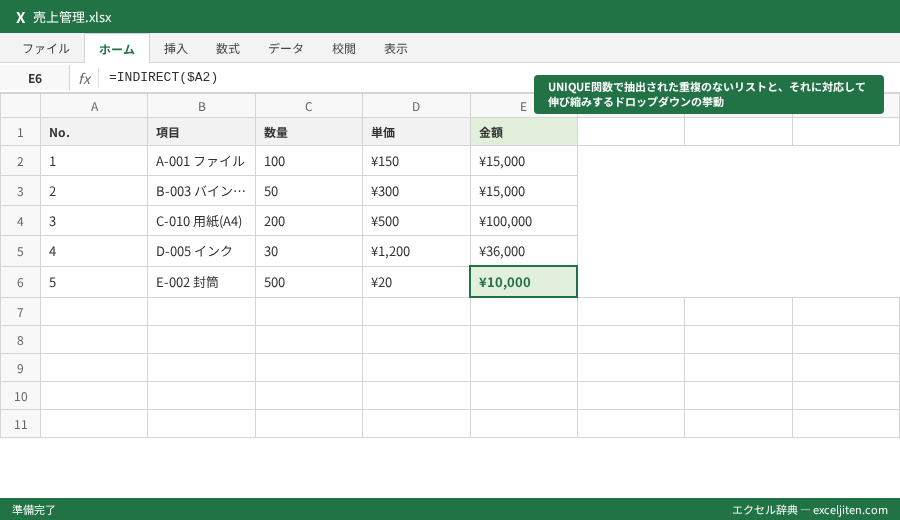
例えば、売上データの中から「取引先の一覧を重複なく、かつ五十音順に並べたリスト」を自動で作りたいとします。`=SORT(UNIQUE(取引先範囲))` という数式をどこかのセル(例:Z1)に入力すれば、データが増えるたびにZ列のリストも自動で伸び縮みします。この「スピルした範囲」を入力規則で参照することができます。
「#(シャープ)」演算子による範囲参照の魔法
入力規則の元の値に `=$Z$1#` と入力してみてください。末尾の「#」は「Z1セルを起点にスピルしている全範囲」を指します。これにより、マスタ表を手動でメンテナンスすることなく、蓄積されたデータからリアルタイムに選択肢を生成する「究極の動的リスト」が完成します。これは従来のOFFSET関数を使った複雑な数式よりも遥かに理解しやすく、強力です。
実務事例:経費精算システムでの「最近使った項目」表示
経費精算の際、過去に入力した「支払先」を自動でリストアップする仕組みを構築しました。新しい支払先を手入力すると、次からはそれがドロップダウンの選択肢に自動で加わります。マスタを管理する人間がいなくても、システムが自ら成長していくようなこの設計は、管理コストを最小限に抑えたい中小企業で非常に喜ばれました。
現場で寄せられる「こんな時どうする」解決FAQ集
ここでは、筆者が研修講師を務める中で、実際に参加者から受けた質問と、実務家としての回答をまとめます。
Q. ドロップダウンの矢印が印刷されないのですが?
A. はい、仕様です。ドロップダウンの矢印は「入力の補助」のための画面上の表示であり、印刷物には出力されません。どうしても印刷したい場合は、セルの隣に▼などの図形を置くしかありませんが、実務上は「入力用シート」と「印刷用シート」を分ける設計を推奨します。
Q. リストの項目を消したいのに消えません。どうすれば?
A. 「データの入力規則」の設定画面を開き、左下にある「すべてクリア」ボタンを押してください。セル内の文字を消しても(Deleteキー)、入力規則の設定そのものは残ります。これを忘れると、予期せぬ入力制限が残り続け、後の利用者が混乱することになります。
Q. 複数のドロップダウンを一括で変更できますか?
A. 同じ設定がされているセルであれば、一つのセルを変更する際に「同じ設定を持つすべてのセルに適用する」というチェックボックスをオンにすることで、一括更新が可能です。ただし、範囲が離れている場合は、一度コピーして「形式を選択して貼り付け」→「入力規則」を行うのが確実です。
Q. 選択肢の中に空白を入れたくないのですが?
A. 参照範囲に空白セルが含まれていると、リストの下に余白ができてしまいます。テーブル機能を使うか、前述のUNIQUE関数を使って「空白を除外したリスト」を動的に作成するのが最も美しい解決策です。
実務の精度と速度を両立させる運用設計のチェックリスト
最後に、あなたが明日から実務でこの機能を導入・改善するためのチェックポイントを整理します。単に機能を知っていることと、それを現場で運用し続けることの間には大きな隔たりがあります。
導入前に確認すべき3つの設計指針
1. マスタの所在は明確か?: 設定画面に直接入力せず、別シートのテーブルを参照しているか。
2. エラー時の挙動は適切か?: 入力規則を無視した入力に対し、強力な警告(停止)を出しているか。
3. ユーザーへの配慮はあるか?: 日本語入力の自動切り替えや、Alt + ↓ のショートカットの周知ができているか。
継続的な運用のためのメンテナンスルール
– マスタデータの追加・削除ができる管理者を1名決めておく。
– 「データのクレンジング」の必要がなくなった時間を、本来の分析業務に充てられているか確認する。
– 定期的に「入力規則がコピペで消えていないか」をチェックする(ジャンプ機能の「データの入力規則」で一括選択すると確認しやすいです)。
データは企業の資産、入力規則はその守り神
Excelを15年使い続けて確信しているのは、「綺麗なデータこそが最強の時短術である」ということです。今回解説した手法を駆使して、あなたの部署のデータ品質を劇的に高めてください。表記ゆれに悩まされる日々は、今日で終わりにしましょう。
– 設定の基本:データの入力規則から「リスト」を選択
– プロの鉄則:マスタは別シートで「テーブル化」して参照
– 高度な技:INDIRECT関数での連動やスピル機能の活用
– 運用のコツ:日本語入力制御とコピペ対策の徹底


コメント