営業推進部門での顧客リスト作成や、経理部門における月次決算の集計作業において、たった1行の重複データが数千万円単位の予算乖離や、同一顧客への二重請求といった致命的なトラブルを招くことがあります。実務の最前線では、単にデータを消すこと以上に「どのデータを、どのような根拠で、どの手法を用いて処理するか」という判断の正確性が問われます。15年にわたり企業の管理部門でExcelを使い倒し、社内研修で数百人の初心者を指導してきた筆者の経験から言えば、重複処理のミスは機能の知識不足よりも、データの前処理やバックアップといった「実務上の作法」を軽視することで発生します。
- 実務での「Excel 重複削除 方法」を使い分ける判断基準
- 営業管理の現場でミスを防ぐ「重複の削除」機能の正確な使い方
- 経理部の月次決算を効率化するUNIQUE関数の動的マスター作成術
- 顧客名簿の信頼性を担保する条件付き書式の視覚的チェック手順
- 請求書番号の二重計上を未然に防ぐCOUNTIF関数での入力規制
- 在庫管理で発生する「見えない空白」や表記揺れのクレンジング技法
- 複数拠点の売上データを結合する際のパワークエリによる高度な名寄せ
- Microsoft 365と旧バージョン(2019/2016)での機能差と代替手段
- 実務講師が教える「重複削除」実行前の5つのチェックリスト
- Googleスプレッドシートとの挙動の違いとデータ移行の注意点
- データの正確性を維持するためのメンテナンス習慣
実務での「Excel 重複削除 方法」を使い分ける判断基準
Excelで重複を扱う際、真っ先に思い浮かぶのは「重複の削除」ボタンかもしれません。しかし、実務家が最初に行うのは、マウスを動かす前に「その処理が非破壊的であるべきか、破壊的であってもよいか」を定義することです。筆者の経験では、この判断を誤ると、後から「なぜこの行が消えたのか」という問いに答えられなくなり、データの信頼性を根底から失うことになります。
元データを残すべきか直接消すべきかの分岐点
実務で最も頻繁に遭遇するのは、基幹システムから吐き出したCSV形式の売上明細を加工するシーンです。この際、元のログを保持したまま重複を除いた「マスタ」を作成したい場合は、後述するUNIQUE関数やフィルタ機能による別場所へのコピーを選択します。一方で、既に共有サーバー上に置かれた暫定的な顧客名簿をクリーンアップする場合などは、標準機能での直接削除が効率的です。
業務の「定型化」レベルによる手法の選択
一度きりの使い捨ての集計であれば、手動のボタン操作で十分です。しかし、毎月発生する「予算実績比較」のようなルーチンワークであれば、計算式やPower Query(パワークエリ)を用いて、重複削除のプロセス自体を自動化しておくべきです。実習で教えていると、毎回手動で削除ボタンを押している人がいますが、これは作業時間の無駄だけでなく、操作ミスの混入リスクを毎月抱え込んでいることに他なりません。
データの性質に応じたキー(列)の特定
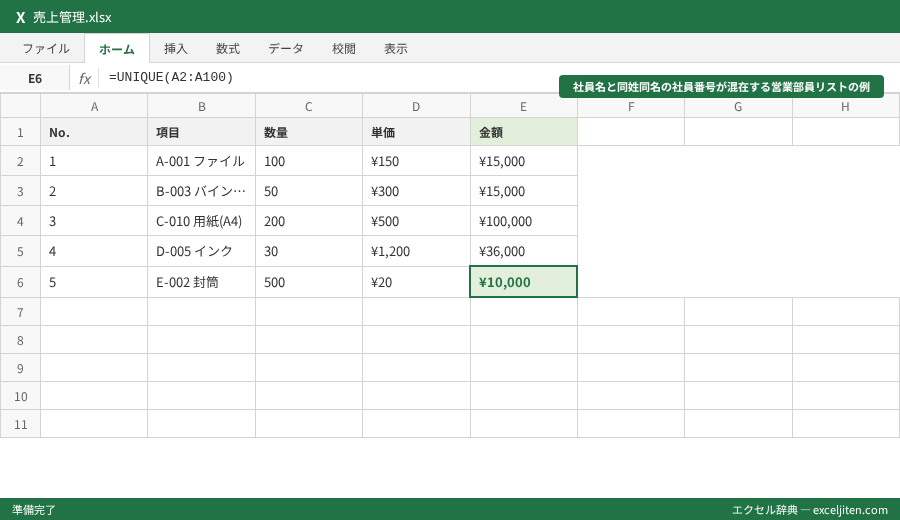
重複を判断するための「キー」を何にするかも重要です。例えば、社員名(田中、佐藤、鈴木)だけで重複を判断すると、同姓同名の別人を消してしまうリスクがあります。経理の現場では、必ず「社員番号」や「伝票ID」といった一意の識別子を軸に据えるのが鉄則です。
営業管理の現場でミスを防ぐ「重複の削除」機能の正確な使い方
最も手軽で強力なのが、データタブにある標準の削除機能です。しかし、この機能は「実行すると元に戻せない(保存して閉じた場合)」という破壊的な性質を持っています。筆者が研修で口を酸っぱくして伝えているのは、実行前の「シートのコピー」というバックアップ作業の徹底です。
複数列を組み合わせた複合キーによる削除手順
営業部の顧客リスト(顧客名、担当者、電話番号)を整備する場合、顧客名だけをチェックして実行すると、支店違いの同名企業が消えてしまうことがあります。
1. 対象範囲(A1:E500など)をすべて選択します。
2. 「データ」タブの「重複の削除」をクリックします。
3. ダイアログボックスで、重複判定の基準とする列(例:「顧客名」と「電話番号」の両方)にチェックを入れます。
4. 「OK」を押し、削除された件数の通知を確認します。
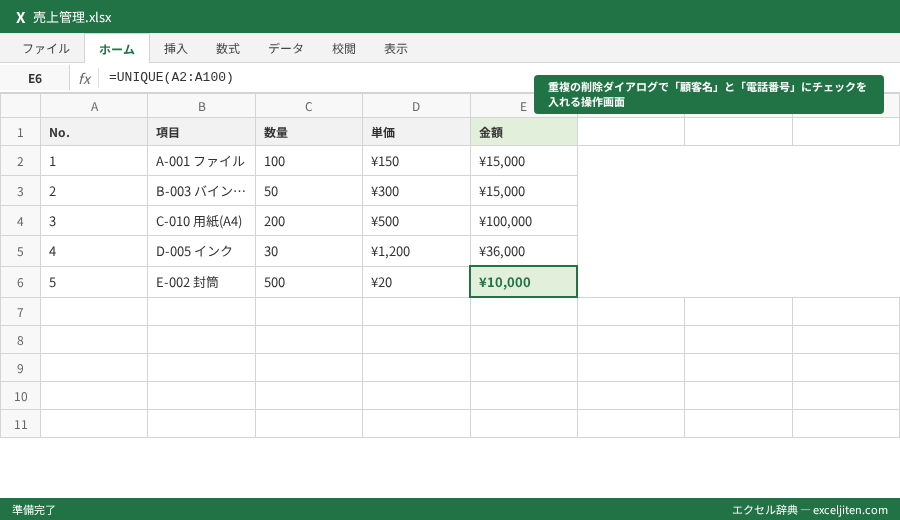
ポイント: 実務で「重複の削除」を使いこなすコツは、すべての列にチェックを入れないことです。住所の一部が更新されていて1文字違うだけで、Excelは「別データ」と判定してしまいます。名寄せの精度を上げるには、不変の項目(電話番号や法人番号)に絞ってチェックを入れるのが実務家の知恵です。
見出し行の除外設定が引き起こす集計のズレ
初心者がつまずきやすいポイントの一つに、ダイアログ内の「先頭行をデータの見出しとして使用する」のチェック漏れがあります。ここを忘れると、1行目の項目名(売上日、店舗名など)自体がデータとして処理され、運悪く2行目のデータと一部が一致した場合、見出しが消滅してしまいます。筆者の経験では、この設定ミスで集計表の構造が崩れ、VLOOKUP関数がエラーを吐き出す現場を何度も目撃してきました。
削除後の通知メッセージを読み飛ばさない習慣
「●個の重複する値が見つかり、削除されました。●個の一意の値が残っています」というメッセージは、単なる報告ではありません。事前の想定(例:昨月のリストより10件増えているはず)と合致しているかを確認する、最後の砦です。もし想定外の大量削除が行われた場合は、即座にCtrl + Zで戻し、条件を見直す勇気が必要です。
経理部の月次決算を効率化するUNIQUE関数の動的マスター作成術
Microsoft 365やExcel 2021以降を使用しているなら、UNIQUE関数を使わない手はありません。これは従来のボタン操作とは異なり、数式によって重複を除いたリストを「抽出」する機能です。経理部門で各部署から上がってくる「経費精算データ」を統合し、科目ごとの集計用マスターを動的に作る際に絶大な威力を発揮します。
UNIQUE関数の基本構文と実務での記述例
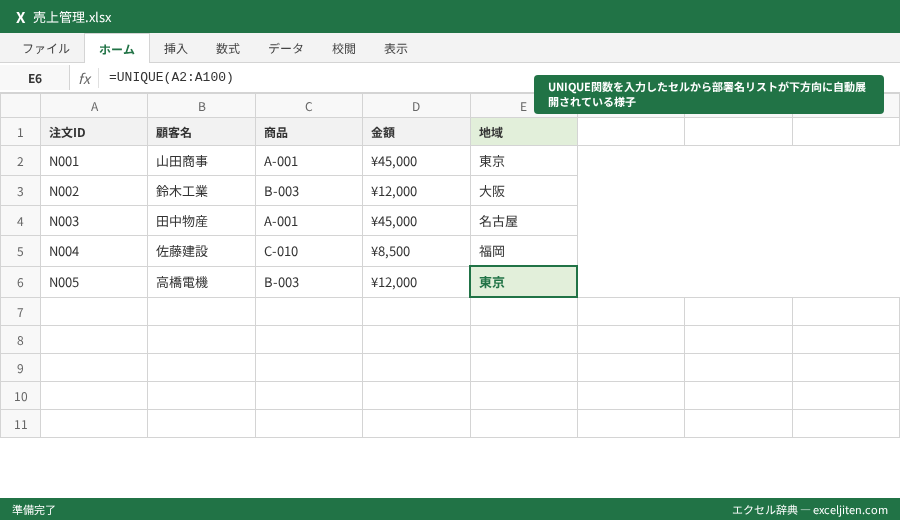
例えば、A列に営業一部から営業三部までの混在した部署名が入っている場合、以下の数式を空きセルに入力します。
=UNIQUE(A2:A100)
これだけで、重複を除いた部署名リストが自動的に展開されます。これが「スピル」と呼ばれる機能で、従来の配列数式のような難しい操作は不要です。
SORT関数との組み合わせで「並び替え済みマスタ」を作る
実務では、抽出したリストがバラバラの順序だと使いにくいものです。筆者の研修では、必ずSORT関数とのセットで教えるようにしています。
=SORT(UNIQUE(A2:A100))
これにより、部署名や商品コード(A-001, B-002など)が昇順で整列された状態で抽出されます。請求書作成のドロップダウンリストのソースとしてこの範囲を指定すれば、常に最新で整理されたリストを保つことができます。
スピル範囲の動的参照「#」の活用
UNIQUE関数で抽出したリストを別の計算(SUMIF関数での部署別集計など)に使う場合、セル範囲を「$D$2:$D$10」のように固定してはいけません。データの増減に対応するため、「D2#」のようにセル番号の後ろにシャープを付ける「スピル範囲参照」を使います。
注意点: UNIQUE関数は非常に便利ですが、元データに「空行」が含まれていると、抽出結果に「0」や空白が含まれてしまいます。実務ではFILTER関数と組み合わせて、空白を除外してからUNIQUEにかけるのがプロの常套手段です。
参照:https://support.microsoft.com/ja-jp/office/unique-関数-c5ab87fd-30a3-4fd0-9dd4-be7ad3a948bd
顧客名簿の信頼性を担保する条件付き書式の視覚的チェック手順
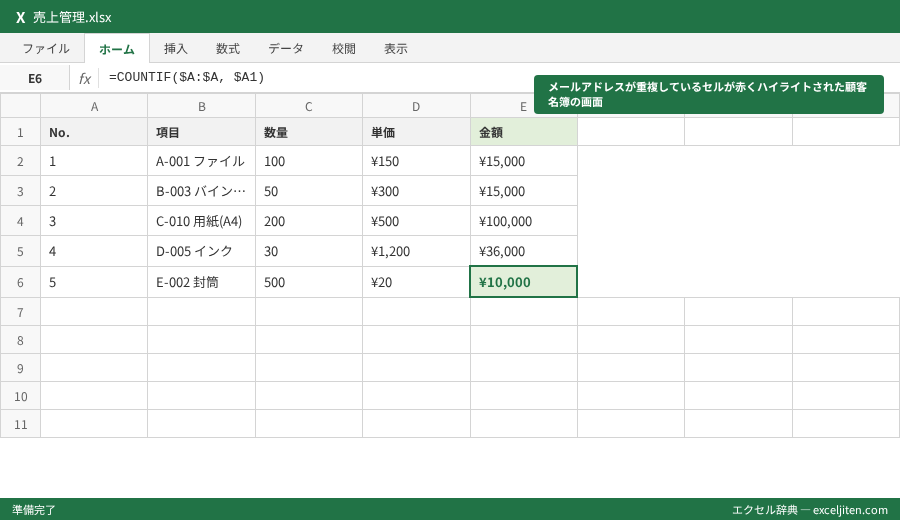
「重複削除の方法」を探している方の多くは、すぐに消したいと考えていますが、筆者が実務で最も推奨するのは、まず「条件付き書式」で可視化することです。特に入力ミスが許されない顧客名簿の整備では、機械的な削除の前に、人間の目で「なぜ重複したのか」を確認する工程が不可欠です。
重複データを10秒でハイライトする操作
1. 重複を調べたい列(例:メールアドレス列)を選択します。
2. 「ホーム」タブの「条件付き書式」をクリックします。
3. 「セルの強調表示ルール」から「重複する値」を選択します。
4. 濃い赤の文字、明るい赤の背景などの書式を選び「OK」を押します。
なぜ「消す前」に「塗る」必要があるのか
実務でよく見かけるのは、同じ会社名なのに「株式会社」の有無や、半角全角の違いで重複と判定されないケースです。条件付き書式を適用していれば、本来赤く塗られるべきところが塗られていないことに気づけます。経理の現場では、この視覚的チェックを挟むことで、入金消込時の「同姓同名の振込人」の見落としを防いでいます。
フィルター機能と組み合わせた「重複のみ」の抽出
色がついたセルを「色フィルター」で絞り込めば、重複しているデータだけを並べて比較できます。これにより、どちらの行を残すべきか(更新日時が新しい方はどちらか等)を個別に判断できます。
プロのコツ: 条件付き書式で重複をチェックする際、範囲全体を選択してから設定すると、行全体に色をつけることも可能です。数式を利用して「=COUNTIF($A:$A, $A1)>1」と設定すれば、特定の列が重複している行を丸ごと強調でき、格段に見やすくなります。
請求書番号の二重計上を未然に防ぐCOUNTIF関数での入力規制
「重複を削除する方法」を知ることも大切ですが、それ以上に価値があるのは「重複させない仕組み」を作ることです。総務や経理の入力業務において、既に登録済みの請求書番号を再入力しようとした際にアラートを出す設定は、集計ミスの根本治療となります。
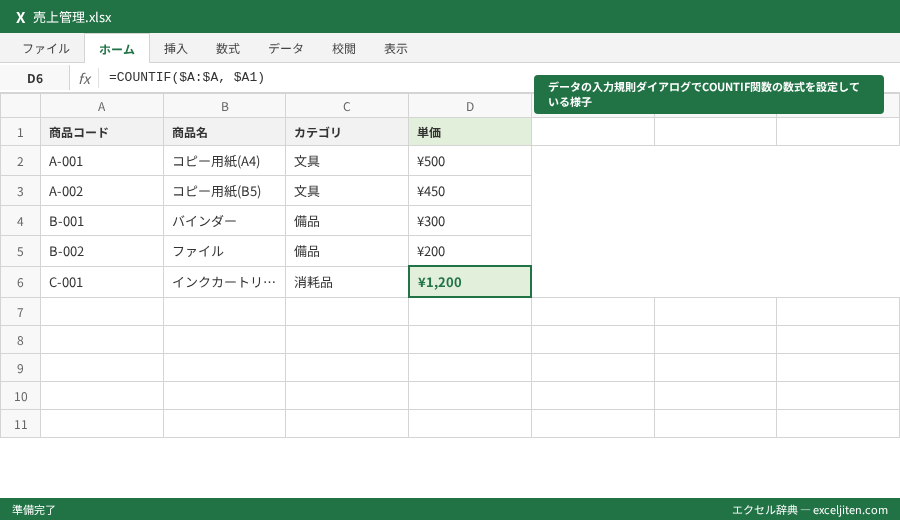
「データの入力規則」とCOUNTIF関数の連携
1. 請求書番号を入力するセル範囲(B2:B100など)を選択します。
2. 「データ」タブの「データの入力規則」をクリックします。
3. 入力値の種類で「ユーザー設定」を選択します。
4. 数式欄に「=COUNTIF($B$2:$B$100, B2)=1」と入力します。
5. 「エラーメッセージ」タブで「この番号は既に登録されています」と入力し「OK」を押します。
研修で教えていると初心者がつまずく「絶対参照」の罠
この設定をする際、COUNTIF関数の範囲を「$B$2:$B$100」のように絶対参照にすることを忘れる人が続出します。ここを忘れると、下のセルに移動するにつれて判定範囲がずれてしまい、重複をスルーしてしまいます。「実務でこの設定を忘れて集計がずれるケースをよく見かけます」と受講生には厳しく伝えています。
既存データの重複チェックにも使えるCOUNTIF関数
入力規則だけでなく、作業用の列に「=COUNTIF($B$2:$B2, B2)」と入力してコピーすれば、その値が「何回目の登場か」を数値化できます。2以上の数値が出ている行を削除対象とする手法は、重複削除機能が未搭載だった時代の知恵ですが、現在でも複雑な条件(例:3回目以降の重複のみ消す)を扱う実務では現役のテクニックです。
参照:https://support.microsoft.com/ja-jp/office/countif-関数-e0de10c6-f885-4e71-abb4-1f464816df34
在庫管理で発生する「見えない空白」や表記揺れのクレンジング技法
「Excelで重複削除を実行したのに、見た目が同じデータが残ってしまう」という悩みは、実務の現場で後を絶ちません。原因の9割は、人間には見えない「空白」や「全角・半角の差」です。特に商品型番(A-001など)を扱う在庫管理表では、これが原因で在庫不足を見逃す致命的なミスに繋がります。
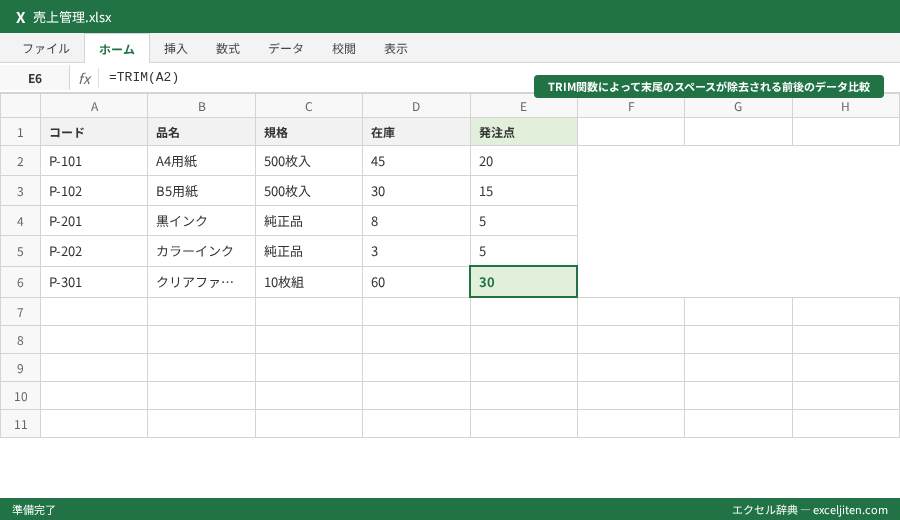
TRIM関数で末尾の不要なスペースを一掃する
外部システムからエクスポートしたデータには、文字の後ろに目に見えない半角スペースが紛れ込んでいることが多々あります。「田中」と「田中 」(後ろにスペースあり)はExcelにとって別物です。
=TRIM(A2)
この関数を使い、一度クレンジング済みの列を作成してから重複削除を実行するのが、実務家としての基本動作です。
ASC関数とUPPER関数で表記の「ゆらぎ」を統一する
「A-001(全角)」と「A-001(半角)」、あるいは「apple」と「Apple」も別判定です。
=ASC(A2) :全角を半角に統一
=UPPER(A2) :すべて大文字に統一
筆者の経験では、顧客リストをマージする際にこれらの処理を怠ると、同一顧客が別名義で複数登録され、ポイント付与やランク判定が正しく行われないといった実務上の不利益が生じます。
注意点: 表記揺れの修正は、必ず「重複削除」の前に行う必要があります。削除機能を実行した後に間違いに気づいても、消えてしまったデータを特定するのは困難を極めます。データクレンジングは「急がば回れ」の精神が最も試される場面です。
中級以上のユーザーなら、これらの処理をPower Queryでステップ化しておくことを強くお勧めします。
複数拠点の売上データを結合する際のパワークエリによる高度な名寄せ
「各拠点から送られてきた複数のExcelファイルを1つにまとめ、その中から重複を除きたい」というケースは、営業推進や経営企画の仕事では日常茶飯事です。この作業を手作業のコピペと削除ボタンで繰り返すのは、現代のビジネスシーンでは非効率と言わざるを得ません。
Power Query(パワークエリ)を使った自動重複削除のメリット
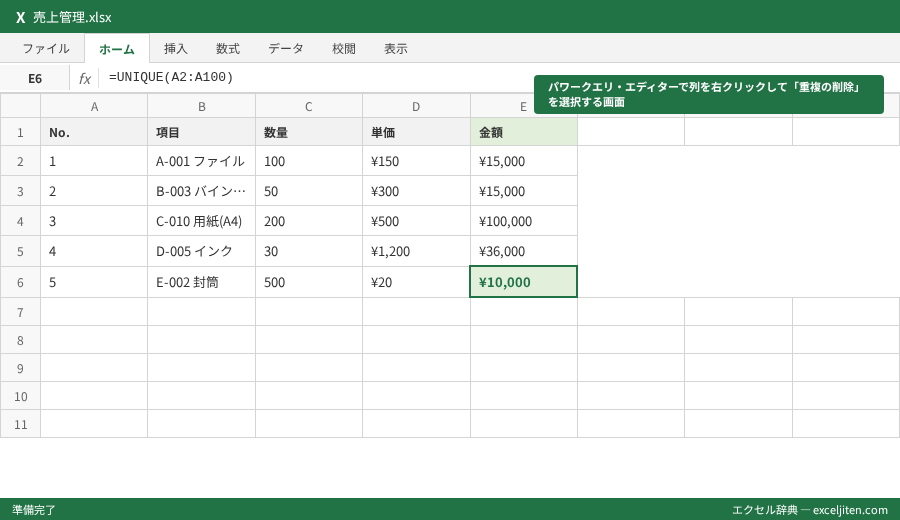
Power Queryを使えば、フォルダ内にファイルを放り込むだけで、「データの結合」「表記揺れの修正」「重複の削除」をワンクリックで実行できるようになります。この「手順の記録」という考え方が、実務効率を劇的に変えます。
1. 「データ」タブの「データの取得」→「ファイルから」→「フォルダーから」を選択します。
2. データの変換画面(パワークエリ・エディター)で、重複を消したい列を右クリックします。
3. 「重複の削除」を選択します。
4. 「閉じて読み込む」を押せば、Excelシートにクリーンなデータが返されます。
一度設定すれば翌月からは「更新」ボタンのみ
パワークエリの真骨頂は、翌月にデータが追加された際、再度同じ操作をする必要がない点です。筆者が企業の管理職向け研修でこの機能を紹介すると、「今まで毎月3時間かけていた名寄せ作業が5秒で終わるようになった」と驚きの声をいただきます。
詳細なクレンジングステップの積み重ね
パワークエリ内では、「スペースの削除」「型番の大文字化」「ヌル値の置換」といったステップを順番に記録できます。これにより、重複削除の精度を極限まで高めた状態で、最終的なリストを作成することが可能です。
Microsoft 365と旧バージョン(2019/2016)での機能差と代替手段
研修の講師を務めていると、受講生の会社によってExcelのバージョンがバラバラであることに直面します。最新の「Excel 重複削除 方法」を学んでも、自社の環境で再現できなければ意味がありません。
UNIQUE関数が使えない環境での「詳細設定」フィルタ
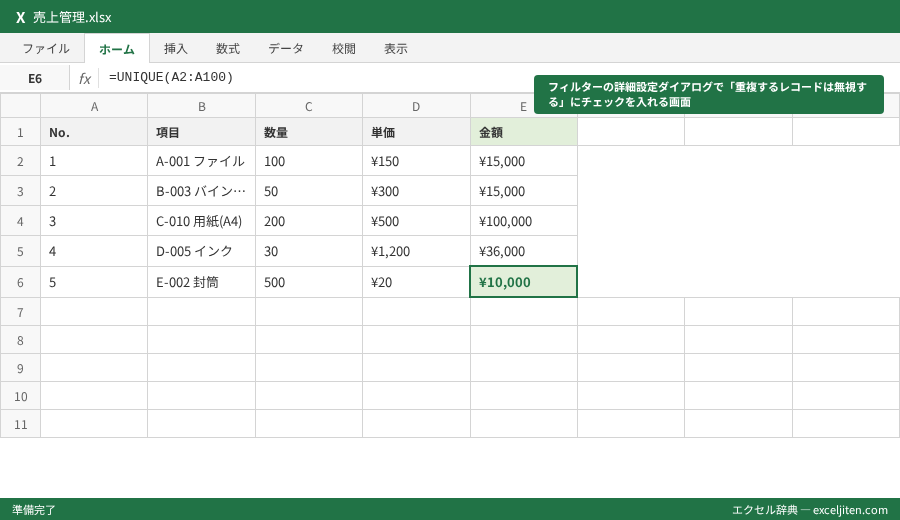
Excel 2016や2019ではUNIQUE関数が使えませんが、「フィルターの詳細設定」という古くからの機能が代替となります。
1. データ範囲を選択し、「データ」タブの「詳細設定」をクリックします。
2. 「指定した範囲」にチェックを入れます。
3. 「重複するレコードは無視する」にチェックを入れて「OK」を押します。
バージョンによる「スピル」挙動の理解
Microsoft 365では数式一つで複数セルに結果が広がりますが、旧バージョンでは「配列数式(Ctrl + Shift + Enter)」や、地道なセルのコピーが必要です。この違いを理解していないと、共有ファイルを開いた際に数式が壊れたり、意図しない計算結果が表示されたりするトラブルに繋がります。
法人環境でのアップデートの遅れへの対処
筆者がコンサルティングに入る現場でも、一部の部署だけ古いバージョンを使っているケースがあります。このような場合は、あえて最新の関数を使わず、誰もが編集可能な「重複の削除」ボタンや、基本的なCOUNTIF関数をベースにしたシート設計を行うのが、実務家としての配慮です。
参照:https://support.microsoft.com/ja-jp/office/重複する値を検索して削除する-af191213-3a97-425d-91e1-65127c90d33b
実務講師が教える「重複削除」実行前の5つのチェックリスト
機能を熟知していても、確認不足によるミスは発生します。筆者が社内研修で配布している「重複処理前のチェックリスト」を公開します。この5項目を指差し確認するだけで、データの破損リスクを大幅に低減できます。
1. バックアップは「別名」で保存したか
同一ファイル内の別シートにコピーするだけでなく、大きな修正の前には「20260513_顧客名簿_重複削除前.xlsx」のように、日付入りの別ファイルとして保存するのが経理部門の鉄則です。
2. 列の中に「計算式」が残っていないか
VLOOKUP関数などで参照している列がある場合、重複削除によって行の順番が入れ替わったり、参照先が消えたりすることで「#REF!」エラーが大量発生することがあります。必要に応じて「値として貼り付け」を行い、数式を固定してから作業に入りましょう。
3. 非表示の行や列は存在しないか
フィルターがかかっていたり、行が非表示になっていたりすると、見えていない部分の重複が処理されなかったり、逆に予期せぬ範囲が削除されたりします。必ずすべてのフィルターを解除し、全行を表示した状態で範囲を確認してください。
4. 「一意」であるべきキー列は正しく選択されているか
前述の通り、氏名だけで判断していないか。商品名が同じでも型番が違うものを消そうとしていないか。実務的な「重複の定義」を再確認します。
5. 実行後の「行数」を記録する準備はできているか
実行前の行数と、実行後の行数の差分をメモしておくことで、後から上司に「何件消したのか」と聞かれた際に、即座に「重複データ34件をクレンジングしました」と回答できるようになります。
Googleスプレッドシートとの挙動の違いとデータ移行の注意点
近年はExcelとGoogleスプレッドシートを併用する職場も増えています。しかし、両者の「重複削除」には微妙な挙動の差があり、無批判に同じ感覚で操作すると、データの整合性が崩れる要因になります。
UNIQUE関数の「0」の扱い
GoogleスプレッドシートのUNIQUE関数は、空セルを無視する設定が容易ですが、ExcelのUNIQUE関数は空セルを律儀に「0」として抽出する傾向があります。この差異を知らずに、スプレッドシートで作った集計モデルをExcelに移植すると、合計値が合わなくなることがあります。
標準機能の「重複を削除」メニューの場所
スプレッドシートでは「データ」メニューの中に「データクリーンアップ」→「重複を削除」という階層で存在します。機能自体はExcelと似ていますが、判定の厳密さ(大文字小文字の区別など)が設定項目によって異なるため、移行時にはテストが必要です。
共有設定による同時編集の衝突
スプレッドシートで重複削除を実行している最中に、他のメンバーがデータを追加・修正すると、削除範囲がズレるというオンライン特有のトラブルが発生します。Excelのデスクトップ版では起こりにくい、同時編集環境ならではの「事故」への注意が必要です。
注意点: スプレッドシートからExcelにデータをコピー&ペーストして重複削除を行う場合、目に見えない制御文字(HTMLタグの残骸など)が混入し、重複とみなされないケースが非常に多いです。実務では一度メモ帳などに貼り付けてプレーンテキスト化するか、CLEAN関数で特殊文字を除去する工程を推奨します。
データの正確性を維持するためのメンテナンス習慣
「Excel 重複削除 方法」をマスターした後のゴールは、常にクリーンなデータが保たれた、ストレスのない職場環境を作ることです。一度きりの大掃除ではなく、日々のメンテナンスが、組織のデータリテラシーを高めます。
定期的な重複チェックのスケジュール化
例えば、毎月第1月曜日の午前中を「名寄せタイム」とし、顧客マスタや在庫リストの重複チェックを行う時間を設けます。汚れが溜まってからでは、原因の特定(なぜ重複が生まれたのか)が困難になります。
入力担当者へのフィードバック
重複が発生しているということは、入力のルールが徹底されていない証拠です。「今回、このような重複が20件発生していました。今後は入力時にこのチェック用シートを通してください」と、現場にフィードバックすることが、システム全体の改善に繋がります。
明日からの実務に取り入れる3ステップ
この記事で解説した内容を、ぜひ明日からの業務で以下のステップで実践してみてください。
ステップ1: 消す前に「Ctrl + S」で保存し、シートをコピーしてバックアップを作る。
ステップ2: 削除ボタンを押す前に、条件付き書式で重複を赤く塗り、データの傾向を掴む。
* ステップ3: UNIQUE関数やPower Queryなど、自分の環境で使える「自動化」の手法を1つ試してみる。
実務家として15年Excelと向き合ってきましたが、重複データとの戦いは機能の習熟度ではなく、データに対する「誠実さ」で決まります。丁寧な前処理と確認の習慣こそが、あなたをExcelの達人へと導く唯一の道です。
ポイント: 重複削除は、単なるデータ整理ではありません。それは「正しい数字で経営判断を行うための、最も基本的で重要な品質管理」です。1行の重みを知る実務家こそが、Excelを真に使いこなせると信じています。


コメント