
経理部門で15年、数千枚の伝票と格闘し、現在は営業管理の現場で予算策定やKPI分析を担っている実務家の視点から言えば、家計管理に失敗する最大の要因は「記録の継続性」ではなく「集計の自動化」ができていないことにあります。多くの人が家計簿を挫折するのは、入力作業が面倒だからではなく、入力したデータが「次のアクション」に繋がらないからです。Excel テンプレート 家計簿を導入する真の目的は、単なる支出の記録ではなく、個人のキャッシュフローを企業の経営管理レベルまで引き上げ、無駄な支出を構造的に排除することにあります。
Excel テンプレート 家計簿 で実現する「資産管理の見える化」と実務的メリット
実務でExcelを使い倒している人間からすると、家計簿アプリや市販のノートはカスタマイズ性に乏しく、分析の深さに限界があります。Excel テンプレート 家計簿を利用する最大のメリットは、自分の生活スタイルに合わせて「費目」や「分析軸」を自在に変更できる点です。筆者が経理部で月次決算を担当していた際、最も重要視していたのは「データの整合性」でした。家計管理においても、銀行口座、クレジットカード、QR決済といった複数の決済手段を一つのシートで統合管理できるExcelの柔軟性は、他のツールでは代替できません。
なぜ家計管理にExcelが最強のツールなのか
Excelが家計管理において最強である理由は、その強力な計算エンジンとデータ処理能力にあります。10年、20年という長期のスパンで家計を俯瞰する場合、アプリのサービス終了やデータ移行のリスクを考慮しなければなりません。Excelであれば、ファイル一つで数十年分のデータを保存でき、後述するピボットテーブルなどの機能を使えば、特定期間の比較分析も一瞬で完了します。筆者の経験では、将来の教育資金や老後資金のシミュレーションを行う際、家計簿のデータがそのままシミュレーションシートの基礎データとして使えるのは、Excel管理ならではの強みです。
経理のプロが個人の収支管理に求める3つの機能
実務で管理表を作成する際、プロが必ず組み込むのは「入力のバリデーション」「自動集計の仕組み」「異常値の検出」の3点です。家計簿においても、同じことが言えます。
まず、入力ミスを防ぐためにドロップダウンリストを活用し、表記ゆれを排除します。次に、SUMIFS関数などを用いて、入力と同時にリアルタイムで予算に対する進捗が見えるようにします。そして最後に、前月比で大幅に増えた支出を自動的にハイライトする仕組みを持たせます。これらを備えたExcel テンプレート 家計簿こそが、真に「稼働する」ツールとなります。
実務スキルとしてのExcel活用がもたらす副作用
家計簿をExcelで管理することは、副次的に仕事のスキルアップにも直結します。筆者が社内研修で教えていると、家計簿を自作した経験がある社員は、テーブル機能や参照の概念を理解するのが非常に早いことに気づきます。家計という身近な「生きたデータ」を扱うことで、VLOOKUP関数やピボットテーブルの使い方が自然と身につき、結果として職場の業務効率化にも貢献できる。これこそが、Excelで家計を管理する真の面白さだと言えます。
失敗しない家計管理シートを構築するための設計思想
実務で「使いにくい」と批判される管理表の共通点は、入力シートと出力シートが混在していることです。筆者が営業管理部で予算管理表を設計する際、必ず「データ入力」「マスター管理」「ダッシュボード(分析)」の3つにシートを分けます。家計簿においても、1枚のシートにすべてを書き込む「ノート型」の発想は捨てなければなりません。Excel テンプレート 家計簿を使いこなすためには、まずこの「設計思想」を理解することが不可欠です。
入力・集計・分析を分離する「3シート構造」の重要性
家計簿シートの構造を分ける理由は、メンテナンス性を高めるためです。例えば、営業部の田中さんが入力する「売上日報」をイメージしてください。田中さんが入力するのは「いつ、誰に、何を、いくらで売ったか」という事実だけです。これを集計して「今月の達成率」を出すのは別のシートの役割です。
家計簿も同様に、入力シートには「日付」「金額」「費目」「内容」だけを記録します。集計ロジックを別シートに持たせることで、途中で費目を追加したり、分析の切り口を変えたりしても、過去の入力データを壊すことなく柔軟に対応できるようになります。
汎用性とカスタマイズ性を両立させる項目の絞り込み
初心者がつまずきやすいポイントとして、入力項目を増やしすぎる傾向があります。「どこの店で買ったか」「ポイントは何倍だったか」など、細かい情報を入れすぎると入力の負荷が高まり、三日坊主の原因になります。
実務で在庫管理を行う際、重要なのは「在庫数」と「入出庫日」であって、梱包材の色まで記録することはありません。家計簿でも、まずは「分析に本当に必要な項目」に絞り込むことが肝要です。筆者の経験上、最低限必要なのは「日付」「費目」「金額」「支払方法」の4項目です。これさえあれば、十分すぎるほどの分析が可能です。
将来の拡張性を考慮したデータ形式のルール作り
Excel テンプレート 家計簿を長く使い続けるためには、データの型を統一することが絶対条件です。日付を「2026/5/13」と入れるのか「5月13日」と入れるのか。この統一がなされていないと、後の集計でエラーが頻発します。
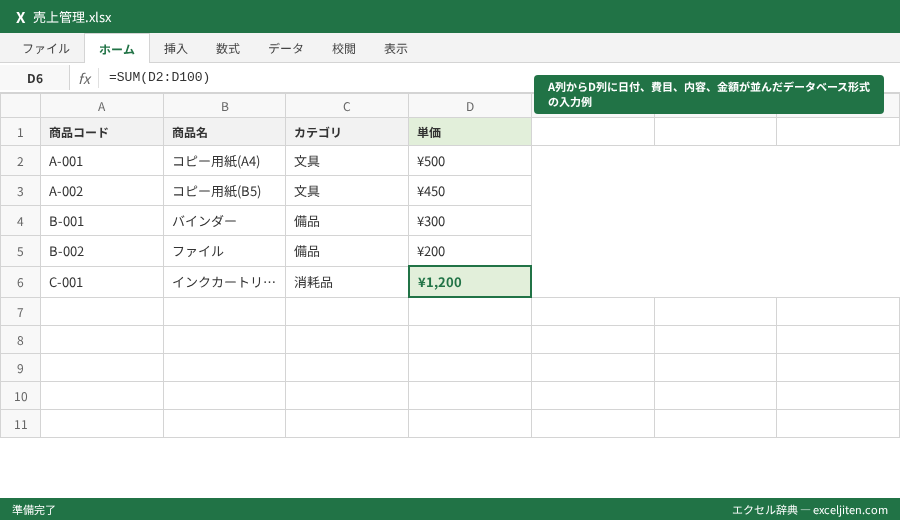
経理の現場では、この設定を忘れて集計がずれるケースをよく見かけます。特に、空白行を入れたり、セルの結合を使ったりするのは「データ管理の禁忌」です。1行1データのリスト形式(データベース形式)を維持することが、将来的にPythonやPower BIなどのツールと連携させる際にも役立ちます。
注意点: セルの結合は集計の敵
見栄えを良くするために「5月」というセルを結合して数日分に跨がせる人がいますが、これはピボットテーブルなどの集計機能を完全に破壊します。データは必ず1行ずつ完結させ、見栄えの調整は「表示形式」や「条件付き書式」で行うのがプロの鉄則です。
挫折の最大の原因である「費目分類」を実務ルールで整理する
家計簿をつけていて、「これは『日用品』かな?それとも『食費』かな?」と迷ったことはありませんか。この迷いこそが挫折の引き金です。経理の現場では、勘定科目の分類に迷った際、あらかじめ定義された「勘定科目マニュアル」に立ち返ります。家計管理においても、自分なりの「仕訳ルール」を明確に定義しておくことで、入力のスピードと集計の精度が飛躍的に向上します。
勘定科目の考え方を応用した固定費と変動費の線引き
家計の健全性を評価する際、最も重要なのは「固定費」をいかに管理するかです。企業の損益計算書(P/L)でも、売上の増減に関わらず発生する「固定費」を把握することが利益管理の基本です。
筆者の推奨する分類法は、以下の通りです。
- 固定費(管理可能): サブスクリプション、通信費、保険料
- 固定費(管理困難): 家賃、住宅ローン、税金
- 変動費(生活維持): 食費、日用品、水道光熱費
- 変動費(自己投資・娯楽): 書籍代、セミナー代、交際費、旅行代
このように、性格の異なる支出を混ぜないことが、無駄を見つけるための第一歩となります。
営業管理でも使われる「予備費」の適切な設定方法
実務で予算を組む際、必ずといっていいほど「予備費(バッファ)」を設けます。プロジェクトAの進行中に予期せぬトラブルが発生した際、その費用を捻出するためです。
家計管理でも、冠婚葬祭や急な家電の故障などの「特別支出」を通常の生活費に含めてしまうと、その月の収支が赤字になり、モチベーションが著しく低下します。筆者の家計管理術では、毎月の予算とは別に、年間ベースで「特別支出用積み立て」を計上し、そこから支出することを推奨しています。これにより、月々の生活収支(営業利益に相当)を安定してプラスに保つことができます。
初心者がつまずきやすい「費目の細分化」という罠
「研修で教えていると、真面目な人ほど費目を細かく分けすぎて自爆するケースをよく見かけます」。例えば「野菜」「肉」「飲料」と細かく分けるのは、スーパーのレジ担当者の仕事であって、あなたの仕事ではありません。
家計分析の目的は「何にいくら使ったか」の概算を把握し、行動を修正することにあります。経理の現場で「消耗品費」という項目に、ボールペンもトイレットペーパーも含まれるのと同様に、家計簿でも「スーパーでの買い物はすべて食費」といった大胆なルール作りが、継続のコツです。
入力の正確性とスピードを劇的に変えるテーブル機能の徹底活用術
Excel テンプレート 家計簿を単なる「表」として使っているなら、それはExcelの機能の10%も使えていません。プロが真っ先に行うのは、入力範囲を「テーブル」に変換することです。`Ctrl + T` というショートカットキー一つで、単なるセルの塊が、意志を持った「データベース」へと変貌します。
Ctrl + T から始めるデータの構造化と数式の自動継承
実務で佐藤さんが入力する顧客リストを管理する場面を想像してください。新しい行を追加するたびに、上の行から数式をコピーして、罫線を引き直す……。そんな作業は時間の無駄です。
Excelのテーブル機能を使えば、新しいデータを最終行の下に入力した瞬間に、範囲が自動拡張され、数式や書式、入力規則までが100%正確に継承されます。これは、経理の現場で「集計範囲から漏れていた」という致命的なミスを防ぐための標準的な手法です。
経理の現場で「手入力」を極限まで減らすための仕組み作り
入力のスピードを上げるコツは、キーボードを叩く回数を減らすことです。筆者が推奨するのは、費目の入力に「入力規則(ドロップダウンリスト)」を設定することです。
例えば、B列に「食費」「住居費」「通信費」などのリストを設定しておけば、マウスや矢印キーだけで入力が完了します。これにより、表記ゆれ(例:「食費」と「しょくひ」)が原因で集計が漏れるという、実務でよくある悲劇を防ぐことができます。
構造化参照による数式の可読性向上
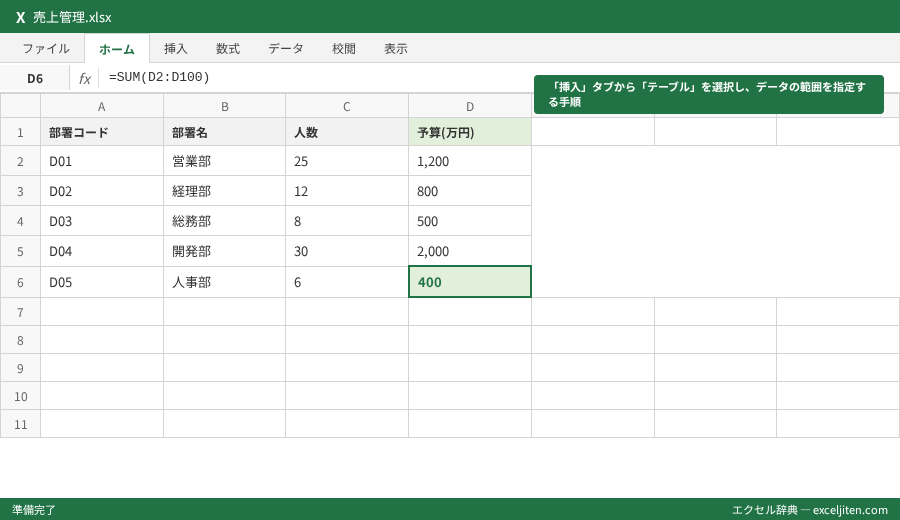
テーブル機能のもう一つの恩恵は、「構造化参照」です。通常、合計を出す数式は `=SUM(D2:D100)` のようになりますが、テーブルを使えば `=SUM(家計簿テーブル[金額])` のように、言葉で数式を記述できます。
「経理の現場では、この設定を忘れて集計がずれるケースをよく見かけますが」、構造化参照を使っていれば、範囲の指定ミスは物理的に起こりえません。数式の意味が直感的に理解できるため、半年後の自分がシートを見直した際にも、「何を集計しているのか」が一目で分かります。
ポイント: テーブル名の設定
テーブルを作成したら、必ず「テーブルデザイン」タブから「テーブル名」を変更しましょう。「Table1」のままではなく「T_家計支出」などの名前にすることで、数式を作成する際の入力補完機能が利きやすくなり、ミスを劇的に減らせます。
ピボットテーブルを駆使して支出の「真犯人」を特定する分析法
データが溜まってきたら、いよいよ分析のフェーズです。ここで多くの人が「どうやってグラフにすればいいのか」と悩みますが、プロはグラフを作る前に必ずピボットテーブルを使います。ピボットテーブルは、大量のデータの中から「支出の真犯人」をあぶり出すための、最強の虫眼鏡です。
フィルタリング機能で特定曜日の支出傾向を可視化する
「実務でよく見かけるのは、全体の数字だけを見て満足してしまい、詳細な分析に踏み込めないケースです」。例えば、毎月の食費が5万円だったとして、その内訳はどうなっているでしょうか。
ピボットテーブルを使えば、「曜日」や「店舗」といった軸で瞬時に集計を切り替えられます。筆者が自身の家計を分析した際、金曜日の夜にコンビニで使っている金額が、月合計で1万5千円に達していることに気づきました。これは、日々の「1,000円程度の出費」をバラバラに眺めているだけでは絶対に気づけない事実です。
スライサー導入で直感的な月次推移レポートを作成する
Microsoft 365などの最新のExcel環境を使っているなら、「スライサー」を活用しない手はありません。スライサーは、ピボットテーブルのフィルタ機能を「ボタン化」する機能です。
営業部長に提出する売上レポートを作成する際、特定の営業所や特定の製品カテゴリだけをボタン一つで絞り込めるようにしておくと、非常に喜ばれます。家計簿でも「特定の月」や「特定の支払方法(楽天カードのみ、など)」をボタンで切り替えられるようにしておけば、家族での家計会議の際にも、直感的にデータを共有できます。
ピボットグラフによる「視覚的な予算管理」
数字の羅列に拒否反応がある場合は、ピボットテーブルと連動した「ピボットグラフ」を作成しましょう。
おすすめは「積み上げ棒グラフ」です。毎月の支出合計を、固定費と変動費で色分けして表示します。これにより、「今月は支出が増えたが、それは特別支出のせいであって、生活費自体は予算内に収まっている」といった健全な判断が可能になります。経理の現場で経営陣に状況を説明する際、こうした「理由の可視化」は、意思決定のスピードを上げるために極めて重要視されます。
複雑な計算を自動化する関数の組み合わせとエラー回避策
Excel テンプレート 家計簿の精度をさらに高めるには、関数の活用が不可欠です。しかし、難しい関数を覚える必要はありません。実務で使われる関数のうち、家計管理に必要なのはほんの一握りです。これらを適切に組み合わせることで、手作業を徹底的に排除できます。
SUMIFS関数を使った費目別集計の動的自動化
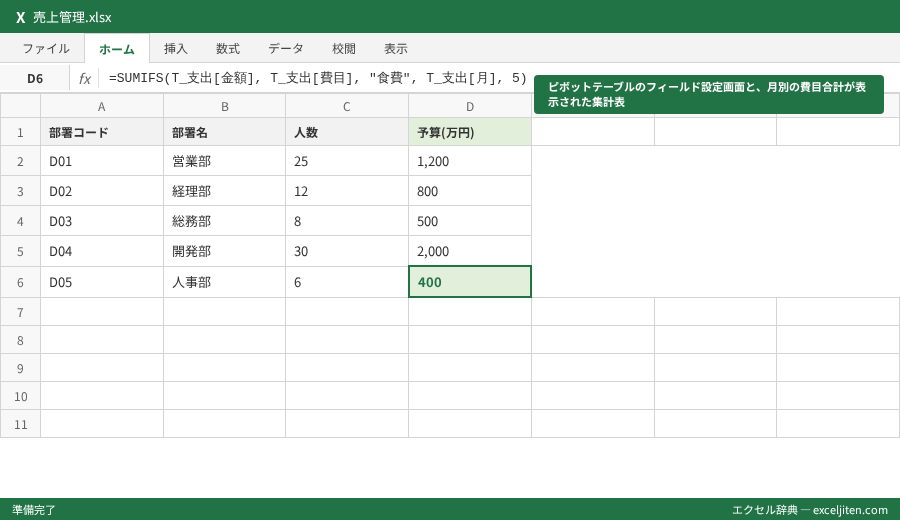
集計表を作成する際、最も頻繁に使われるのが SUMIFS関数です。指定した条件(例:5月 且つ 食費)に合致する金額だけを合計してくれます。
`=SUMIFS(T_支出[金額], T_支出[費目], “食費”, T_支出[月], 5)`
このような数式を組んでおけば、入力用シートにデータを追加するだけで、集計表がリアルタイムで更新されます。「筆者の経験では、この関数の使い方一つで、毎月の集計作業にかかる時間が30分から3分に短縮されました」。
XLOOKUPと入力規則を連携させたマスター管理の手法
「コンビニA」と入力したら、自動的に費目を「食費」と補完してくれたら便利だと思いませんか。これを実現するのが、Microsoft 365から導入された XLOOKUP関数です。
あらかじめ「店名」と「費目」をセットにしたマスター表を作っておき、入力シートに XLOOKUP関数を仕込んでおきます。これにより、入力の手間が省けるだけでなく、費目の判定ミスというヒューマンエラーを根絶できます。これは、製造業の現場で型番(A-001等)から製品名を自動表示させる、在庫管理システムと同じロジックです。
エラーを美しく処理する IFERROR関数の活用
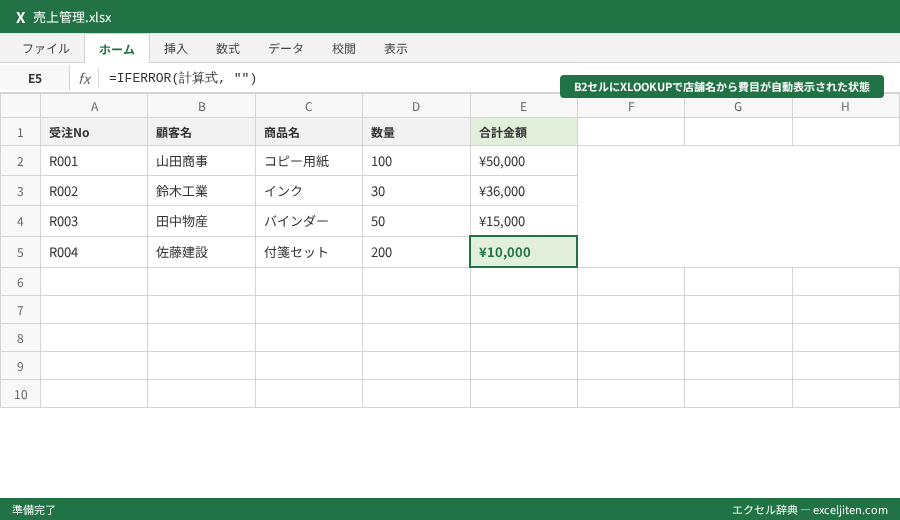
数式をコピーした際、参照先が空欄だと `#N/A` や `#DIV/0!` といった無機質なエラーが表示されることがあります。これを見栄え良く処理するのが IFERROR関数です。
`=IFERROR(計算式, “”)`
のように囲むことで、エラーの代わりに空白を表示させることができます。実務で作成する見積書や請求書でも、未入力項目にエラーが出ているのはプロ失格とみなされます。家計簿も「完成されたシステム」として、エラーを隠し、クリーンな状態を保つことが、使い続けるモチベーションに繋がります。
ポイント: Microsoft公式ドキュメントの参照
関数の正確な構文やオプションに迷ったときは、必ずMicrosoftの公式ヘルプを確認する癖をつけましょう。特にXLOOKUPのような新しい関数は、バージョンによる挙動の違いがあるため、信頼できるソースでの確認が不可欠です。参照: XLOOKUP 関数 – Microsoft サポート
年間予算の策定と予実管理で「貯まる仕組み」を定着させる
「実績を記録しているだけでは、お金は貯まりません」。これは、筆者が営業部の予実管理を担当しているときに痛感した事実です。予算(目標)があって初めて、実績に対する反省と行動修正が生まれます。Excel テンプレート 家計簿を、単なる日記から「経営計画書」へと進化させる手順を解説します。
営業部の売上目標達成プロセスを家計に転用する
営業管理の現場では、期初に年間の売上目標を立て、それを月別に落とし込み、週単位で進捗を確認します。家計も全く同じです。
まず、年間で貯めたい金額(営業利益目標)を決めます。そこから逆算して、年間の固定費と変動費の許容額を算出します。これをExcelの集計表に「予算行」として並べるのです。実績が予算を超えそうになったとき、アラートが出る仕組みを作っておけば、無意識の浪費は自然と抑えられます。
キャッシュフロー計算書の視点を取り入れた資産推移の把握
損益計算書(P/L)上の利益と、手元の現金は必ずしも一致しません。経理の現場では、この差異を把握するために「キャッシュフロー計算書」を作成します。
家計管理におけるキャッシュフローの重要性は、特に「クレジットカードの引き落とし」に現れます。今月使った金額と、今月口座から引き落とされる金額は異なります。Excel テンプレート 家計簿に、口座残高の推移をシミュレーションする機能を持たせることで、「帳簿上は黒字なのに口座に残高がない」という、黒字倒産のような事態を防ぐことができます。
条件付き書式による「視覚的な予算警告」
実務で在庫が一定数を下回ったときにセルを赤く光らせるように、家計簿でも「予算達成率が90%を超えたらセルを黄色、100%を超えたら赤」にする設定を行います。
「初心者がつまずきやすいポイントとして、数字だけを追ってしまい、危機感を感じるのが遅れることが挙げられます」。条件付き書式を使えば、シートを開いた瞬間に「今月の食費がピンチだ」ということが一目で分かります。この「視覚的なフィードバック」こそが、個人の意思決定を強力にサポートするのです。
スプレッドシートやアプリにはないExcel独自の強みと使い分け
最近ではGoogleスプレッドシートや専用アプリで家計管理をする人も増えていますが、Excel歴15年の私から見れば、Excelには他を寄せ付けない圧倒的な「信頼性」と「深度」があります。特に、実務家が求めるレベルのデータ管理においては、Excel一択と言っても過言ではありません。
オフライン環境とセキュリティを重視する経理マンの選択
経理の仕事において、機密情報の漏洩は最も避けなければならない事態です。クラウドツールは共有に便利ですが、個人の資産状況という極めてデリケートな情報をインターネット上に置くことに抵抗を感じる人も多いでしょう。
Excelであれば、ファイルをローカルPCで保存し、パスワードで保護することが容易です。また、インターネット環境がなくても動作するため、場所を選ばずに入力や分析が可能です。「実務で機密性の高い給与計算データなどを扱う際、オフラインのExcelで完結させる手法は今でも根強く支持されています」。
大規模データ処理における計算エンジンの信頼性
Googleスプレッドシートは同時編集には向いていますが、数千行、数万行のデータを複雑な数式で処理しようとすると、動作が重くなる傾向があります。一方、Excelの計算エンジンは大規模データの処理に最適化されており、ピボットテーブルの再計算速度などは圧倒的です。
「研修で教えていると、スプレッドシートの関数が反映されるまでのラグにストレスを感じてExcelに戻ってくる社員をよく見かけます」。家計簿を10年分、20年分と積み上げていくことを考えれば、このエンジンの堅牢性は、将来的な安心感に繋がります。
VBA(マクロ)による究極の自動化の可能性
さらに一歩進んだ活用として、VBA(マクロ)による自動化があります。例えば、銀行からダウンロードしたCSVファイルを特定のフォルダに入れるだけで、ボタン一つで家計簿の形式に整えて取り込む、といったことが可能です。
これは、経理部で各支店から送られてくる経費データを本社のシステムに統合する際に使われるテクニックです。市販のアプリは決まった形式のデータしか取り込めませんが、Excel VBAを使えば、どんな不規則なデータでも自分好みの形に加工できます。この「拡張性の限界のなさ」こそが、Excel テンプレート 家計簿の真髄です。
長期運用を前提としたメンテナンスとファイル整理のコツ
家計簿は、作り上げた瞬間が完成ではありません。長く使い続けるためには、定期的な「メンテナンス」が必要です。企業の基幹システムが定期的にアップデートされるように、Excel テンプレート 家計簿も生活の変化に合わせて最適化していく必要があります。
バックアップ管理とバージョン管理の実務的アプローチ
「実務で最も恐ろしいのは、ファイルを上書きしてしまったり、破損させてしまったりすることです」。経理の現場では、重要な集計ファイルには必ず日付をつけ、複数の世代でバックアップを保存します。
家計簿も同様に、月に一度は「家計簿_202605.xlsx」のように別名で保存する習慣をつけましょう。万が一、数式を壊してしまったとしても、一ヶ月前の状態にすぐ戻れる安心感があれば、積極的に新しい分析手法を試すことができます。
ファイルサイズ肥大化を防ぐためのデータ整理術
数年使い続けると、ファイルの動作が重くなることがあります。その原因の多くは、不要な書式設定の残りや、見えないオブジェクトです。
筆者が推奨するのは、1年ごとにファイルを分けるのではなく、過去のデータを「値として貼り付け」て固定化することです。数式を生かしたままにするのは直近1〜2年分にとどめ、それ以前のデータは計算負荷を下げるために静的なデータに変換します。これにより、10年分のデータを保持しつつ、軽快な動作を維持できます。
ライフステージの変化に合わせた「マスター更新」
結婚、出産、住宅購入、子供の進学。人生の節目で、家計の構造は大きく変わります。
「経理の現場では、組織改編に合わせて部署コードのマスターを更新しますが、家計簿も同じです」。新しい費目が必要になったり、逆に使わなくなった銀行口座があったりする場合は、マスターシートを速やかに更新しましょう。古いマスターが残っていると、集計にノイズが混じり、分析の精度が落ちる原因になります。
注意点: バージョン互換性に注意
Excel 2016などの古いバージョンと、Microsoft 365の最新機能を混ぜて使うと、エラーが発生することがあります。特にスピル機能(一つの数式で複数のセルに結果を出す機能)は古いExcelではサポートされていません。公式サイトで自身のバージョンができることを確認しましょう。参照: Excel の仕様と制限 – Microsoft サポート
経済的自由を引き寄せるための継続的なデータ活用のステップ
Excel テンプレート 家計簿を完成させ、運用を軌道に乗せた後、最後に目指すべきは「データの活用による未来の予測」です。過去の支出を振り返るだけの家計簿は、いわばバックミラーを見ながら運転しているようなものです。これからは、フロントガラス越しに未来を見る「戦略的家計管理」へとステップアップしましょう。
過去のデータを振り返り「未来の支出」を予測する技術
「実務で予算を立てる際、最も信頼できる根拠は『過去の実績データ』です」。3年分の家計データがあれば、季節ごとの支出の波、2年に一度の車検、5年ごとの家電の買い替えサイクルなどが、驚くほど正確に見えてきます。
Excelに蓄積されたデータを元に、今後10年間のキャッシュフロー予測表を作成してみてください。何歳で住宅ローンを完済できるのか、教育費のピークをどう乗り切るのか。数字で裏打ちされた予測があれば、漠然とした将来への不安は、具体的な「対策が必要なタスク」へと変わります。
実務スキルとして家計簿を武器にするための学び方
家計管理を通じて身につけたExcelスキルは、履歴書に書けるレベルの強力な武器になります。
「筆者が採用面接に携わる際、独学で家計簿をVBAやピボットテーブルで構築している応募者がいれば、その論理的思考能力と実務能力を高く評価します」。家計管理は、自分の資産を守るための手段であると同時に、あなた自身の市場価値を高めるためのトレーニングでもあります。
明日から実務に取り入れる3ステップ
この記事の内容を、明日からの生活と仕事に活かすための要点を整理します。
- ステップ1:データの構造化
まずは既存の家計データを `Ctrl + T` でテーブル化し、1行1データの形式に整える。セルの結合は今すぐ解除する。 - ステップ2:ピボットテーブルでの多角分析
合計金額だけでなく、「曜日別」「支払方法別」など、これまで見たことのない切り口で支出を眺め、無意識の浪費を特定する。 - ステップ3:予実管理の仕組み化
SUMIFS関数などを用いて、入力と同時に「あといくら使えるか」がリアルタイムで分かる集計シートを構築する。
「経理の現場では、正確な数字が揃って初めて、正しい経営判断ができると言われます」。あなたの人生という事業を黒字化させ、経済的な自由を手に入れるための羅針盤として、Excel テンプレート 家計簿を徹底的に使い倒してください。その過程で身につくスキルは、必ずやあなたのキャリアにおいても、一生モノの財産となるはずです。


コメント