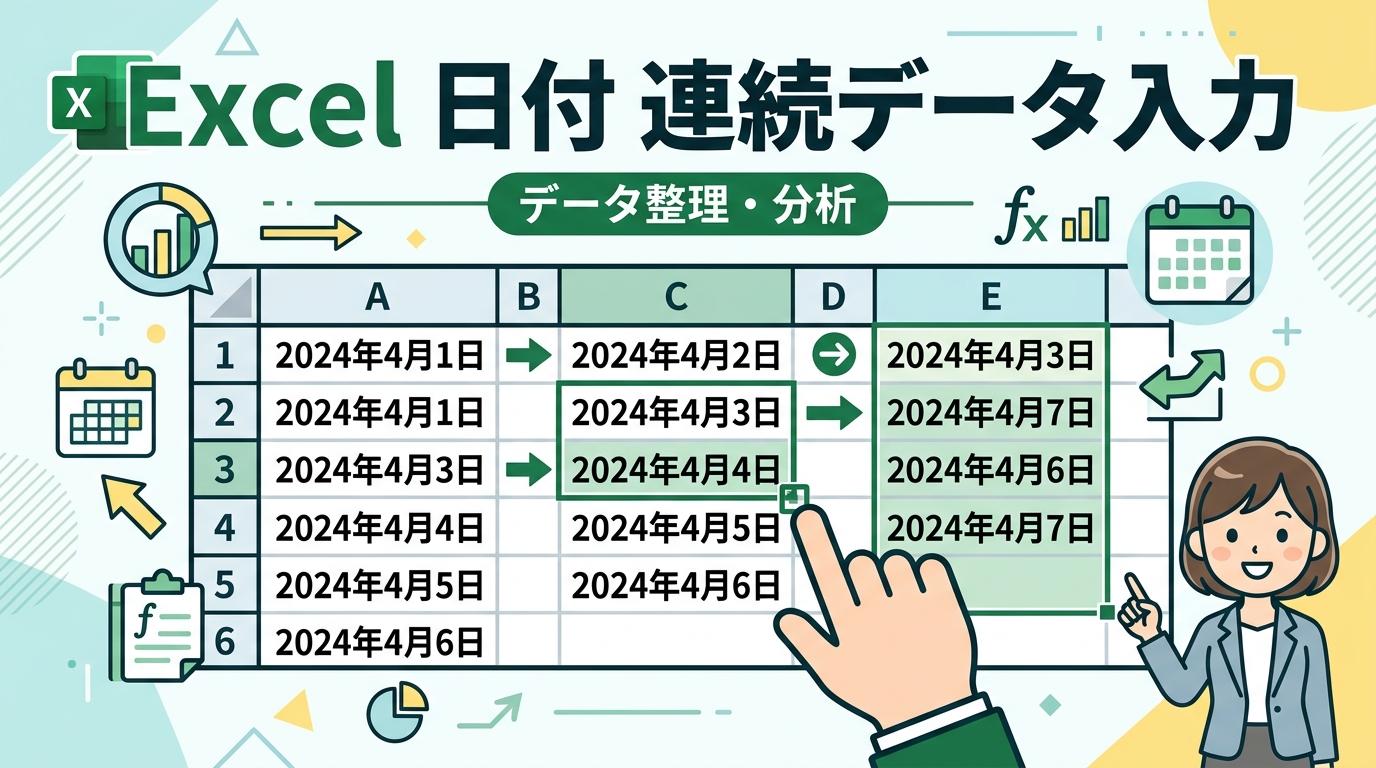
- Excelで日付を効率的に入力!連続データ作成の基本
- 基本操作:Excelで日付を入力する3つの方法
- 実用例1:営業日報での日付連続入力
- 実用例2:経理部の月次締め作業を効率化
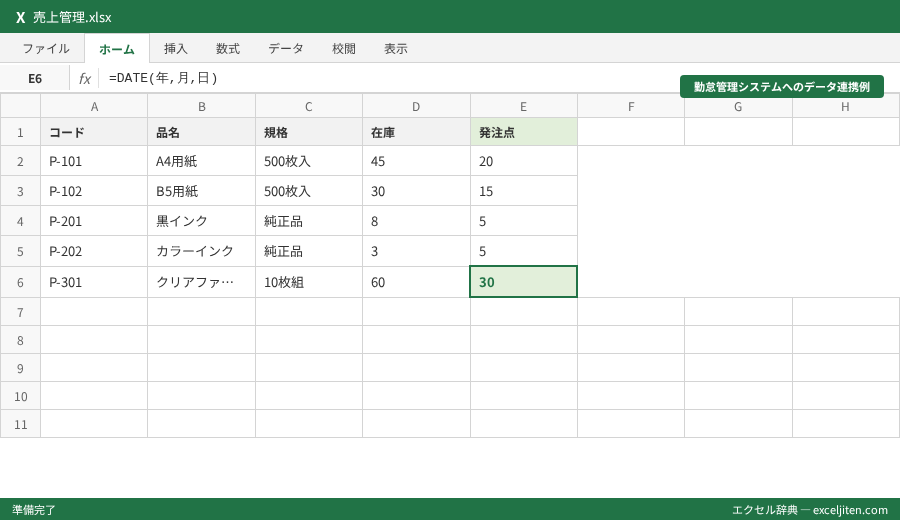
- 実用例3:勤怠管理システムへのデータ連携
- 曜日も自動で表示!日付書式設定の奥深さ
- 土日祝日を除外!WORKDAY関数で営業日だけを表示
- 月末日を自動計算!EOMONTH関数の活用
- 「シリアル値」とは?日付が数字で表示される理由
- 日付入力でよくあるエラーと解決策
- Googleスプレッドシートとの違い:日付入力の注意点
- Excel 2016/2019/365:バージョンによる機能差は?
- Excel日付入力:知っておくと便利なFAQ
- 日付連続入力をマスターして、業務効率を飛躍的に向上させる3つのポイント
Excelで日付を効率的に入力!連続データ作成の基本
Excelで日付を入力する作業、意外と時間がかかっていませんか?手入力で一つずつ日付を打ち込んでいたら、あっという間に時間が過ぎてしまいます。特に、営業日報や勤怠管理表など、連続した日付データが必要な場面では、その手間は無視できません。筆者の経験でも、以前勤めていた会社で、毎日30分以上かけて日付を手入力している社員がいました。しかし、Excelには、日付を自動で連続入力できる便利な機能が備わっています。この記事では、Excel初心者の方でも簡単にできる、日付の連続データ入力方法を詳しく解説します。
日付の連続データ入力、なぜ重要?
日付の連続データ入力は、業務効率化において非常に重要な役割を果たします。例えば、経理部で月次報告書を作成する場合、1ヶ月分の日付データを手入力するのは非効率的です。また、営業部で日報を作成する場合も、同様に手間がかかります。Excelの連続データ入力機能を活用することで、これらの作業時間を大幅に短縮し、より重要な業務に集中することができます。
この記事で学べること
この記事では、Excelの日付連続データ入力の基本から応用まで、以下の内容を網羅的に解説します。
日付の基本的な入力方法
オートフィル機能を使った連続データ作成
日付の書式設定
曜日表示の設定
特定の条件に基づいた日付の連続データ作成
日付入力でよくあるエラーとその解決策
他の関数や機能との組み合わせによる応用例
基本操作:Excelで日付を入力する3つの方法
Excelで日付を入力する方法はいくつかあります。ここでは、基本的な3つの方法を紹介します。これらの方法をマスターすることで、日付入力の基礎をしっかりと身につけることができます。
1. 直接入力:最もシンプルな方法
日付を直接セルに入力する方法は、最も基本的な方法です。
- 日付を入力したいセルを選択します。
- キーボードから日付を入力します。例えば、「2024/04/01」のように入力します。
- Enterキーを押して確定します。
ポイント: Excelは、入力された文字列を自動的に日付として認識します。ただし、日付として認識されない場合は、書式設定を変更する必要があります。
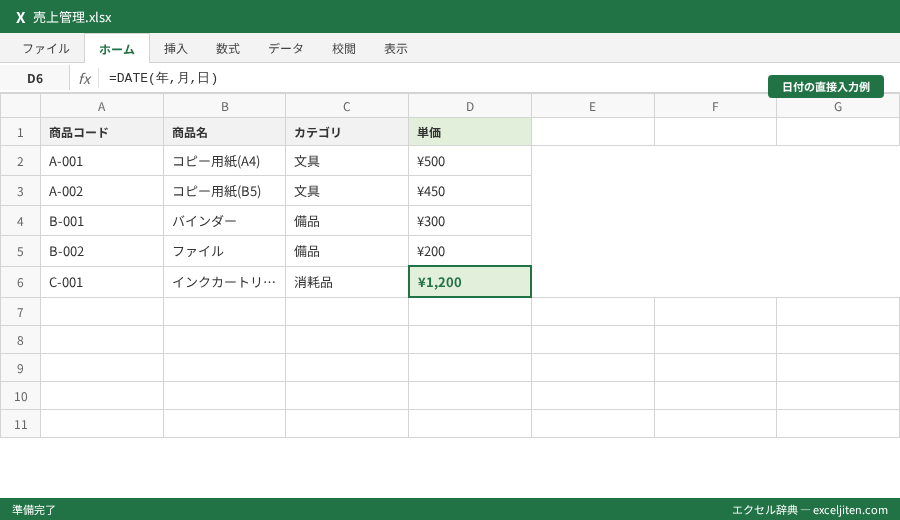
2. オートフィル:連続データを簡単に作成
オートフィル機能を使うと、連続した日付データを簡単に入力できます。
- 最初の日付を入力したセルを選択します。
- セルの右下にある小さな四角(フィルハンドル)にマウスカーソルを合わせます。
- マウスカーソルが十字に変わったら、ドラッグして必要な範囲まで広げます。
- オートフィルオプションが表示されるので、「連続データ」を選択します。
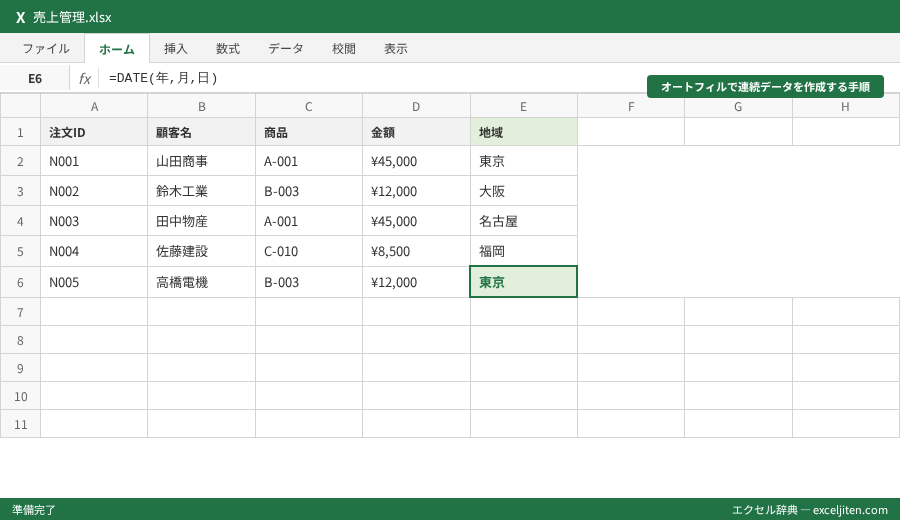
3. 関数:TODAY関数とDATE関数
TODAY関数とDATE関数を使うと、今日の日付や特定の日付をセルに入力できます。
TODAY関数: `=TODAY()`と入力すると、今日の日付が表示されます。この関数は、ファイルを開くたびに日付が自動的に更新されます。
DATE関数: `=DATE(年,月,日)`と入力すると、指定した日付が表示されます。例えば、`=DATE(2024,4,1)`と入力すると、2024年4月1日が表示されます。
注意点: TODAY関数は、ファイルを開くたびに日付が更新されるため、過去のデータを保持したい場合は、TODAY関数ではなく、DATE関数を使用することをおすすめします。
実用例1:営業日報での日付連続入力
ある製造業の営業部では、毎日営業日報を作成しています。日報には、日付、訪問先、商談内容などを記載する必要があります。以前は、日付を手入力していたため、日報作成に時間がかかっていました。しかし、Excelのオートフィル機能を使うことで、日付入力を大幅に効率化することができました。
- 最初の日付(例えば、2024/04/01)をセルに入力します。
- オートフィル機能を使って、必要な日数分だけ日付を連続入力します。
- 日付の書式設定を調整して、曜日を表示するように設定します。
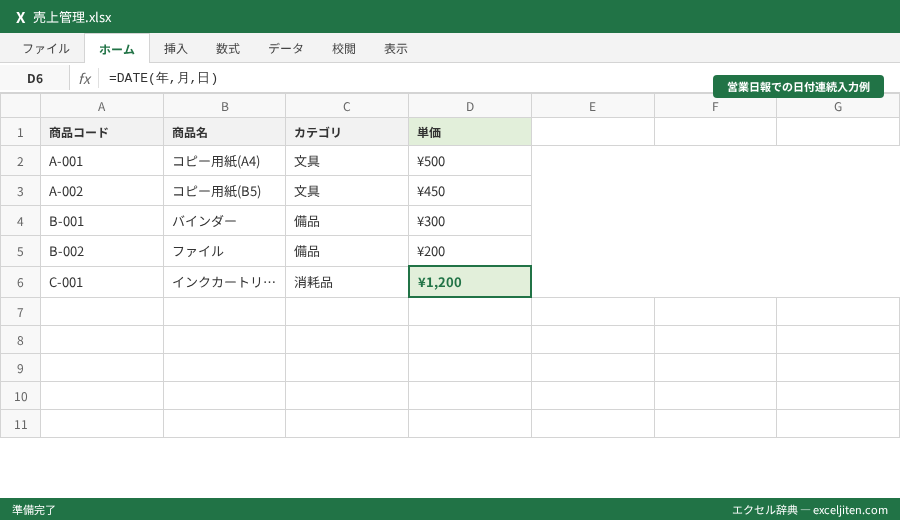
このように、営業日報での日付連続入力は、オートフィル機能と書式設定を組み合わせることで、簡単に実現できます。
実用例2:経理部の月次締め作業を効率化
経理部の月次締め作業では、月末に1ヶ月分のデータを集計する必要があります。この際、日付データが正確に入力されていることが重要です。もし、日付データに誤りがあると、集計結果にずれが生じてしまいます。経理部の月次締め作業を効率化するために、Excelの連続データ入力機能を活用しましょう。
- DATE関数を使って、月初の日付をセルに入力します。
- オートフィル機能を使って、月末までの日付を連続入力します。
- 日付の書式設定を調整して、必要に応じて曜日を表示するように設定します。
- 入力された日付データが正しいことを確認します。
実務でよく見かけるのは、締め日が土日祝日に重なる場合、締め日を翌営業日にずらす処理です。この場合、IF関数とWORKDAY関数を組み合わせることで、自動的に締め日を調整することができます。
ポイント: 経理の現場では、この設定を忘れて集計がずれるケースをよく見かけます。締め日を自動調整する設定は、月次締め作業の効率化に大きく貢献します。
実用例3:勤怠管理システムへのデータ連携
あるIT企業では、従業員の勤怠管理にExcelを使用しています。勤怠管理システムにデータを連携する際、日付データが特定の形式で入力されている必要があります。もし、日付データの形式が異なると、システム連携時にエラーが発生してしまいます。Excelの連続データ入力機能を活用することで、勤怠管理システムへのデータ連携をスムーズに行うことができます。
- 最初の日付をセルに入力します。
- オートフィル機能を使って、必要な日数分だけ日付を連続入力します。
- 日付の書式設定を、勤怠管理システムで指定された形式に調整します。
- 入力された日付データが正しい形式であることを確認します。
曜日も自動で表示!日付書式設定の奥深さ
Excelでは、日付の表示形式を自由に変更できます。例えば、日付と曜日を同時に表示したり、年号を省略したりすることができます。日付の書式設定をマスターすることで、より見やすく、使いやすい表を作成することができます。
- 日付が入力されているセルを選択します。
- 右クリックして「セルの書式設定」を選択します。
- 「表示形式」タブを選択します。
- 「日付」カテゴリを選択します。
- 表示したい形式を選択します。
- 「OK」をクリックします。
例えば、「yyyy/mm/dd(aaa)」と設定すると、「2024/04/01(月)」のように表示されます。
筆者の経験では、日付の書式設定を誤って、意図しない表示になってしまうケースをよく見かけます。特に、日付と曜日を同時に表示する場合、書式設定を正しく理解しておく必要があります。
土日祝日を除外!WORKDAY関数で営業日だけを表示
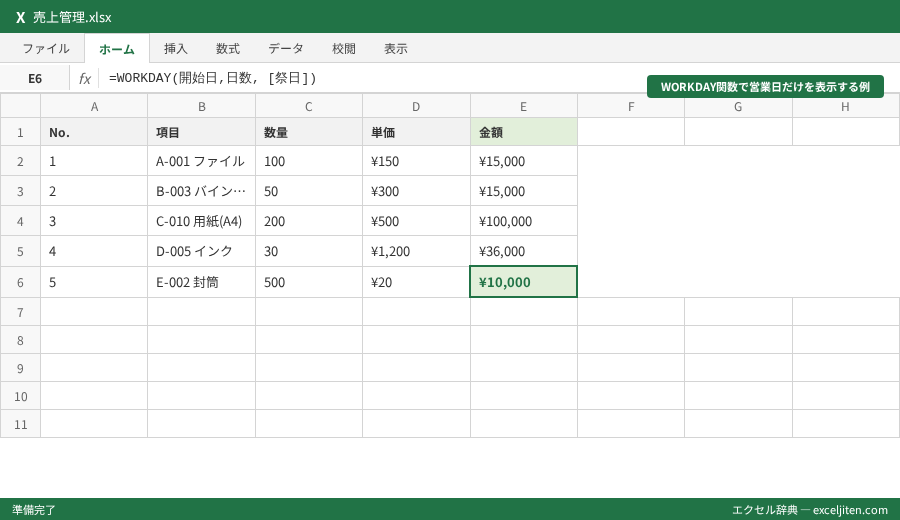
WORKDAY関数を使うと、土日祝日を除いた営業日だけを連続で表示することができます。これは、営業日報や勤務シフト表など、営業日だけの日付データが必要な場合に非常に便利です。
`=WORKDAY(開始日,日数, [祭日])`
開始日: 連続データを作成する最初の日付
日数: 開始日から何日後の営業日を表示するか
祭日: 除外したい祝日の一覧(省略可能)
例えば、`=WORKDAY(“2024/04/01”,1)`と入力すると、2024年4月1日の翌営業日が表示されます。
注意点: WORKDAY関数を使う場合、祝日の一覧を別途用意する必要があります。祝日の一覧がない場合は、祝日を除外することができません。
月末日を自動計算!EOMONTH関数の活用
EOMONTH関数を使うと、指定した月の月末日を自動的に計算できます。これは、請求書や支払通知書など、月末日を記載する必要がある場合に非常に便利です。
`=EOMONTH(開始日,月数)`
開始日: 月末日を計算する基準となる日付
月数: 開始日から何ヶ月後の月末日を表示するか(0を指定すると、開始日の月の月末日が表示されます)
例えば、`=EOMONTH(“2024/04/01”,0)`と入力すると、2024年4月の月末日(2024/04/30)が表示されます。
研修で教えていると、EOMONTH関数を知らない方が意外と多いことに気づきます。EOMONTH関数は、月末処理を自動化する上で非常に重要な関数です。
「シリアル値」とは?日付が数字で表示される理由
Excelでは、日付は「シリアル値」と呼ばれる数値で管理されています。シリアル値とは、1900年1月1日を1とした連番です。例えば、2024年4月1日のシリアル値は45386です。
Excelで日付を入力すると、自動的にシリアル値に変換されます。そして、セルの書式設定に基づいて、日付として表示されます。もし、日付が数字で表示される場合は、セルの書式設定が「標準」になっている可能性があります。この場合、セルの書式設定を「日付」に変更することで、日付として正しく表示されます。
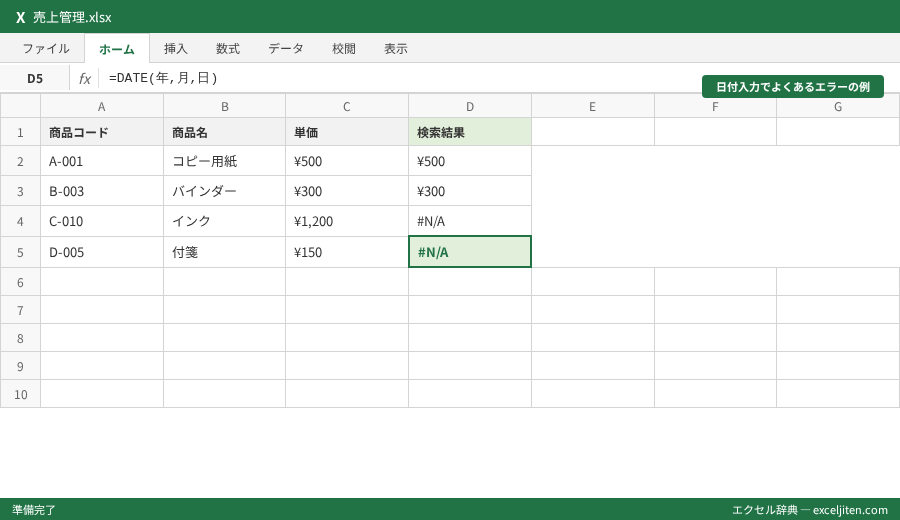
日付入力でよくあるエラーと解決策
日付入力でよくあるエラーには、以下のようなものがあります。
日付が正しく認識されない: 入力した文字列が日付として認識されない場合、セルの書式設定を確認してください。「日付」カテゴリが選択されていることを確認し、適切な表示形式を選択してください。
日付が数字で表示される: セルの書式設定が「標準」になっている可能性があります。「セルの書式設定」ダイアログボックスを開き、「日付」カテゴリを選択して、適切な表示形式を選択してください。
* オートフィルで意図しない日付が表示される: オートフィルオプションを確認してください。「連続データ」が選択されていることを確認してください。
初心者がつまずきやすいポイントは、日付の書式設定です。日付の書式設定を誤ると、意図しない表示になってしまうことがあります。
Googleスプレッドシートとの違い:日付入力の注意点
ExcelとGoogleスプレッドシートでは、日付の入力方法や書式設定に若干の違いがあります。例えば、Excelでは、日付を「yyyy/mm/dd」のように入力するのが一般的ですが、Googleスプレッドシートでは、「yyyy-mm-dd」のように入力する必要があります。また、Excelでは、日付のシリアル値が1900年1月1日を1としていますが、Googleスプレッドシートでは、1899年12月30日を0としています。
これらの違いを理解しておくことで、ExcelとGoogleスプレッドシートの間でデータをやり取りする際に、日付データの変換ミスを防ぐことができます。
Excel 2016/2019/365:バージョンによる機能差は?
Excel 2016、2019、365では、日付の入力方法や書式設定に大きな違いはありません。ただし、一部の関数や機能は、バージョンによって利用できない場合があります。例えば、TEXTJOIN関数は、Excel 2019以降のバージョンで利用できます。
日付の連続データ入力に関しては、どのバージョンでも基本的な操作は同じです。しかし、最新バージョンのExcel 365では、より高度な分析機能やAI機能が搭載されており、日付データを活用した分析がより簡単に行えるようになっています。
Excel日付入力:知っておくと便利なFAQ
Q1: 日付を入力しても日付として認識されません。どうすればいいですか?
A1: セルの書式設定を確認してください。「セルの書式設定」ダイアログボックスを開き、「表示形式」タブを選択します。「日付」カテゴリを選択し、適切な表示形式を選択してください。
Q2: オートフィルで日付を連続入力する際、土日を除外したいです。どうすればいいですか?
A2: WORKDAY関数を使用してください。WORKDAY関数を使うと、土日祝日を除いた営業日だけを連続で表示することができます。
Q3: 月末日を自動的に計算したいです。どうすればいいですか?
A3: EOMONTH関数を使用してください。EOMONTH関数を使うと、指定した月の月末日を自動的に計算できます。
Q4: 日付の表示形式を自由に変更したいです。どうすればいいですか?
A4: 「セルの書式設定」ダイアログボックスを開き、「表示形式」タブを選択します。「日付」カテゴリを選択し、表示したい形式を選択してください。カスタム書式を設定することも可能です。
Q5: 複数のセルの日付をまとめて変更したいです。どうすればいいですか?
A5: 変更したいセル範囲を選択し、「セルの書式設定」ダイアログボックスを開きます。「表示形式」タブを選択し、適切な表示形式を選択してください。選択したセル範囲全体に書式設定が適用されます。
日付連続入力をマスターして、業務効率を飛躍的に向上させる3つのポイント
Excelの日付連続入力機能をマスターすることで、業務効率を飛躍的に向上させることができます。以下の3つのポイントを意識して、明日からの実務に取り入れてみましょう。
1. オートフィル機能を活用する: オートフィル機能は、日付の連続データ入力を最も効率的に行うための機能です。積極的に活用しましょう。
2. 書式設定を理解する: 日付の書式設定を理解することで、日付データをより見やすく、使いやすくすることができます。
3. 関数を組み合わせる: WORKDAY関数やEOMONTH関数など、日付に関する関数を組み合わせることで、より高度な日付データ処理を行うことができます。
これらのポイントを意識することで、Excelの日付連続入力機能を最大限に活用し、業務効率を飛躍的に向上させることができるでしょう。


コメント