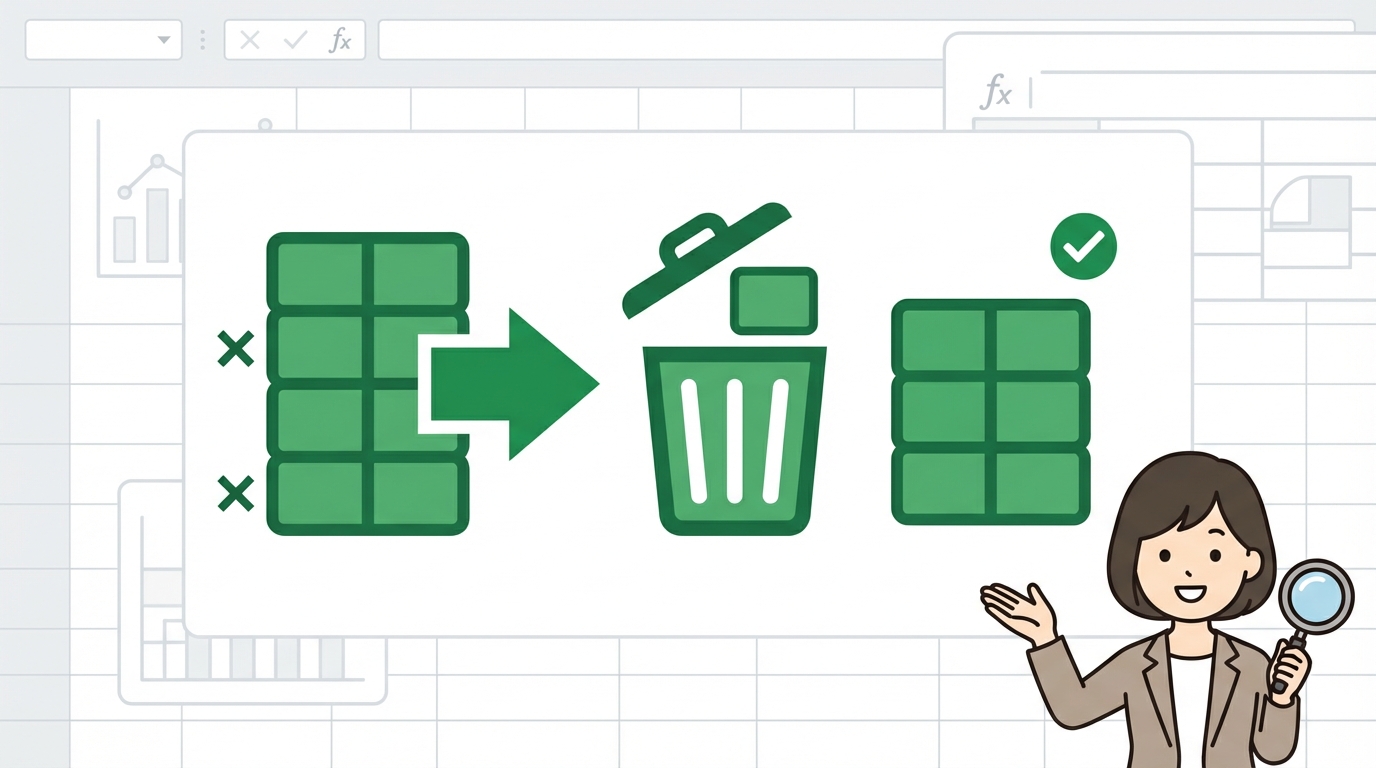
【実務で役立つ】Excel 重複削除 方法をプロが徹底解説!データクリーンアップの極意
「月次売上報告書を集計したら、同じ取引が二重に計上されていた…」「顧客リストからDMを送ろうとしたら、同じお客様に2通届いてしまった…」
Excelを日常的に使うビジネスパーソンなら、一度はこんな経験があるのではないでしょうか。データが増えれば増えるほど、意図せず重複が発生するのは避けられない現実です。しかし、この重複データを放置することは、誤った意思決定、無駄なコスト、そして何より時間のロスにつながります。
この記事では、経理部門で15年間Excelを使いこなし、社内研修の講師も務める筆者が、現場で本当に役立つExcel 重複削除 方法を徹底的に解説します。単なる機能の説明に留まらず、実務で遭遇する具体的な困りごとを解決するためのアプローチ、そして「知っていると差がつく」プロの時短テクニックまで、余すところなくお伝えします。この記事を読み終える頃には、あなたのデータクリーンアップスキルは格段に向上していることでしょう。
【困りごとの提示】なぜExcelの重複データは「諸悪の根源」なのか?
ビジネスの現場では、正確なデータに基づいた判断が求められます。しかし、そこに重複データが混入していると、以下のような深刻な問題を引き起こしかねません。
顧客データ重複による機会損失と信頼低下
営業部や総務部で管理する顧客リストに同じ顧客情報が複数登録されている場合、DMの二重送付はもちろん、営業担当者が既にアプローチ済みの顧客に再度連絡してしまうといった無駄が発生します。最悪の場合、顧客に不信感を与え、ビジネスチャンスを失うことにもなりかねません。正確なExcel 重複削除 方法を知ることは、顧客との良好な関係維持にも繋がります。
経理・会計処理の集計ミスによる損害
経理部門で扱う売上データや経費精算データに重複があると、月次決算や年度決算の数値が狂い、誤った経営判断を招く恐れがあります。筆者の経験では、特に連携が複雑なシステムから出力されたデータや、複数の担当者が手入力するデータで、わずかな入力ミスが重複を生み、集計作業を大幅に遅らせるケースをよく見かけます。正しいExcel 重複削除 方法は、決算の精度とスピードを向上させる上で不可欠です。
在庫管理のズレと「見えないコスト」
商品コードの入力ミスやシステム連携の不備により、在庫管理台帳で同じ商品が二重に計上されると、実際の在庫数と帳簿上の数値が合わなくなります。これにより、発注の過剰や不足が発生し、倉庫スペースの無駄や販売機会の損失といった「見えないコスト」が発生します。初心者がつまずきやすいポイントとして、商品名と商品コードのどちらを重複判定のキーにするか、曖昧なまま作業を進めてしまうことがあります。この見極めが非常に重要です。
【解決方法】Excelで重複を効率的に除去・特定する基本テクニック
ここからは、実務でよく使われるExcel 重複削除 方法を、具体的なステップとともに解説していきます。まずは、Excelに標準搭載されている強力な機能から見ていきましょう。
「重複の削除」機能でデータを一括クリーンアップ
Excelの「重複の削除」機能は、数クリックでデータの中から重複している行を特定し、一括で削除してくれる非常に便利なツールです。特に大量のデータがある場合に威力を発揮します。
- まず、重複チェックを行いたいデータ範囲(例:顧客リスト全体)を選択します。テーブルとして書式設定されている場合は、テーブル内の任意のセルをクリックし、「Ctrl + A」(Macは「Command + A」)を押すと全体が選択できます。
- Excelのリボンメニューから「データ」タブをクリックします。
- 「データツール」グループにある「重複の削除」ボタンをクリックします。
- 「重複の削除」ダイアログボックスが表示されます。「先頭行をデータの見出しとして使用」のチェックボックスに注目してください。見出し行がある場合は、必ずここにチェックが入っていることを確認します。
- 次に、どの列のデータが一致した場合に重複と判断するかを選択します。例えば、営業部が管理する「顧客リスト」で、「顧客ID」と「顧客名」の両方が一致した場合のみ重複とみなしたい場合は、その両方にチェックを入れます。もし「顧客ID」だけで重複を判断したい場合は、「顧客ID」のみにチェックを入れ、他は外します。
- 「OK」ボタンをクリックすると、重複する行が削除され、結果のメッセージボックスが表示されます。「〇個の重複する値が見つかり削除されました。〇個の一意の値が残りました。」というメッセージを確認しましょう。
注意点: 「重複の削除」機能は、重複した行を完全に削除してしまいます。元のデータは失われるため、作業前には必ずシート全体のコピーを取るか、ブックを別名で保存するなどしてバックアップを確保しておきましょう。筆者の経験では、このバックアップを怠って痛い目を見たケースをいくつも見てきました。
COUNTIF関数と条件付き書式で重複を「見える化」する
重複を削除する前に、まずどこに重複があるのかを視覚的に把握したい場合があります。または、重複データを残したまま、マークアップしておきたい場合もあるでしょう。そんな時に役立つのが、COUNTIF関数と条件付き書式の組み合わせです。
- 重複をチェックしたい列(例:勤怠管理表の「社員番号」列)の隣に、新しい作業列を挿入します。
- その作業列の先頭セル(例:B2)に、以下の数式を入力します(A列が「社員番号」の場合):
=COUNTIF(A:A,A2)
この数式は、A列全体の中からA2セルと同じ値がいくつ存在するかを数えます。 - 数式を入力したセルを、データが入力されている最終行までオートフィルでコピーします。
作業列に表示された数値が「2以上」の行が、重複しているデータです。この方法で、どの「社員番号」が二重に入力されているか一目で分かります。
さらに、条件付き書式を使えば、この重複を色で強調表示できます。
- 重複を強調表示したいデータ範囲全体(見出しを除く)を選択します。
- 「ホーム」タブをクリックし、「スタイル」グループにある「条件付き書式」をクリックします。
- ドロップダウンメニューから「セルの強調表示ルール」→「重複する値」を選択します。
- 「重複する値」ダイアログボックスで、適用したい書式(例:「濃い赤の文字、明るい赤の背景」)を選択し、「OK」をクリックします。
これにより、選択範囲内の重複している値が自動的に色付けされ、視覚的に把握しやすくなります。
【応用テクニック】複雑な重複データもスマートに処理
基本的なExcel 重複削除 方法を理解したら、次はより実践的な応用テクニックを習得しましょう。実務では、単純な重複だけでなく、様々な状況に応じた処理が求められます。
「特定のキー」で賢く重複を削除する
先述の「重複の削除」機能を使う際、多くの場合は特定の列の組み合わせで重複を判断したいものです。例えば、営業部の「売上管理表」で、「商品コード」と「取引日」は同じだが、「担当者名」が異なる行は重複とみなしたくない、といったケースです。この場合、重複判定の「キー」となる列を適切に選ぶことが重要です。
- 対象となるデータ範囲を選択し、「データ」タブから「重複の削除」をクリックします。
- ダイアログボックスで、デフォルトで全選択されている列の中から、「重複の判断基準」としたい列のみにチェックを入れます。上記の例では、「商品コード」と「取引日」にのみチェックを入れます。
- 「OK」をクリックすると、指定した列の組み合わせが重複している行だけが削除されます。
ポイント: 複数の列をキーにすることも可能です。「経費精算データ」で、「社員番号」と「日付」、さらに「費目」の全てが一致した場合のみ重複と見なしたい場合は、これら3つの列全てにチェックを入れます。
UNIQUE関数で「元データを残して」重複をなくす(Excel 365/2019以降)
元のデータは変更せず、重複を除いたユニークなリストだけを別に作成したい場合、Excel 365やExcel 2019以降のバージョンであれば「UNIQUE関数」が最も強力かつ手軽なExcel 重複削除 方法です。スピル機能により、数式一つで結果が展開されます。
- ユニークなリストを作成したい空白セルに、以下の書式で数式を入力します。
=UNIQUE(範囲) 範囲には、重複を除外したいデータの範囲を指定します。例えば、在庫管理表のA列に記載された「商品名」のユニークリストを作成したい場合は、=UNIQUE(A2:A100)のように入力します。- Enterキーを押すと、指定した範囲から重複を除いた一意のデータが、入力したセルから自動的にスピルして表示されます。
=UNIQUE(A2:A100)この関数は、Microsoft 365のヘルプにも詳細が記載されています。UNIQUE関数
重複行全体を特定し、精査して削除する
「重複の削除」機能は便利ですが、削除される前に「どの行が重複していたのか、その内容をしっかり確認したい」というニーズも実務では頻繁にあります。そんな時は、COUNTIF関数とフィルター機能を組み合わせることで、重複している行全体を抽出し、精査してから削除することが可能です。
- 先述のCOUNTIF関数を使って、重複数をカウントする作業列をデータ範囲の隣に作成します(例:
=COUNTIF(A:A,A2))。 - データ範囲全体と、追加した作業列の全てを選択します。
- 「データ」タブから「フィルター」を適用します。
- 作業列の見出しにあるフィルターボタンをクリックし、「数値フィルター」→「指定の値より大きい」を選択します。
- 表示されるダイアログで「1」と入力し、「OK」をクリックします。
これにより、重複している行のみが抽出されます。抽出された行を一つずつ確認し、必要に応じて手動で削除したり、修正したりすることが可能です。
【ミスと対策】「重複削除」で陥りやすい落とし穴とその回避策
Excelの重複削除機能は強力ですが、使い方を誤ると意図しない結果を招くことがあります。実務でよくあるミスとその対策を知っておきましょう。
見出し選択ミスで「大切なデータ」を失わないために
「重複の削除」機能を使用する際、「先頭行をデータの見出しとして使用」のチェックボックスの設定を誤ると、見出し行がデータの一部として扱われたり、逆に本来データであるべき行が見出しとして無視されたりすることがあります。
対処法: 「重複の削除」ダイアログが表示されたら、まずこのチェックボックスが正しく設定されているかを確認する習慣をつけましょう。見出し行がある場合は必ずチェックを入れ、見出しがない場合はチェックを外します。経理の現場では、この設定を忘れて集計がずれるケースをよく見かけます。
数式の結果の重複に見る「データの裏側」
セルに数式が入力されており、その計算結果が重複している場合、そのまま「重複の削除」機能を適用しても期待通りの結果にならないことがあります。Excelは数式の結果ではなく、「数式そのもの」や、数式が参照している「元データ」を見て重複を判断することがあるためです。
対処法: 数式によって計算された結果で重複を削除したい場合は、対象の範囲をコピーし、別の場所に「値として貼り付け」てから重複の削除を実行します。これにより、計算結果である「値」そのもので重複チェックが行われるため、正確な結果が得られます。
非表示の行や列に潜むワナ
データの中に非表示になっている行や列がある場合、これらも重複の削除の対象に含まれることを忘れてはいけません。非表示だからといって除外されるわけではないため、意図せず重要なデータが削除されてしまう可能性があります。
対処法: 重複の削除を行う前に、データ範囲内に非表示の行や列がないか確認しましょう。もし非表示のデータがある場合は、一度全て表示させるか、重複の削除を実行する範囲を非表示のデータを含まないように慎重に選択する必要があります。
データ型の不一致が引き起こす「見えない重複」
一見同じに見えるデータでも、Excel内部でのデータ型が異なると重複として認識されないことがあります。例えば、「顧客リスト」の「電話番号」列で、あるセルは数値として入力され、別のセルは文字列として入力されている場合などです。
対処法: 重複の削除を行う前に、対象とする列のデータ型が統一されているか確認しましょう。数値と文字列が混在している場合は、テキスト関数や「区切り位置」機能などを使ってデータ型を揃えてから作業を行うと良いでしょう。
【プロのコツ】一歩差がつくExcel重複削除テクニック
最後に、筆者が実務で培ってきた、他のExcel解説サイトには載っていないような、とっておきのExcel 重複削除 方法と時短テクニックをご紹介します。これらを活用すれば、あなたのExcel作業はさらに効率的になるはずです。
コツ1: 「事前準備」が成功の鍵!常に「安全策」を講じる
「重複の削除」は一度実行すると元に戻せない操作です。そのため、作業前の「安全策」を徹底することがプロの常識です。重要な顧客リストや会計データを扱う際は、必ず以下の手順を踏んでください。
- 元のデータシートを丸ごとコピーし、新しいシートで作業する。
- コピーしたシートのデータに「重複の削除」を適用する。
- 結果を確認し、問題なければ元のシートに反映させる。
このひと手間を惜しまないことで、万が一のミスを防ぎ、安心して作業を進めることができます。筆者の経験では、この手順を怠って後悔した同僚を何人も見てきました。
コツ2: 作業スピードが段違い!キーボードショートカットで「重複の削除」
マウス操作も良いですが、大量のデータを扱う際、キーボードショートカットは圧倒的な時短効果を発揮します。Windows版Excelであれば、以下のショートカットで「重複の削除」ダイアログボックスを一瞬で呼び出せます。
- データ範囲を選択後:
Altキーを押し、続けてA(データタブ)→M(重複の削除)
このショートカットを覚えてから、私のデータクリーンアップ作業は格段にスピードアップしました。マウスから手を離さずに操作できるため、思考の流れを中断せず、集中して作業に当たれます。
コツ3: ピボットテーブルとの連携で「重複除去後の分析」を加速
重複を削除した後のデータは、より正確な分析を行うための「宝」です。特に、ピボットテーブルとの組み合わせは強力です。例えば、営業部の売上データを分析する際、重複する取引を除去してからピボットテーブルを作成することで、正確な担当者別売上や商品別売上を集計できます。
重複を除去したクリーンなデータでピボットテーブルを作成すれば、不正確な数字に悩まされることなく、本来のデータが持つ意味を深く読み解くことができるでしょう。これは、単に重複を削除するだけでなく、「データから価値を引き出す」ためのプロの視点です。
まとめ:データ品質を高めるExcel重複削除はビジネスの基本
この記事では、実務に即したExcel 重複削除 方法を多角的に解説しました。単に操作方法を学ぶだけでなく、なぜ重複データが問題なのか、どのような場面で注意が必要なのか、そしてどのようにすれば効率的に、かつ安全にデータクリーンアップができるのか、その極意をお伝えできたかと思います。
Excelの重複削除は、データ分析の精度を高め、業務効率を向上させるための基本中の基本です。今回ご紹介したテクニックを日々の業務に取り入れることで、あなたのExcelスキルは飛躍的に向上し、より信頼性の高いデータに基づいた意思決定ができるようになるでしょう。データはビジネスの「血液」です。常にクリーンな状態を保ち、その真価を最大限に引き出してください。
Microsoft公式サイトには、Excelのデータ処理に関するさらに詳しい情報が掲載されていますので、ぜひ参考にしてみてください。Excel データ管理の概要


コメント