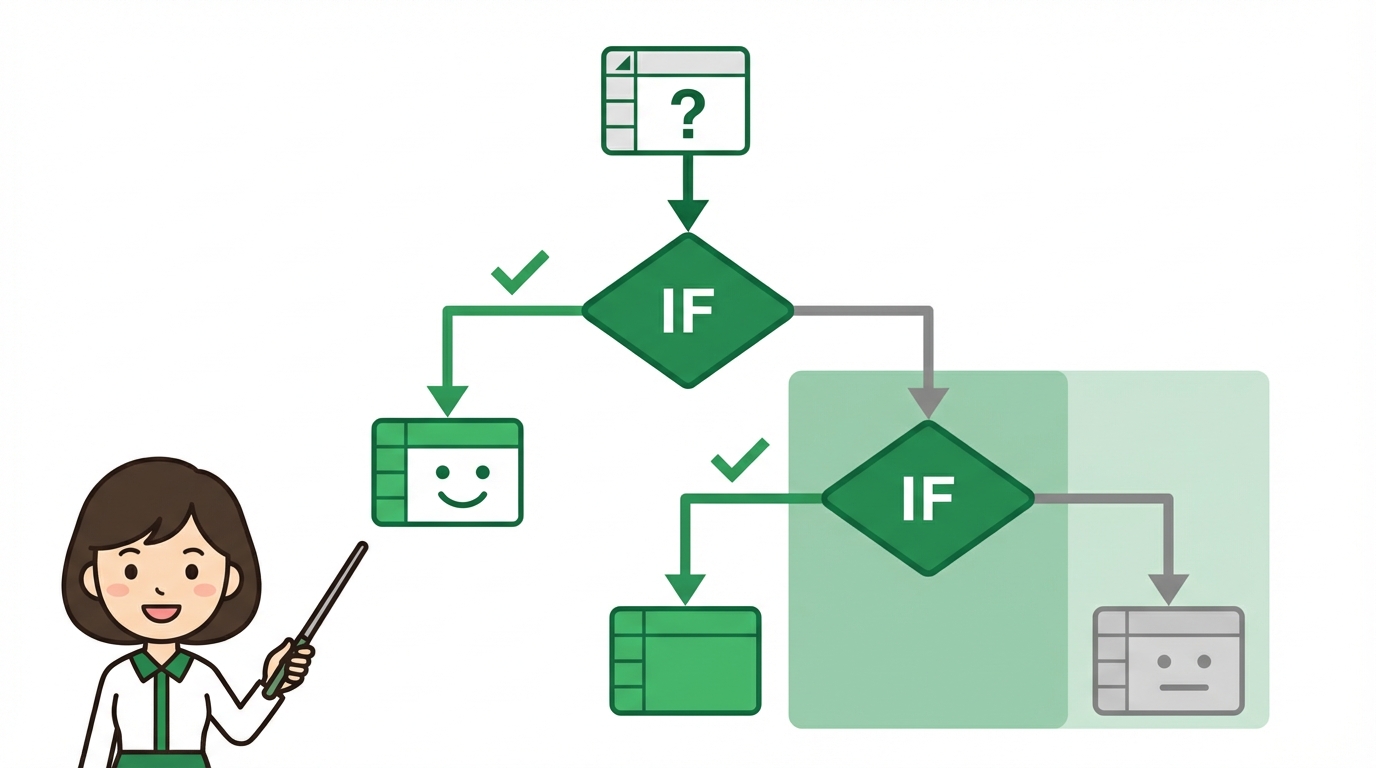
月次決算の締め切り間際、経理部門や営業管理の現場では、複雑に絡み合った条件を短時間で正確に処理することが求められます。筆者の経験では、この「条件分岐の正確さ」が業務全体のスピードを決定づけると言っても過言ではありません。特に複数の条件を組み合わせて判定を行う「Excel IF 複数条件 ネスト」の技術は、属人化しがちなExcel作業を標準化し、誰が使っても同じ結果を導き出すための強力な武器になります。15年間の実務と社内研修講師としての経験から、現場で本当に役立つ論理構築のノウハウを紐解いていきます。
- Excel IF 複数条件 ネストで構築する実務直結の論理設計術
- 営業管理の現場で差がつくAND・OR関数とIFの複合活用
- 勤怠・人事評価でミスを防ぐ多段階判定のレイヤー構造
- 経費精算の承認ルートを自動化するネスト構築の黄金律
- 在庫管理の精度を劇的に変える「条件の優先順位」設計
- 最新バージョンで推奨されるIFS関数とネストの使い分け
- 数式が動かない原因を突き止めるデバッグとエラー回避策
- VLOOKUPと組み合わせて検索結果を動的に切り替える応用
- チームでの共有を円滑にする可読性の高い数式記述マナー
- Googleスプレッドシートとの互換性と共同編集時の注意点
- 実務家が教えるショートカットと関数管理の効率化テクニック
- 業務効率を確実に向上させるための論理思考トレーニング
Excel IF 複数条件 ネストで構築する実務直結の論理設計術
実務において、単一の条件で完結する判定は稀です。例えば営業成績の管理において、「売上目標を達成した」という事実だけでなく、「新規顧客の獲得数」や「既存顧客の継続率」といった複数の要素を掛け合わせて評価を決めるのが一般的です。このような複雑なビジネスルールを数式に落とし込む際、中心となるのがIF関数のネスト(入れ子)構造です。
ビジネスルールの解像度を高める論理設計
筆者が研修で教えていると、多くの受講者が「数式の書き方」から学び始めようとしますが、これは失敗の元です。実務で重要なのは、数式を書く前に「どのような条件が、どのような優先順位で存在するのか」を整理することです。営業部での成績判定を例に挙げると、まず「最優先される条件(例:コンプライアンス遵守)」があり、その次に「定量的評価(例:売上達成率)」、最後に「定性的評価」が続きます。この順序を論理的に整理することが、メンテナンス性の高いExcelシートを作成する第一歩となります。
ネスト構造の基本と現代的な立ち位置
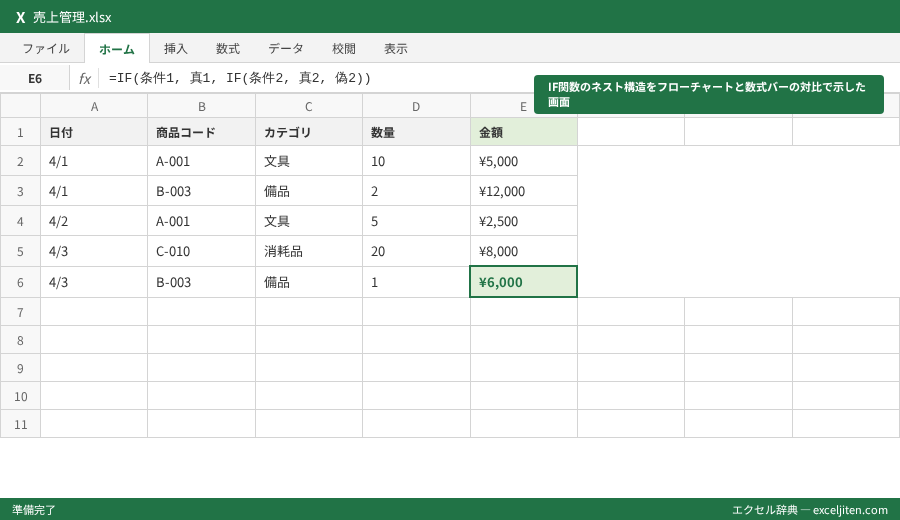
IF関数のネストとは、IF関数の「偽の場合」の引数の中に、さらに別のIF関数を記述する技法です。
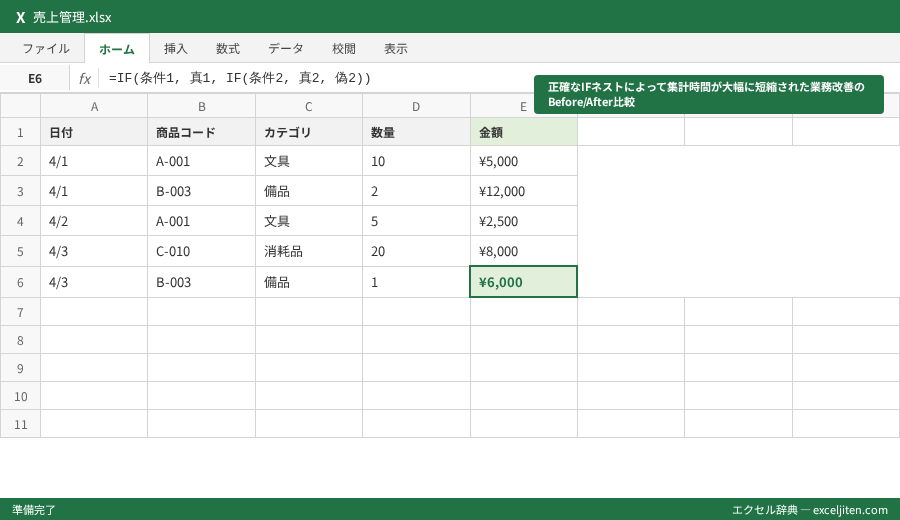
=IF(条件1, 真1, IF(条件2, 真2, 偽2))このように階層化することで、3つ以上の結果を出し分けることが可能になります。Microsoft 365やExcel 2019以降ではIFS関数が登場しましたが、筆者の経験では、古いバージョンのExcelを使用している取引先とのデータ授受がある場合や、特定の条件を「排他的」に処理したい場合には、依然としてIF関数のネストが最も信頼できる手法です。
実務での失敗あるある:条件の「逆転現象」
初心者がつまずきやすいポイントとして、条件を書く順番を間違えて、すべてのデータが最初の条件に吸い込まれてしまうというミスがあります。例えば、売上が100万円以上なら「A」、50万円以上なら「B」としたい場合に、先に「50万円以上」の判定を書いてしまうと、100万円以上のデータもすべて「B」と判定されてしまいます。この「条件の重なり」を意識し、厳しい条件、あるいは範囲の狭い条件から順に記述するのが、実務家としての鉄則です。
ポイント: 数式を組み立てる前に、必ず紙やメモ帳に「もし〜なら」の条件を書き出し、数値が大きい順、または優先度が高い順に並んでいるかを確認してください。このひと手間が、後々のデバッグ時間を大幅に削減します。
営業管理の現場で差がつくAND・OR関数とIFの複合活用
営業部におけるインセンティブ計算やランク付けでは、「売上目標100%達成 かつ 粗利20%以上」といった「かつ(AND)」の条件や、「特定の商品Aを販売 または 合計金額50万円以上」といった「または(OR)」の条件が頻出します。
AND関数による「厳しい判定」の構築
営業管理表で、社員の田中さんや佐藤さんの成績を評価する場合を考えましょう。
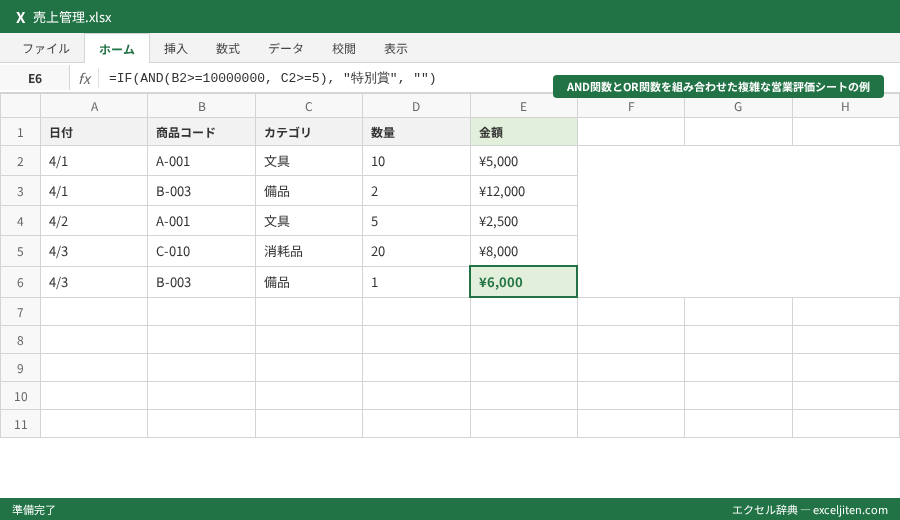
シナリオ:営業部において「売上1000万円以上」かつ「新規獲得5件以上」を満たした場合のみ「特別賞」を付与する。
=IF(AND(B2>=10000000, C2>=5), "特別賞", "")このようにAND関数をIFの第一引数に組み込むことで、複数のハードルをすべてクリアしたデータだけを抽出できます。経理の現場では、二重チェックを自動化する際によく見かける構成です。
OR関数で拾う「柔軟な救済策」
次に、商品管理の現場での活用例です。型番「A-001」の商品において、「在庫が10個以下」または「最終出荷から60日経過」している場合に「要確認」と表示させます。
=IF(OR(D2<=10, E2>=60), "要確認", "正常")OR関数を使うことで、複数のリスク要因のうち、どれか一つでも該当すれば警告を出すといった運用が可能になります。筆者の経験では、このOR関数を使いこなせると、イレギュラー処理の自動化が飛躍的に楽になります。
ANDとORを組み合わせる高度な論理式
さらに実務では、「(条件A かつ 条件B) または 条件C」といった複雑なケースも登場します。
例えば、総務部の備品購入ルールで「金額が3万円未満、かつ、消耗品である」か、「緊急度が『高』である」場合にのみ「即時承認」とする場合です。
=IF(OR(AND(B2<30000, C2="消耗品"), D2="高"), "即時承認", "要事前申請")このように関数を階層化することで、複雑な社内規定も一つの数式で表現できるようになります。ただし、これ以上複雑になる場合は、後述する「作業列」の活用を検討すべきフェーズです。
勤怠・人事評価でミスを防ぐ多段階判定のレイヤー構造
人事部や総務部が扱う勤怠データや人事評価は、Excel IF 複数条件 ネストが最も活躍する領域の一つです。しかし、評価基準が頻繁に変わるため、最もミスが起きやすい領域でもあります。
評価ランクS・A・B・Cを正確に振り分ける
社員の鈴木さんの評価を、以下の基準でランク付けする実務シナリオを考えます。
- 達成率120%以上:S(特選)
- 達成率100%以上:A(優良)
- 達成率80%以上:B(標準)
- 80%未満:C(要改善)
=IF(B2>=120%, "S", IF(B2>=100%, "A", IF(B2>=80%, "B", "C")))ここでのポイントは、高い数値から順番に判定していくことです。経理の現場では、この設定を忘れて逆の順番(80%以上から)書いてしまい、全員が「B」になってしまうという相談をよく受けます。
残業時間と評価を掛け合わせた「労働管理」
最近のトレンドとして、単なる成果だけでなく「働き方」も評価に含める企業が増えています。
シナリオ:営業管理において、「目標達成(100%以上)」かつ「残業30時間以内」なら「生産性高」と判定する。
=IF(AND(B2>=100%, C2<=30), "生産性高", IF(B2>=100%, "成果重視", "要効率化"))このように、AND関数による判定をネストの第一階層に持ってくることで、最良のパターンを最初に切り出すことができます。
実務での教訓:ネストは「最大3階層」まで
筆者が社内研修で強く伝えているのは、「ネストの深さは3階層(IFが3つ)までに留める」ということです。人間の脳が一度に理解できる論理の深さには限界があります。5階層、6階層と深くなった数式は、作成した本人でさえ1ヶ月後には内容を忘れてしまいます。それ以上の条件分岐が必要な場合は、やの活用、あるいは「判定テーブル」を別途作成して参照する方法に切り替えるべきです。
注意点: 複雑なネストを作成した際は、必ず「境界値テスト」を行ってください。達成率がちょうど120%の場合、100%の場合に、意図した通りのランクが表示されるかを検証することが、実務家としての責任です。
経費精算の承認ルートを自動化するネスト構築の黄金律
経理部門での経費精算業務では、「金額」と「部署」によって承認者が変わるルールが一般的です。これをExcel IF 複数条件 ネストで自動化することで、差し戻しや確認作業の工数を大幅に削減できます。
部署別・金額別の承認フロー数式
具体例として、以下のルールを数式化してみましょう。
- 営業部:10万円以上は「本部長」、それ以外は「部長」
- 経理部:金額に関わらず「財務部長」
- その他の部署:5万円以上は「部長」、それ以外は「課長」
=IF(B2="営業部", IF(C2>=100000, "本部長", "部長"),
  IF(B2="経理部", "財務部長",
  IF(C2>=50000, "部長", "課長")))
この数式のように、まず大きな分類(部署)で分け、その中でさらに詳細(金額)を判定するという「外枠から埋めていく」手法が、複雑なルールを整理するコツです。
「空セル」や「入力ミス」を考慮したエラー回避
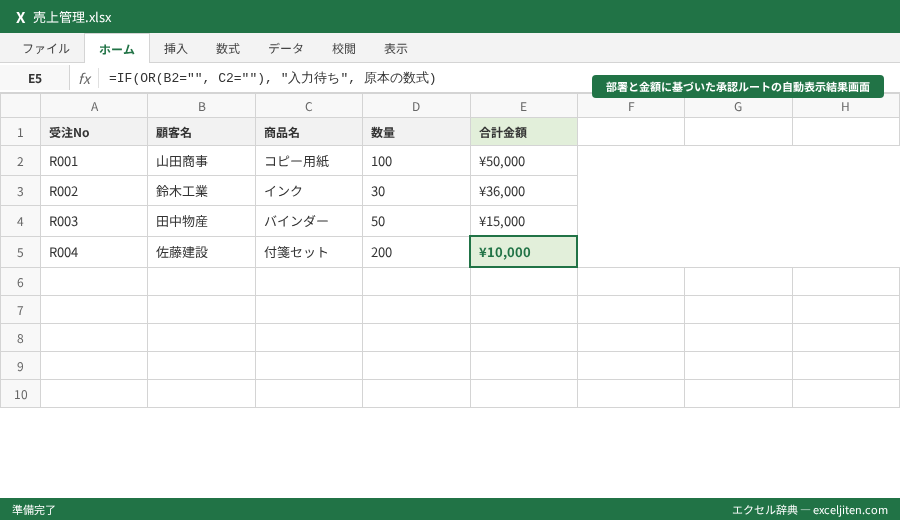
実務のデータは常に完璧ではありません。金額欄が空欄だったり、部署名にタイポがあったりします。
「筆者の経験では」、こうした「例外処理」を数式の最初に入れておかないと、集計時に #VALUE! エラーが多発して作業が止まってしまいます。
=IF(OR(B2="", C2=""), "入力待ち", 原本の数式)このように、ISBLANK関数やIF(B2="", ...) を使って、未入力データを最初に除外しておく「ガード節」の考え方を取り入れると、数式の信頼性が格段に向上します。
Microsoft公式ドキュメントでの推奨事項
Microsoftのサポートページでも、IF関数のネストが深くなりすぎる場合の代替案として、IFS関数の使用や、条件の整理が推奨されています。
(参照:https://support.microsoft.com/ja-jp/office/if-%E9%96%A2%E6%95%B0-69aed7c9-4e8a-4755-a9bc-aa8bbff73be2)
公式サイトでも言及されている通り、ネストは強力ですが「諸刃の剣」でもあります。常に「もっとシンプルにできないか」を自問自答することが大切です。
在庫管理の精度を劇的に変える「条件の優先順位」設計
在庫管理において、Excel IF 複数条件 ネストを使いこなせるようになると、「いつ、何を、どれだけ発注すべきか」が可視化され、キャッシュフローの改善に直結します。
安全在庫と発注サイクルの二段構え
在庫管理表での実務例です。型番「B-202」の商品を管理します。
- 在庫が安全在庫の50%を切った場合:最優先発注(至急)
- 在庫が安全在庫以下、かつ、前回の発注から2週間経過:通常発注
- それ以外:現状維持
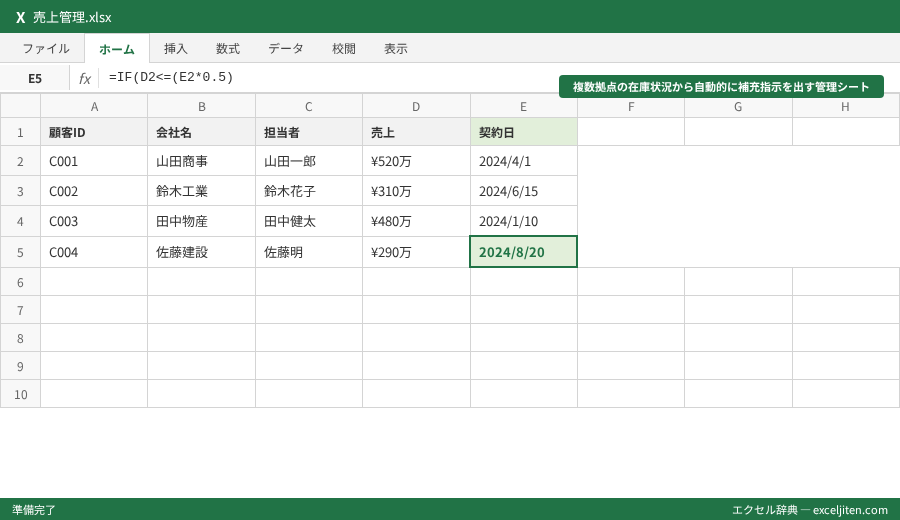
=IF(D2<=(E2*0.5), "至急発注", IF(AND(D2<=E2, F2>=14), "通常発注", "現状維持"))ここでの「至急発注」を最初に判定する構成は、現場の危機管理において非常に重要です。
複数倉庫の在庫を集計して判定する
営業管理の一環として、東京倉庫と大阪倉庫の両方の在庫を確認し、合計が不足している場合に補充指示を出すケースです。
=IF(SUM(B2:C2)<100, "全社在庫不足", IF(B2<20, "東京補充", IF(C2<20, "大阪補充", "在庫十分")))SUM関数などの集計関数をIFの条件式に組み込むことで、個別の状況と全体の状況を同時に判断できるようになります。これは筆者が物流部門の研修を担当した際、受講者から最も「現場で使える」と評価されたテクニックの一つです。
初心者が陥る「文字列」と「数値」の罠
研修で教えていると、`IF(B2>="1000", ...)` のように数値をダブルクォーテーションで囲ってしまうミスをよく見かけます。
注意点: Excelでは、"1000" は文字列、1000 は数値として区別されます。数値の大小比較を行う際は、絶対にダブルクォーテーションを付けないでください。逆に、部署名などのテキストを判定する場合は `"営業部"` のように必ず囲む必要があります。この取り違えは、計算結果がすべて「偽の場合」になってしまう原因の第1位です。
最新バージョンで推奨されるIFS関数とネストの使い分け
Excel 2019やMicrosoft 365の普及により、IFS関数という新しい選択肢が増えました。しかし、実務家としては「何でも新しい方を使えばいい」というわけではありません。
IFS関数のメリットと書きやすさ
IFS関数は、複数の条件とそれに対応する結果を並べて書くことができます。
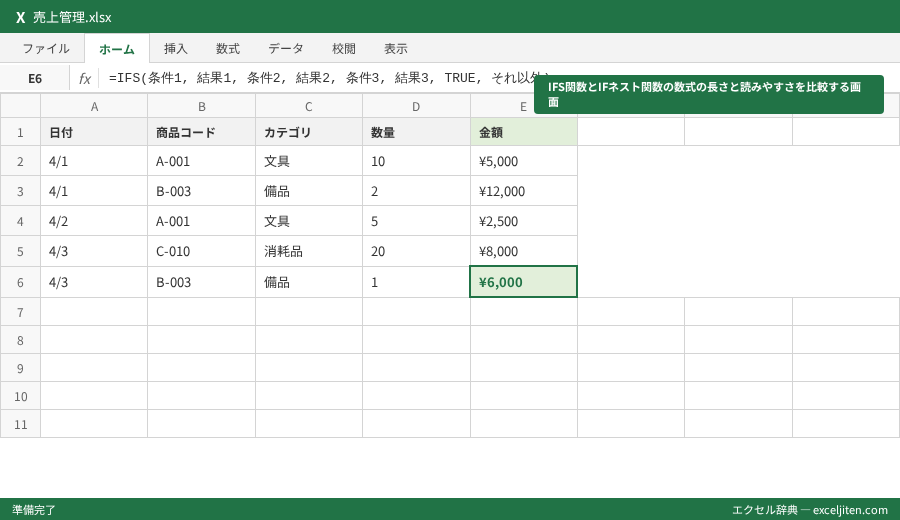
=IFS(条件1, 結果1, 条件2, 結果2, 条件3, 結果3, TRUE, それ以外)ネストのように括弧を何重にも閉じる必要がないため、視認性が高く、記述ミスが減るのが最大のメリットです。筆者も、社内限定で使うシートや自分専用のツールでは積極的にIFS関数を採用しています。
依然としてIFネストを使うべき理由
一方で、IFネストには「古いExcel(2016以前)でも動く」という圧倒的な互換性があります。
また、論理的に「Aではない場合、さらにBかCかを判定する」という、条件が枝分かれしていく構造を表現するには、IFネストの方が自然な場合もあります。取引先の担当者がExcelのどのバージョンを使っているか不明な場合は、安全策としてIF関数のネストで組んでおくのが「仕事ができる人」の配慮です。
使い分けの判断基準
筆者が推奨する使い分けルールは以下の通りです。
- 条件が「並列」で、4つ以上ある場合:IFS関数
- 条件が「階層構造(枝分かれ)」になっている場合:IFネスト
- 外部(他社)に配布するファイルの場合:IFネスト
- Microsoft 365環境でのみ運用される自動化シート:IFS関数
バージョン別の対応状況については、Microsoftの公式ドキュメントでも詳しく解説されています。
(参照:https://support.microsoft.com/ja-jp/office/ifs-%E9%96%A2%E6%95%B0-36329a26-37b2-467c-972b-4a39bd951d45)
数式が動かない原因を突き止めるデバッグとエラー回避策
「数式は合っているはずなのに、なぜかエラーが出る」「判定結果がおかしい」というのは、Excel実務で日常茶飯事です。
「数式の検証」機能で論理を可視化する
筆者が研修で必ず教えるのが、[数式]タブにある「数式の検証」ボタンです。これをクリックすると、Excelが数式を左から順番に計算していく様子をステップ実行で確認できます。どのIF判定で「TRUE」になり、どこで「FALSE」に流れたのかが一目でわかるため、複雑なネストのデバッグには欠かせません。
Alt + Enter で数式に「呼吸」をさせる
数式バーの中で数式が横に長くなりすぎると、全体像を把握できなくなります。
「実務でよく見かける」読みにくい数式は、たいてい1行で書かれています。
=IF(B2="営業部",
  IF(C2>=100000, "本部長", "部長"),
  IF(B2="経理部", "財務部長", "課長")
)
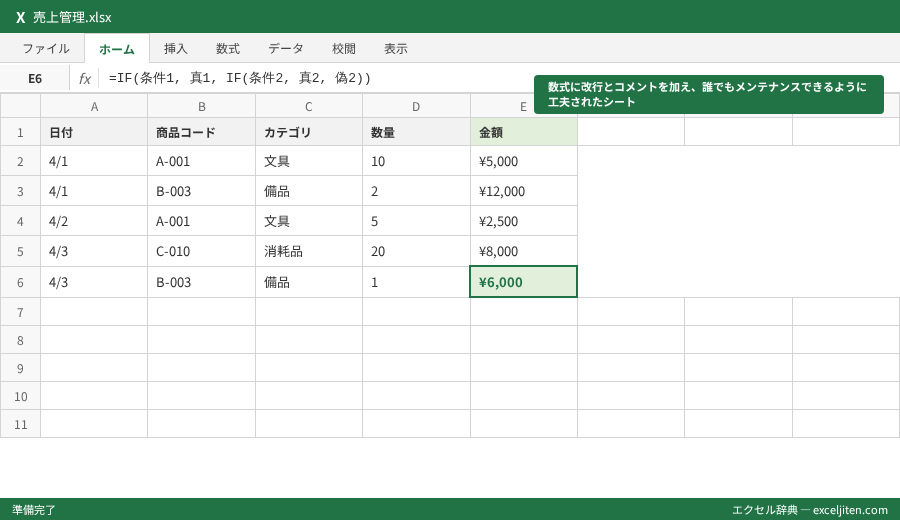
このように、数式バー内で `Alt + Enter` を押して改行を入れることで、プログラミングコードのように階層構造を視覚化できます。これは、自分自身のミス防止だけでなく、後任者がシートを引き継ぐ際のメンテナンス性を劇的に高めます。
括弧の対応を色で判断する
Excelの数式入力では、対応する括弧が同じ色でハイライトされます。最後の閉じ括弧を入力した際、一瞬だけ太字になるペアに注目してください。最後の括弧は必ず「黒色」になります。もし最後が黒色でなければ、括弧の数が足りていない証拠です。
ポイント: 括弧の閉じ忘れを防ぐために、「IF」と入力したらすぐに「()」と括弧をセットで入力し、その中にカーソルを戻して引数を書いていく癖をつけましょう。後から最後にまとめて括弧を閉じるやり方は、ミスの原因になります。
VLOOKUPと組み合わせて検索結果を動的に切り替える応用
Excel IF 複数条件 ネストの真価は、他の関数と組み合わせたときに発揮されます。特にVLOOKUP関数との組み合わせは、マスターデータの切り替えに非常に有効です。
部署ごとに異なる単価テーブルを参照する
シナリオ:営業部と製造部で、同じ型番の商品でも「社内レート」が異なる場合。
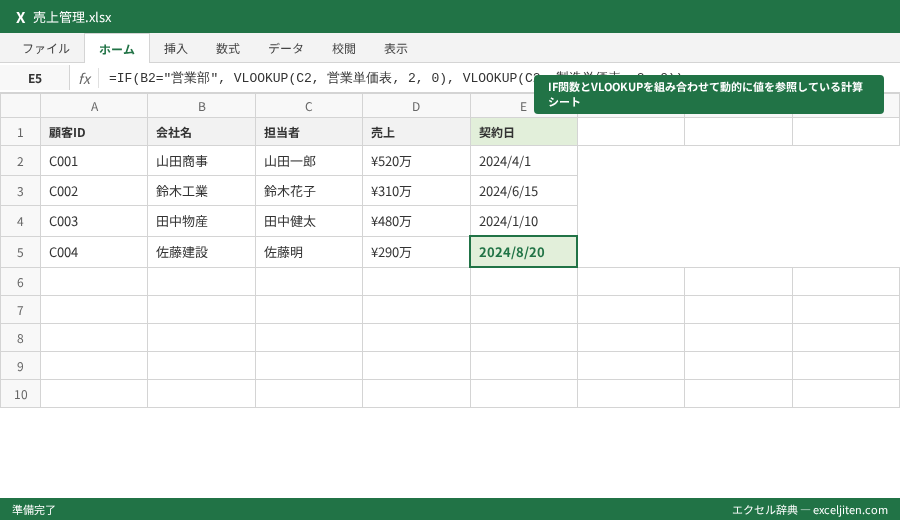
=IF(B2="営業部", VLOOKUP(C2, 営業単価表, 2, 0), VLOOKUP(C2, 製造単価表, 2, 0))このようにIF関数で「どのVLOOKUPを走らせるか」を分岐させることで、一つの入力欄で柔軟な検索が可能になります。
検索値が見つからない場合の #N/A 回避
IF関数とISNA関数、あるいはを組み合わせることで、データがない場合の表示をスマートに制御できます。
=IFERROR(VLOOKUP(B2, 顧客リスト, 2, 0), "新規顧客(マスタ未登録)")経理の月次集計では、この処理がされているかどうかで、ピボットテーブルにエラーが混ざるかどうかが決まります。
SWITCH関数の検討(Microsoft 365 / 2019)
ネストが深くなる原因が「特定のセルの値に応じて処理を変えるだけ」であれば、SWITCH関数の方が適している場合があります。
=SWITCH(B2, "営業部", "A拠点", "経理部", "B拠点", "本社")実務のシナリオに合わせて、IFネストに固執せず最適な道具を選ぶ柔軟性が、ベテランへの近道です。
チームでの共有を円滑にする可読性の高い数式記述マナー
Excelは一人で使うものではありません。特に組織においては、作成した本人が異動した後もそのシートは生き続けます。
「名前の定義」を活用して数式を日本語化する
セル範囲 B2:B100 に「売上合計」という名前を定義すると、数式は `IF(売上合計>=100000, ...)` と書けるようになります。
「筆者の経験では」、数式の中にセル番地(B2や$C$5)が並んでいるよりも、日本語の名前が並んでいる方が、他人が見た時の理解速度が5倍は早くなります。
セル内コメントと説明用シートの作成
複雑なネストを組んだセルには、右クリックで「メモ(またはコメント)」を挿入し、どのようなルールを数式化したのかを一言添えておきましょう。
また、シートの左端に「README」や「仕様書」という名前のシートを作り、主要な数式の論理(例:評価ランクの境界値)を明記しておくのが、企業の経理部門などで講師を務める際に私が最も推奨しているマナーです。
数式の保護とロック
せっかく構築した複雑なネスト数式も、誰かに上書きされてしまえば終わりです。
注意点: 入力が必要なセル以外は、「セルの保護」をかけて数式をロックしておきましょう。特にネスト構造は一文字消えただけで論理が崩壊するため、共有フォルダで運用する際は必須の設定です。
Googleスプレッドシートとの互換性と共同編集時の注意点
近年では、社内はExcel、社外との共有はGoogleスプレッドシートという使い分けも一般的です。
IF関数の挙動は基本的に共通
幸いなことに、IF、AND、OR、ネストといった基本構造は、Googleスプレッドシートでも完全に同じように動作します。Excelで作成したファイルをアップロードしても、論理式が壊れることはまずありません。
ARRAYFORMULA関数による「一括処理」の違い
Googleスプレッドシート特有の機能に `ARRAYFORMULA` があります。これを使うと、1行目にIF関数を書くだけで、下の行すべてに判定を適用できます。
=ARRAYFORMULA(IF(A2:A="営業部", "○", "×"))Excel(特に古いバージョン)にはない概念のため、スプレッドシートからExcelに書き戻す際には注意が必要です。
共同編集時の「計算順序」の罠
Googleスプレッドシートで複数人が同時にフィルターをかけたり並べ替えたりすると、セルの参照が一時的にズレて、IF判定が狂ったように見えることがあります。実務では、判定結果を「値として貼り付け」て固定するか、参照元を絶対参照($A$1)にするなど、共同編集を意識した数式設計が求められます。
実務家が教えるショートカットと関数管理の効率化テクニック
15年の実務で培った、数式作成のスピードを上げるためのTipsを紹介します。
F4キーによる絶対参照の切り替え
ネストを組む際、判定基準となるセル(例:消費税率や目標値)は、数式をコピーしても動かないように固定する必要があります。
`B2` と入力した直後に `F4` キーを押して `$B$2` に変える動作は、無意識にできるようになるまで練習しましょう。
Ctrl + Shift + Enter(配列数式)の名残
最新のExcel(スピル機能搭載)では不要になりましたが、古いExcelで複数の条件をネストせずに「配列」として処理していた時代のテクニックを知っておくと、古いファイルのメンテナンス時に役立ちます。
関数の挿入ダイアログ(Shift + F3)の活用
「筆者が研修で教えていると」、数式をすべて手入力しようとして括弧の数でパニックになる人が多いです。`Shift + F3` で関数の挿入ダイアログを表示させれば、引数ごとにボックスが分かれているため、どこに何を入れればいいかが視覚的に整理されます。特にネストの「2つ目のIF」をどこに入れればいいか迷う人には、このダイアログが救世主になります。
ポイント: 複雑な数式を一度作ったら、メモ帳やOneNoteに「数式ライブラリ」として保存しておきましょう。部署名を変えるだけで流用できる数式をストックしておくのが、残業を減らすための最も現実的な解決策です。
業務効率を確実に向上させるための論理思考トレーニング
Excel IF 複数条件 ネストをマスターすることは、単にスキルを得るだけでなく、仕事の進め方そのものを論理的に変えるきっかけになります。
明日からの実務に取り入れる3ステップ
- ステップ1:日本語での論理整理 — いきなりExcelに向かわず、判定ルールを「もし〜なら」の箇条書きにする。
- ステップ2:優先順位の決定 — 条件の厳しい順、数値の大きい順に並べ替え、ネストの順番を決める。
- ステップ3:ガード節の挿入 — エラーや未入力を防ぐためのIF(B2="", ...) を最初に配置する。
経理の決算業務でも、営業の進捗管理でも、この3ステップを守るだけで、数式のミスは8割削減できます。複雑な数式を「書ける」ことよりも、誰が見ても「意味がわかる」数式を、正確に最短ルートで「組み立てる」こと。それこそが、実務におけるプロフェッショナルの姿です。
Excelの進化により新しい関数は次々と登場しますが、論理を組み立てる基礎力は、時代が変わっても色褪せることはありません。今回整理したノウハウを、ぜひ明日からのあなたの実務に役立ててください。


コメント