月次決算の締め切り間際、複数の部署からバラバラに届く売上報告書を前に、一つひとつ手作業で集計作業を行っていませんか。担当者別、商品カテゴリー別、さらには特定の期間内といった複雑な条件が組み合わさるほど、目視と電卓による作業はミスを誘発し、深夜までの残業を強いる原因となります。筆者が経理部門で15年にわたり数え切れないほどの決算資料を作成してきた経験から言えるのは、Excelの「SUMIFS関数」を正しく使いこなせるかどうかで、集計にかかる時間は10分の1以下に短縮できるということです。本質的な使い勝手を理解し、実務の現場で即座にアウトプットを出せるスキルを身につけていきましょう。
- SUMIFS 複数条件 合計 の基本と実務での決定的な役割
- 営業活動の可視化を支える売上管理表の設計術
- 経理部門の月次決算を加速させる経費精算データの集計
- 多くの実務家がハマる「#VALUE!」エラーの正体と回避策
- 商品コードの揺れに対応するワイルドカード運用の極意
- 大規模な在庫管理表で処理速度を落とさないための工夫
- Googleスプレッドシートへの移行時に注意すべき挙動の差異
- Excel 2019以前とMicrosoft 365での使い勝手の違い
- 研修講師が教える「セル参照」を使いこなすための設計思考
- 複雑な集計を視覚化するための下地作り
- 現場の「困った」を解決する逆引きFAQ
- 明日からの業務改善に向けたアクション
SUMIFS 複数条件 合計 の基本と実務での決定的な役割
実務において「ある条件に一致する数値だけを合計したい」というニーズは、単一の条件に留まることはまずありません。例えば「営業部の売上を合計する」というタスクは、実際には「営業部の、田中さんの、2月分の、A-001という商品の売上」を特定することと同義です。こうした多層的な絞り込みを一つの数式で完結させるのが、SUMIFS関数の役割です。
SUMIFS関数の構造と引数の正しい解釈
SUMIFS関数の基本構文は =SUMIFS(合計対象範囲, 条件範囲1, 条件1, [条件範囲2, 条件2], ...) となります。ここで最も注意すべきは、最初に指定するのが「合計したい数値が入っている列」である点です。SUMIF関数(単数条件)とは引数の順番が異なるため、筆者が社内研修で教えていると、ここで混乱して数式が動かないと相談に来る受講生が後を絶ちません。まずは「何を合計したいのか」を最初に宣言するというルールを脳に刻み込みましょう。
参照元:Microsoft公式サイト「SUMIFS 関数」 (https://support.microsoft.com/ja-jp/office/sumifs-%E9%96%A2%E6%95%B0-c9e748f5-7ea7-455d-9406-611cebce642b)
SUMIF関数からSUMIFS関数へ移行すべき理由
単一条件のSUMIF関数でも集計自体は可能ですが、実務の拡張性を考えると、最初から条件が一つであってもSUMIFS関数を使う習慣をつけるべきです。なぜなら、後から「さらに期間で絞り込みたい」「特定のステータスを除外したい」といった要望が出た際、SUMIF関数では数式の構造自体を書き換えなければなりませんが、SUMIFS関数なら条件を末尾に追加するだけで済むからです。保守性の高いシート設計は、将来の自分への投資だと考えるのが実務家の視点です。
実務での利用イメージを具体化する
例えば、5,000行を超える売上データベースから、特定の支店の特定の四半期実績を抽出する場合、フィルタ機能を使ってコピー&ペーストを繰り返すのは非効率です。SUMIFS関数を使えば、条件となるセルを書き換えるだけで、瞬時に合計値が更新されます。この「動的な更新」こそが、Excelを集計ツールから分析ツールへと昇華させる鍵となります。
営業活動の可視化を支える売上管理表の設計術
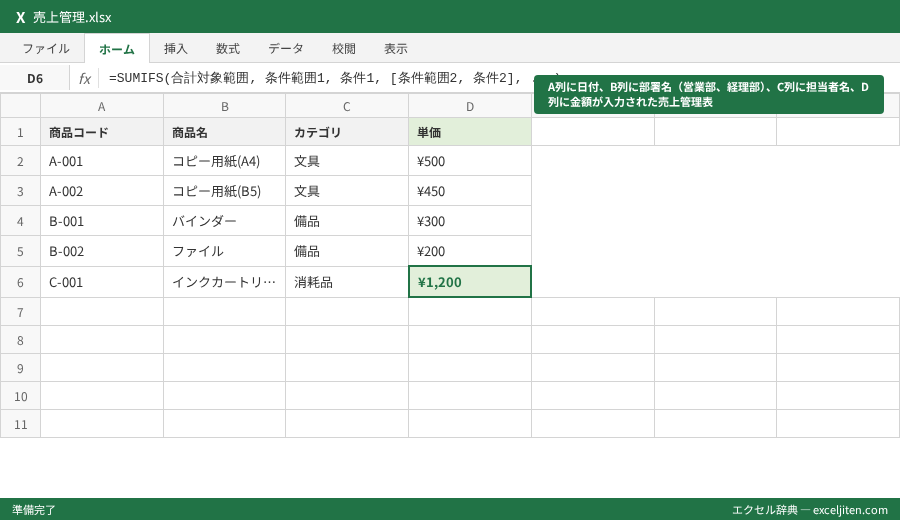
営業管理の現場では、日々更新される売上データから「誰が、どの商品を、いつ売ったか」をリアルタイムで把握することが求められます。単なる合計値ではなく、多角的な分析を行うための土台としてSUMIFS関数を活用しましょう。
期間指定と特定担当者の組み合わせによる実績抽出
「2024年4月1日から4月30日までの期間における、佐藤さんの売上合計」を求めるシナリオを考えます。この場合、日付列に対して「>=2024/4/1」と「<=2024/4/30」という2つの条件を指定します。さらに担当者列に対して「佐藤」を指定することで、ピンポイントな実績が算出されます。筆者の経験では、このように日付を「以上」「以下」で挟み込む手法は、月次報告書だけでなく週次や日次の進捗管理でも極めて重宝します。
予算達成状況をリアルタイムで把握する仕組み
予算管理表において、各個人の予算額と、SUMIFS関数で集計した実績額を横並びに配置することで、達成率の推移を自動計算させることができます。営業会議の直前に慌てて集計し直す必要はありません。売上データシートに1行追加されるたびに、管理表の数値が自動で書き換わる仕組みを構築することで、報告業務の負荷を大幅に軽減できます。
商品カテゴリー別の動向分析
「A-001」といった具体的な型番レベルだけでなく、商品コードの頭文字などを使ってカテゴリー別の集計を行うことも可能です。と組み合わせることで、どの製品群が今期の売上を牽引しているのかを、関数一つで明らかにできます。こうした分析の積み重ねが、次期の営業戦略を策定する際の貴重なエビデンスとなります。
経理部門の月次決算を加速させる経費精算データの集計
経理実務において、膨大な仕訳データや経費精算書から特定の項目を抜き出す作業は、正確性とスピードが同時に求められる過酷なタスクです。ここでSUMIFS関数を導入することで、手作業によるミスを排除し、チェック業務に時間を割けるようになります。
複数支店の経費精算データを1分でまとめる手順
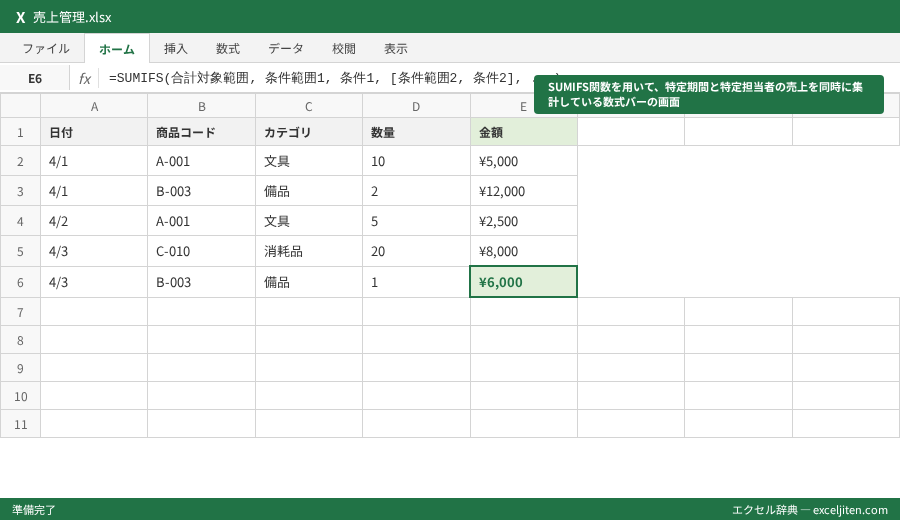
東京支店、大阪支店、名古屋支店といった複数拠点の経費データが混在するリストから、科目ごとに合計を出す場面は多いでしょう。「旅費交通費」かつ「東京支店」かつ「1月分」という条件で集計を行う際、SUMIFS関数なら数式を一行書くだけで完了します。実務で見かけるのは、支店ごとにシートを分けて管理しているケースですが、実は一つのシートにデータを集約し、SUMIFS関数で切り出す方がデータ管理の観点からははるかに効率的です。
未払費用と支払済みの峻別によるキャッシュフロー管理
支払状況の列に「済」「未」などのフラグを立てておけば、SUMIFS関数を使って「今月末までに支払が必要な金額(未払)」だけを合計することができます。資金繰り予定表を作成する際、この自動集計が組み込まれているだけで、経理担当者の心理的負担は劇的に軽減されます。筆者が以前いた職場では、この設定を忘れて二重計上してしまった新人がいましたが、数式の構造を理解していれば防げたミスでした。
勘定科目と補助科目の二段階絞り込み
「福利厚生費」という大きな科目の中に「社内親睦」「慶弔見舞金」といった補助科目が存在する場合、その両方を条件に指定することで、より詳細な経費分析が可能になります。税務申告の際や、監査法人への提出資料作成において、特定の費用がどれくらい発生しているかを瞬時に回答できる体制を整えておくことは、経理プロフェッショナルとしての信頼に直結します。
ポイント: 経費精算データでSUMIFS関数を使う際は、科目名の「表記揺れ」に注意してください。全角・半角の違いや、末尾のスペースが含まれていると、正しく集計されません。
多くの実務家がハマる「#VALUE!」エラーの正体と回避策
SUMIFS関数を使い始めた人が必ずと言っていいほど直面するのが「#VALUE!」エラーです。このエラーが表示された際、多くの人は条件式の内容ばかりを疑いますが、原因はもっと根本的な部分にあることが多いのです。
範囲指定の不一致という初歩的な罠
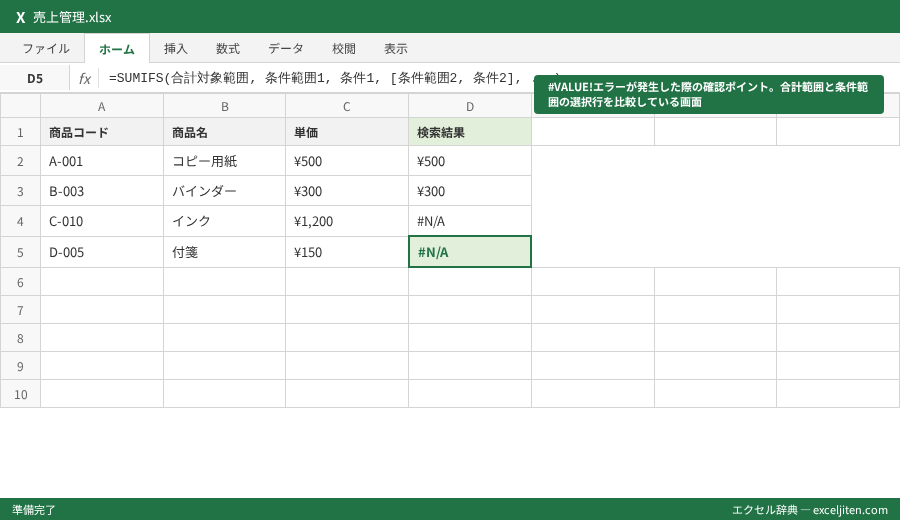
研修で教えていると、最も多いエラーの原因は「合計対象範囲」と「条件範囲」のサイズが合っていないことです。例えば、合計範囲が2行目から500行目まで(D2:D500)なのに、条件範囲を2行目から501行目まで(B2:B501)にしてしまっているケースです。Excelは、合計する範囲と条件を判定する範囲が1対1で対応していないと、計算を拒否します。筆者も若手の頃、この1行のズレに気付かず1時間以上悩んだ苦い経験があります。範囲を選択する際は、必ず行番号が一致しているか指差し確認するくらいの慎重さが求められます。
別ブックからの参照と計算の遅延
参照先のデータが別のExcelファイルにある場合、そのファイルが閉じられているとSUMIFS関数がエラーを返す、あるいは最新の値を反映しないことがあります。これは関数の仕様によるものですが、実務では致命的な問題になりかねません。可能な限り同一ブック内の別シートにデータを置くか、Power Queryなどを使ってデータをブック内に取り込んでから集計する設計を推奨します。
循環参照と動的範囲の干渉
合計したい範囲の中に、SUMIFS関数を書いているセル自体が含まれてしまう「循環参照」も、集計結果を狂わせる要因です。また、OFFSET関数やINDIRECT関数を使って範囲を動的に指定している場合、引数の指定ミスがエラーを誘発しやすくなります。まずは固定範囲で正しく動くことを確認してから、徐々に複雑な設計へ移行するのが、トラブルシューティングの鉄則です。
商品コードの揺れに対応するワイルドカード運用の極意
実務で扱うデータは、常に整然としているわけではありません。商品名の一部しかわからなかったり、末尾にシリアル番号が付与されていたりと、完全一致では集計できない場面が多々あります。そこで威力を発揮するのがワイルドカードです。
アスタリスク()による部分一致検索の活用シーン
アスタリスクは、0文字以上の任意の文字列を表します。例えば、商品名に「型番A」が含まれるすべての商品を合計したい場合、条件を「”型番A“」と記述します。これにより、先頭や末尾に余計な文字がついていても、キーワードが含まれていれば漏らさず集計対象となります。経理の現場では、摘要欄に入力された特定のキーワード(例:「リース料」)を含む金額を抽出する際によく見かけるテクニックです。
疑問符(?)による特定桁数指定のテクニック
疑問符は、任意の1文字を表します。例えば、商品コードが5桁で構成されており、その3文字目が「X」であるものだけを集計したい場合、条件を「”??X??”」と指定します。アスタリスクが「なんでもあり」なのに対し、疑問符は「桁数は決まっているが、そこだけ不確定」という状況で非常に強力です。筆者の経験では、ロット番号の特定のセグメントを抽出する際などに、この使い分けを知っているかどうかが作業時間に大きな差を生みました。
ワイルドカードとセル参照の組み合わせ方
数式の中に直接「”キーワード“」と書き込むと、後で検索条件を変えたい時に不便です。実務では、セル(例えばF1セル)にキーワードを入力し、数式内では ""&F1&"" とアンパサンド(&)で結合させる手法をとります。これにより、F1セルの値を書き換えるだけで、任意のキーワードによる部分一致集計が可能になります。この「柔軟性」を持たせた設計こそが、使いやすいツールの条件です。
注意点: ワイルドカードは便利な反面、意図しないデータまで拾ってしまうリスクがあります。例えば「A-1」を検索しようとして「A-1」とすると、「A-10」や「A-100」もヒットしてしまいます。精度が必要な場合は、ワイルドカードの使用範囲を慎重に検討してください。
大規模な在庫管理表で処理速度を落とさないための工夫
データが数万行を超えてくると、Excelの再計算に時間がかかるようになります。SUMIFS関数は便利な反面、多用しすぎるとブック全体が重くなり、入力作業に支障をきたすことがあります。15年の実務経験から得た、パフォーマンスを維持するための設定を解説します。
テーブル機能との連携による範囲の最適化
範囲指定を「A2:A100000」のように固定するのではなく、データを「テーブル」として書式設定し、構造化参照(例:テーブル1[金額])を利用することをお勧めします。テーブル機能を使えば、データが増減しても範囲が自動で追従するため、無駄に広い範囲を計算対象に含める必要がなくなります。これにより、Excelは必要なセルだけを計算し、処理速度の低下を最小限に抑えることができます。
全列指定 vs 特定範囲指定のベンチマーク
「A:A」のように列全体を指定する手法は、範囲不足を心配する必要がないため初心者に好まれます。しかし、Excel内部では100万行以上のセルをチェック対象とするため、計算コストが非常に高くなります。筆者が大規模な在庫管理システムをExcelで構築した際は、あえて上限を定めた名前付き範囲を作成するか、前述のテーブル機能を使うことで、計算時間を3分の1以下に短縮したことがあります。特にSUMIFS関数を1つのシートに数百個並べるような設計では、この差が顕著に現れます。
手動再計算モードの活用とタイミング
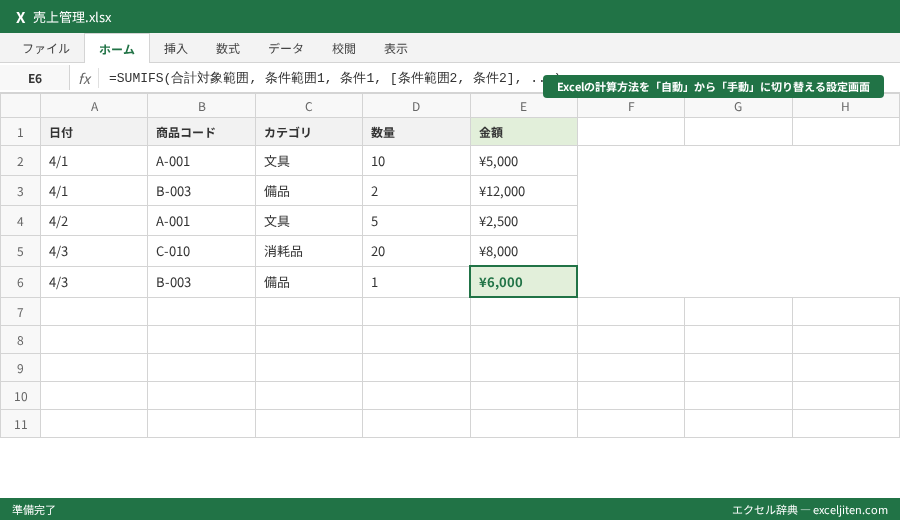
データの入力作業中にいちいち再計算が走ってカーソルが止まってしまう場合は、Excelの計算方法を「手動」に切り替えるのも一つの手です。大量の入力を終えた後に「F9」キーを押して一括で再計算させる。この運用のコツを知っているだけで、日々の入力ストレスは劇的に改善されます。ただし、再計算を忘れて古い数値を報告してしまうというリスクもあるため、チームでの運用時は注意が必要です。
Googleスプレッドシートへの移行時に注意すべき挙動の差異
近年、DXの推進によりExcelからGoogleスプレッドシートへ移行する企業が増えています。SUMIFS関数はスプレッドシートでも同じ名前で存在しますが、実務上で無視できない「挙動の差」がいくつか存在します。
配列数式(ARRAYFORMULA)との親和性と限界
スプレッドシートには、一つの数式で列全体の計算を行うARRAYFORMULA関数がありますが、実はSUMIFS関数はこのARRAYFORMULAと組み合わせて使うことができません。Excelのスピル機能とは似て非なるこの制約により、スプレッドシートで動的な集計列を作りたい場合は、SUMIF関数を工夫して使うか、QUERY関数というスプレッドシート独自の強力な関数を検討する必要があります。この違いを知らずにExcelの感覚で設計すると、スプレッドシート側で数式が展開されず、混乱を招くことになります。
大文字小文字や全角半角の判定ルール
基本的にはExcelと同様、SUMIFS関数は大文字と小文字を区別しません。しかし、スプレッドシートの他の関数(FILTER関数など)と組み合わせる際、一部の関数は大文字小文字を厳格に区別する性質を持っています。Excelから移行したファイルで、なぜか特定の条件だけ集計が漏れるといった事象が発生した場合、この「文字の同一性」に対する厳格さをまず疑ってください。
クラウド環境特有のレスポンスと再計算
スプレッドシートはクラウド上で動作するため、インターネット環境によって再計算のスピードが左右されます。数万件のデータをSUMIFSで集計する場合、Excelよりも「計算中…」の時間が長くなる傾向があります。こうした場合は、集計専用の別シートを作成し、IMPORTRANGE関数などで必要なデータだけを抽出してからSUMIFSを適用するなどの工夫が、実務上のストレスを軽減するために不可欠です。
参照元:Google 公式ドキュメント「SUMIFS」 (https://support.google.com/docs/answer/3238496)
Excel 2019以前とMicrosoft 365での使い勝手の違い
Excelはバージョンによって機能が大きく進化しており、特にMicrosoft 365(旧Office 365)以降のバージョンでは、SUMIFS関数の周辺機能が劇的に強化されています。自分の使っている環境で何ができるのかを把握しておくことは、効率化の第一歩です。
スピル機能との相乗効果による集計作業の変革
Microsoft 365から導入された「スピル」機能により、SUMIFS関数はさらに強力になりました。例えば、条件となる担当者一覧をUNIQUE関数で抽出し、その隣にSUMIFS関数を入力すると、担当者の増減に合わせて集計結果が自動で下に展開(スピル)されます。以前のバージョンでは、数式を下のセルにコピーする作業が必要でしたが、今ではその手間すら不要です。筆者が社内講師としてこの機能を紹介した際、ベテラン社員から「今までの苦労は何だったのか」と驚きの声が上がったほど、革新的な変化です。
複数条件の動的変更とLET関数の併用
最新のExcelでは、LET関数を使って数式内の変数に名前をつけることができます。複雑になりがちなSUMIFSの条件範囲を事前に定義しておくことで、数式の可読性が飛躍的に向上します。「この範囲は何を指しているのか」をいちいちセル番地を見て判断する必要がなくなり、数式のメンテナンスが格段に楽になります。これは、引き継ぎが発生しやすい業務用のシートを作成する際に、非常に重要なテクニックとなります。
バージョン依存の機能に対する互換性の考慮
一方で、自分が最新の環境を使っていても、ファイルを共有する相手がExcel 2016や2019を使っている場合は注意が必要です。スピル機能を使ったシートを古いバージョンで開くと、「#SPILL!」エラーが出たり、単一のセルしか表示されなかったりします。取引先や他部署とファイルをやり取りする際は、相手の環境を確認するか、あえて古い書き方(コピー&ペースト)を維持するといった、実務上の配慮が欠かせません。
研修講師が教える「セル参照」を使いこなすための設計思考
数式の中に直接「”営業部”」といった文字列を書き込んでいませんか。この方法は、作成した直後は問題ありませんが、条件が変わるたびに数式を修正しなければならず、ミスや修正漏れの原因となります。プロの実務家が実践する、メンテナンス性の高い設計思考を伝授します。
検索条件を数式に直書きしない真の理由
数式の中に「直書き」をすると、その数式は「死んだ数式」になります。例えば、集計対象が「営業部」から「営業第一課」に変更された際、シート内のすべての数式を検索・置換しなければなりません。これに対し、条件を特定のセル(例:A1セル)に持たせ、数式からは SUMIFS(..., B:B, A1) と参照させておけば、A1セルの文字を打ち替えるだけで、関連するすべての計算が完結します。筆者がコンサルティングの現場で最初に行うのは、こうした「ハードコーディング(直書き)」の排除です。
ドロップダウンリスト(入力規則)との連動によるUI向上
条件を入力するセルに対して「データの入力規則」を設定し、ドロップダウンリストから選択できるようにすると、集計表の使い勝手は飛躍的に向上します。打ち間違いによる集計ミスを物理的に防ぐことができるだけでなく、自分以外の人が使う場合でも直感的に操作できるツールになります。営業担当者が自分の名前を選べば即座に実績が表示される、そんなダッシュボードのような使い勝手を目指しましょう。
絶対参照($)と相対参照の使い分けのコツ
SUMIFS関数を縦方向や横方向にコピーする際、合計範囲や条件範囲を固定するための「絶対参照(F4キー)」を忘れると、集計結果はめちゃくちゃになります。経理の現場でよく見かける悲劇は、コピーによって参照範囲が1行ずつ下にずれていき、下の方のデータが全く集計に含まれていなかった、というパターンです。数式を書き終えたら、必ずコピーして検証する。この「1分間のセルフチェック」が、組織の数字を守る要となります。
コツ: F4キーを1回押すと「$A$1」、2回押すと「A$1」(行固定)、3回押すと「$A1」(列固定)となります。SUMIFSの範囲指定では、通常1回押しの完全固定を基本に考えましょう。
複雑な集計を視覚化するための下地作り
数値の合計が出せたら、次はそれをいかに相手に伝えるかを考えます。SUMIFS関数で集計したデータは、そのままグラフや報告書に活用するための「清書されたデータ」として価値を持ちます。
条件付き書式との組み合わせによる異常値の検知
SUMIFS関数で算出した結果に対して、条件付き書式を適用し、予算未達なら赤色、達成なら青色といった色分けを自動化します。単なる数字の羅列だった表が、一瞬で「どこに問題があるか」を語りかける資料に変わります。マネジメント層は、詳細な数字よりも、まずは「どこを見るべきか」のシグナルを求めています。そのシグナルを自動で生成する仕組みを、SUMIFS関数の計算結果をベースに作り上げます。
ピボットテーブルへのステップアップの判断基準
「SUMIFS関数とピボットテーブル、どちらを使うべきか」という質問をよく受けます。結論から言えば、定型的な報告書や、特定のフォーマット(請求書や指定の集計表)がある場合はSUMIFS関数が適しています。逆に、データを自由な角度でこねくり回して分析したい場合はピボットテーブルが勝ります。筆者は、月次の固定レポートはSUMIFSで「全自動化」し、原因分析などの臨時調査はピボットテーブルで行う、という使い分けを推奨しています。
集計データの再利用を考慮したレイアウト設計
SUMIFSの結果を、さらに別の関数の引数にする。あるいは、その結果をPDF出力して自動送信するマクロ(VBA)のソースにする。このように、集計のゴールを「表示」だけでなく「次工程へのバトン」として捉えることで、業務全体の自動化レベルが格段に上がります。そのためには、集計結果が出るセルを規則正しく配置し、後からシステム的に取り込みやすいレイアウトにしておくことが、実務家としての細やかな配慮です。
現場の「困った」を解決する逆引きFAQ
最後に、筆者がこれまでのキャリアや研修の中で何度も受けてきた、SUMIFS関数に関する具体的な質問とその解決策をまとめました。
0以外の値を合計したい場合(0)
「金額が入っているもののうち、0円の行を除外して合計したい」という要望は意外と多いものです。この場合、条件に「”<>0″」と指定します。また、空欄を除外したい場合は「”<>“」を使います。こうした比較演算子を条件として使いこなせると、データのクレンジング作業が大幅に楽になります。
OR条件(いずれかを満たす)を擬似的に再現する方法
SUMIFS関数は基本的に「かつ(AND条件)」の集計です。「営業部または経理部」という「または(OR条件)」を集計したい場合は、SUMIFS関数を2つ作成して足し合わせる =SUMIFS(...) + SUMIFS(...) という方法が最もシンプルで、後から数式を見た人も理解しやすい実務的な解です。他にも SUM(SUMIFS(..., {"営業部","経理部"})) といった配列定数を使うテクニックもありますが、メンテナンス性を重視するなら、まずは足し算から始めるのが無難です。
エラー値を無視して合計したい(IFERRORとの組み合わせ)
データの中に「#N/A」や「#DIV/0!」といったエラーが混じっていると、SUMIFSの結果もエラーになってしまいます。本来はデータの不備を直すべきですが、急ぎで集計が必要な場合は、AGGREGATE関数を使うか、あらかじめ各行の数値に対してIFERROR関数をかませておき、エラーを0に置換しておく必要があります。現場では、こうした「泥臭い対応」が必要になる場面が多々あります。
ワイルドカードそのものを検索したい場合(~)
もし商品名の中に「」や「?」という文字が含まれており、それをワイルドカードとしてではなく、文字として検索したい場合は、その記号の前に「~(チルダ)」をつけます(例:"~*")。非常に稀なケースですが、特種な記号を使う製造現場などのデータ管理では知っておくと助かる知識です。
明日からの業務改善に向けたアクション
SUMIFS関数は、単に数値を合計するための道具ではありません。それは、煩雑な手作業からあなたを解放し、よりクリエイティブで価値の高い業務に時間を割り当てるための「武器」です。
要点を改めて整理します。
- 引数の順序を徹底する: 合計したい範囲を「最初」に書く。
- 範囲のサイズを一致させる: #VALUE!エラーの9割は行数のズレ。
- セル参照とワイルドカードを活用する: メンテナンス性と柔軟性を両立させる。
- パフォーマンスを意識する: テーブル機能や特定範囲指定で動作を軽く保つ。
筆者が15年前に初めてこの関数を覚えたとき、それまで半日かかっていた各支店の集計作業が、わずか5分で終わるようになったときの衝撃は今でも忘れられません。「Excelは魔法の杖ではないが、使い手次第で魔法のような成果を生む」という言葉を贈ります。
まずは、あなたが今抱えている最も面倒な集計作業を一箇所だけ、SUMIFS関数に置き換えてみてください。そこからあなたの業務効率化の旅が始まります。もし途中でわからなくなっても、この解説に戻り、一つひとつ手順を確認していけば必ず解決できます。正確な数字を、より早く、より楽に。あなたの実務が劇的に改善されることを応援しています。


コメント