
毎月、各拠点や部署から送られてくる売上報告書や経費精算データを、一つひとつのファイルを開いてコピー&ペーストする作業に追われていませんか。経理部門の月次決算や、営業管理における予算進捗確認の現場では、この「データの転記」という単純作業が担当者の貴重な時間を奪い、さらには計算ミスの大きな原因となっています。筆者が企業の社内研修で講師を務めている際、最も多くの受講生が驚き、そしてすぐに実務に取り入れるのが、今回紹介するデータ連携の手法です。ファイル間の壁を取り払い、情報の流れを自動化することで、業務の質は根本から変わります。
- Googleスプレッドシート IMPORTRANGE で社内データの分断を解消する
- 経理部門の月次決算を1日短縮するファイル設計の極意
- 権限エラーや構文ミスでつまずかないための基本構文
- 大規模な在庫管理や顧客リストで真価を発揮するフィルタリング術
- 拠点別売上から特定の商品型番(A-001等)を自動抽出する具体例
- 実務で遭遇する「データが反映されない」4つの原因と解決策
- 15年の実務経験で見つけた「壊れない」ファイル運用の仕組み
- Microsoft 365 の Excel 外部参照機能と比較した使い分けの判断基準
- 研修講師が教える初心者が間違いやすい「シート名の指定」ミス
- 業務効率化を加速させるショートカットとスプレッドシートの独自機能
- IMPORTRANGE利用時によくある疑問を解消する実務FAQ
- 組織全体の情報共有スピードを劇的に変えるデータ連携の第一歩
Googleスプレッドシート IMPORTRANGE で社内データの分断を解消する
複数の拠点や部署にデータが分散している環境では、必要な情報を集約するだけで膨大な時間を浪費してしまいます。筆者の経験では、経理の月次報告において、各部署から送られてくる売上集計ファイルを手作業で転記する作業が、担当者の精神的な負担と深夜残業の温床になっているケースを数多く見てきました。Googleスプレッドシート IMPORTRANGE 関数は、こうした物理的に分かれたファイル(スプレッドシート)同士を「動的」に結びつけるための最も強力なツールです。
複数拠点からの売上集計を自動化する仕組み
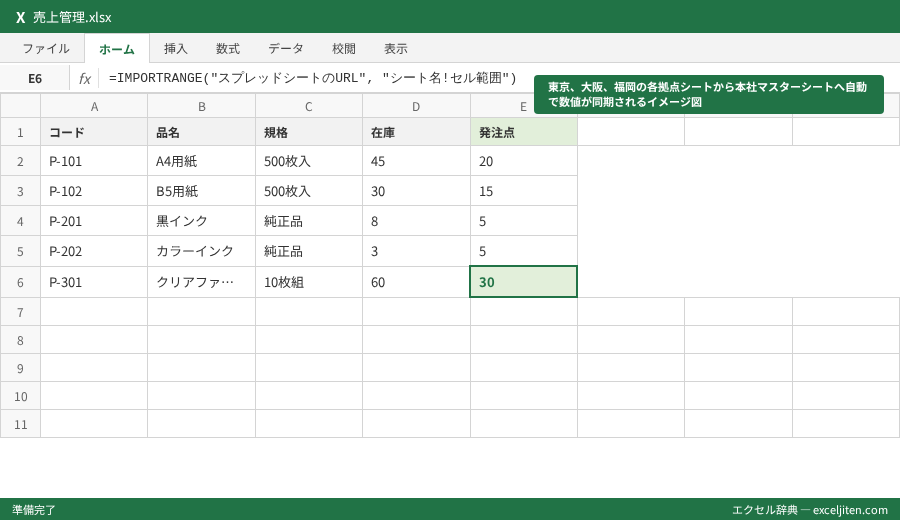
この関数が画期的なのは、参照元のファイルが開かれていなくても、バックグラウンドで常に最新のデータを取得し続ける点にあります。例えば、東京本社、大阪支店、福岡営業所の3箇所で別々に管理されている「拠点別売上管理表」があるとします。これまでは週に一度、各拠点の担当者にメールでファイルを送ってもらい、それを集計担当者がマクロや手作業で結合していましたが、この関数を使えば、各拠点の担当者が数値を入力した瞬間に、本社のマスターシートに数値が反映されます。
Excelの「外部参照」で起きがちなリンク切れを防ぐメリット
実務でExcelを長年使い込んできた方ほど、ブック間の参照には慎重になるはずです。Excelの場合、ネットワーク上の別ブックを参照すると、ファイル名の変更やフォルダの移動によって、パスが書き換わり「リンク切れ」のエラーが頻発します。しかし、スプレッドシートはファイル名ではなく、URLに含まれる固有の「スプレッドシートID」でファイルを識別します。そのため、ファイル名を「2026年度売上_確定版」から「2026年度売上_最終修正」に変更したり、保存先のフォルダを移動させたりしても、連携が途切れることはありません。この保守性の高さは、組織変更やファイルの整理が頻繁に行われる実務現場において、決定的なアドバンテージとなります。
ポイント: ファイルの場所や名前を変えても壊れない強固な連携こそが、クラウドネイティブな関数の真骨頂です。Excelでのリンク管理に苦労してきた実務家にこそ、この安定性を体感してほしいと思います。
経理部門の月次決算を1日短縮するファイル設計の極意
決算早期化が叫ばれる昨今、データの集約スピードはそのまま企業の意思決定速度に直結します。筆者が過去にコンサルティングに入ったある製造業の経理部では、各部署から提出される経費精算書の集計だけで毎月丸2日を費やしていました。これを改善するために行ったのが、各部署のシートを直接マスターシートに読み込む設計への変更です。
各部署の経費精算データをマスターシートへ統合する流れ
具体的な設計としては、まず各部署(営業部、開発部、総務部)に、決まったフォーマットの精算用スプレッドシートを配布します。管理者は自分の手元にある「経費統括シート」に、それぞれの部署のファイルから必要な範囲を抽出する数式を埋め込みます。これにより、経理担当者は各部署に「提出は終わりましたか?」と確認の電話を入れる必要がなくなり、画面上で各部署の入力状況をリアルタイムで把握できるようになります。
転記作業によるヒューマンエラーを物理的に排除する
研修で教えていると、「丁寧に作業すればミスは防げる」と精神論を口にする担当者が少なくありません。しかし、実務でよく見かけるのは、集中力が切れる月末の深夜に、一行飛ばしてコピーしてしまったり、数式の範囲指定が1セルずれていたりするミスです。人間が介在する「コピー&ペースト」は、どれほど注意してもエラー率をゼロにはできません。関数による自動連携に切り替えることは、単なる時短ではなく、データの信頼性を担保するための「リスク管理」としての側面が非常に大きいのです。
権限エラーや構文ミスでつまずかないための基本構文
どれほど便利な機能であっても、正しい記述ルールを知らなければ、エラーメッセージの山に阻まれてしまいます。初心者が最初につまずくのは、関数の書き方そのものよりも、その後の「儀式」にあります。
URLとシート名を正確に指定するための実践的な書き方
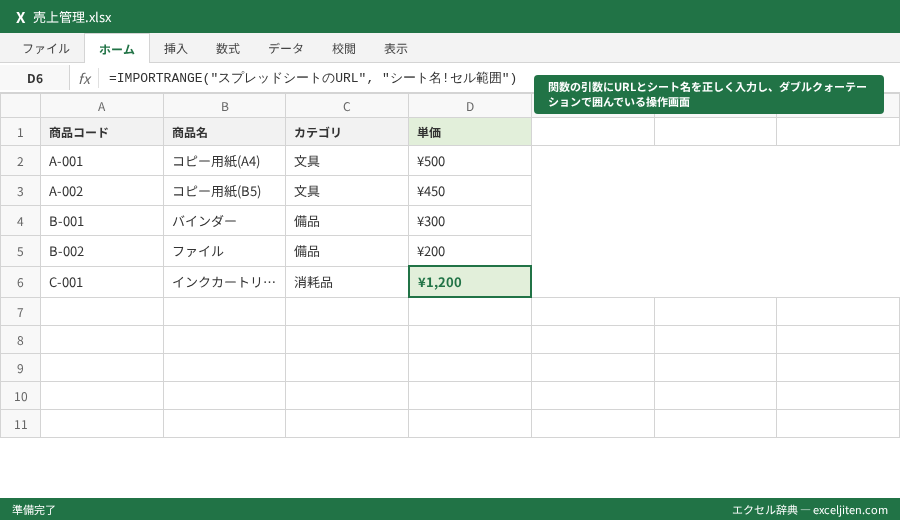
基本となる記述は、`=IMPORTRANGE(“スプレッドシートのURL”, “シート名!セル範囲”)` です。ここで最も重要なのは、URLもシート名も「”(ダブルクォーテーション)」で囲む必要があるという点です。実務でよくあるミスとして、URLの一部をコピーし忘れたり、シート名に含まれる全角・半角のスペースを見落としたりすることが挙げられます。
「アクセスを許可」ボタンが出ない・押せない時の対処法
数式を入力した直後、必ずセルには「#REF!」というエラーが表示されます。これは異常ではなく、セキュリティ上の正常なプロセスです。セルをクリックすると「アクセスを許可」という青いボタンが表示されるので、これを押すことで初めてデータの通信が始まります。
実務上の注意点として、この「許可」ができるのは、読み取り側のシートに対して「編集権限」を持っているユーザーのみです。「閲覧権限」しかないユーザーが関数を入力しても、アクセス許可を出すことができないため、権限設定には注意が必要です。
注意点: アクセス許可は一度行えば、その後は同じファイル間であれば再度の許可は不要です。ただし、参照元のファイルが削除されたり、共有設定が「制限付き」に変更されたりすると、再びエラーになることがあります。
大規模な在庫管理や顧客リストで真価を発揮するフィルタリング術
単にデータをそのまま持ってくるだけでは、実務では不十分なケースが多いものです。例えば、1万行ある在庫リストから「在庫数が一定以下のものだけ」を抽出して別のシートで管理したいといった要望です。ここで、他のExcel解説サイトにはない重要な組み合わせ技を紹介します。
QUERY関数を組み合わせて必要な行だけを抽出する高度な連携
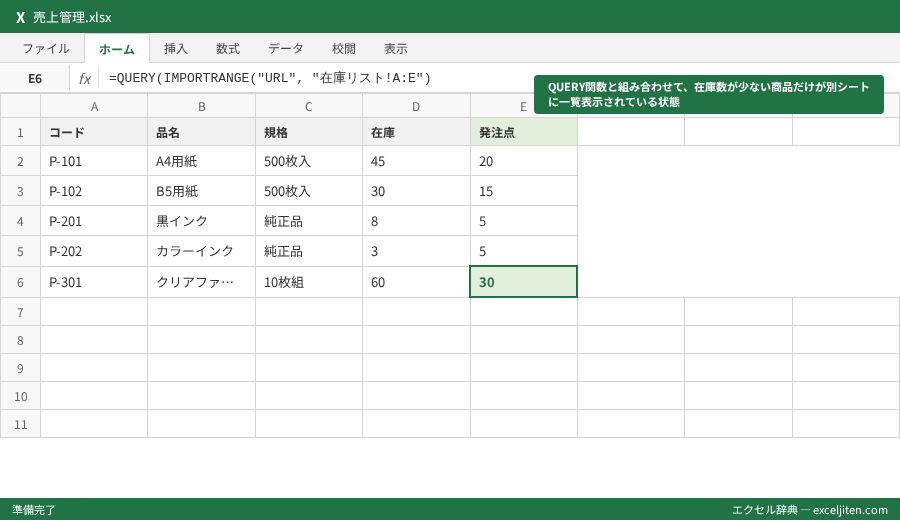
IMPORTRANGEは「データを取ってくる」だけの機能ですが、これに `QUERY` 関数を被せることで、強力なフィルタリングが可能になります。 初心者がつまずきやすいポイントとして、参照範囲を「A1:E100」のように固定してしまうことが挙げられます。実務ではデータは毎日増えていきます。101行目に入力されたデータが反映されず、集計漏れが発生するというトラブルは研修の受講生からもよく聞く悩みです。実務家としての鉄則は、範囲を「A:E」のように列全体で指定することです。これにより、参照元にどれだけデータが追加されても、数式を書き換える手間は一切発生しません。 具体的な業務シナリオで考えてみましょう。あなたは全社の在庫管理を担当しており、営業部から「商品型番 A-001 の在庫が急ぎで必要だが、どこの支店に残っているか」と問い合わせを受けたとします。 各支店(東京、名古屋、大阪)の在庫管理表を一つにまとめ、そこから特定の型番だけを抜き出すには、前述のQUERY関数との併用が最適です。 このように設計しておけば、A1セルを書き換えるだけで、瞬時に全拠点の在庫状況を検索できる「簡易在庫検索システム」が完成します。高価な在庫管理システムを導入せずとも、スプレッドシートの組み合わせだけで実務は十分に回せます。 経理の現場では、「今月の支払対象となる請求書だけを表示したい」というニーズも強いでしょう。
`=QUERY(IMPORTRANGE(“URL”, “在庫リスト!A:E”), “SELECT WHERE Col3 <= 10")`
このように記述すれば、参照元の「在庫リスト」の3列目(Col3)が10以下の行だけを、リアルタイムで抽出して表示させることができます。
列全体の指定(A:Z)で将来のデータ追加に備える保守性
拠点別売上から特定の商品型番(A-001等)を自動抽出する具体例
営業部・総務部など部署ごとの抽出条件の設定方法
例えば、以下のような構成にします。
1. マスターシートのA1セルに、型番(例:A-001)を入力する場所を作る。
2. その下のセルに、各支店のシートをIMPORTRANGEで結合し、A1セルの型番でフィルタリングする数式を書く。日付範囲を指定して当月の請求データだけを集約する
`”SELECT
実務で遭遇する「データが反映されない」4つの原因と解決策
「昨日まで動いていたのに、急にデータが消えてしまった」という相談を、筆者はこれまでに数えきれないほど受けてきました。その多くは、ちょっとした操作ミスや、スプレッドシートの仕様への理解不足に起因します。
参照元のシート名変更によるリンク切れの復旧手順
スプレッドシートIDでファイルを識別しているため、ファイル名の変更には強いと書きましたが、ファイル内の「シート名」の変更には注意が必要です。数式内で `”シート1!A:Z”` と指定している場合、シート名を `”5月分集計”` に変えてしまうと、関数は参照先を見失い「#REF!」エラーを返します。
実務でよく見かけるのは、他の担当者が良かれと思ってシート名を分かりやすく変えてしまい、集計システム全体が止まってしまうケースです。これを防ぐには、シート名の変更を禁止するか、後述する「セル参照」を使った設計に切り替えるのが有効です。
大量データ参照時に発生する「読み込み中」ループの回避策
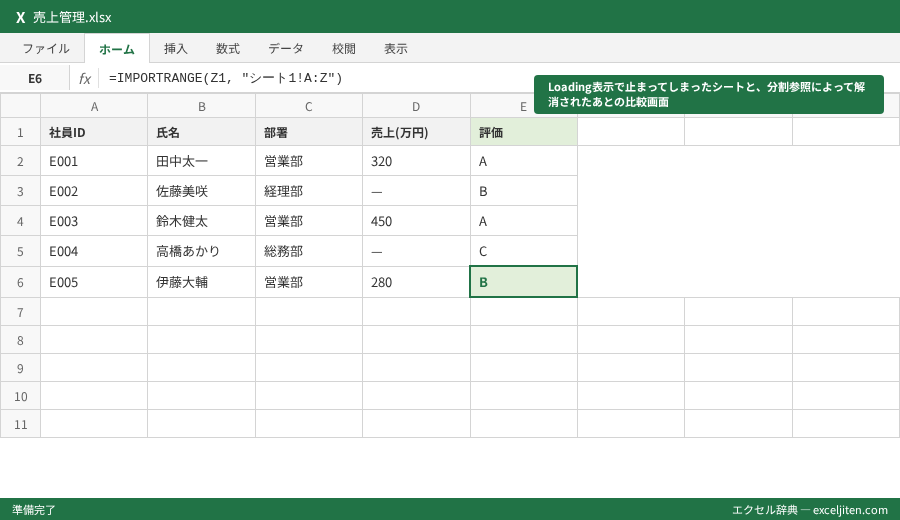
参照するデータ量が数万行に及んだり、一つのファイル内で100箇所以上もIMPORTRANGEを使っていたりすると、セルの表示が「Loading…」から進まなくなることがあります。これはGoogleのサーバーにかかる負荷制限によるものです。
対策としては、一度にすべてのデータを呼ぶのではなく、必要最小限の列に絞って参照するか、あるいは「中継用」のシートを作り、データを段階的に集約する構造にすることで、パフォーマンスを劇的に改善できる場合があります。
15年の実務経験で見つけた「壊れない」ファイル運用の仕組み
筆者が社内研修で最も強調するのは、「誰が触っても壊れないシート作り」です。自分だけが使えるシートではなく、異動や引き継ぎが発生しても動き続ける仕組みこそが、真のプロの仕事です。
管理用セルにURLを格納してメンテナンス性を向上させる
数式の中に直接URLを書き込むのは、実はあまりお勧めしません。URLが変わったときや、参照ファイルを差し替えるときに、すべてのセルの数式を直して回るのは苦行でしかありません。
筆者の手法では、シートの隅(または設定専用の別シート)に「参照先URL」という欄を作り、そこにURLを貼り付けます。
`=IMPORTRANGE(Z1, “シート1!A:Z”)`
(※Z1セルにURLが入力されている場合)
このように記述しておけば、参照先が変わってもZ1セルの値を書き換えるだけで、すべての数式が一瞬で更新されます。
間接的な参照(INDIRECT)を活用した柔軟なファイル構成
さらに高度なテクニックとして、`INDIRECT` 関数を組み合わせる方法があります。これにより、数式内の「シート名」すらもセルから参照させることが可能になります。
「今月は5月のシートを見たい」「来月は6月のシートを見たい」という場合、数式をいじるのではなく、ドロップダウンリストから月を選ぶだけで、IMPORTRANGEが自動的に参照先のシート名を切り替える。そんな「ユーザーフレンドリーなツール」を自作できるようになると、周囲からの評価は一気に高まります。
Microsoft 365 の Excel 外部参照機能と比較した使い分けの判断基準
「Excelとスプレッドシート、どちらを使うべきか」という問いに対し、筆者は明確な基準を持っています。それは「同時編集の頻度」と「リアルタイム性」の必要性です。
リアルタイム更新が必須な業務とセキュリティを優先する業務
Googleスプレッドシート IMPORTRANGE の最大の武器は、その即時性です。営業現場での進捗管理など、1分1秒を争う情報の共有には、ブラウザで開くだけで最新版が見えるスプレッドシートが圧倒的に有利です。
一方で、非常に厳格なセキュリティが求められる財務諸表の作成や、オフライン環境での作業が前提となる場合は、Microsoft 365のExcelでブック間リンクを構築する方が適している場合もあります。
Microsoft公式サイトでは、Excelの外部参照についても詳しく解説されていますが、クラウド上での連携に関してはスプレッドシートに軍配が上がる場面が多いのが現状の実務感覚です。
参照:[Microsoft公式:外部参照(リンク)を作成する](https://support.microsoft.com/ja-jp/office/%E5%A4%96%E9%83%A8%E5%8F%82%E7%85%A7-%E3%83%AA%E3%83%B3%E3%82%AF-%E3%82%92%E4%BD%9C%E6%88%90%E3%81%99%E3%82%8B-c98d1803-dd85-4668-9a73-d38970ad9d66)
同時編集人数がパフォーマンスに与える影響の違い
Excel(デスクトップ版)で共有ファイルを編集する場合、同時に開ける人数や動作の安定性に限界を感じることがあります。スプレッドシートは最初から同時編集を前提に設計されているため、10人、20人が一斉に入力する環境でも、データ連携が破綻しにくいという特徴があります。筆者が指導した営業組織では、50人の営業マンがそれぞれのシートに入力した見込み案件を、IMPORTRANGEで一つのダッシュボードに集約していますが、大きなトラブルなく運用されています。
研修講師が教える初心者が間違いやすい「シート名の指定」ミス
社内研修で講師をしていると、URLの指定範囲を間違えてエラーで止まってしまう初心者が非常に多いことに気づきます。その原因の8割は、実は「シート名」の扱いにあります。
スペースや記号が含まれる場合のシングルクォーテーション処理
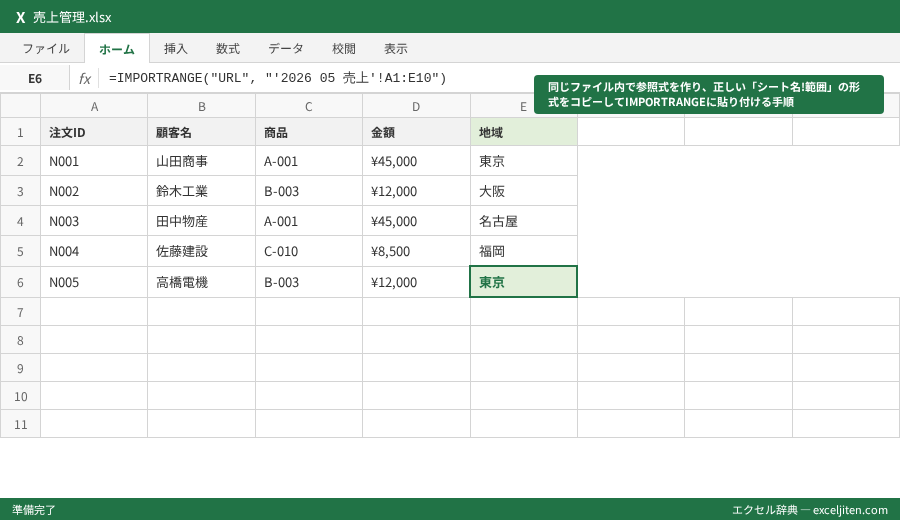
これは非常に重要なTipsですが、シート名に「2026 05 売上」のようにスペースが含まれている場合、単に `シート名!範囲` と書くだけではエラーになることがあります。正解は、シート名を `’(シングルクォーテーション)` で囲むことです。
`=IMPORTRANGE(“URL”, “‘2026 05 売上’!A1:E10”)`
このルールを知らないと、「URLは合っているはずなのに、なぜか読み込めない」と何時間も悩むことになります。実務でシート名に日付や部署名を入れる際は、スペースが含まれることが多いため、このシングルクォーテーションは「とりあえず付けておく」のが無難な選択です。
セル範囲指定の「!」を忘れるミスを確実に防ぐコツ
「シート名と範囲の間には必ず『!(エクスクラメーションマーク)』を入れる」。これも研修での定番の教えですが、急いでいるときほど忘れてしまいがちです。
対策として、筆者がお勧めしているのは「数式を一度同じファイル内の別シートで作ってみる」という方法です。同じファイル内での参照であれば、マウス操作でセルを選択するだけでスプレッドシートが自動的に `シート1!A1` という形式を作ってくれます。その文字列をコピーして、IMPORTRANGEの引数に貼り付ければ、構文ミスを確実に防ぐことができます。
業務効率化を加速させるショートカットとスプレッドシートの独自機能
関数の習得と並行して、操作のスピードを上げることも重要です。実務の現場では、1分1秒の積み重ねが大きな差となって現れます。
参照元URLを素早く特定してブラウザで開くテクニック
IMPORTRANGEを使っていると、「この数字の元データを確認したい」という場面が頻繁にあります。しかし、数式バーの中にある長いURLをコピーして、新しいタブを開いて貼り付けるのは非効率です。
ここで使えるのが、`Ctrl + Enter` (セル内のリンクを開く)や、アドオンを活用した効率化です。また、URLが含まれるセルに対しては、スプレッドシートの標準機能で「プレビュー」が表示されるため、マウスオーバーだけで参照元の中身をチラ見することも可能です。
データの保護機能を併用して意図しない数式上書きを防ぐ
せっかく苦労して組んだ連携数式も、他のユーザーにうっかり消されてしまっては台無しです。実務では「この列は関数が入っているので入力禁止」と書いておいても、上から手入力をされてしまうことがよくあります。
筆者の経験では、「範囲の保護」機能を使って、数式が入っているセル(または列全体)を編集不可に設定しておくのが最も確実な防衛策です。これにより、「誰かが壊したせいで集計が合わない」という不毛なトラブルから解放されます。
IMPORTRANGE利用時によくある疑問を解消する実務FAQ
実務家として、現場から寄せられる「重箱の隅」をつつくような質問にも答えられるようになっておきましょう。
セルの書式(背景色・フォント)まで引き継ぐことは可能か
残念ながら、この関数で取得できるのは「値」のみです。参照元のセルが赤く塗られていたり、太字になっていたりしても、読み込み先のシートには反映されません。
もし書式まで同期させたい場合は、読み込み側のシートで「条件付き書式」を設定し、値の内容に応じて自動で色が付くように設計するのが実務的な解法です。
参照元のファイルを削除・移動してしまった場合の挙動
参照元のファイルがゴミ箱に入れられると、数式は「#REF!」エラーになります。ただし、完全に削除される前(ゴミ箱にある状態)であれば、復元することでリンクは即座に復活します。
実務で怖いのは「誰がファイルを消したか分からない」状況です。これを防ぐために、共有設定の「オーナー」を個人のアカウントではなく、部署共有の管理用アカウントにしておくなどの運用上の工夫が求められます。
ポイント: 技術的な解決策だけでなく、運用のルール(誰がオーナーか、シート名変更は誰が許可するか)をセットで決めることが、Excel歴15年の私が行き着いた結論です。
組織全体の情報共有スピードを劇的に変えるデータ連携の第一歩
これまで見てきたように、Googleスプレッドシート IMPORTRANGE は、単なる「便利な関数」以上の価値を持っています。それは、組織内の情報の壁を壊し、誰もがリアルタイムで最新の数値にアクセスできる環境を作るための「インフラ」です。
経理の月次集計が3日かかっていたものが1時間に短縮され、営業の在庫問い合わせがゼロになり、経営層がいつでもスマホで最新の売上を確認できる。そんな環境は、特別なプログラミングスキルがなくても、この関数の正しい使い方を知るだけで実現可能です。
まずは、自分の手元にある「毎月コピペしているファイル」を一つ選んでみてください。そして、その一部をこの関数で自動化してみる。そこから、あなたの職場のDX(デジタルトランスフォーメーション)が始まります。
実務に今すぐ取り入れるための要点は以下の通りです。
- URLとシート名は必ずダブルクォーテーションで囲む。
- 初回入力時の「アクセスを許可」を忘れずに行う。
- QUERY関数を組み合わせて、必要なデータだけを抽出する設計にする。
- URLは直接書かず、特定のセルを参照させることでメンテナンス性を高める。
- シート名にスペースがある場合は、シングルクォーテーションで囲む。
手作業のコピーから解放され、よりクリエイティブな分析や改善の仕事に時間を使えるようになることを願っています。
参照:[Google公式:IMPORTRANGE 関数の使い方](https://support.google.com/docs/answer/3093340?hl=ja)
参照:[Microsoft公式サイト:Excel での動的配列と外部参照の動作](https://support.microsoft.com/ja-jp/office/excel-%E3%81%A7%E3%81%AE%E5%8B%95%E7%9A%84%E9%85%8D%E5%88%97%E3%81%A8%E5%A4%96%E9%83%A8%E5%8F%82%E7%85%A7%E3%81%AE%E5%8B%95%E4%BD%9C-69caad95-6547-4f6d-8e54-5d3c8c6f6004)


コメント