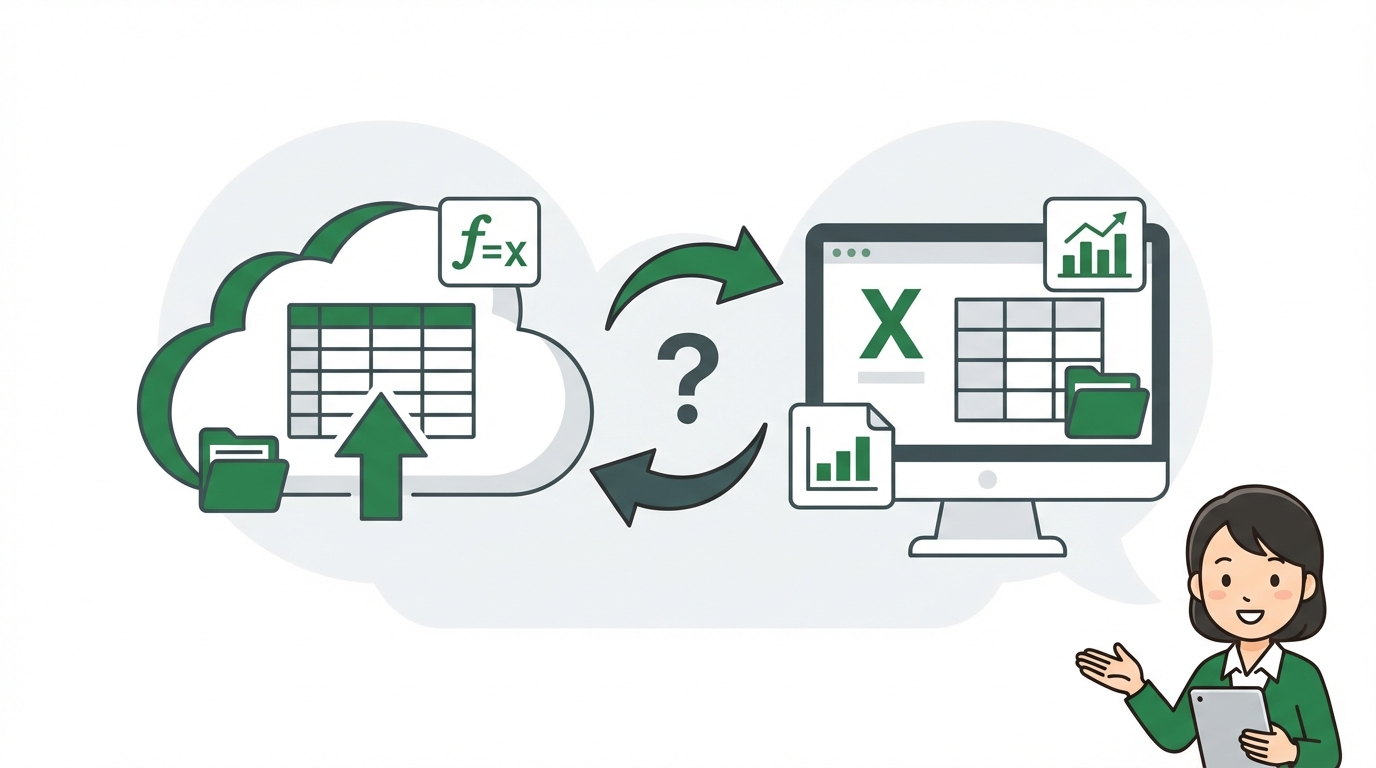
多くのビジネスパーソンが抱える困りごと:ExcelとGoogleスプレッドシート、どちらを選ぶべきか?
日々の業務でデータ管理や分析に欠かせない表計算ソフト。その二大巨頭であるMicrosoft ExcelとGoogleスプレッドシートは、多くのビジネスパーソンにとって必須のツールです。しかし、それぞれの特性や「Googleスプレッドシート Excel 違い」を深く理解せず、漫然と使い分けているケースも少なくありません。どちらを選べばいいのか、迷っている方もいらっしゃるでしょう。
筆者の経験では、企業研修で「結局、うちの部署ではどっちが良いんですか?」という質問をよく受けます。最適なツール選びは、業務効率に直結する重要な判断です。ここでは、現場でよく直面する具体的な困りごとを通して、その解決策を探っていきます。
共同作業の効率化とデータ共有の課題
現代のビジネスにおいて、複数のメンバーで一つのファイルを共有し、共同で作業を進める機会は飛躍的に増えました。営業部の「顧客リスト」や経理部の「月次予算実績表」など、常に最新の情報に基づいた共同作業が求められます。
ポイント: 多くの企業で、Excelファイルのメール添付や共有サーバーでの管理による「バージョン管理の混乱」や「リアルタイム性の欠如」が課題となっています。営業会議の直前に「誰かが古いファイルを編集していたせいで、集計が合わない!」といった事態は、実務でよく見かける失敗あるあるです。
Excelのデスクトップ版は、基本的にローカル環境での作業を前提としているため、共同編集機能はGoogleスプレッドシートに比べて柔軟性に欠ける部分があります。特に、大人数でのリアルタイム編集は、ファイルの競合や上書きのリスクが高まります。かといって、常にWeb版Excelを使えば良いかというと、デスクトップ版の全ての機能が利用できるわけではないため、悩ましいところです。
コストと利用環境、運用上の制約
ExcelはMicrosoft 365のサブスクリプションに含まれるため、企業で利用する際にはライセンス費用が発生します。一方、GoogleスプレッドシートはGoogleアカウントがあれば無料で利用できるため、特にスタートアップや個人事業主にとっては魅力的な選択肢です。
しかし、無料だからといって安易に導入すると、後々「会社のセキュリティポリシーに合わない」「既存システムとの連携がうまくいかない」といった運用上の問題に直面することもあります。例えば、顧客情報が大量に含まれる「顧客管理台帳」をGoogleスプレッドシートで管理する際、情報セキュリティ部門からの承認が必要となるケースも考えられます。企業規模や業種によって、コストとセキュリティのバランスは大きく「Googleスプレッドシート Excel 違い」として検討すべき点です。
オフライン作業とデータセキュリティの懸念
出張先や外出先での作業、あるいはインターネット環境が不安定な場所での業務において、オフラインでの作業可否は大きなポイントとなります。Excelのデスクトップアプリはオフラインでもフル機能を利用できるため、ネットワーク環境に左右されずに作業を継続できます。
一方で、Googleスプレッドシートは基本的にオンライン環境での利用が前提です。限定的なオフライン機能はありますが、多くの機能はインターネット接続が必須となります。また、クラウド上にデータがあることに対するセキュリティ意識も重要です。機密性の高い「経費精算データ」や「社員の給与計算シート」などをクラウドで扱う場合、データの保管場所やアクセス権限の管理を厳重に行う必要があります。
あなたのビジネスに最適な選択肢を見つける解決方法
「Googleスプレッドシート Excel 違い」を理解した上で、それぞれのツールが持つ強みを最大限に活かすことが、業務効率化の鍵となります。筆者が研修で教えていると、多くの受講生が「結局、両方をうまく使い分けるのがベストなんですね」という結論にたどり着きます。ツールごとの特性を把握し、適材適所で活用するハイブリッド戦略が、現代のビジネスシーンでは最も効果的です。
リアルタイム共同編集ならGoogleスプレッドシートが最適
複数のメンバーとの同時作業が頻繁に発生する場面では、Googleスプレッドシートのリアルタイム共同編集機能が圧倒的な強みを発揮します。営業部の「週次進捗報告」やプロジェクトチームの「タスク管理表」など、常に最新の情報を共有し、全員で状況を把握する必要がある業務に最適です。
例えば、営業部の田中さんが作成した「地域別売上目標達成率」を複数の部員が同時に更新し、課長がリアルタイムで確認するといった運用がスムーズに行えます。変更履歴も自動で保存されるため、誰がいつ何を修正したのかが一目瞭然で、後からの確認や修正も容易です。
複雑なデータ分析と大規模処理にはExcelの安定性
膨大な量のデータを扱い、複雑な分析や高度な計算が必要となる業務では、Excelのデスクトップアプリがその真価を発揮します。経理部の「年次決算シミュレーション」や製造部の「生産計画最適化モデル」など、大規模なデータセットに対して安定した処理能力が求められる場面では、Excelの強力な計算エンジンと豊富な関数群が不可欠です。
筆者の経験では、特に数万行、数十万行に及ぶ「販売実績データ」や「在庫管理データ」を処理する際、Excelのデスクトップ版の安定性と速度は、Googleスプレッドシートに一日の長があります。ピボットテーブルやPower Queryのような高度なデータ集計・分析機能も充実しており、より深い洞察を得たい場合に頼りになります。
利用シーンで使い分けるハイブリッド戦略
「Googleスプレッドシート Excel 違い」を意識し、それぞれの得意分野を活かして使い分けるのが最も現実的です。例えば、社内でのカジュアルな情報共有やアイデア出しにはGoogleスプレッドシートを使い、最終的な公式文書や、機密性の高い分析、あるいは高度なVBAマクロを組んだ「勤怠管理システム」などはExcelで運用する、といった具合です。
ポイント: 多くの企業では、Google WorkspaceとMicrosoft 365の両方を導入しているケースが少なくありません。ファイル形式の互換性も高いため(.xlsxとGoogleスプレッドシート形式の相互変換)、必要に応じて柔軟に使い分けることが可能です。どちらか一方に固執するのではなく、それぞれの利点を享受しましょう。
実務で役立つ応用テクニック:一歩進んだデータ活用術
ただ単にデータを入力するだけでなく、ツールが提供する応用機能を使いこなすことで、業務効率は飛躍的に向上します。ここでは、それぞれのツールで筆者が実務でよく見かける、特に効果的な応用テクニックをご紹介します。
ExcelのVBA/マクロで業務を劇的に自動化
ExcelのVBA(Visual Basic for Applications)は、定型業務を自動化するための強力なプログラミング言語です。毎月発生する「売上報告書の集計」や「顧客への個別請求書発行」など、手作業では時間とミスのリスクが大きい作業を、ボタン一つで完了させることができます。
例えば、経理部の佐藤さんが毎月行っている「各部署からの交通費精算データを集計し、会計システム用のCSVデータに変換する」作業をVBAマクロで自動化すれば、数時間かかっていた作業が数分で終わるようになります。VBAは学習コストがかかりますが、一度習得すれば、業務効率改善の強力な武器となるでしょう。
Google Apps Script (GAS)で外部サービスと連携し、無限の可能性を
GoogleスプレッドシートのGoogle Apps Script (GAS)は、JavaScriptベースのプログラミング環境で、Google Workspace内外の様々なサービスと連携し、業務を自動化できます。例えば、Googleフォームで受け付けた「イベント参加申込データ」を自動でスプレッドシートに転記し、同時に参加者へ確認メールを送信する、といったシステムを構築できます。
営業部の鈴木さんが管理する「Webサイトからの問い合わせ履歴」を、GASを使ってChatworkやSlackなどのチャットツールに自動通知させることで、対応漏れを防ぎ、顧客対応のスピードを向上させることも可能です。GASはウェブサービスとの連携に強く、「Googleスプレッドシート Excel 違い」として特筆すべき点です。これにより、単なる表計算ソフトの枠を超えた、独自の業務システムを構築できます。
現場でありがちなミスと実践的な対策
どのような優れたツールでも、使い方を誤れば思わぬトラブルに繋がります。ここでは、筆者の経験では初心者がつまずきやすいポイントや、現場でありがちな失敗談を交えながら、その対策を解説します。
共同編集でのデータ競合とバックアップの重要性
Googleスプレッドシートのリアルタイム共同編集は便利ですが、使い方を誤るとデータ競合や意図しない変更が発生することがあります。特に、複数の人が同じセル範囲を同時に編集すると、どちらかの変更が上書きされてしまうリスクがあります。
注意点: 「誰かが重要なデータを誤って削除してしまった」「集計用の関数がいつの間にか壊れていた」といったケースは、共同編集で非常によく発生します。これを防ぐためには、定期的なバックアップ(特に重要なマスタデータなど)に加え、編集ルールや責任範囲を明確にすることが重要です。Googleスプレッドシートの変更履歴機能を活用し、問題が発生した際にすぐに元の状態に戻せるようにしましょう。
Excelの場合も、共有サーバーに置いたファイルを複数人で編集すると、ファイルの競合が発生し、どちらかの変更が失われることがあります。Microsoft公式サイトでも、複数人での同時編集には注意が必要であることが記載されています(正確なURLは省略しますが、Microsoftのサポートページで「Excel 共同編集」と検索すると多くの情報が見つかります)。
関数エラーの落とし穴:初心者がつまずきやすいポイント
ExcelもGoogleスプレッドシートも、様々な関数を使ってデータを処理します。しかし、関数の引数を間違えたり、参照範囲がずれたりすることで、計算結果が「#VALUE!」や「#REF!」といったエラーになることは日常茶飯事です。
特に研修で教えていると、多くの初心者がSUMIFやVLOOKUPなどの参照系関数で、参照範囲を絶対参照($A$1)に固定し忘れてしまい、数式をコピーした際に計算が狂ってしまうというミスを頻繁に起こします。経理の現場では、この設定を忘れて集計がずれるケースをよく見かけます。エラーメッセージを正しく読み解き、どこに問題があるのかを特定するスキルは、地道な経験によって培われます。
「想定外」をなくすためのバージョン管理とアクセス権限設定
どのようなファイルを扱う場合でも、バージョン管理とアクセス権限の設定はセキュリティとデータの正確性を保つ上で極めて重要です。特に機密性の高い「社員名簿」や「取引先の単価表」などは、安易に共有すべきではありません。
Googleドライブで共有する場合、誰に「閲覧者」「コメント可」「編集者」のどの権限を与えるかを慎重に検討しましょう。不用意に「リンクを知っている全員が編集可」にしてしまうと、情報漏洩のリスクが高まります。Excelファイルの場合も、パスワード保護や読み取り専用設定、あるいはSharePointなどの管理された環境での共有を検討すべきです。Microsoft公式サイトには、Excelファイルのセキュリティに関する詳細なガイダンスが掲載されています。
Excel歴15年のプロが教える現場のコツ
ここからは、筆者の経験では他のExcel解説サイトではあまり語られない、私の15年の実務経験から得た独自の「Googleスプレッドシート Excel 違い」を乗りこなすためのプロのコツを2つご紹介します。これらを実践することで、あなたの業務効率は劇的に向上するはずです。
ショートカットキーを駆使した爆速入力術と指の動線
ExcelやGoogleスプレッドシートでの作業速度は、ショートカットキーをどれだけ使いこなせるかにかかっています。「Ctrl+C」「Ctrl+V」のような基本はもちろん重要ですが、さらに一歩踏み込みましょう。例えば、Excelで複数のセルを選択する際に「Shift+矢印キー」で範囲選択し、「Ctrl+Shift+L」でフィルターをかける、といった一連の指の動線を体に覚え込ませるのです。
プロのコツ: 私が経理部門で大量の数値を入力・集計していた頃は、マウスに触れる回数を極限まで減らすことを意識していました。特に「Ctrl+Shift+;(セミコロン)」で現在時刻、「Ctrl+:(コロン)」で現在日付を瞬時に入力できるショートカットは、日報やタイムシート作成で重宝します。また、関数を入力する際に「=SUM(」と入力した後、すぐに「Ctrl+Shift+↓」でデータ範囲を一括選択し、「Tab」キーで確定する、といった連携技は、一度身につければ手放せません。
これにより、思考が途切れることなくスムーズに作業を進められます。Googleスプレッドシートでも多くのショートカットキーがExcelと共通していますので、ぜひマスターしてください。
「テンプレート化」で属人化を防ぎ、品質を均一に
多くの企業でExcelやスプレッドシートが属人化し、特定の担当者しかそのファイルの内容を理解できない、あるいは修正できないという問題に直面しています。これを解決するのが「テンプレート化」です。
プロのコツ: 新しいプロジェクトや定型業務を開始する際には、必ず「テンプレート」を作成する習慣をつけましょう。例えば、営業部で毎月提出する「活動報告書」であれば、フォーマット、必須入力項目、集計ルール、グラフの書式などを完全に固定したテンプレートを共有ドライブに格納します。関数は保護をかけ、入力してほしいセルだけを解除しておくことで、誰が入力しても一定の品質を保てます。これにより、引き継ぎの手間も大幅に削減でき、新任者でもすぐに業務に取りかかれます。これは「Googleスプレッドシート Excel 違い」に関わらず、どちらのツールでも実践すべき重要な管理手法です。
このテンプレートには、データ入力規則や条件付き書式、簡単なVBAマクロ(Excelの場合)やGASスクリプト(Googleスプレッドシートの場合)を組み込んでおくと、さらに使い勝手が向上します。筆者の経験では、このテンプレート化を徹底した部署では、データ入力ミスが劇的に減少し、集計作業の効率が格段に上がりました。
Power QueryとPower Pivotでデータ集計の概念を変える
ExcelのPower QueryとPower Pivotは、大量データの収集、整形、分析を劇的に効率化する強力なツールです。これらは「Microsoft 365」および「Excel 2013以降」で利用可能です(Microsoft公式サイトで詳細を確認できます)。
プロのコツ: 複数のExcelファイルからデータを統合したり、Webサイトから表データを自動取得したりするような複雑な集計作業に、まだ手作業でコピー&ペーストを繰り返しているなら、すぐにPower Queryを学びましょう。一度設定すれば、あとはボタン一つで最新のデータに更新できます。研修で教えていると、多くの人がPower Queryの便利さに驚愕します。例えば、各支店から送られてくるバラバラなフォーマットの「月次売上データ」を、Power Queryで自動的に統合・整形し、Power Pivotで関連付けて分析すれば、これまで数日かかっていた作業が数分で完了します。これは、データ分析の概念を根本から変えるほどのインパクトがあります。
この技術を習得することで、「Googleスプレッドシート Excel 違い」という議論の枠を超え、データハンドリング能力が格段に向上し、より戦略的な業務に時間を割くことができるようになります。
まとめ:あなたの「Googleスプレッドシート Excel 違い」の悩みを解決
本記事では、Excel歴15年の実務家としての視点から、「Googleスプレッドシート Excel 違い」を深く掘り下げ、それぞれのツールの強みと弱み、そして具体的な業務での活用方法を解説しました。
Excelは、その機能の豊富さ、安定性、そして高度な自動化(VBA)により、大規模なデータ処理や複雑な分析、オフライン環境での作業に真価を発揮します。一方、Googleスプレッドシートは、そのアクセシビリティ、リアルタイム共同編集機能、そして外部サービス連携の容易さ(GAS)により、チームでの情報共有やオンラインでのスピーディーな協業に優れています。
どちらか一方を「最高」と断じるのではなく、ご自身の業務内容、チーム体制、セキュリティ要件などを総合的に考慮し、最も適したツールを選ぶ、あるいは両方を賢く使い分ける「ハイブリッド戦略」が、これからの時代には不可欠です。この記事が、あなたの「Googleスプレッドシート Excel 違い」に関する悩みを解決し、日々の業務効率向上の一助となれば幸いです。


コメント