
月末の金曜日、オフィスにはキーボードを叩く音だけが響き、経理部員が黙々と100ファイル以上の営業報告書からデータをコピーしては、集計用のマスターファイルに貼り付ける作業を繰り返している。こうした光景は、15年前も今も、多くの日本企業で変わらずに見られる光景です。しかし、その作業の裏で「もしこのボタン一つで終われば、どれだけ他の付加価値の高い仕事ができるだろうか」と考えたことはないでしょうか。筆者が経理部門で実務に携わり、社内講師として延べ300人以上の社員にExcelを教えてきた経験から断言できるのは、VBAという武器を手に入れることは、単なるスキルアップではなく「働き方の根本的な変革」であるということです。
- VBA マクロ 入門者が最初に直面する「マクロの記録」の限界と真実
- 月次決算を5日間から3時間に短縮する自動化の設計思考
- VBEという「未知の画面」を使いこなすための環境設定術
- 変数宣言 Dim As Long を使い分ける実務上の判断基準
- 営業部の売上報告書を全自動でPDF保存する実務シナリオ
- 「If文」と「Select Case」の使い分けによるメンテナンス性の向上
- 数千行の在庫管理データを一瞬で処理する高速化の裏技
- 研修講師が教える「初心者が100%ハマる」デバッグの黄金律
- GoogleスプレッドシートのGASとExcel VBAの共存戦略
- Microsoft 365時代のVBAに求められる新しいセキュリティ知識
- 明日からの実務に取り入れる3ステップ
VBA マクロ 入門者が最初に直面する「マクロの記録」の限界と真実
VBAの学習を始めようと思い立ったとき、多くの人が最初に触れるのが「マクロの記録」機能です。これは、自分の操作をExcelが裏側で自動的にプログラミング言語に変換してくれる画期的な機能です。しかし、筆者の経験では、この機能だけで実務の自動化を完結させようとすると、必ずと言っていいほど壁にぶつかります。
「マクロの記録」で生成されるコードが実務でそのまま使えない理由
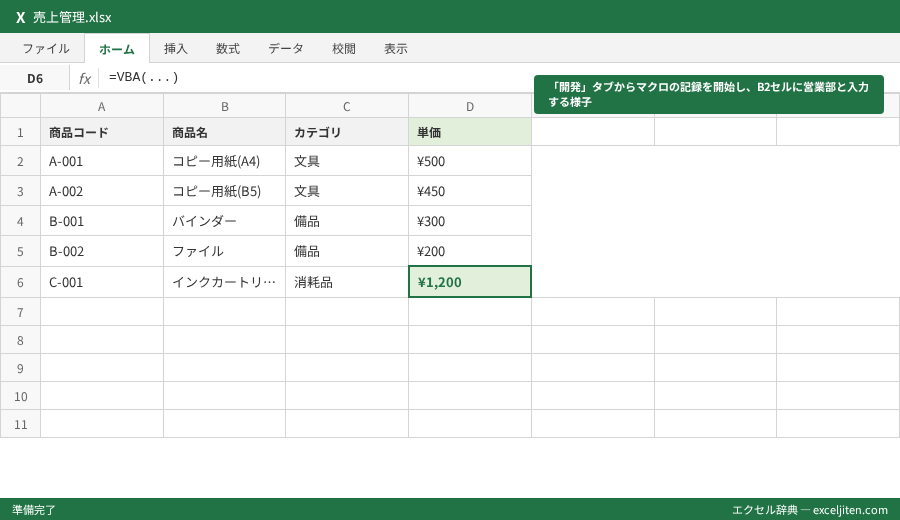
マクロの記録で作成されたコードをVBE(エディタ)で覗いてみると、そこには「Select」や「Activate」といった、画面操作をそのままなぞったような命令が並んでいます。例えば、営業部の佐藤さんが「型番A-001」の売上を入力する操作を記録したとしましょう。そのコードは、常に特定のセルを選択し、特定の値を書き込むことしかできません。実務の現場では、データの行数は毎日変動しますし、参照すべきシート名も日付によって変わります。この「動的な変化」に対応できないことが、記録機能の最大の弱点です。
記録機能からコード編集へ移行するための心理的ハードル
研修で教えていると、「英語のような文字列(コード)を自分で書くのは怖い」という声をよく聞きます。しかし、実務家が目指すべきはプログラマーではありません。「記録されたコードの特定の場所を、実務に合わせて少しだけ書き換える」ことから始めるのが、挫折しないための唯一の道です。まずは、固定されたセル番地を変数に置き換える、といった小さな一歩が、VBA マクロ 入門の真のスタートラインとなります。
実務で「止まらないマクロ」を作るための第一歩
初心者がつまずきやすいポイントとして、マクロの記録後にデータの構成が1行でもズレるとエラーで停止してしまう現象があります。筆者も新入社員の頃、意気揚々と作った集計マクロが、翌月のフォーマット変更で木っ端微塵に砕け散った苦い経験があります。実務では「もしデータが100行あっても1000行あっても、常に最終行まで追いかける」ような、柔軟なコード設計が求められます。
月次決算を5日間から3時間に短縮する自動化の設計思考
経理の現場において、月次決算の早期化は至上命題です。筆者が以前いた部署では、各拠点から送られてくる売上集計表(予算実績比較)の統合に、担当者が丸5日間を費やしていました。これをVBAで自動化した際、最も重要だったのはコードの綺麗さではなく、「業務フローそのものをどうプログラムに落とし込むか」という設計思考でした。
経理部・営業管理部で必要とされる「止まらないマクロ」の条件
実務で使うマクロに求められるのは、華麗なテクニックではなく、堅牢性です。具体的には、ファイル名が「2026年5月売上_営業一部.xlsx」のように微妙に揺らいでいても正しく認識できることや、空のファイルが送られてきてもエラーで落ちないといった工夫です。研修で「このコード、なぜ動かないんですか?」と聞かれる原因の多くは、こうした例外処理の欠如にあります。
田中さんや佐藤さんの個別ワークシートを一つの全社集計に統合するロジック
例えば、各担当者(田中、佐藤、鈴木)が作成した「経費精算シート」を一つにまとめ、勘定科目ごとに集計するシナリオを考えてみましょう。手作業では各シートを開いてはコピーしますが、VBAなら「全シートをループ処理で巡回し、データがある範囲だけを吸い出す」というロジックを数行で書けます。この「繰り返し処理」こそが、人の手によるミスをゼロにする最大の武器です。
ポイント: 実務で複数のブックを扱う際は、Workbooks.Open メソッドを使い、処理が終わったら Close で閉じる動作をセットで記述します。これを忘れると、メモリが圧迫されてPCがフリーズする原因になります。
部署名や社員名が変動しても動作を保証する動的範囲の指定
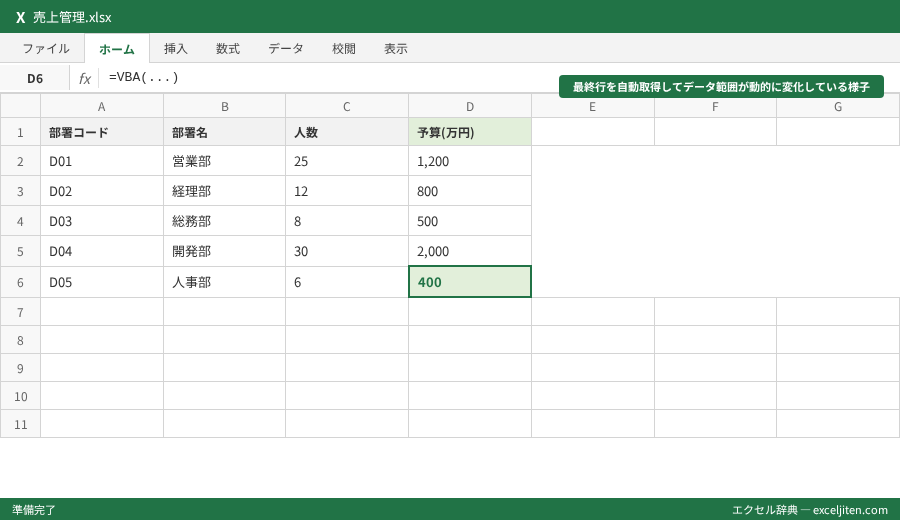
セルの範囲を A1:B10 のように固定せず、`Range(“A1”).CurrentRegion` や `Cells(Rows.Count, 1).End(xlUp).Row` を使って、その時々で存在するデータ範囲を自動認識させることが、実務マクロの鉄則です。経理の現場では、月によって取引先の件数が変わるため、この動的指定をマスターするだけで、マクロの汎用性は10倍に跳ね上がります。
VBEという「未知の画面」を使いこなすための環境設定術
VBAを記述・編集するための専用ソフトがVBE(Visual Basic Editor)です。Excel上で Alt + F11 を押した瞬間に現れる、あのグレーの無機質な画面です。この画面を自分の使いやすいようにカスタマイズすることが、開発効率を上げるための「隠れたプロのコツ」です。
Alt + F11 を押した後に最初に行うべき3つのオプション変更
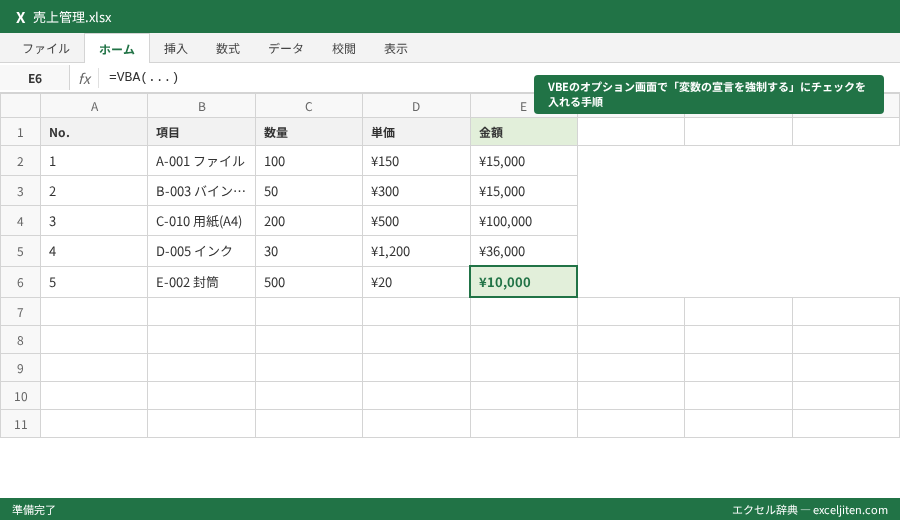
実務でVBAを書く際、最初に行うべき設定は「変数の宣言を強制する」ことです。VBEの「ツール」→「オプション」から「変数の宣言を強制する」にチェックを入れるだけで、コードの先頭に `Option Explicit` が自動で入ります。筆者の研修でも、これを教えていない初心者が、スペルミス一つで3時間も悩む姿を何度も見てきました。自動チェック機能をオンにすることは、実務家としてのリスク管理そのものです。
標準モジュールの整理術:プロジェクトブラウザの活用法
コードを書く場所である「標準モジュール」は、適宜追加して名前を変更すべきです。例えば、データの読み込み処理は「Module_Read」、集計処理は「Module_Calc」、PDF出力は「Module_Export」といった具合です。実務で1年後に自分のコードを見直したとき、一つのモジュールに数千行のコードが詰め込まれていると、修正すらままなりません。部署内でマクロを共有する際も、この整理整頓が「メンテナンス性の高いマクロ」としての評価に繋がります。
Microsoft 365環境でのVBEの挙動と注意点
最新のMicrosoft 365では、クラウドストレージ上のファイルを扱う際、ローカルパスとは異なる「URL形式のパス」が返ってくることがあります。実務で `ThisWorkbook.Path` を使ってファイル操作を行う場合、OneDrive上の同期フォルダでは予期せぬエラーが出ることがあるため、環境に応じたパス取得の工夫が必要です。
参照: Office での VBA の概要(Microsoft公式)
変数宣言 Dim As Long を使い分ける実務上の判断基準
「変数」とは、値を一時的に入れておく「名前付きの箱」のことです。VBA マクロ 入門書を読むと、必ずと言っていいほど「型」の解説が出てきます。実務で最も大切なのは、全ての型を覚えることではなく、業務で遭遇する数値や文字列に対して、どの型を選べば安全かを知ることです。
型番A-001などの文字列と売上金額の数値をどう格納するか
例えば、在庫管理で扱う「型番(A-001)」や「商品名」は `String` 型に格納します。一方、売上金額や単価は `Long` 型、あるいは小数点を含む場合は `Double` 型を使います。ここで初心者がよくやってしまうのが、何でも `Variant` 型(何でも入る型)で済ませてしまうことです。実務の現場では、型を明示することで、計算ミスや予期せぬデータ混入を未然に防ぐことができます。
IntegerではなくLongをデフォルトにする15年目の知恵
昔の教本には、行番号を扱う変数に `Integer` 型(最大値 32,767)を使うよう書かれているものがあります。しかし、現在のExcelの最大行数は1,048,576行です。15年前、筆者が研修で作成したサンプルマクロが、実務で3万3千行を超えた瞬間にオーバーフロー(エラー)で止まったことがありました。それ以来、整数の変数は常に `Long` 型を使うことを鉄則としています。メモリの節約よりも、実務が止まらないことの方が遥かに価値が高いからです。
注意点: 複数の変数を1行で宣言する場合、Dim i, j, k As Long と書くと、i と j は Variant型 になってしまいます。必ず Dim i As Long, j As Long, k As Long と一つずつ型を指定してください。
オブジェクト変数(Worksheet/Workbook)によるコードの簡略化
長いシート名(例:「2026年度_営業第一本部_月次売上詳細」)を何度もコード中に書くのは、入力ミスのもとです。`Set ws = Worksheets(“シート名”)` のようにオブジェクト変数にセットすることで、以降のコードを `ws.Range(“A1”)` と短く書けるようになります。これは単なる時短テクニックではなく、将来シート名が変わった際に、修正箇所を1箇所に限定できるという「保守性」の観点から非常に重要です。
営業部の売上報告書を全自動でPDF保存する実務シナリオ
VBAの真価は、複数の機能を組み合わせた「一連の業務フローの自動化」で発揮されます。ここでは、営業事務の現場で非常にニーズが高い「顧客別の請求書作成とPDF保存」のシナリオを具体的に解説します。
顧客リストに基づいて請求書シートの値を書き換えるループ処理
「顧客マスター」シートに記載された A社、B社、C社… というリストを順番に読み込み、請求書テンプレートの宛名欄に流し込む処理です。ここでは `For Next` 構文を使います。実務では、単に名前を書き換えるだけでなく、その顧客に対応する「売上履歴」を別シートから `VLOOKUP` のように抽出する動作を組み合わせることが一般的です。
保存先フォルダを日付(YYYYMMDD)ごとに動的に作成する方法
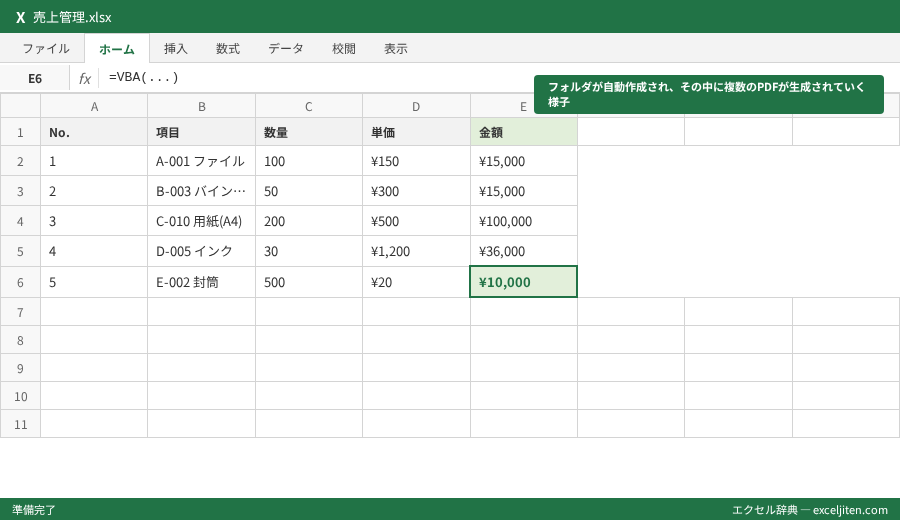
作成した請求書をデスクトップにバラバラに保存しては、後で整理に苦労します。VBAなら、`MkDir` 関数を使って「20260513_請求書送付用」というフォルダをその場で作らせ、その中に保存することが可能です。ファイル名も「請求書_A社様_202605.pdf」のように自動生成すれば、ファイル名の付け間違いというヒューマンエラーを完全に排除できます。
メール送信機能との連携による更なる効率化
PDF保存が完了した直後に、Outlookを起動してメールのドラフトを作成するマクロまで繋げれば、業務効率は異次元のレベルに到達します。筆者がコンサルティングした企業では、この一連の流れを自動化したことで、1週間かかっていた請求業務が、確認作業を含めて半日で完了するようになりました。
参照: Excel でマクロを設定する(Microsoft公式)
「If文」と「Select Case」の使い分けによるメンテナンス性の向上
条件によって処理を分ける「分岐」は、プログラムの知能とも言える部分です。実務では「金額がいくら以上なら警告を出す」「部署コードが01なら経理部、02なら営業部と判定する」といった場面で多用されます。
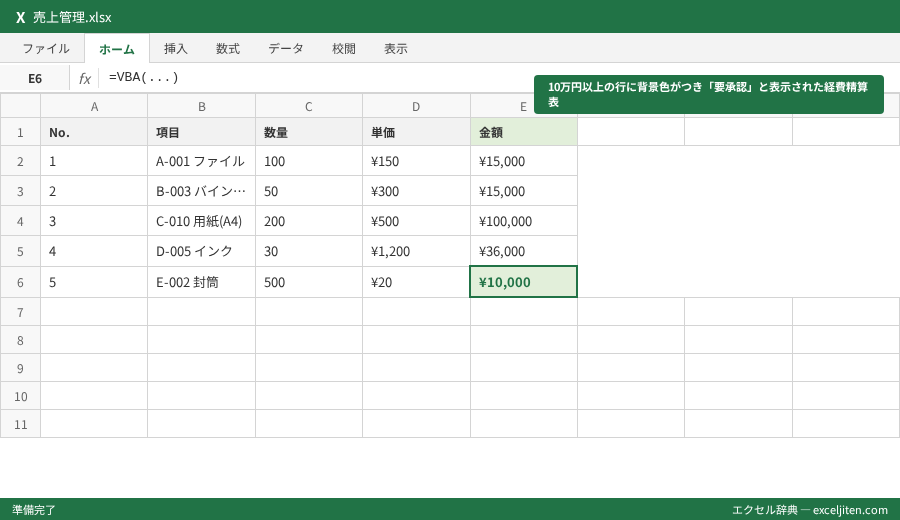
経費精算表で10万円以上の要承認フラグを立てる分岐処理
最も基本的な `If…Then` 構文の活用例です。経費精算のデータが数千行ある中で、承認が必要な高額案件(例:10万円以上)だけを見つけ出し、隣のセルに「要承認」と書き込むマクロは、実務上のチェック漏れを防ぐ強力なサポーターになります。
複雑な条件分岐をシンプルに保つネストの回避テクニック
もし条件が3つ以上になる場合、If文をいくつも重ねる(ネストする)と、コードが非常に読みづらくなります。実務で推奨されるのは `Select Case` 構文です。例えば、商品カテゴリー(型番B-101、C-202、D-303)ごとに割引率を変えるような処理は、Select Case を使うことで、後から見返したときに「どの条件で何が起きるか」が一目で分かるようになります。
ポイント: 複雑なIf文を書く前に、一度紙にフローチャートを書いてみることをお勧めします。実務でロジックが破綻する原因の多くは、コードの問題ではなく、事前の整理不足にあります。
IsNumeric などの判定関数で予期せぬ入力を弾く
研修で初心者が作ったマクロが止まる原因の第一位は、数値が入るべきセルに「未定」といった文字列が入っているケースです。`If IsNumeric(targetCell)` のように、処理の前に「それは計算可能なデータか?」を確認する一行を挟むだけで、実務マクロの信頼性は劇的に向上します。
数千行の在庫管理データを一瞬で処理する高速化の裏技
VBAを実行中、画面がチカチカと揺れ動き、マウスカーソルが砂時計のまま数分間待たされる……。これは、初心者が作成したマクロでよく見られる光景です。Excelの挙動を理解し、2つの設定を変えるだけで、その処理速度は10倍、時には100倍以上に加速します。
ScreenUpdatingとCalculationの停止がもたらす劇的な効果
Excelはマクロの実行中も、セルの値が変わるたびに「画面の再描画」と「数式の再計算」を行おうとします。これが処理を重くする原因です。コードの冒頭に `Application.ScreenUpdating = False` と `Application.Calculation = xlCalculationManual` を入れることで、Excelの余計な動作を止め、計算に専念させることができます。処理が終わった後にこれらを元に戻すのを忘れないようにしましょう。
配列(Array)を使ったメモリ処理へのステップアップ
さらに高速化を極めたい実務家にお勧めなのが「配列」の使用です。セルの一つひとつを書き換えるのではなく、シート上のデータを一旦メモリ(配列)に一括で読み込み、メモリ内で高速に加工した後、最後にシートへ一括で書き戻す手法です。筆者の経験では、数万行のデータ集計において、10分かかっていた処理が5秒で終わった事例もあります。
Select文を排除して直接指定で処理する
マクロの記録で生成される `Range(“A1”).Select` → `Selection.Value = 100` という2行の命令は、`Range(“A1”).Value = 100` という1行で書き換え可能です。「選択する」という動作は画面の更新を伴うため、これを取り除くだけでも実務での体感速度は大きく変わります。
研修講師が教える「初心者が100%ハマる」デバッグの黄金律
「マクロが動かない!」とパニックになる前に知っておくべきなのが、デバッグ(不具合修正)の技術です。コードを書くこと以上に、間違っている場所を探し出す技術の方が、実務では遥かに重要です。
F8キーによるステップ実行で「計算のずれ」の原因を特定する
コードを1行ずつ実行しながら、その時の変数の値を確認できるのが「F8キー」によるステップ実行です。研修では、必ず受講者にこのキーを連打してもらい、どのタイミングで変数が変わるかを観察してもらいます。画面上のExcelが少しずつ動いていく様子を見ることで、コードと実務の繋がりが腑に落ちるはずです。
On Error Resume Next の乱用が実務で引き起こす致命的なミス
「エラーが出ても無視して進む」という魔法のような命令 `On Error Resume Next` ですが、これは実務においては「劇薬」です。本来止まるべきエラーを無視して計算が続けられた結果、間違った集計データが出来上がり、そのまま役員会議に提出されてしまった……という恐ろしい話を、筆者は複数の現場で耳にしてきました。エラーは無視するのではなく、発生を予測して適切に処理(エラーハンドリング)するのが、プロの仕事です。
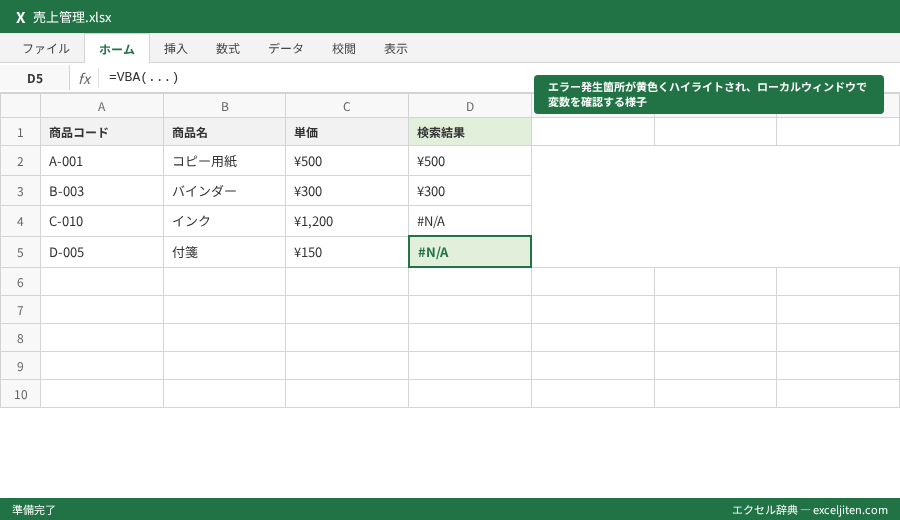
注意点: デバッグ中は「ローカルウィンドウ」を表示させましょう。変数の値がリアルタイムでリスト化されるため、F8キーと組み合わせることで最強の検証環境が整います。
エラーメッセージ「424」「1004」の意味を読み解く
実務で頻繁に遭遇する「オブジェクトが必要です(424)」や「Rangeメソッドのエラー(1004)」などは、ほとんどの場合「指定したシート名が間違っている」か「保護されたセルを書き換えようとしている」ことが原因です。エラーコードを怖がらずに、Excelが発している「ここがおかしいよ」というメッセージに耳を傾けることが、上達への近道です。
GoogleスプレッドシートのGASとExcel VBAの共存戦略
最近では、会社全体でGoogle Workspaceを導入している企業も増えています。Excel VBAとGoogle Apps Script (GAS) は似て非なるものですが、実務家としてはどちらか一方ではなく、それぞれの強みを活かした共存戦略を考えるべきです。
社内システム(Windows)とクラウド共有の使い分け
VBAの強みは、Windows OSそのものを操作できる点にあります。自社サーバー内にある数千個のExcelファイルを開いて情報を吸い上げたり、基幹システムからエクスポートしたCSVを整形したりする作業は、VBAの独壇場です。一方、GASはクラウド上での同時編集やフォーム連携に長けています。筆者の現場では「社外からのデータ入力はGoogleフォーム(GAS)、社内での高度な集計はExcel(VBA)」という具合に、データの入り口と出口で使い分けています。
VBAからGASへ、またはその逆のデータ連携の可能性
ExcelファイルをGoogleドライブにアップロードすれば、GASで中身を操作することも可能です。しかし、VBAで組まれた複雑なマクロは、スプレッドシート上ではそのままでは動きません。将来的にクラウド移行を検討している部署であれば、今のうちからロジックをシンプルに保ち、移行しやすいコードを書いておくことも、先を見据えた実務家の視点と言えます。
15年間の変遷:VBAはオワコンではない理由
「これからはAIやクラウドの時代だから、VBAを学ぶのは無駄だ」と言う人がいます。しかし、15年以上現場を見てきた筆者の答えは「NO」です。なぜなら、企業のPCのデスクトップには今も膨大な数のExcelファイルが眠っており、それを最も手軽に、かつ強力に自動化できる手段は依然としてVBAだからです。
Microsoft 365時代のVBAに求められる新しいセキュリティ知識
最近のExcelでは、セキュリティの強化により、Webからダウンロードしたマクロ入りブックを開こうとすると、真っ赤な警告が出て動作がブロックされるようになりました。これは「MOTW(Mark Of The Web)」という仕組みによるものです。
Webからダウンロードしたマクロが動かない「MOTW」への対処
社内の共有フォルダやチャットツールから受け取ったマクロが動かない場合、ファイルのプロパティから「許可する」のチェックを入れる必要があります。実務で他部署にマクロを配布する際は、この解除手順もセットでマニュアル化しておかないと、問い合わせの電話で自分の仕事が止まってしまうことになります。
デジタル署名の導入による社内配布用ブックの信頼性確保
さらに一歩進んだ対策として、自作のマクロに「デジタル署名」を付与する方法があります。社内の認証局を利用して署名を行えば、セキュリティ設定を下げずに安全にマクロを実行できるようになります。これは総務部やシステム管理部での運用において必須の知識となりつつあります。
ポイント: セキュリティ設定の「全てのマクロを有効にする」を安易に選択してはいけません。信頼できる場所(信頼できる場所の設定)にあるファイルのみを実行する設定が、実務上最も安全です。
Excel 2016/2019/2021 と 365 での挙動差を考慮する
実務では、自分は最新の365を使っていても、他部署の社員は古いバージョンのExcelを使っていることがあります。最新の関数(XLOOKUPなど)をマクロ内で使ってしまうと、古いバージョンではエラーになります。不特定多数に配布するマクロを組む際は、どのバージョンでも動作する「枯れた技術(汎用的なコード)」を選ぶのが、プロの配慮です。
明日からの実務に取り入れる3ステップ
15年間の実務と研修講師の経験を凝縮してきましたが、最後に、あなたが明日から職場で実践すべき具体的なアクションを提示します。
最初の1週間で「小さな自動化」を3つ完遂する
いきなり巨大な集計システムを作ろうとしてはいけません。「毎日10回クリックしている『書式クリア』をマクロにする」「特定のセルをコピーして別シートに貼り付けるだけの1行マクロを作る」といった、30分以内で作れる小さな自動化を3つ、自分の実務に投入してください。その小さな成功体験が、次の学習への強力なガソリンになります。
社内講師が勧める「ググり方」と公式リファレンスの読み方
VBAで分からないことがあったとき、多くの人は検索エンジンに頼ります。その際、単に「VBA セル コピー」と検索するだけでなく、「VBA Range Copy 引数」のように、プロパティやメソッドという言葉を混ぜて検索してみてください。そうすることで、Microsoftの公式ドキュメント(MSDN)に辿り着きやすくなり、より正確で深い情報を得られるようになります。
毎日5分、自分のコードを読み返す習慣をつける
修正する前に必ず「バックアップ」を取る
複雑な処理は、日本語でコメントを書いてからコードにする
同じ部署の誰かにマクロを使ってもらい、フィードバックをもらう
* 常に「もっと楽をする方法はないか」と疑う
実務でExcelを使い倒しているあなたにとって、VBAは魔法の杖ではありません。しかし、その仕組みを理解し、自分の手足のように操れるようになったとき、昨日までの「苦行」だった単純作業は、創造的な仕事を楽しむための「余白」へと変わるはずです。


コメント