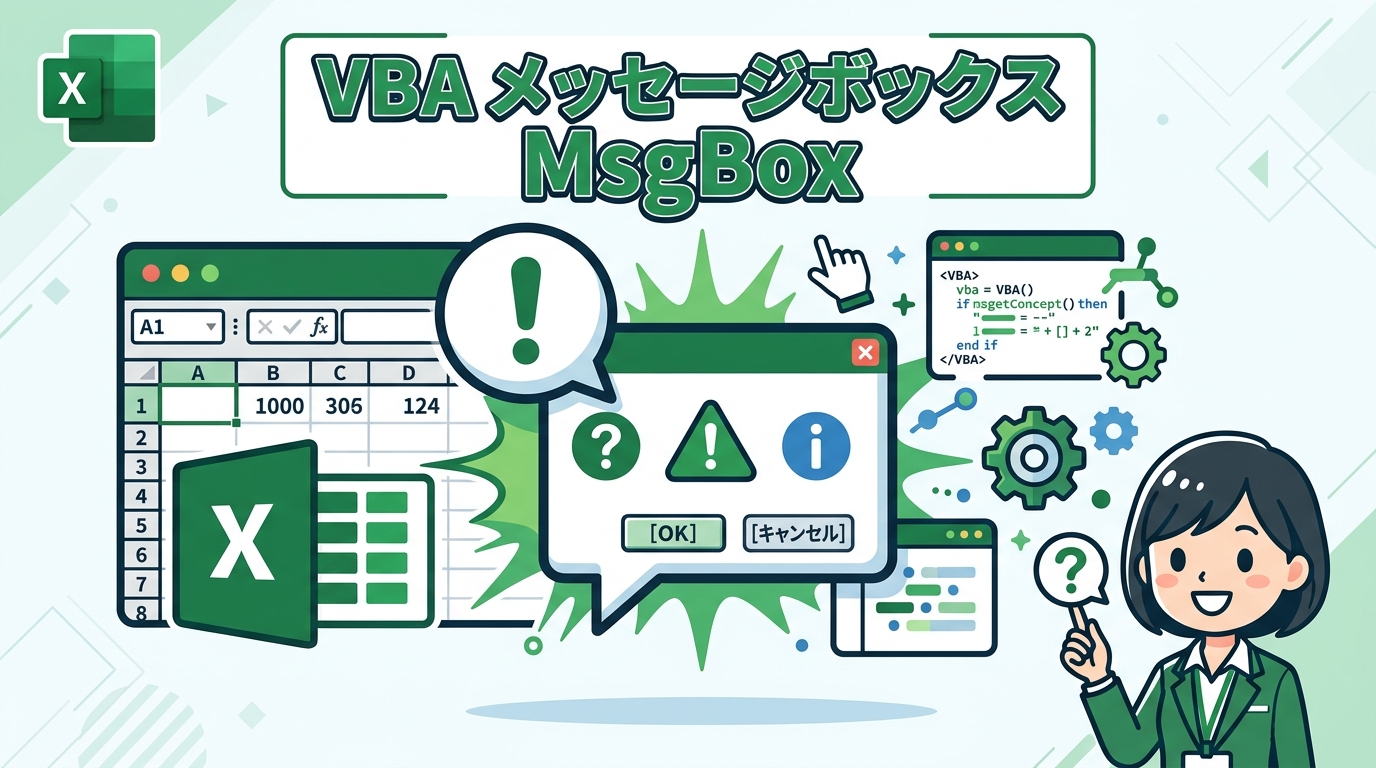
たった1行のコード。それが、数千行のデータを扱うマクロの信頼性を劇的に変えることがある。マクロを実行した直後、「本当に実行しますか?」という確認が出るだけで、取り返しのつかない上書きミスを防げた経験は、誰しも一度はあるだろう。VBAを学び始めたばかりの頃、私が最初に感動したのは、複雑な計算ロジックよりも、この「コンピュータと対話している感覚」が得られるメッセージボックスだった。
筆者の経験では、実務で使われるマクロの8割以上に、何らかの形でメッセージ表示が組み込まれている。単に「終わりました」と伝えるだけでなく、ユーザーに判断を仰ぎ、処理を分岐させる。この仕組みをマスターすることが、単なる「作業の自動化」を「業務ツールの構築」へと引き上げる第一歩になる。
VBA メッセージボックス MsgBox の基本操作と仕事で差がつく活用術
VBAで最も頻繁に使われる関数の一つがMsgBox関数だ。基本構文は非常にシンプルで、最小構成なら「MsgBox “表示したい文字列”」だけで動作する。しかし、実務でこの最小構成だけで済ませるのは、少しもったいない。プログラミングの現場では、戻り値(ユーザーがどのボタンを押したか)を取得して処理を分ける使い方が一般的だ。
マクロの基本構文は以下の通りである。
MsgBox(Prompt, [Buttons], [Title], [Helpfile], [Context])ここで重要なのは、第一引数の「Prompt(表示する文字列)」以外はすべて任意(省略可能)である点だ。しかし、実務においては第二引数の「Buttons」と第三引数の「Title」を使いこなすことが、ユーザーの誤操作を防ぐ鍵となる。
筆者が社内研修で教えていると、初心者の多くが「カッコを付けるべきか、外すべきか」で混乱する場面に遭遇する。結論から言えば、メッセージを表示するだけならカッコは不要。一方で、ユーザーが押したボタンの結果を変数に代入して、その後の処理を分岐させるならカッコが必須となる。この違いを理解していないと、コンパイルエラーに悩まされることになる。
ポイント: 戻り値を受け取る場合は「ans = MsgBox(“選択してください”, vbYesNo)」のように記述し、単に表示するだけなら「MsgBox “完了しました”」と書く。この区別がVBAの文法の基本だ。
ユーザーの入力を分岐させる「はい」「いいえ」ボタンの実装法
実務で最も重宝するのは、処理の実行前に確認を求める「vbYesNo」定数だ。例えば、営業管理部で顧客リストを一括削除するようなマクロを想像してほしい。ボタンをクリックした瞬間にデータが消えてしまうツールは、恐ろしくて誰も使いたがらない。
「はい」が押されたときだけ削除を実行し、「いいえ」なら処理を中断する。この一工夫がツールの信頼性を担保する。具体的なコード例を挙げる。
Dim rc As VbMsgBoxResult
rc = MsgBox("選択した顧客データを削除します。よろしいですか?", vbYesNo + vbQuestion, "実行確認")

If rc = vbYes Then
    ' ここに削除処理を記述
    MsgBox "削除が完了しました。"
Else
    MsgBox "処理をキャンセルしました。"
End If
ここで、変数「rc」の型に「VbMsgBoxResult」を指定している点に注目してほしい。Integer型でも動作するが、専用の型を使うことでコードの可読性が上がり、後から読み返したときに「メッセージボックスの結果を扱っているのだな」と一目でわかるようになる。
筆者が以前、ある製造業の営業部でツールを構築した際、この確認メッセージを入れ忘れたために、入力中の見積データが消えてしまうトラブルが起きた。それ以来、「破壊的な処理(削除や上書き)の前には必ず確認を入れる」というルールを徹底している。
経理部の月次締めで誤入力を防ぐアラート表示の仕組み
経理の現場では、1円のズレも許されない。月次決算の際、特定のセルに合計値が一致していない状態でマクロを実行しようとしたとき、強硬にエラーメッセージを表示させる仕組みは非常に有効だ。
例えば、B10セルの合計額と、D10セルの予算額が一致していない場合に警告を出すシナリオを考えてみよう。
If Range("B10").Value <> Range("D10").Value Then
    MsgBox "合計額と予算額が一致していません!" & vbCrLf & _
           "差額:" & Format(Range("B10").Value - Range("D10").Value, "#,##0") & "円", _
           vbCritical, "入力エラー"
    Exit Sub
End If
この例では「vbCritical」という定数を使用している。これは「×」マークのアイコンを表示し、警告音とともにユーザーに強い注意を促すものだ。また、「& vbCrLf &」を使ってメッセージを改行し、2行目に具体的な差額を表示させている。
初心者がつまずきやすいポイントとして、メッセージが長くなったときに「どこで改行すればいいかわからない」という相談をよく受ける。VBAのコード内での改行(アンダースコア `_`)と、メッセージボックス内での改行(`vbCrLf`)を混同しないようにしたい。
実務で見かけるのは、単に「エラーです」とだけ表示される不親切なツールだ。これではユーザーは何を修正すればいいか迷ってしまう。経理部の月次締めのような緊迫した場面では、「何が原因で、どうすればいいか」をメッセージに含めるべきだろう。
営業管理ツールの利便性を高めるアイコン設定とタイトルの工夫
メッセージボックスの外観を決定づけるのが、アイコンとタイトルだ。デフォルトの状態ではタイトルバーに「Microsoft Excel」と表示されるが、これは少々無機質だ。自分が作成したツールの名前、例えば「【売上集計システム】」といったタイトルを付けるだけで、一気に業務ツールとしての完成度が高まる。
アイコンには以下の4つの主要な定数がある。
- vbCritical:警告(×印)。重大なエラーや、操作の拒否。
- vbQuestion:問い合わせ(?印)。ユーザーへの確認。
- vbExclamation:注意(!印)。軽微な不備や注意喚起。
- vbInformation:情報(i印)。処理完了の通知など。
あるIT企業の総務部で、備品管理用マクロを納品した際の話だ。当初はすべてのメッセージにアイコンを付けていなかったが、ユーザーから「終わったのかエラーなのか、パッと見でわからない」というフィードバックを受けた。情報アイコン(vbInformation)を「処理完了」のメッセージに付け加えただけで、そうした不満は解消された。
ちなみに、複数の設定を組み合わせる場合は「+」記号を使う。「vbYesNo + vbDefaultButton2」のように記述すれば、「はい」「いいえ」を表示しつつ、あらかじめ「いいえ」にフォーカスを当てておくことができる。
プロのコツ: 削除などの危険な処理では、`vbDefaultButton2` を指定して、誤ってEnterキーを連打しても「いいえ」が選ばれるようにしておくのが、実務上の「優しさ」でありリスク管理だ。
複数の戻り値を使い分けて複雑な条件分岐をスマートに書く
メッセージボックスで表示できるのは「はい」「いいえ」だけではない。「はい」「いいえ」「キャンセル」の3択(vbYesNoCancel)を使いたい場面も多い。例えば、ファイルを保存する際、「保存して閉じる」「保存せずに閉じる」「閉じるのをやめる(キャンセル)」といった選択肢が必要になる。
Dim ans As VbMsgBoxResult
ans = MsgBox("変更を保存しますか?", vbYesNoCancel + vbQuestion)

Select Case ans
    Case vbYes
        ThisWorkbook.Save
        ThisWorkbook.Close
    Case vbNo
        ThisWorkbook.Saved = True
        ThisWorkbook.Close
    Case vbCancel
        ' 何もしない
        Exit Sub
End Select
このように、戻り値の種類が増える場合は、If文を重ねるよりも `Select Case` 文を使うほうがコードがすっきりとして読みやすくなる。
実務でよく見かけるのは、キャンセルボタンを押したのに処理が止まらず、そのまま次のステップに進んでしまうミスだ。筆者の経験では、この「戻り値のハンドリング漏れ」が原因で、意図しないデータ更新が行われるケースをよく見かける。特に3択以上の場合は、必ずすべてのパターンを網羅するように設計したい。
Microsoft公式: MsgBox関数 によると、戻り値は「VbMsgBoxResult」列挙型の定数(vbOK, vbCancel, vbAbort, vbRetry, vbIgnore, vbYes, vbNo)で返されるため、マジックナンバー(直接の数値)ではなく、これらの定数名を使って比較するのが鉄則だ。
実行速度や保守性を考慮した定数と変数の使い分け
マクロの規模が大きくなると、同じようなメッセージを何度も表示することが出てくる。そのたびに「MsgBox “完了しました”, vbInformation, “システム”」と書くのは非効率だ。もし後から「システム」というタイトルを「【経理部専用ツール】」に変更したくなったら、すべての箇所を修正して回らなければならない。
これを防ぐには、モジュールの先頭で定数(Const)として定義しておくのがスマートだ。
Const SYSTEM_TITLE As String = "【売上管理システム】"
Const MSG_COMPLETE As String = "処理が正常に終了しました。"

Sub SampleProcess()
    ' 処理の内容
    MsgBox MSG_COMPLETE, vbInformation, SYSTEM_TITLE
End Sub
この書き方なら、メッセージ内容やタイトルを一箇所で一括管理できる。研修で教えていると、「なぜわざわざ定数にするのか?」と聞かれることがあるが、大規模な開発現場ほど、この「一元管理」が保守コストを劇的に下げることを知っているからだ。
一方で、メッセージの中に「現在の件数」などの動的な数値を入れたい場合は、変数と文字列を結合させる必要がある。
Dim count As Long
count = Selection.Rows.Count
MsgBox count & "件のデータを処理しました。", vbInformation
ここで注意したいのは、文字列結合の「&」の前後に必ずスペースを入れることだ。VBAは型に柔軟だが、詰めて書くとエラーの原因になることがある。細かい作法だが、こうした積み重ねが「プロらしいコード」を作る。
初心者が陥る「メッセージボックスが消えない」等のトラブル解決
VBAを触り始めたばかりの頃、誰もが一度は経験するのが「無限ループの中にMsgBoxを入れてしまう」というミスだ。
Do While i < 100
    MsgBox "処理中です" ' これをやってはいけない!
    i = i + 1
Loop
100回連続でメッセージボックスが表示され、そのたびに「OK」を押さなければならない地獄のような状況だ。初心者がつまずきやすいポイントとして、デバッグのために安易にMsgBoxを使ってしまうことが挙げられる。ループ内の変数の値を確認したいなら、MsgBoxではなく `Debug.Print` を使うべきだろう。
もう一つのよくあるトラブルは、メッセージボックスが表示されている間、マクロの処理が完全にストップしてしまうことだ。これはMsgBoxが「モーダル」と呼ばれる性質を持っているためである。つまり、ユーザーがボタンを押すまで、VBAは次の行に進めない。
「画面にプログレスバーのように進捗を表示したい」という要望をよく聞くが、MsgBoxではそれは不可能だ。その場合は、ステータスバーを利用するか、ユーザーフォームを自作して「モーダルレス」で表示する高度なテクニックが必要になる。
注意点: サーバー上で定期実行(タスクスケジューラ等)させるマクロに MsgBox を含めてはいけない。誰の手も借りずに動くはずのマクロが、メッセージの応答待ちで一晩中止まったままになるからだ。
ユーザーフォームとMsgBoxはどちらを採用すべきか
Excel VBAには、独自の入力画面を作成できる「ユーザーフォーム」という機能がある。MsgBoxとの使い分けに迷う人も多いが、判断基準は非常にシンプルだ。
「一つの質問に対して、ボタンで答えられるか」がMsgBoxの限界だ。もし、テキストを入力させたり、リストから項目を選択させたり、複数のチェックボックスを配置したいのであれば、迷わずユーザーフォームを選択すべきだ。
筆者の実務経験では、以下のような基準で使い分けている。
- 単なる通知、確認、3択までの分岐 → MsgBox
- パスワード入力、日付選択、複雑な設定の指定 → ユーザーフォーム
- 「はい/いいえ」以外の独自のボタン名(例:「承認」「却下」「差し戻し」)を使いたい → ユーザーフォーム
ある商社の経理部で、仕訳データの入力支援ツールを作成した際、最初はすべてメッセージボックスの連打で対応しようとしたが、あまりの不便さにユーザーからクレームが来た。結果としてユーザーフォームに統合したところ、入力時間が半分に短縮された。適切な道具選びも、VBAエンジニアの重要な資質だ。
長い文章を改行して読みやすく整える書式設定のコツ
メッセージボックスのメッセージが横に長すぎると、非常に読みづらい。Excelが自動で改行してくれることもあるが、自分の意図した位置で改行するほうが、ユーザーへの伝わりやすさは段違いだ。
VBAで改行を表現するには、主に3つの定数がある。
- vbCrLf(Carriage Return + Line Feed):最も一般的で推奨される
- vbNewLine:プラットフォームに合わせて最適な改行を返す
- vbLf(Line Feed):Unix系で使われるが、Excelでも動作する
実務では `vbCrLf` を使っておけば間違いない。
Dim msg As String
msg = "以下の項目を確認してください。" & vbCrLf & _
      "・未入力のセルがないか" & vbCrLf & _
      "・日付の形式が正しいか" & vbCrLf & _
      "・金額がマイナスになっていないか"
MsgBox msg, vbExclamation
さらに、文字列の間に「タブ(vbTab)」を入れることで、簡易的な表形式のように見せることもできる。
msg = "部署" & vbTab & "担当者" & vbCrLf & _
      "営業部" & vbTab & "田中" & vbCrLf & _
      "経理部" & vbTab & "佐藤"
MsgBox msg
このように、単なる文字列表示であっても、少しの工夫で見栄えは大きく変わる。筆者の研修では、「メッセージボックスはユーザーへの手紙だ」と教えている。読みやすさを追求することは、そのままツールの使い勝手、ひいてはミスの削減に直結するからだ。
Excelのバージョンによる挙動の違いと365での注意点
基本的には、MsgBox関数は非常に古くからある機能なので、Excel 2016、2019、そして最新のMicrosoft 365でも挙動に大きな違いはない。しかし、現代的な環境ならではの注意点も存在する。
一つは、マルチディスプレイ環境だ。最新のExcelでは、マクロを実行したディスプレイとは別の画面の真ん中にメッセージボックスが表示されることが稀にある。これはVBAがディスプレイの解像度やスケーリング(125%拡大など)を正しく認識できない場合に発生しやすい。
もう一つは、Windowsの通知設定との兼ね合いだ。OSレベルで通知音がオフになっていると、`vbCritical` などを指定しても音が鳴らない。音を頼りにミスに気づかせようとする設計は、必ずしも万全ではないことを覚えておこう。
また、Web版のExcel(Excel for the Web)では、VBAそのものが動作しない。マクロを含むブックを共有して使う場合は、相手が必ずデスクトップ版のExcelで開く必要がある。
Microsoft公式: MsgBox定数一覧 を確認すると、定数の種類が豊富であることがわかる。例えば「vbSystemModal」を使えば、すべてのアプリケーションの前面にメッセージを固定できるが、これは他の作業を妨げるため、実務では極力避けるべき強力な設定だ。
明日からの実務に取り入れる3ステップ
メッセージボックスを単なる「通知」としてだけでなく、「ガードレール」として活用することで、あなたの作るマクロはプロのレベルに近づく。まずは、明日から以下の3ステップを意識してみてほしい。
- 全ての「完了通知」に、適切なアイコン(vbInformation)と、ツール名のタイトルを付ける。
- データを書き換えたり削除したりするマクロの冒頭に、必ず「vbYesNo」による実行確認を入れる。
- エラーが発生しそうな分岐点(データが見つからない時など)に、具体的な対処法を記した「vbExclamation」を置く。
筆者もかつて、メッセージボックス一つで「君の作ったツールは親切だね」と上司に褒められたことがある。複雑な計算アルゴリズムよりも、そうした「ユーザーへの配慮」こそが、実務の現場では高く評価されるのだ。
基本を押さえれば、応用は自然と広がる。まずは今書いているマクロに、1行の `vbYesNo` を書き加えることから始めてみよう。
最後に:実務でコードを書く際は、常に「このメッセージを見たユーザーが、次に何をすべきか迷わないか」を自問自答してほしい。その視点こそが、真の業務効率化を生み出す。
コメント