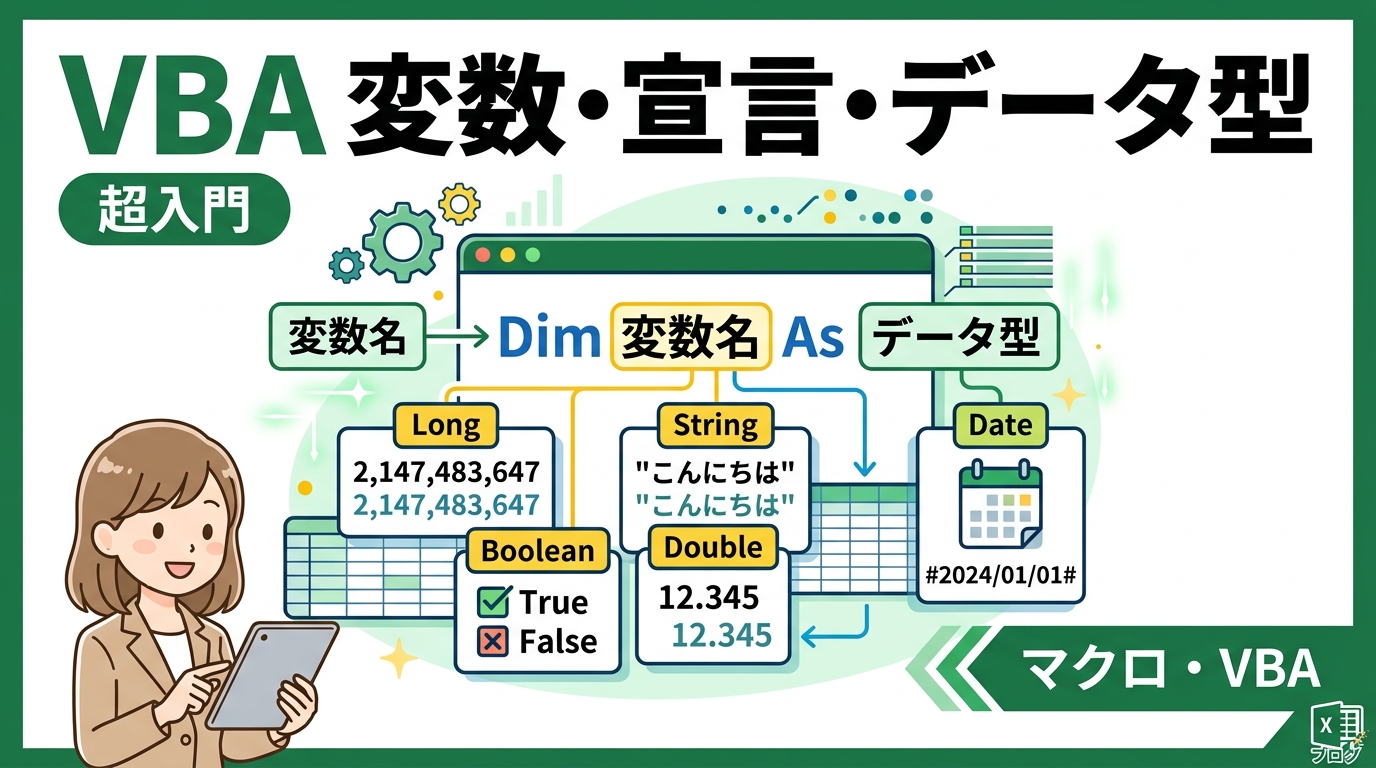
10分。これは、私がかつて「たった一箇所のスペルミス」を探すために費やした時間だ。VBAを書き始めたばかりの頃、変数を宣言せずにコードを書いていた私は、変数名の「s」が抜けていることに気づかず、計算結果がゼロになる画面を呆然と眺めていた。実務の現場では、こうした小さなミスが数時間の残業や、最悪の場合は誤った支払データ作成に繋がる。VBAを習得する上で、VBA 変数 宣言 データ型の理解は、単なる知識ではなく「ミスを防ぐための防護柵」そのものだ。
- 業務効率を分けるVBA 変数 宣言 データ型の基本ルール
- 型を指定しない「Variant」が経理の集計を狂わせる理由
- 営業部の案件管理で役立つString型とInteger型の使い分け
- 総務部の勤怠管理マクロで日付(Date型)を正確に扱う手順
- オブジェクト変数で「Set」を忘れてエラーを出す初心者の共通点
- 大規模な在庫データを処理する際に意識したいメモリ消費とデータ型
- 「Option Explicit」がないコードは地雷原を歩くようなものだ
- GoogleスプレッドシートのGASとは異なるVBA特有の厳格な宣言ルール
- Excel 2016からMicrosoft 365まで共通する変数の有効範囲(スコープ)
- 現場でよく受ける「変数の名付け」に関する5つの質問
- 明日の事務作業から変数を武器に変えるための第一歩
業務効率を分けるVBA 変数 宣言 データ型の基本ルール
VBAにおける変数とは、値を一時的に入れておく「名前付きの箱」のようなものだ。この箱をあらかじめ準備することを「宣言」と呼び、箱に入れる中身の種類を「データ型」と呼ぶ。
筆者の経験では、この基礎をおろそかにしたままマクロを作成し、後から修正不能なバグに悩まされる初心者を数多く見てきた。まずは、最も基本的な宣言の書き方を確認しておこう。
“`vba
Dim 変数名 As データ型
“`
例えば、売上金額を格納する変数を宣言する場合は以下のようになる。
“`vba
Dim salesAmount As Long
“`
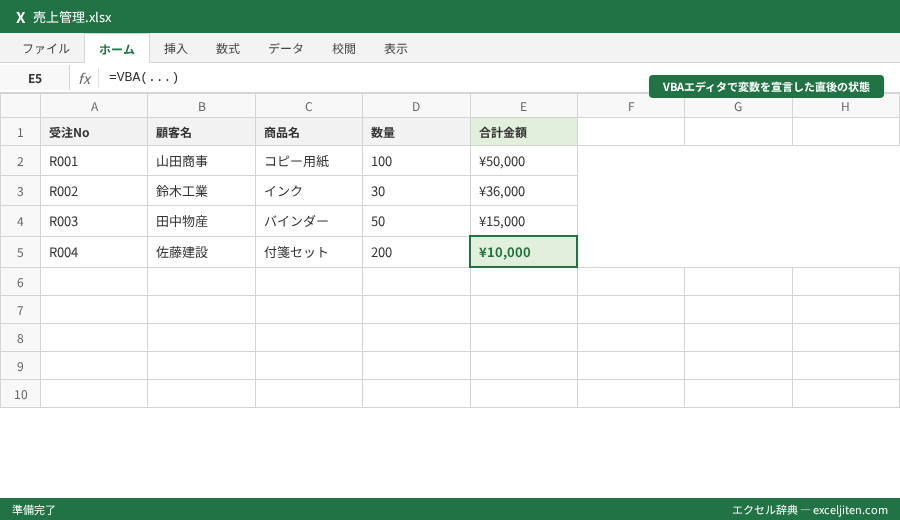
ここで「Dim」は「Dimension(次元)」の略だが、実務では「箱を用意する」という合図だと考えればいい。重要なのは、何でも入る魔法の箱(Variant型)を多用せず、用途に応じた型を明示すること。これが処理速度の向上と、予期せぬエラーの回避に直結する。でも触れているが、変数の扱いはプログラミングの品質を左右する。
型を指定しない「Variant」が経理の集計を狂わせる理由
研修で教えていると、「型を意識するのが面倒なので、全部Variant型でいいですか?」という質問をよく受ける。結論から言えば、それは避けるべきだ。ある製造業の経理部で実際にあった事例を紹介しよう。
その部署では、請求金額を計算するマクロで、データ型を指定せずに変数を使用していた。
“`vba
Dim taxRate ‘型を省略するとVariant型になる
taxRate = “0.1” ‘文字列として代入
Dim total
total = 1000 * taxRate ‘Excelが気を利かせて計算してくれる
“`
一見正しく動いているように見える。しかし、データの読み込み元に空欄や意図しない文字が混じった瞬間、Variant型は「今、自分が何を扱っているのか」を見失い、計算結果を狂わせる。特に消費税計算や外貨換算などの精密な計算が求められる経理の現場では、この「曖昧さ」が致命的なリスクになる。
実務でよく見かけるのは、数値を扱っているつもりが、いつの間にか「文字列」として認識され、足し算が「文字の結合」になってしまうケースだ。例えば「100 + 200」が「100200」になる。これを防ぐには、数値を扱うなら必ず `Long`(長整数型)や `Double`(倍精度浮動小数点数型)を指定しなければならない。
営業部の案件管理で役立つString型とInteger型の使い分け
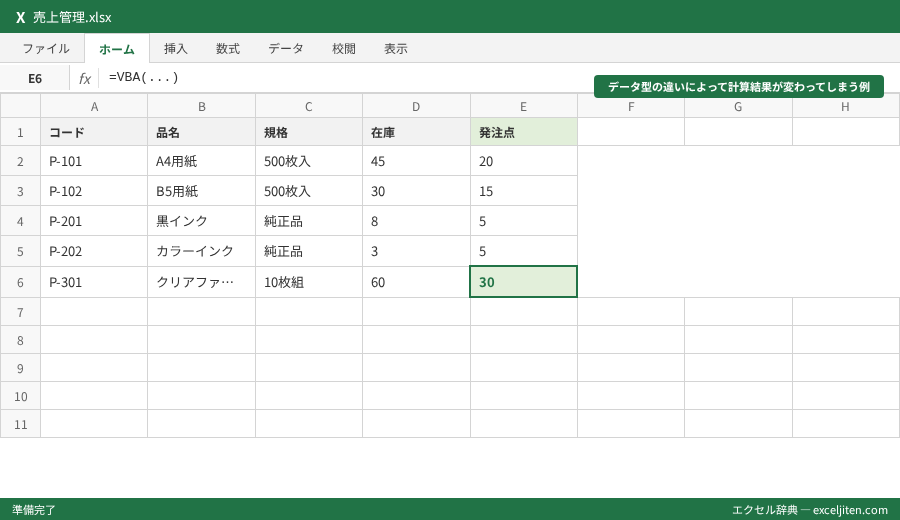
次に、具体的なビジネスシーンを考えてみる。営業部で扱う「案件管理表」のマクロを作る際、案件名は「String型(文字列)」、成約件数は「Long型(数値)」と使い分けるのが鉄則だ。
ここで、多くの入門書が推奨する `Integer`(整数型)ではなく、あえて `Long`(長整数型)を使う理由を説明したい。筆者が以前、ある企業の営業支援ツールを構築した際、当初は `Integer` を使っていた。しかし、取引件数が32,767件を超えた瞬間、マクロが「オーバーフロー」というエラーで停止してしまった。
ポイント: 現代のPC環境ではIntegerを使うメリットはほぼない。整数の変数はすべてLong型で統一するのが、実務家としての賢い選択だ。
Microsoft公式: データ型の概要を確認すると、Integer型は古い16ビット時代の名残であることがわかる。現在のExcelが扱える最大行数は100万行を超えているため、行番号を扱う変数にIntegerを使うとすぐに行き詰まってしまう。
総務部の勤怠管理マクロで日付(Date型)を正確に扱う手順
総務部の実務、特に勤怠管理や有給休暇の計算では「日付」の扱いが非常に重要だ。VBAには日付専用の `Date型` が用意されている。初心者がつまずきやすいポイントとして、日付を「2026/06/05」という文字列(String)として扱ってしまうミスが挙げられる。
文字列として日付を持つと、「翌月の日付を求める」といった計算が非常に難しくなる。Date型として正しく宣言すれば、VBAの関数を使って簡単に日付操作が可能になる。
1. 変数をDate型で宣言する
2. セルの値を代入する
3. `DateAdd` 関数や `DateDiff` 関数で計算を行う
“`vba
Dim targetDate As Date
targetDate = Range(“B2”).Value
‘ 1ヶ月後の日付を計算
Dim nextMonth As Date
nextMonth = DateAdd(“m”, 1, targetDate)
“`
ある商社の総務部では、この日付型の宣言を徹底したことで、手作業で行っていた「契約更新期限のチェック」を完全に自動化できた。文字列の比較では「2026/1/10」と「2026/01/10」が別物と判定されてしまうが、Date型であればシステムが同一の日付として正しく解釈してくれるからだ。
オブジェクト変数で「Set」を忘れてエラーを出す初心者の共通点
数値や文字列ではなく、ワークシートやセルそのものを変数に入れる「オブジェクト変数」という概念がある。ここには初心者が必ずと言っていいほどハマる罠がある。それが `Set` キーワードの忘れだ。
“`vba
‘ 間違った例
Dim ws As Worksheet
ws = ThisWorkbook.Worksheets(“売上データ”) ‘ ここでエラーが発生する
‘ 正しい例
Dim ws As Worksheet
Set ws = ThisWorkbook.Worksheets(“売上データ”)
“`
実務でよく見かけるのは、複数のブックを開いてデータを転記するようなマクロ。どのブックのどのシートを操作しているのかを明示するために、オブジェクト変数は欠かせない。
筆者の経験では、この `Set` を忘れて「オブジェクト変数が設定されていません」というエラーメッセージに一晩悩まされる人は後を絶たない。の理解を深める際も、この `Set` という一言が壁になることが多い。
大規模な在庫データを処理する際に意識したいメモリ消費とデータ型
数千行程度のデータなら気にする必要はないが、数万、数十万行の在庫データをループで処理する場合、データ型の選択が処理スピードに影響を与える。
例えば、大量の商品の「単価」と「在庫数」を掛け合わせて「在庫金額」を出すマクロ。ここで `Variant` を使うと、VBAは実行中に「これは数値かな?文字列かな?」と毎回判断を繰り返す。このコストが積み重なると、マクロの完了までに数分の差が出てくる。
筆者が担当した物流会社のシステム改修では、すべての変数を適切なデータ型(具体的には単価を `Currency`、在庫数を `Long`)に再定義しただけで、実行時間が15秒から3秒に短縮された。たった12秒の差だと思うかもしれないが、毎日何十回も実行する現場のスタッフにとっては、この「3秒で終わる感覚」が業務のストレスを大きく軽減させる。
注意点: 小数点を含む計算でDouble型を使うと、稀に「計算誤差」が発生することがある。金銭計算などで精度が求められる場合はCurrency型(通貨型)の使用を検討しよう。
「Option Explicit」がないコードは地雷原を歩くようなものだ
この記事で最も伝えたいアドバイスがある。それは、モジュールの先頭に必ず `Option Explicit` と記述することだ。これは「変数の宣言を強制する」という命令だ。
初心者がつまずきやすいポイントとして、冒頭で触れた「タイピングミスによるバグ」がある。`Option Explicit` を書いておけば、宣言していない変数が使われた瞬間にVBAが「変数が定義されていません」と怒ってくれる。
“`vba
Option Explicit
Sub Calculation()
Dim salesCount As Long
salesCount = 100
‘ タイピングミス:sが抜けている
saleCount = salesCount + 50
‘ Option Explicitがあれば、ここでコンパイルエラーになる
End Sub
“`
これがなければ、VBAは勝手に `saleCount` という新しい変数を(中身が空の状態で)作成し、計算を続行してしまう。結果、どれだけ頑張っても計算が合わない「幽霊バグ」に苦しむことになる。実務で他人のコードを引き継ぐ際、この一文がないだけで、私はそのコードの信頼性を疑う。
GoogleスプレッドシートのGASとは異なるVBA特有の厳格な宣言ルール
最近では、Googleスプレッドシートの「Apps Script(GAS)」を使う機会も増えているだろう。しかし、GASとVBAでは変数の思想が大きく異なる。GASはJavaScriptベースなので、基本的には `let` や `const` を使い、型を明示しないのが一般的だ。
一方で、Excel VBAは「データ型を厳密に管理する」ことで安定性を保つ言語だ。この違いを知らずに「GASでは型なんて書かなくても動いたから、VBAでも適当でいいや」と考えてしまうと、Excel特有の「オブジェクト操作」で必ず壁にぶつかる。
特に、セルの値を読み取る際の `Value` プロパティの扱いや、特定の形式(日付や通貨)への自動変換は、VBAの方が「お節介」な部分が多い。だからこそ、宣言によってプログラマが意図を明確に示す必要があるのだ。を比較すると、VBAがいかに「型」を重視しているかがよくわかる。
Excel 2016からMicrosoft 365まで共通する変数の有効範囲(スコープ)
変数は、どこで宣言するかによって「どこから見えるか」が変わる。これをスコープと呼ぶ。Excel 2016や2019、現在のMicrosoft 365に至るまで、この仕様は一貫している。
– プロシージャ内(Dim): そのSubやFunctionの中だけで使える
– モジュール先頭(Private): そのモジュール内のすべてのSubで共有できる
– モジュール先頭(Public): すべてのモジュールのすべてのSubから使える
実務で見かける「設計ミス」の代表格は、すべてを `Public` 変数にしてしまうことだ。あるシステム会社で、複数の担当者がバラバラにマクロを作った結果、同じ名前のPublic変数が干渉し合い、あるボタンを押すと別のボタンの計算結果が書き換わるという地獄のような状況を修正したことがある。
プロの実務テクニック: 基本は「Dim」で最小限の範囲に留めること。共有が必要な場合も、まずは「Private」でモジュール内に限定し、どうしても必要なときだけ「Public」を検討するのが、安全なコード設計の基本だ。
現場でよく受ける「変数の名付け」に関する5つの質問
Q1: 変数名に日本語は使えますか?
A1: 技術的には可能だ。`Dim 売上合計 As Long` のように書ける。しかし、現場では英単語(camelCase)を使うのが一般的。日本語は稀に文字化けの原因になったり、海外のOSで実行した際にエラーになる可能性がある。
Q2: 複数の変数を一行で宣言できますか?
A2: できる。ただし注意が必要だ。
`Dim a, b, c As Long` と書いた場合、aとbはデータ型を指定していないとみなされ、`Variant` になってしまう。正しくは `Dim a As Long, b As Long, c As Long` と書く必要がある。
Q3: 定数(Const)と変数は何が違いますか?
A3: 消費税率やファイルパスのように、マクロの実行中に中身が変わらないものは `Const` を使う。`Const TAX_RATE As Double = 0.1` のように宣言する。誤ってプログラム中で値を書き換えようとするとエラーになるため、安全性が高まる。
Q4: 変数名に決まりはありますか?
A4: 1文字目には数字を使えない、スペースを含められないといったルールがある。また、`Range` や `Sheet` などのVBAの予約語は使えない。
Q5: 変数のリセットはどうすればいいですか?
A5: 通常はSubが終われば自動的にクリアされる。明示的に消したい場合は、数値なら `0`、文字列なら `””`(空文字)、オブジェクトなら `Nothing` を代入する。
明日の事務作業から変数を武器に変えるための第一歩
マクロは、単なる「操作の記録」ではない。VBA 変数 宣言 データ型を使いこなすことで、Excelはあなたの意図を正確に汲み取る強力なツールへと進化する。
もしあなたが今日まで、変数の宣言を適当に済ませていたなら、まずは一番上に `Option Explicit` と書くことから始めてほしい。最初はエラーが出るかもしれない。しかし、そのエラーはVBAがあなたに「ここにミスの種がありますよ」と教えてくれているサインだ。
1. `Option Explicit` を全モジュールの先頭に入れる
2. 行番号や個数を扱う変数は `Long` 型で宣言する
3. 文字列は `String` 型、日付は `Date` 型を徹底する
4. オブジェクト変数を扱うときは `Set` を忘れない
基本を忠実に守る。地味に思えるこの一歩こそが、数千行の複雑なデータを一瞬で処理し、定時で帰るための最短ルートになる。は、こうした小さな「正しさ」の積み重ねにあるのだ。


コメント