
1,000行を超える商品リストから、特定の型番の単価を手作業で探してコピーする。そんな作業を何時間も繰り返した経験はないだろうか。
営業部門や経理部門で避けて通れないのが、バラバラのデータをつなぎ合わせる作業だ。
こうした単純作業を数秒で終わらせ、ミスをゼロにするための強力な武器がVLOOKUP関数だ。
こんな場面で困っていませんか
日々の業務では、複数のデータソースを一つにまとめる必要に迫られることが多い。
例えば、月次の売上集計。手元にあるのは「売上データ(日付・商品コード・数量)」だけで、肝心の「商品名」や「単価」が別のマスタファイルにしかない、という状況だ。
商品マスタから単価を引いてくる苦労
売上管理表を作成する際、商品コード「A-102」が何という名前でいくらなのかを、わざわざ商品マスタから探し出し、売上表に転記する。
これを手作業で行うと、必ずといっていいほど「1行ずれる」「見間違える」といったヒューマンエラーが発生する。
筆者の経験では、経理の現場でこの手入力による集計ミスが発覚し、決算間際に全ての数値を再確認する羽目になった事例を何度も見てきた。
顧客リストと請求データの照合
請求書発行の際、顧客コードに基づいて住所や電話番号を転記する作業も、ストレスが溜まるものだ。
「顧客名が微妙に違う」「旧住所のままだった」といったトラブルは、信頼関係にも影響しかねない。
こうした業務課題を根本から解決するのが、VLOOKUP 使い方の基本をマスターすることにある。
膨大なデータから特定の情報を抽出する
数万行に及ぶ在庫管理表から、特定の倉庫にある在庫数だけを抽出したい場合、フィルタ機能だけでは不十分なことがある。
必要な項目だけを別のフォーマットに抽出して報告書を作成する。そんな時こそ関数の出番だ。
VLOOKUP 使い方で解決する方法
VLOOKUP関数を一言で言えば「縦方向に検索し、対応する値を取り出す」関数だ。
構文は一見複雑に見えるが、4つの要素(引数)を順番に指定するだけである。
基本の数式と構成要素
まずは、VLOOKUP関数の基本的な形を確認しよう。
=VLOOKUP(検索値, 範囲, 列番号, [検索の型])
- 検索値:何を(例:商品コード「A-101」)
- 範囲:どこから(例:商品マスタのA2からC100まで)
- 列番号:何列目の値を(例:商品名が2列目なら「2」)
- 検索の型:完全一致か近似一致か(実務ではほぼ「FALSE」または「0」)
ポイント: 実務での「検索の型」は、迷わず「FALSE(完全一致)」を指定しよう。近似一致を使うケースは稀で、初心者がつまずく最大の原因はここにある。
ステップバイステップで入力する
具体的な売上管理表を例に、手順を追ってみる。
「売上表」シートのB列にある商品コード(例:A-001)を元に、「商品マスタ」シートから商品名を表示させる手順だ。
- 商品名を表示させたいセルを選択し、
=VLOOKUP(と入力する。 - 検索値として、同じ行の商品コード(セルA2など)をクリックする。
- カンマを入力後、別シートの「商品マスタ」へ移動し、コードと商品名が含まれる範囲(例:A2:C100)をドラッグして選択する。
- F4キーを一度押し、範囲を絶対参照($A$2:$C$100)に固定する。
- 表示させたい項目が範囲内の何列目にあるか数え、その数字(例:2)を入力する。
- 最後に
,FALSE)と入力して確定する。
絶対参照($)の重要性
研修で教えていると、数式を下にオートフィル(コピー)した際にエラーが出るという質問をよく受ける。
その原因の9割は、参照範囲を「$」マークで固定していないことだ。
Microsoft公式: VLOOKUP関数の説明にもある通り、範囲が動いてしまうと正しい検索ができなくなる。
「範囲を選んだらF4」という動作を指に覚え込ませることが、上達への近道だ。
応用:もっと便利に使うには
基本をマスターしたら、実務でよく遭遇する「困った」を解消するテクニックを組み合わせよう。
これにより、表の見た目も使い勝手も格段に向上する。
IFERROR関数で#N/Aエラーを隠す
検索値が空白だったり、マスタに存在しないコードを入力したりすると、セルに「#N/A」というエラーが表示される。
これが見栄えを悪くし、その後の合計計算を邪魔することがある。
そんな時はIFERROR関数を外側に被せよう。
=IFERROR(VLOOKUP(A2,$E$2:$G$100,2,0),"")
こうすることで、エラーの代わりに空白を表示できる。
「該当なし」という文字を出したい場合は、 "" の部分を "データなし" に書き換えればよい。
も合わせて確認しておくと、よりスマートな表が作れるはずだ。
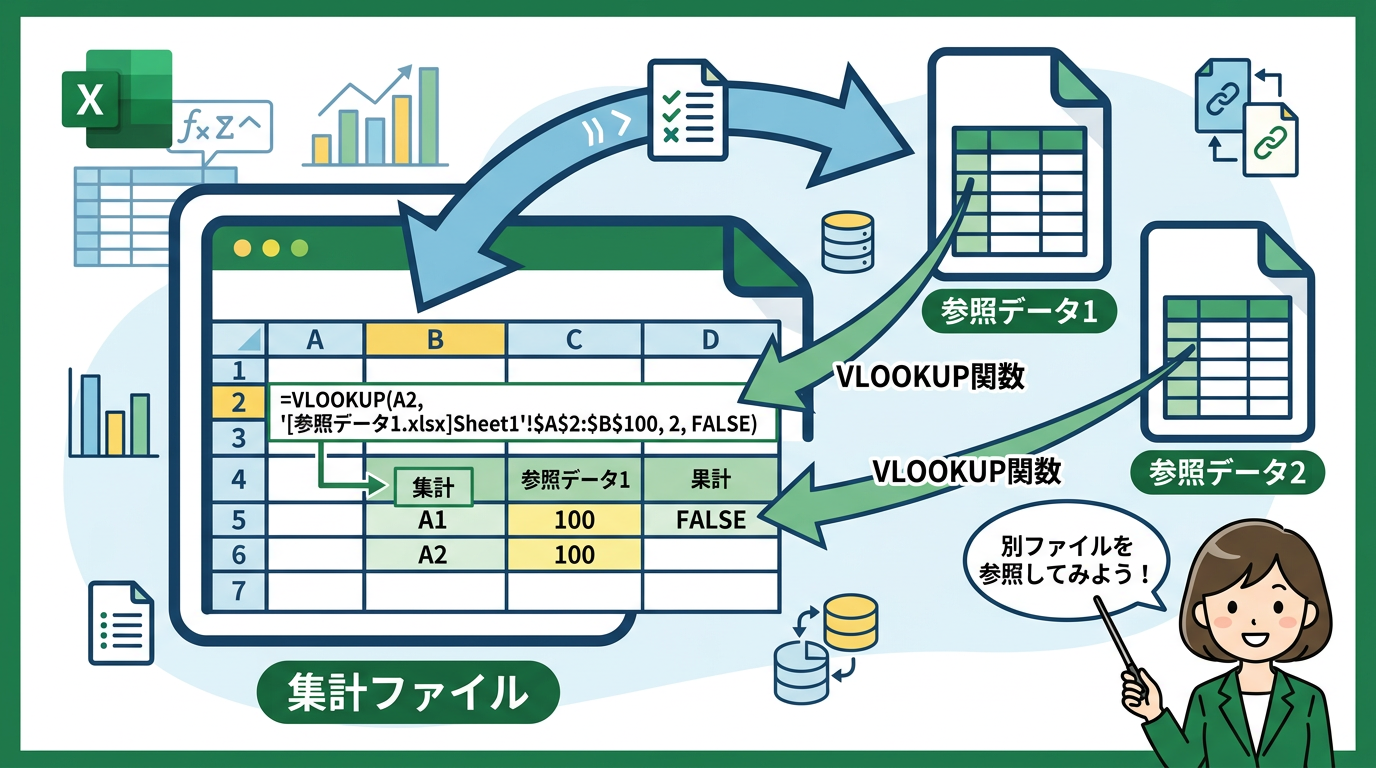
別ブックから参照する
マスタデータが別ファイルに保存されている場合も、VLOOKUP 使い方は変わらない。
数式入力中に別のExcelファイルを開き、その範囲を選択するだけで、Excelが自動的にファイルパスを含めた参照を作成してくれる。
ただし、参照先のファイルを閉じていると動作が重くなることがあるため、基本的には同じブック内の別シートにマスタを置いておくのが実務上の定石だ。
ワイルドカードを使ったあいまい検索
「商品コードの一部しかわからない」という場合でも、ワイルドカード()を使えば検索が可能だ。
例えば、 =VLOOKUP("A-" , 範囲, 2, 0) とすれば、「A-」で始まる最初のデータを検索できる。
顧客名の一部から住所を引く際などに重宝するテクニックだ。
やりがちなミスと対策
VLOOKUP関数は便利な反面、少しのミスで結果が変わってしまう。
筆者が社内研修で添削してきた中で、特によくある失敗パターンを紹介する。
#N/Aエラーが出る理由
エラーの正体は「見つからない」ということだ。
しかし、画面上では同じに見えても、実はデータの型が違う(一方が数値で、もう一方が文字列として保存されている)ケースが非常に多い。
特に、システムからダウンロードした売上CSVデータと、手入力した商品マスタを照合する際に頻発する。
対処法としては、VALUE関数で数値化するか、区切り位置指定ウィザードで型を揃える必要がある。
検索値が左端にない問題
VLOOKUPには「検索値は選択範囲の左端に配置されていなければならない」という鉄の掟がある。
商品マスタにおいて、商品名がA列、商品コードがB列にある場合、コードを検索値にして名前を引くことはできない。
この制約を回避するには、マスタの列を入れ替えるか、後述するINDEX/MATCH関数、あるいは最新のを検討すべきだ。
余計な空白が含まれている
「見た目は全く同じなのにエラーが出る」
この原因の多くは、データの末尾に目に見えない「半角スペース」が混入していることだ。
特に他部署から送られてきた名簿データなどは注意が必要。
TRIM関数を使って空白を除去してからVLOOKUPにかけると、驚くほどあっさり解決する。
注意点: 検索範囲の左端列に重複がある場合、VLOOKUPは「最初に見つかった値」だけを返す。ユニークな(重複のない)キーを検索値に使うことが、データ整合性を保つコツだ。
プロのコツ
実務家として、教科書にはあまり載っていないが現場で極めて有効なTipsを3つ紹介する。
列番号にMATCH関数を埋め込む
VLOOKUPの第3引数「列番号」に、「3」や「5」といった数字を直接入力していないだろうか。
これだと、マスタに列が1列挿入されただけで、全ての数式が壊れてしまう。
これを防ぐために、列番号をMATCH関数で自動取得させるのがプロのやり方だ。
=VLOOKUP(A2, マスタ範囲, MATCH("単価", マスタの見出し範囲, 0), 0)
こうすれば、マスタの列構成が変わっても「単価」という見出しを探して正しい値を引っ張ってくれる。
メンテナンスの手間が劇的に減るテクニックだ。
テーブル機能を活用する
範囲指定を $A$2:$C$100 のようにセル番地で行うのではなく、マスタ範囲を「テーブル(Ctrl + T)」に変換しておこう。
テーブル名を「商品マスタ」とすれば、数式は =VLOOKUP(A2, 商品マスタ, 2, 0) と非常に読みやすくなる。
さらに、マスタに新しい商品を追加しても、範囲が自動で拡張されるため、数式を修正する必要がなくなる。
Microsoft公式: エラーの修正方法でも、テーブルの利用は推奨されている。
Ctrl + [ で参照先へジャンプ
VLOOKUPの数式が入っているセルを選択し、 Ctrl + [ (コントロールと開き角括弧)を押してみよう。
一瞬で参照先のマスタデータへジャンプできる。
「この値、本当に正しいのかな?」とマスタを確認したくなった時に、シートを切り替えて探す手間が省ける。
元の場所に戻る時は F5 キーを押して Enter だ。このショートカットを知っているだけで、デバッグのスピードは3倍変わる。
まとめ
VLOOKUP関数は、事務職のスキルを劇的に引き上げる。
最初は引数の多さに戸惑うかもしれないが、一度覚えてしまえばこれほど頼もしい相棒はいない。
- 検索の型は「FALSE」を指定する
- 範囲は必ずF4キーで「絶対参照」にする
- エラー対策にはIFERROR関数を組み合わせる
- マスタは「テーブル化」して管理する
実務では、完璧な数式を一回で書くことよりも、エラーが出たときに「あ、これは型の不一致だな」とか「範囲固定を忘れたな」と気づける経験値が重要だ。
まずは身近な売上管理表や在庫リストの照合から、VLOOKUP 使い方を試してみてほしい。
もし途中でエラーが出て動かなくなったら、この記事のトラブルシューティングを読み返して原因を特定していこう。
も合わせて学ぶと、データ入力そのもののスピードも向上するだろう。
最初はゆっくりでいい。正確な数式を一つ書けるようになることが、将来の何百時間という時短に繋がるはずだ。

コメント