月次決算の締め作業中、数万行に及ぶ「全社経費データ」を前にして、電卓を叩いたりフィルターで一件ずつ絞り込んだりする作業に追われていないでしょうか。15年前、私が経理部に配属されたばかりの頃、先輩社員が膨大な売上明細を手作業で集計している姿を見て「これはいつか必ずミスが起きる」と戦慄したことを今でも鮮明に覚えています。
当時の実務現場では、データの正確性よりも「根性で合わせる」という風潮がありましたが、現代のビジネススピードにおいてその手法は通用しません。集計作業の時間を極限まで削り、浮いた時間を「数字の意味を分析する」という本来の業務に充てるためには、Excelの基本関数のなかでも特に強力な武器となるツールの習得が不可欠です。本記事では、単なる数式の書き方にとどまらず、15年の実務経験と社内研修講師としての知見を詰め込んだ、計算ミスをゼロにするための活用戦略を共有します。
- SUMIF 使い方をマスターして月次集計の残業時間を削減する
- 引数の正しい指定順序を身体で覚える実務的アプローチ
- 【シナリオ1】商品コード「A-001」等の型番別在庫管理を自動化する
- 【シナリオ2】営業部・経理部といった部署別の経費精算表を作成する
- 【シナリオ3】予算実績管理表で特定の数値条件(30万円以上など)を集計する
- ワイルドカードを用いた「あいまい検索」で表記ゆれを吸収するテクニック
- 集計結果が合わない時にチェックすべき「見えない罠」の正体
- 大規模データでのパフォーマンス低下を防ぐための設計思想
- Googleスプレッドシートとの挙動の違いと複数OS環境での注意点
- 実務でよく聞かれる「SUMIFに関する5つの疑問」への回答
- 実務効率を最大化するためのショートカットと運用のコツ
- 正確な数字を素早く出すための明日からのチェックリスト
SUMIF 使い方をマスターして月次集計の残業時間を削減する
多くの実務担当者が抱える悩みは、単に「合計が出せない」ことではなく、「特定の条件に基づいた正確な数字を、一瞬で、かつミスなく出したい」という点に集約されます。例えば、営業1課から3課までの売上実績を合算する際、課ごとの行数が毎月変わる状況下で、セルの範囲を毎回手動で調整するのは非効率の極みです。
経理・営業管理の現場で求められる「条件付き合計」の必然性
企業の管理部門において、データは常に動いています。新商品の追加、担当者の異動、部署の再編など、マスターデータは日々更新されます。このような環境下で、SUM関数による単純な合計や、特定のセルを「=A2+A15+A28」のようにプラスでつなぐ手法は、メンテナンス性が著しく低く、ミスの温床となります。
実務でよく見かけるのは、フィルター機能を使って特定の部署を表示させ、ステータスバーに表示される合計値を手元の集計表に書き写しているケースです。この方法は一見確実に見えますが、フィルターのかけ忘れや数値の転記ミスを防ぐことができず、最終的な合計額が全社のBS(貸借対照表)やPL(損益計算書)と合わなくなる原因になります。
関数による「思考の自動化」がもたらす品質向上
数式を組むということは、人間が行っている「Aという条件に当てはまるものを探して、その横にあるBという数値を足す」という思考プロセスをExcelにプログラムすることに他なりません。SUMIF関数を一度設定してしまえば、元データが100行から1万行に増えたとしても、再計算の時間はコンマ数秒です。
筆者の経験では、この自動化の恩恵は単なる「時短」だけではありません。「数式が正しい限り、数字は絶対に合っている」という確信を持てるようになることで、会議直前の修正作業や、上司からの突発的な数字の確認依頼に対しても、余裕を持って対応できるようになります。この心理的な余裕こそが、ミスを防ぐ最大の防御壁となります。
引数の正しい指定順序を身体で覚える実務的アプローチ
社内研修で講師を務めている際、受講生が最も混乱するのが「どの引数に何を入れるか」という順番です。SUMIF関数には3つの引数がありますが、これらをバラバラに暗記しようとするから難しく感じるのです。実務に即したストーリーで理解しましょう。
「範囲」「検索条件」「合計範囲」の役割分担
SUMIF関数の構造は、以下の3つの要素で成り立っています。
=SUMIF(範囲, 検索条件, [合計範囲])
1. 範囲:「どこから探すか?」を指定します。例えば、部署名が入力されているB列全体です。
2. 検索条件:「何を探すか?」を指定します。「営業1課」という具体的な名前や、その名前が入ったセルです。
3. 合計範囲:「どこの数値を足すか?」を指定します。金額が入力されているD列全体です。
初心者がつまずきやすいポイントは、1番目の「範囲」と3番目の「合計範囲」を逆にしてしまうことです。「まず条件を探しに行き、見つかった行の数値を足す」という左から右へのフローを意識してください。
Microsoft公式ドキュメントに基づく構文の正確な理解
実務で関数の挙動に迷ったときは、常に公式の情報に立ち返る癖をつけましょう。Microsoftのドキュメントでは、SUMIF関数は「指定した条件を満たす範囲内の値を合計する」と定義されています。
参照:Microsoft公式サイト SUMIF 関数
ポイント: 合計範囲を指定しない場合、1番目の「範囲」に入力されている数値がそのまま合計対象となります。しかし、実務の9割以上は「名前で検索して金額を足す」パターンですので、3つの引数をすべて指定するのが基本形だと考えて間違いありません。
【シナリオ1】商品コード「A-001」等の型番別在庫管理を自動化する
製造業や小売業の在庫管理において、SUMIF関数は欠かせない存在です。複数の倉庫(東京、大阪、名古屋)に分散して保管されている同一型番の在庫を合算し、現在の「有効在庫数」を算出するシーンを考えます。
在庫リストの構造と数式の組み立て
以下のような構成のデータがあるとします。
– B列:商品コード(A-001、A-002、B-010など)
– D列:現在の在庫数(数値)
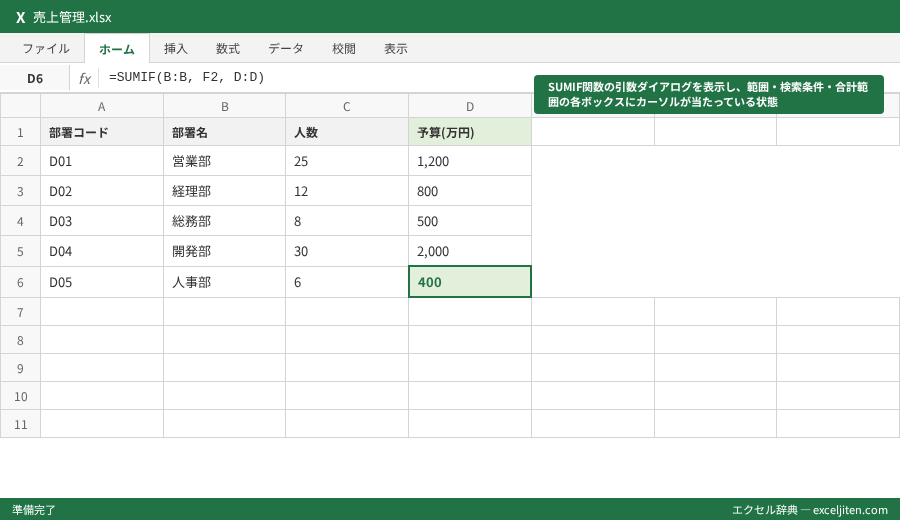
ここで、集計用の別表にあるF2セルに「A-001」と入力されている場合、その合計在庫を求める数式は以下のようになります。
=SUMIF(B:B, F2, D:D)
筆者の経験では、範囲を「B2:B100」のように限定して指定するのではなく、「B:B」のように列全体で指定することをお勧めしています。実務では在庫リストの行数は日々増減するため、固定範囲にすると、新しく追加された101行目以降のデータが集計に漏れるという致命的なミスが発生するからです。
絶対参照を組み合わせた集計表の展開
一つの型番だけでなく、数十種類の型番をリストアップした集計表を作る際は、オートフィル機能で数式をコピーすることになります。このとき、検索条件となるセル(上記の例ではF2)はコピーに合わせてF3, F4と動いてほしい一方で、検索元の範囲(B列やD列)は動いてはいけません。
列全体指定(B:B)であればコピーしても範囲はずれませんが、特定の範囲を指定する場合は「$B$2:$B$1000」のように、F4キーを押して絶対参照($マークをつける)にするのを忘れないでください。研修で教えていると、この「$」を忘れたために、数式を下へコピーするたびに集計範囲が1行ずつ下にズレていき、上の方のデータが計算から漏れてしまうという失敗をよく見かけます。
【シナリオ2】営業部・経理部といった部署別の経費精算表を作成する
次に、管理部門で頻発する「部署別の経費集計」という実務シナリオを深掘りします。全社員から提出された立替経費の精算データを、月次決算のために部署ごとの勘定科目に振り分ける作業です。
セル参照と文字列結合を使い分ける高度なテクニック
数式の中に直接「”営業部”」と書き込むのは、一時的な計算であれば構いませんが、継続的に使うツールとしては不適切です。部署名が変わったときに、すべての数式を書き換えなければならないからです。
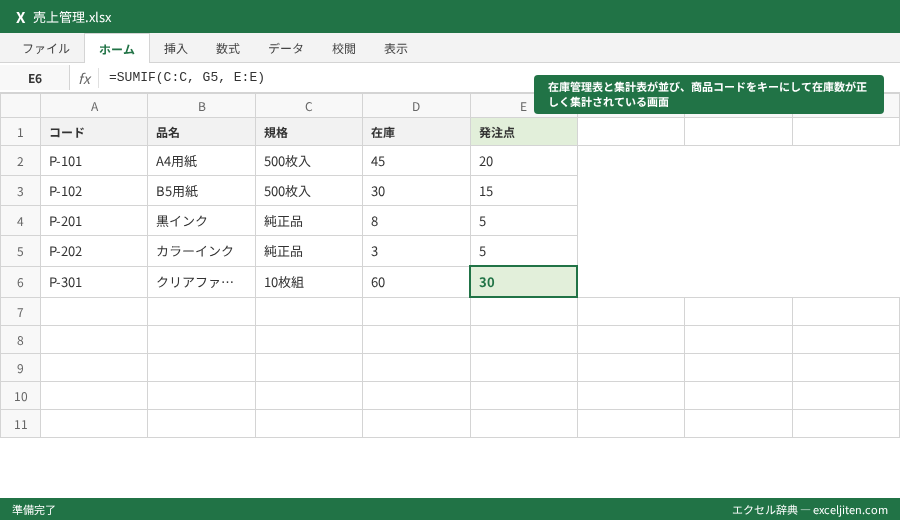
実務的に優れた設計は、集計表の見出しに「営業部」「総務部」と入力しておき、そのセルを参照することです。
=SUMIF(C:C, G5, E:E)
(C列が部署名、G5セルが「営業部」、E列が金額)
実務でよく見かけるのは、部署名に「営業1課」「営業2課」と細かく分かれている場合です。これらをまとめて「営業」というキーワードが含まれるものだけ集計したいという要望があります。その場合は、以下のようにワイルドカードをセル参照と組み合わせます。
=SUMIF(C:C, G5 & "", E:E)
これにより、G5セルに「営業」と入れるだけで、営業に関連するすべての課の数値を合算できるようになります。
入力規則(プルダウン)との連動によるUI改善
集計表を自分以外のメンバーも使う場合、検索条件のセル(G5)を自由入力にしていると、「営業部」と「営業部 」(末尾にスペース)の打ち間違いで計算が合わなくなるトラブルが発生します。
これを防ぐために、検索条件セルには「データ」タブの「データの入力規則」を使って、部署名をプルダウンから選べるように設計しましょう。経理の現場では、この設定を忘れて集計がずれるケースをよく見かけます。「入力の自由度を奪う」ことは、「出力の正確性を担保する」ことにつながるのです。
【シナリオ3】予算実績管理表で特定の数値条件(30万円以上など)を集計する
SUMIF関数が扱えるのは文字列だけではありません。数値の大小比較を用いた条件設定も、予算管理の実務では非常に重宝します。例えば、「1件あたりの発注額が30万円を超える『高額案件』だけの合計額を出したい」といった要望です。
比較演算子の正しい記述ルール
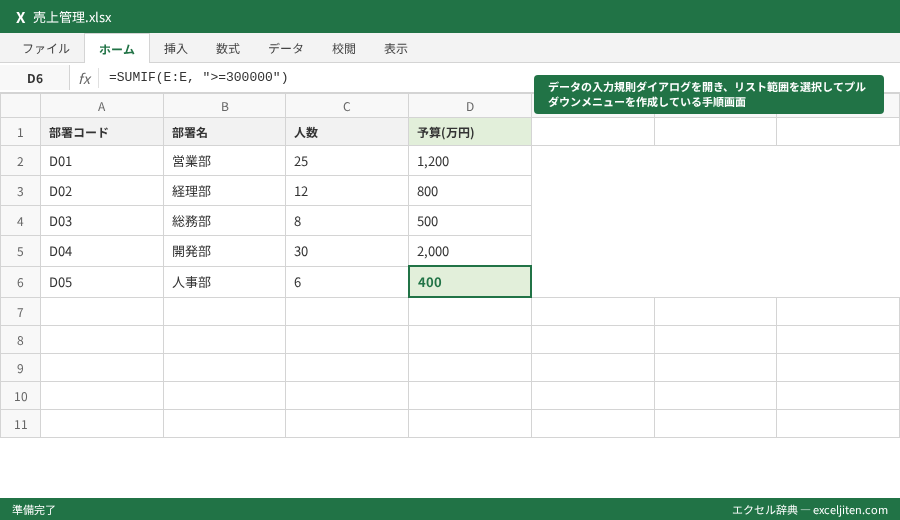
「30万円以上」という条件を指定する場合、数式は以下のようになります。
=SUMIF(E:E, ">=300000")
ここでの注意点は、比較演算子(>=)を含めてダブルクォーテーション(”)で囲む必要があるというExcel特有のルールです。筆者の経験では、このダブルクォーテーションの付け忘れによるエラーで数分間悩んでしまう初心者が非常に多いと感じています。
動的な数値条件の設定方法
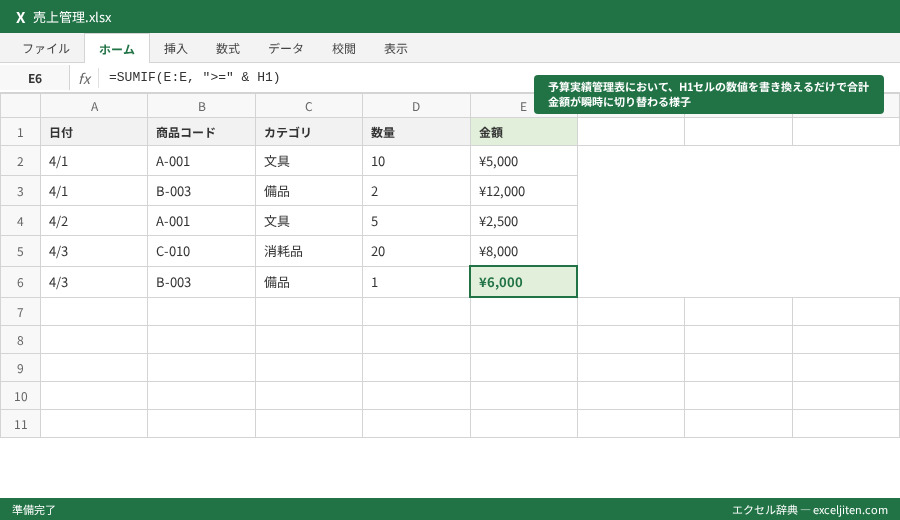
「30万円」という閾値を頻繁に変える必要がある場合(例:今月は50万円以上にしたい)、数式を書き換えるのは面倒です。そこで、閾値を入力するセル(例:H1)を用意し、以下のように数式を組みます。
=SUMIF(E:E, ">=" & H1)
この「”&”(アンパサンド)でつなぐ」という技法は、Excel実務の中級レベルへの入り口です。文字列としての演算子と、セルに入力された数値を結合させることで、ユーザーが自由に条件を変更できる柔軟な集計ツールが完成します。
注意点: 比較演算子を使う際、「=>」と書くのは間違いです。必ず「>=」または「<=」の順序で記述してください。これはプログラミング全般の共通ルールでもあります。
ワイルドカードを用いた「あいまい検索」で表記ゆれを吸収するテクニック
実務における最大の敵は「データの不備」です。自社で完璧に管理しているデータなら良いのですが、他部署や社外から送られてくるリストには、必ずと言っていいほど「表記ゆれ」が存在します。
アスタリスク()とクエスチョンマーク(?)の使い分け
「株式会社」が前に付いている場合と後ろに付いている場合、あるいは省略されている場合。これらをすべて同一の顧客として集計するには、アスタリスク()が威力を発揮します。
– "株式会社":株式会社で始まるもの(前方一致)
– "株式会社":株式会社で終わるもの(後方一致)
– "株式会社":株式会社をどこかに含むもの(部分一致)
研修で教えていると、「部分一致を使えばすべての問題が解決する」と思われがちですが、注意も必要です。例えば「株式会社 A」を集計したいときに「A」としてしまうと、「株式会社 ABC」まで集計されてしまいます。実務では、検索範囲のデータ特性を理解した上で、最も適切なワイルドカードの配置を検討する必要があります。
特定の文字数に限定した検索
アスタリスクが「0文字以上の任意の文字列」を指すのに対し、クエスチョンマーク(?)は「任意の1文字」を指します。例えば、商品コードが「A-001」「A-002」のように「アルファベット1文字+ハイフン+数字3桁」で構成されている場合、
"A-???"
という条件にすることで、桁数が異なる異常なコードを除外して集計することが可能になります。このような細かな制御ができるようになると、集計の精度は飛躍的に向上します。
集計結果が合わない時にチェックすべき「見えない罠」の正体
「数式は完璧なのに、合計が明らかに合わない」。この現象に直面したとき、多くの人は数式を疑いますが、原因のほとんどは「データ側」にあります。15年の実務の中で私が遭遇した、代表的なトラブルとその解決法を紹介します。
文字列として保存された数値の恐怖
システムからエクスポートしたCSVファイルをExcelで開いた際、数値が「文字列」として認識されていることがあります。セルの左上に緑色の小さな三角マークが出ている状態です。SUMIF関数は、合計範囲に文字列が含まれていると、それを「0」として扱います。
実務でよく見かけるのは、一部のセルだけが文字列になっていて、合計額が少しだけ(そのセルの分だけ)ズレているケースです。これを見つけるのは非常に困難です。対策としては、合計範囲を選択し、データタブの「区切り位置」機能を実行して、一括で数値形式に変換するのが最も効率的です。
「ゴーストスペース」の削除
初心者がつまずきやすいポイントの筆頭が、セル内のデータの前後に入っている不要なスペースです。
– 「営業部」
– 「営業部 」(末尾にスペース)
これらは、人間の目には同じに見えますが、Excelにとっては全く別のデータです。
経理の現場では、この設定を忘れて集計がずれるケースをよく見かけます。根本的な解決策は、元データに対してTRIM関数(余分な空白を削除する関数)を適用することですが、即座に対応したい場合は、前述のワイルドカードを使って "" & "営業部" & "*" と条件指定することで、前後のスペースを無視して集計させることができます。
大規模データでのパフォーマンス低下を防ぐための設計思想
Excelの行数が数十万行に達すると、SUMIF関数を多用したシートは動作が著しく重くなります。ファイルを開くたびに「再計算中」のバーが走り、数分間操作不能になる。そんなストレスから解放されるための設計思想を学びましょう。
列全体指定 vs 具体的範囲指定の使い分け
先ほど「列全体指定(B:B)が良い」と述べましたが、これはメンテナンス性を優先したアドバイスです。しかし、数万行のデータに対して数百個のSUMIF関数を並べる場合、列全体指定は計算負荷を高める原因になります。
このような場合、Excelの「テーブル機能」を活用するのが正解です。
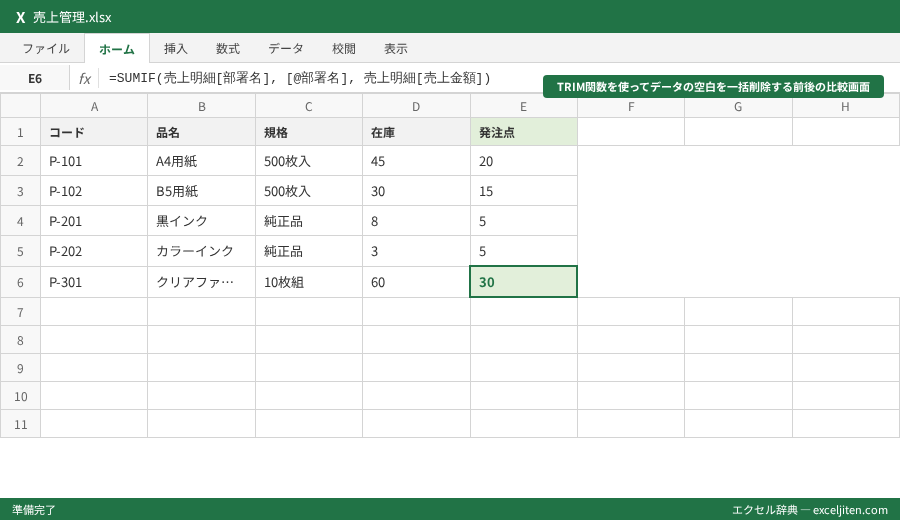
=SUMIF(売上明細[部署名], [@部署名], 売上明細[売上金額])
構造化参照と呼ばれるこの書き方を用いれば、データが存在する範囲だけを自動的に計算対象としつつ、データが増えたときには範囲を自動拡張してくれます。筆者の経験では、大規模な予算管理ファイルを構築する際は、このテーブル機能とSUMIFの組み合わせが、動作の軽快さと正確さを両立させる唯一の道です。
SUMIFからSUMIFSへの移行のススメ
現在のExcel(2007以降)には、複数の条件を指定できるSUMIFS関数が存在します。実は、条件が一つであってもSUMIFではなくSUMIFSを使う習慣をつけておくことをお勧めしています。
理由は「引数の順序」にあります。SUMIFSは、最初に「合計範囲」を指定し、その後に「条件範囲1, 条件1, 条件範囲2, 条件2…」と続きます。
=SUMIFS(合計範囲, 条件範囲1, 条件1)
研修で教えていると、条件が1つの時はSUMIF、2つの時はSUMIFSと使い分けている人が多いのですが、これだと引数の順番が異なるため混乱の元になります。最初からSUMIFSに統一しておけば、後から「さらに期間の条件も追加したい」となったときに、数式の構造を変えずに条件を書き足すだけで済みます。
Googleスプレッドシートとの挙動の違いと複数OS環境での注意点
現代のビジネス現場では、ExcelだけでなくGoogleスプレッドシートを併用することも一般的です。基本的にはSUMIF関数の互換性は高いですが、実務でハマりやすい細かな違いが存在します。
クラウド環境での再計算タイミング
GoogleスプレッドシートのSUMIFは、クラウド上で計算が行われるため、大量のデータを扱う際にExcel(ローカル環境)よりもワンテンポ遅れて結果が表示されることがあります。また、スプレッドシート特有の ARRAYFORMULA と組み合わせることで、一つの数式で表全体の集計を一気に行うといった独自の進化を遂げています。
筆者の経験では、Mac版のExcelとWindows版のExcelでファイルをやり取りする際も注意が必要です。関数自体の挙動は同じですが、日付形式の扱いやショートカットキー(絶対参照のF4キーがMacではCommand+Tなど)の違いにより、数式作成の効率が変わってきます。
バージョン別の対応状況(2016/2019/365)
SUMIF関数自体は非常に古くからある関数であり、Excel 2016や2019、最新のMicrosoft 365であっても動作に変わりはありません。ただし、Microsoft 365限定の「動的配列(スピル)」機能と組み合わせると、全く新しい使い方が可能になります。
例えば、UNIQUE関数で部署名リストを自動生成し、その隣にSUMIFを置くことで、部署が増えたら集計表の行も自動で増える、といった「メンテナンスフリー」の集計表が作成可能です。これは、従来のExcel 2016などでは不可能だった高度な自動化です。
ポイント: 自分のPCだけでなく、ファイルを共有する相手のExcelバージョンも確認しましょう。UNIQUE関数などの新機能を使ってしまうと、古いバージョンを使っている取引先のPCではエラー(#NAME?)が出てしまいます。
実務でよく聞かれる「SUMIFに関する5つの疑問」への回答
ここでは、社内研修や実務の現場で、部下や受講生から実際に受けた質問の中から、特に関心の高いものをピックアップして回答します。
Q1. 合計範囲と検索範囲の行数がズレているとどうなりますか?
行数が一致していないと、Excelは計算を行おうとしますが、内部的に範囲を強制的に合わせようとして、予期せぬ場所の数値を合計してしまいます。例えば、範囲が2〜10行目、合計範囲が3〜11行目になっていると、1行ずつズレた結果が返ってきます。これは非常に気づきにくいエラーなので、必ず列全体指定にするか、行番号が一致しているかを目視で確認してください。
Q2. 「〜以外のもの」を合計することはできますか?
可能です。比較演算子の "<>" を使います。例えば「営業部以外」を合計したい場合は、検索条件に "<>営業部" と指定します。
Q3. セルの色を条件に合計することはできますか?
残念ながら、標準のSUMIF関数ではセルの色やフォントの色を条件にすることはできません。実務で色分けをしている場合は、その「色を塗る基準となった数値やフラグ」が必ずあるはずですので、その数値を条件にするか、ユーザー定義関数(VBA)を使う必要があります。実務でよく見かけるのは、色に頼った管理をしようとして行き詰まるケースですが、データ管理の観点からはお勧めしません。
Q4. 計算結果が「0」になります。まず何を疑うべきですか?
まずは「検索条件の文字列が完全に一致しているか(余計なスペースがないか)」を疑ってください。次に「合計範囲の数値が、実は文字列になっていないか」を確認します。この2点でトラブルの9割は解決します。
Q5. 別ファイルのデータをSUMIFで集計できますか?
可能ですが、お勧めしません。参照先のファイルを開いていないと計算結果が更新されなかったり、ファイルの保存場所が変わるとリンク切れエラーが起きたりするためです。集計したいデータは、できるだけ同一ファイル内の別シートに集約させるのが、実務を安定させるコツです。
実務効率を最大化するためのショートカットと運用のコツ
最後に、SUMIF関数を使いこなす上で、作業スピードを3倍にするための具体的なテクニックを紹介します。
F4キーによる参照形式の切り替え
数式の中でセル範囲を選択した直後に F4 キーを押す。これは、Excel実務において呼吸をするのと同じくらい無意識に行うべき動作です。
1回押す:$B$2:$B$100(絶対参照)
2回押す:B$2:B$100(行固定)
3回押す:$B2:$B100(列固定)
実務の集計表では、横方向にコピーしても範囲がズレないよう、列固定を多用するシーンがあります。この切り替えをスムーズに行えるだけで、集計表作成のストレスは大幅に軽減されます。
テンプレート化と名前の定義
頻繁に集計を行う範囲(例:毎月の売上明細)には、範囲に「売上データ」といった名前を付けておくと便利です。
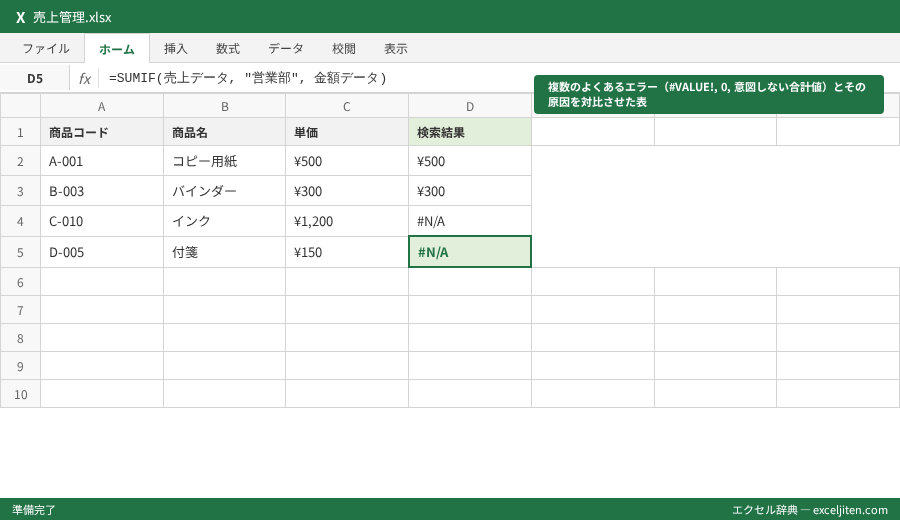
=SUMIF(売上データ, "営業部", 金額データ)
このように数式が日本語で読めるようになり、数か月後に自分以外の人がファイルを見たときでも、何を計算しているのかが一目で理解できるようになります。筆者の経験では、属人化を防ぎ、チーム全体でミスを減らすためには、このような「読みやすい数式」を書く工夫が最も効果的です。
時短Tips: 関数の引数ダイアログを出すショートカットは「Shift + F3」です。引数の順番に自信がないうちは、このダイアログを使って1つずつボックスを埋めていくのが、結局は一番の近道になります。
正確な数字を素早く出すための明日からのチェックリスト
SUMIF 使い方を習得することは、単なるスキルの向上ではなく、あなたのビジネスパーソンとしての信頼性を高める第一歩です。「あの人が出す数字はいつも正確で、しかも仕事が早い」と言われるようになるために、明日からの実務に取り入れるべき要点をまとめました。
– データのクレンジングを怠らない:集計前にスペースの削除や数値変換を行い、データの「質」を整える。
– 引数の順番をストーリーで覚える:「どこから、何を、足す」のフローを意識し、引数の混同を防ぐ。
– 列全体指定またはテーブルを活用する:データの増減に柔軟に対応できる設計を行い、集計漏れという致命的ミスを排除する。
– セル参照を基本にする:数式内に値を直接書き込まず、外出しの条件セルを参照させることでメンテナンス性を高める。
– 異常値に敏感になる:計算結果が出た際、「この数字は妥当か?」と常に概算と比較する感覚を持つ。
経理の現場では、この設定を忘れて集計がずれるケースをよく見かけます。しかし、ここまで解説してきたポイントを一つずつ押さえていけば、あなたはもうその失敗を繰り返すことはありません。Excelは正しく使えば、あなたの最高のパートナーになります。今日学んだテクニックを、ぜひ明日の朝一番の業務で試してみてください。


コメント