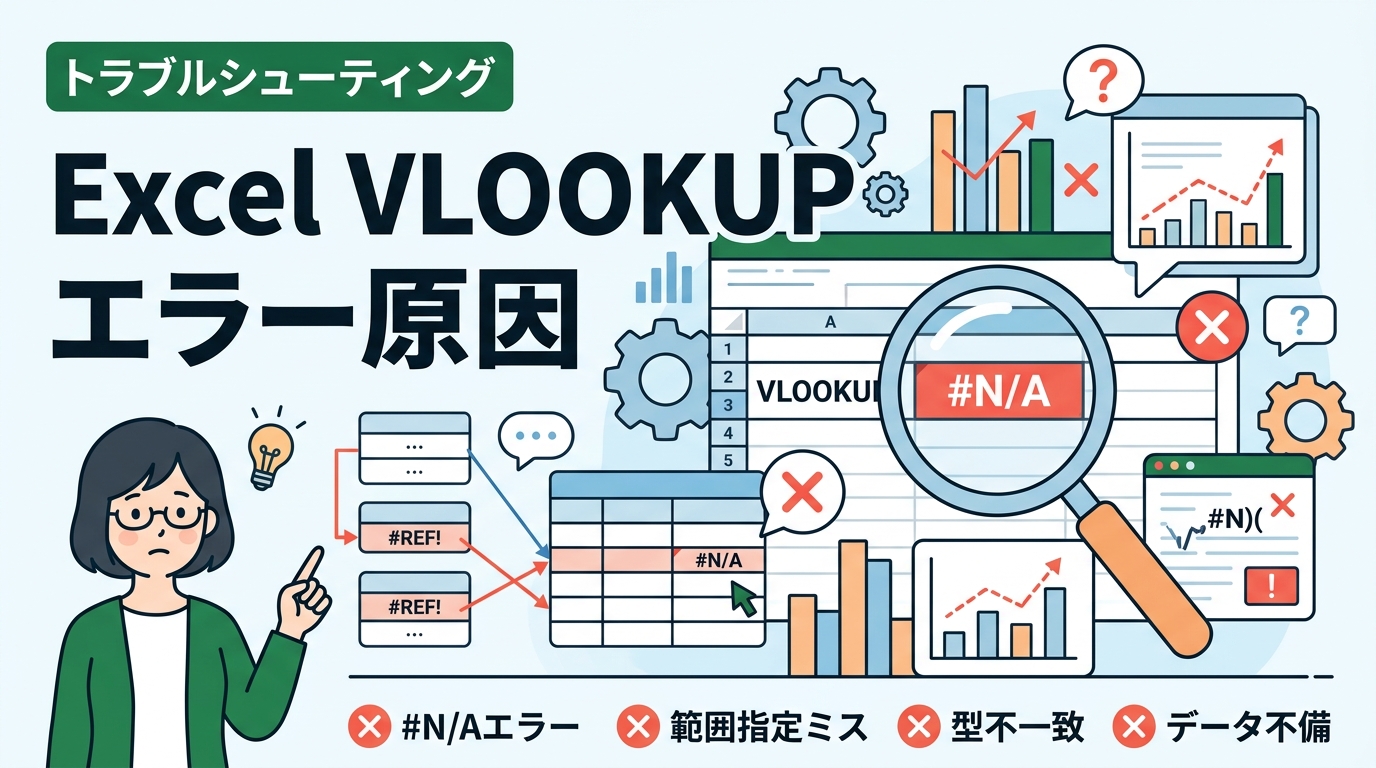
月次決算の締め切り直前、経理部内にはピリついた空気が流れています。各部署から上がってきた数百件の経費精算データを基幹システムのマスターと照合する際、画面に並ぶのは忌々しい「#N/A」の文字。数式は完璧なはず、参照範囲も間違っていない、それなのにデータが紐付かない。こうした光景を、私は15年の実務経験の中で幾度となく目にしてきました。Excel研修の講師として登壇する際も、受講生から寄せられる悩みの第1位は決まってこの関数のトラブルです。VLOOKUP関数が正しく動かないとき、その正体は関数の書き方そのものよりも、データの「質」やExcel特有の「型の解釈」に潜んでいることがほとんどです。
実務の現場で直面するExcel VLOOKUP エラー 原因と具体的な症状
営業管理や経理の現場において、VLOOKUP関数がエラーを返す場面には明確なパターンが存在します。単に「間違っている」で片付けるのではなく、エラーメッセージの種類からその背景にある物理的な原因を特定することが、復旧への最短ルートとなります。
データが存在するのに返ってくる「#N/A」の正体
実務で最も頻発するのが、検索対象の値がマスター表に確実に存在するにもかかわらず「#N/A(Not Available)」が表示されるケースです。例えば、社員番号「1005」をキーにして所属部署を引っ張る際、見た目はどちらも「1005」なのにExcelが「不一致」と判定することがあります。これは「数値」として入力された1005と、「文字列」として保存された1005が混在しているために起こります。筆者の経験では、基幹システムからCSVで出力したデータと、手入力した管理表を突き合わせる際にこの問題が必ずと言っていいほど発生します。
参照範囲の列数を数え間違えた時に出る「#REF!」
「#REF!(Reference Error)」は、指定した「列番号」が参照範囲の列数を超えている際に出るエラーです。売上管理表などで、A列からC列まで(3列分)しか範囲選択していないのに、4番目の列(単価など)を表示させようとした場合に発生します。
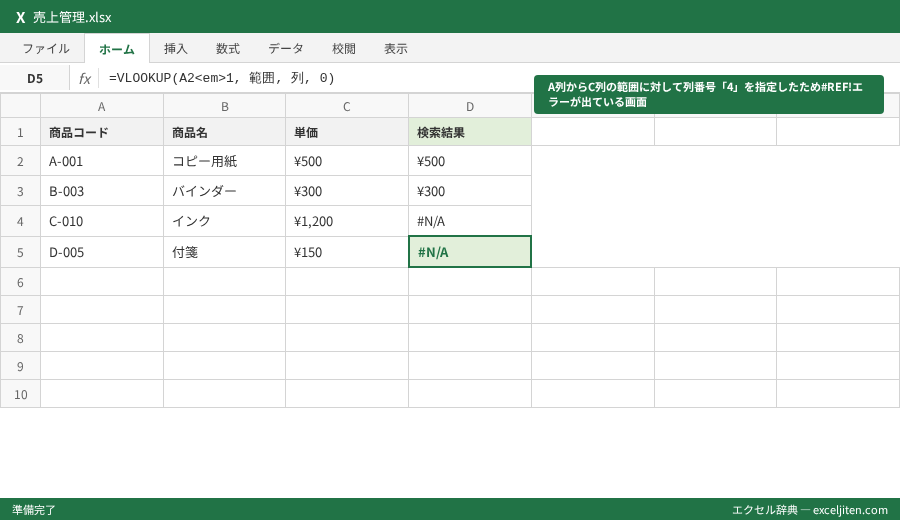
研修で教えていると、初心者の多くが「範囲を広げたつもりで、実は1列足りなかった」というミスを犯します。特に、列を非表示にしている状態で範囲選択を行うと、見えている範囲だけで判断してしまいがちなので注意が必要です。
検索値が範囲の左端にないという構造的ミス
VLOOKUP関数の大前提として「検索値は、参照範囲の必ず左端の列になければならない」というルールがあります。顧客リストで「顧客名」を検索キーにしているのに、参照範囲を「顧客ID(A列)」から始めてしまうと、Excelは顧客名を見つけることができません。この構造的制約を理解していないと、どれだけ数式を直してもエラーは解消されません。
基幹システム抽出データに潜む「型」の不一致を解消する
経理部門でSAPやOracleなどの基幹システムから出力したデータを扱う際、避けて通れないのが「数値」と「文字列」の衝突です。人間には同じに見えても、Excelにとっては「1」と「’1」は月とスッポンほど違います。
区切り位置指定ウィザードによる一括変換術
文字列として保存されてしまった数字を数値に戻す際、1セルずつ「エラーチェックオプション」で変換していくのは非効率です。実務家が好んで使うのは「データ」タブにある「区切り位置」機能です。
変換したい列を丸ごと選択し、「データ」→「区切り位置」をクリック。ウィザードの1枚目と2枚目は何もせず「次へ」を押し、3枚目で「列のデータ形式」を「標準」にして完了を押します。これだけで、列内のすべてのデータが「数値」として再認識され、VLOOKUPの照合が瞬時に通るようになります。
数式内で強制的に型を一致させる現場の裏技
「元データを加工したくない」という制約があるプロジェクトでは、VLOOKUPの引数の中で型を変換してしまいましょう。
– 文字列の検索値を数値に合わせる:`=VLOOKUP(A21, 範囲, 列, 0)`
– 数値の検索値を文字列に合わせる:`=VLOOKUP(A2&””, 範囲, 列, 0)`
このように、検索値に「1を掛ける」ことで数値化し、「空文字を結合する」ことで文字列化できます。筆者が以前、連結決算の集計作業を手伝った際、各子会社のデータ形式がバラバラだったため、このテクニックを使って強引に紐付けを行ったことがあります。
書式設定の変更だけでは解決しないという落とし穴
初心者がよく陥る罠が「セルの書式設定を『数値』に変えたのにエラーが消えない」という状況です。実は、書式設定を変えただけでは、既に入力されているデータの内部形式は更新されません。F2キーを押してセルに入り、Enterで確定し直す(再入力する)必要があります。数千行のデータがある場合、前述の「区切り位置」機能が唯一の現実的な解決策となります。
目に見えない不要な文字を一掃して検索精度を高める
「佐藤」と「佐藤 」。この末尾の半角スペース1つが、VLOOKUPにとっては致命的な壁となります。特にWebフォームからコピー&ペーストしたデータや、顧客が手入力した顧客リストには、目に見えない制御文字や空白が混入しがちです。
TRIM関数で末尾の空白を自動除去する
実務でデータを整える際は、まず作業列を作って`TRIM関数`を通すのが鉄則です。`=TRIM(A2)`と入力すれば、文字列の前後にある不要な空白をすべて取り除いてくれます。
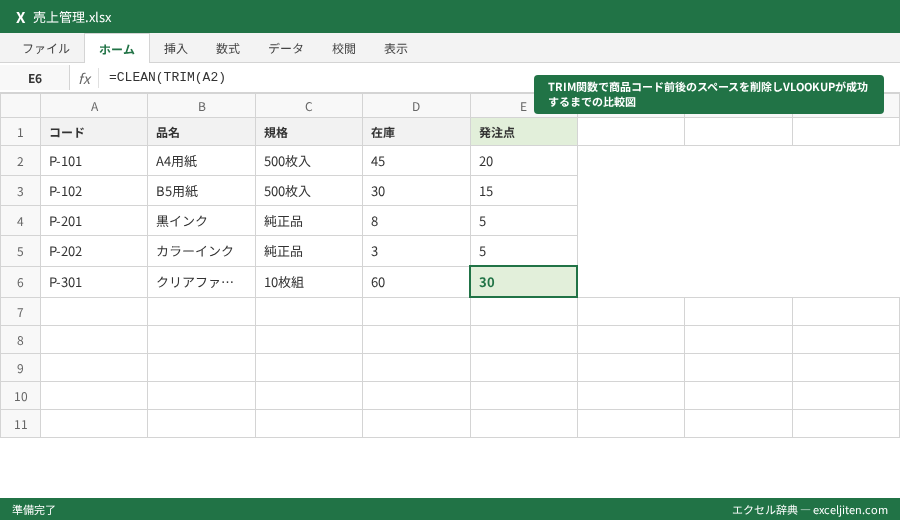
以前、大手製造業の在庫管理表をメンテナンスした際、商品コードの後に「全角スペース」が紛れ込んでいたために、全在庫の3割がVLOOKUPでヒットしないという深刻な事態に遭遇しました。TRIM関数は半角だけでなく全角スペースも除去対象となるため、非常に強力な武器になります。
CLEAN関数でシステム特有の改行コードを消し去る
基幹システムからの出力データには、セル内で「改行」が含まれていることがあります。これは人間の目には単なる空白に見えたり、あるいは何も見えなかったりしますが、Excelは文字として認識します。`=CLEAN(TRIM(A2))`のように、TRIMとCLEANを組み合わせて使うことで、空白と制御文字(改行など)を同時に掃除した「純度の高い検索キー」が完成します。
置換機能を使ったスペースの全削除
「そもそもデータ内にスペースが必要ない」という状況であれば、`Ctrl + H`(置換)を使ってスペースを消し去るのが最も早いです。「検索する文字列」にスペースを入力し、「置換後の文字列」を空欄のまま「すべて置換」を実行します。ただし、人名のように「苗字と名前の間のスペース」まで消えてしまうため、用途に応じて使い分けるのが実務家の判断です。
注意点: 置換機能を使う際は、必ず「対象範囲」を特定してから実行してください。シート全体を指定してしまうと、意図しない場所のスペースまで消え、逆に表が見づらくなるリスクがあります。
数式のオートフィルで発生する「範囲のズレ」を防御する
1行目は正しく計算されているのに、数式を下にコピーすると2行目から「#N/A」が続出する。これは、VLOOKUPの第2引数である「範囲」が、コピーと共に下にずれてしまっている典型的なミスです。
絶対参照「F4キー」の習慣化がミスをゼロにする
数式を作成中に、範囲を選択した直後にキーボードの「F4」キーを1回押してください。`A2:C100`が`$A$2:$C$100`という表記に変わります。これが「絶対参照」です。
筆者の研修では「範囲を選択したら即F4」を呪文のように唱えてもらっています。経理の予算実績比較表など、参照するマスター表の位置が固定されている場合、この「$」を付け忘れるだけで、集計結果が数十万円単位で狂うことになります。
テーブル機能(Ctrl + T)による参照範囲の動的更新
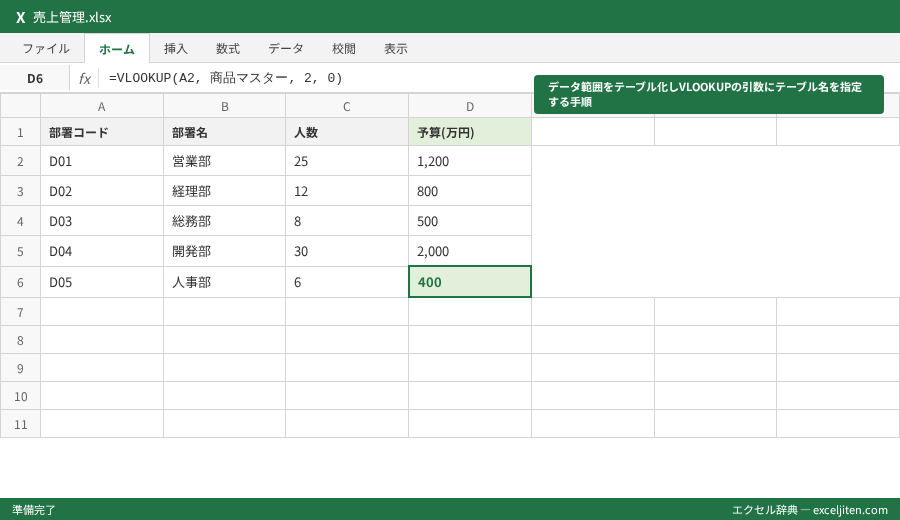
絶対参照も便利ですが、より高度な実務対応を目指すなら「テーブル機能」が推奨されます。マスターデータを選択して`Ctrl + T`を押すと、その範囲がテーブルとして定義されます。
`=VLOOKUP(A2, 商品マスター, 2, 0)`
このように範囲に「名前」を付けると、後からマスターにデータが追加されても、数式側の範囲を修正する必要がありません。データが増え続ける在庫管理や売上帳簿では、テーブル機能を使うことがメンテナンスコストを抑える最大のコツです。
名前付き範囲の活用で可読性を高める
数式の中に「$A$2:$G$5000」のような文字が並ぶと、後から見たときにどの表を参照しているのか分からなくなります。範囲を選択して名前ボックスに「顧客名簿」と入力しておけば、数式は非常にシンプルになります。引継ぎが発生する業務ファイルでは、こうした「他人が見ても意味がわかる」数式作りが、ケアレスミスを防ぐ防波堤となります。
列の挿入・削除に負けない「壊れないVLOOKUP」の設計
「商品マスターの間に『新商品区分』の列を追加した途端、請求書作成シートの金額欄がめちゃくちゃになった」。これは、VLOOKUPの第3引数である「列番号」を数字で直接指定(ハードコーディング)していることが原因です。
MATCH関数を組み込んで列位置を自動取得する
実務で多用されるテクニックが、VLOOKUPとMATCH関数の組み合わせです。
`=VLOOKUP(A2, マスター範囲, MATCH(“単価”, マスターの見出し範囲, 0), 0)`
このように記述すると、MATCH関数が「単価」という文字がマスターの何列目にあるかを自動で探してくれます。
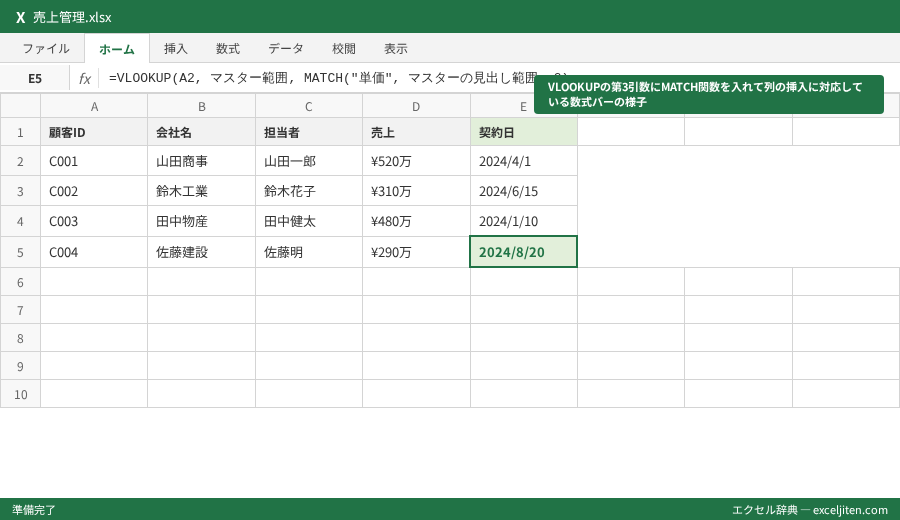
これなら、たとえマスターの途中に10列追加されても、数式は正しく「単価」列を追いかけ続けます。筆者が大規模な人事考課シートを作成した際は、評価項目の増減が頻繁にあったため、このMATCH関数の組み込みが必須でした。
COLUMN関数を使った簡易的な列追従
MATCH関数を使うほどではないが、隣接する列に連続してVLOOKUPをコピーしたい場合は、`COLUMN関数`が便利です。例えば、第3引数に`COLUMN(B1)`と入力しておけば、右にコピーするにつれて自動的に2、3、4と数字が増えていきます。これにより、1つずつ手書きで列番号を書き換える手間と、それに伴う書き換えミスを排除できます。
構造的な脆弱性を避けるINDEX/MATCHへの移行検討
VLOOKUPには「検索値より左側の列は取得できない」という弱点があります。もし業務上、頻繁に列の並び替えが発生したり、検索キーが表の右側にあったりする場合は、`INDEX関数`と`MATCH関数`の組み合わせに切り替えるのが正解です。
`=INDEX(取得したい列, MATCH(検索値, 検索キーの列, 0))`
この書き方であれば、列がどこにあろうと関係ありません。最新のExcel環境(Microsoft 365など)が使えない環境でも、「絶対に壊れない表」を作るための標準的な手法として親しまれています。
完全一致と近似一致の使い分けをマスターして誤集計を防ぐ
VLOOKUPの第4引数である「検索の型」を省略していませんか?実は、ここを省略するとExcelは「近似一致(TRUE)」として動きます。これが原因で、存在しないはずの商品コードのデータが、別の商品のデータとして引っ張られてしまうという事故が起きています。
実務の99%は「0(FALSE)」を指定すべき理由
商品管理、売上管理、給与計算。これらの業務において「似ているデータ」を連れてこられては困ります。
– 検索の型を「0」または「FALSE」にする:完全一致
– 検索の型を「1」または「TRUE」にする:近似一致
研修で口を酸っぱくして伝えているのは、「VLOOKUPを書くときは、閉じカッコの前に必ず『, 0』を付ける」という習慣です。これを怠ると、マスターにないコードを入力した際、Excelが勝手に「一番近い値」の結果を返してしまい、誤請求や誤送金に繋がるリスクがあります。
ポイント: 検索の型を「0」にすると、データが見つからない場合に正しく「#N/A」を返してくれます。エラーが出ることは不名誉なことではなく、「データが不整合である」という重要なサインなのです。
近似一致が活躍する唯一のシーン「階段状のランク判定」
もちろん、近似一致(TRUE)が便利な場面もあります。例えば「テストの点数に応じてS・A・B・Cのランクを付ける」場合や、「購入金額に応じて割引率を変える」場合です。
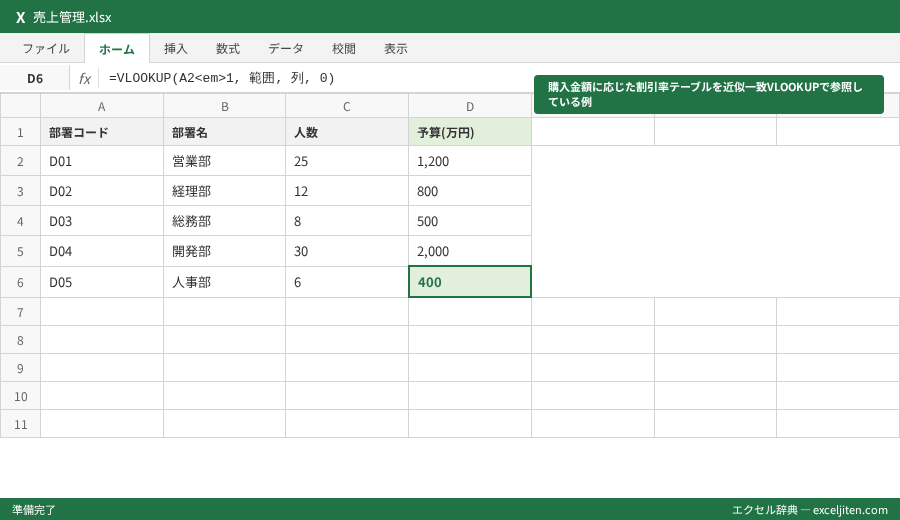
この場合、マスター側を「昇順(小さい順)」に並べておく必要があります。逆に言えば、昇順に並んでいない表に対して近似一致を使うと、完全にデタラメな数値が返ってきます。実務で近似一致を使う際は「マスターのソート」とセットで考える必要があります。
最新のXLOOKUPが解決した第4引数の悩み
Excel 2021やMicrosoft 365を使っているユーザーであれば、VLOOKUPの後継である`XLOOKUP`の使用を強くおすすめします。XLOOKUPはデフォルトが「完全一致」に設定されており、第4引数を省略しても安全です。
「昔からの慣習でVLOOKUPを使っている」というベテラン勢も、ヒューマンエラーを減らすという観点からは、積極的に新しい関数へ移行するメリットがあります。
Microsoft公式: XLOOKUP 関数
プロが実践する「エラーを隠す」前のデバッグ工程
「#N/A」が表示されていると見栄えが悪いため、すぐに`IFERROR関数`で消してしまう人がいますが、これは実務上、非常に危険な行為です。
IFERROR関数を被せるタイミングの重要性
筆者の経験では、数式の作成段階でIFERRORを使ってしまうと、単純なスペルミスや範囲指定の間違いといった「修正すべきエラー」まで隠されてしまいます。
1. まずはVLOOKUP単体で数式を書く
2. 正しい値が出ることを確認する
3. 最後に数式の頭に`IFERROR(`、末尾に`, “”)`を付け加える
この3ステップを守るのがプロの流儀です。最初からエラーを隠すと、データが足りないのか、数式が間違っているのかの判別がつかなくなり、デバッグ作業に余計な時間を費やすことになります。
ISNA関数を使ったエラー原因の切り分け
特定のデータだけがエラーになる場合、`ISNA関数`を使ってチェックを行います。
`=ISNA(VLOOKUP(…))`
これで「TRUE」が返ってくるなら、原因は「数式のミス」ではなく「マスター側にデータが存在しない」ことにあると断定できます。経理の現場では、各部署へ「このデータ、マスターに登録されていませんよ」と差し戻す際の客観的な証拠として、この確認作業を挟むことがよくあります。
ウォッチウィンドウで大規模シートの動向を監視する
参照先のシートが別ファイルや遠い場所にある場合、いちいち画面を切り替えてエラーを確認するのは苦労します。Excelの「数式」タブにある「ウォッチウィンドウ」を使えば、別シートにあるセルの値を小さなウィンドウで常時監視できます。参照範囲を広げたりデータを直したりした際に、VLOOKUPの結果がどう変化するかをリアルタイムで追えるため、大規模な集計ファイルの修正作業には欠かせないツールです。
Microsoft 365/2019以降で変わったエラーの挙動と新常識
Excelのバージョンが上がったことで、VLOOKUPを取り巻く環境も劇的に変化しました。古いバージョンの知識だけで止まっていると、最新機能がもたらす「意図しないエラー」に困惑することになります。
スピル(動的配列)機能が引き起こす「#SPILL!」エラー
Microsoft 365以降のExcelでは、1つのセルに数式を入力するだけで結果が複数セルに広がる「スピル」という機能が導入されました。VLOOKUPと他の関数を組み合わせた際、展開先に既に値が入っていると「#SPILL!」というエラーが出ます。
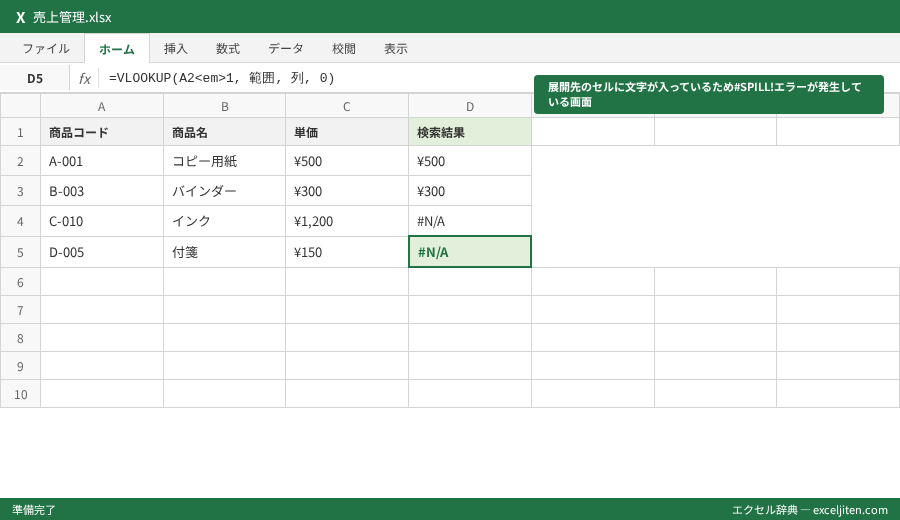
これはVLOOKUP自体のエラーではありませんが、集計表のレイアウトを崩す原因となります。展開先のセルを空けるか、数式の書き方を見直す必要があります。
Microsoft公式: #SPILL! エラーの修正
ブックの共有と外部リンクによる「#VALUE!」
別ファイル(ブック)を参照しているVLOOKUPは、参照先のファイルが閉じているときや、リンクが切れているときに「#VALUE!」や「#REF!」を出すことがあります。
特に、会社の共有フォルダ(ファイルサーバーやSharePoint)でファイルを運用している場合、パス(保存場所)が長すぎるとExcelが読み込めなくなるという制限があります。外部参照を多用する際は、Power Query(パワークエリ)を使ってデータを自ファイル内に取り込んでからVLOOKUPをかける方が、動作の安定性は格段に向上します。
Web版Excel(Excel Online)での挙動の差
最近ではブラウザ上でExcelを操作する機会も増えましたが、デスクトップ版とWeb版では大規模データの処理能力に差があります。非常に重いVLOOKUPの数式が数万行あるファイルの場合、Web版では計算が終わらずに一時的なエラー表示になることがあります。こうした「環境依存」のトラブルも、実務家としては頭に入れておくべき知識です。
15年の経験から導き出した「知らないと損する」時短Tips集
ここでは、一般的な教科書には書かれていない、私が現場で磨き上げてきた独自のテクニックを5つ紹介します。
1. 数値・文字列の混在を「1秒」で見分ける方法
セルの配置を「標準」に戻してみてください。
– 右側に寄るのが「数値」
– 左側に寄るのが「文字列」
このExcelのデフォルト挙動を理解していれば、いちいち書式設定を確認しなくても、パッと見だけでエラーの原因が「型」にあることを見抜けます。
2. 検索値にワイルドカード()を使って曖昧検索をする
「株式会社」が付いているかいないか曖昧な顧客名を検索したい場合、`VLOOKUP(““&A2&”“, …)`のように検索値をアスタリスクで挟んでみてください。部分一致での検索が可能になり、表記ゆれによるエラーを大幅に減らすことができます。
3. VLOOKUPの計算速度を10倍にする裏技
数万行のデータに対してVLOOKUPが重すぎる場合、第4引数を「TRUE(近似一致)」にして、検索値を2回書くという特殊な書き方があります。
`=IF(VLOOKUP(検索値, 範囲, 1, TRUE)=検索値, VLOOKUP(検索値, 範囲, 列, TRUE), #N/A)`
この「二重VLOOKUP」は、ソート済みのデータに対して驚異的な速度で動作します。大量の売上ログを解析する際などに非常に重宝します。
4. 「F9」キーで数式の一部をその場で評価する
数式の途中でエラーが起きている場所がわからないときは、数式バーの中で特定の関数部分(例:MATCH関数の部分)だけを選択し、「F9」キーを押してください。その部分だけが計算結果に置き換わります。「どこでエラーが発生しているか」を瞬時に特定できる、玄人好みのデバッグ手法です。
5. 入力規則と組み合わせてエラーを未然に防ぐ
そもそも検索値に「マスターにない値」を入力できないようにすればエラーは起きません。検索値を入力するセルに「データ入力規則」の「リスト」を設定し、元の値にマスターのキー列を指定します。これにより、ユーザーはリストから選ぶだけになり、打ち間違いによるエラーが根絶されます。
経理・営業管理の現場でよくある質問(FAQ)
実務家の方々から頻繁に受ける、より具体的な疑問にお答えします。
Q. 別シートの範囲を指定するとエラーが出るのはなぜ?
多くの場合、シート名に含まれる「スペース」や「記号」が原因です。シート名にスペースがあると、数式内では`’シート 名’!A1`のようにシングルクォーテーションで囲む必要があります。これを手書きで入力しようとするとミスが起きやすいため、数式入力中にマウスで直接シートを切り替えて範囲選択することを徹底してください。
Q. 参照範囲を「A:C」のように列全体で指定するのはダメ?
間違いではありませんが、計算負荷が高くなります。特に100万行ある最新のExcelでは、列全体指定は処理を重くする原因です。前述の「テーブル機能」を使うか、必要十分な行数(A2:C5000など)を指定するのがスマートな実務家のやり方です。
Q. 検索値が「空白」のときにエラーではなく「0」が出るのを防ぎたい
VLOOKUPの結果が空白セルを参照すると、Excelは気を利かせて「0」を表示します。これを防ぐには、数式の末尾に`&””`を付けて`=VLOOKUP(…)&””`とするか、表示形式で「#」を設定してゼロを非表示にするのが現場の知恵です。
明日からの実務に取り入れるための3ステップ
膨大な文字数を費やして解説してきましたが、Excel VLOOKUP エラー 原因を克服し、正確な集計を行うために明日から実践すべきことは非常にシンプルです。
1. データの「掃除」を関数入力前に行う: TRIM関数や区切り位置機能を使って、型と空白を完璧に整える。
2. 「壊れない」数式の構造を作る: 絶対参照(F4)を徹底し、できればテーブル機能やMATCH関数を組み合わせて、列の増減に強い設計にする。
3. デバッグのプロセスを飛ばさない: IFERRORで隠す前に、なぜエラーが出ているのかをF9キーやウォッチウィンドウで徹底的に究明する。
Excelは単なる道具に過ぎませんが、VLOOKUPのトラブルを自力で解決できるスキルは、実務における「信頼」に直結します。「数値を扱うプロ」として、この記事で紹介したテクニックを一つずつ、実際の業務ファイルで試してみてください。エラーメッセージに怯える日々は、今日で終わりです。


コメント