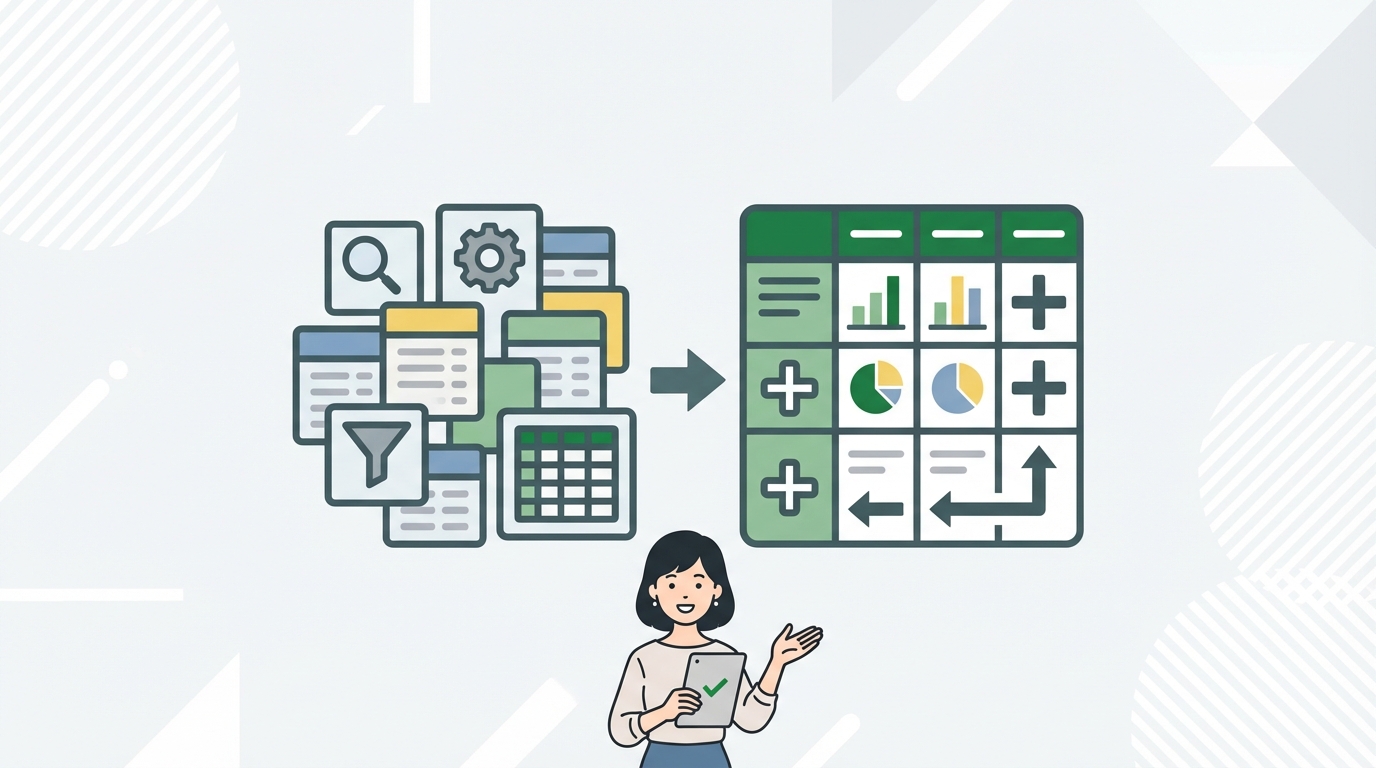
経理部門で15年、数千行に及ぶ仕訳データや営業実績と格闘してきた筆者の経験から断言できるのは、Excelのスキルアップにおいてピボットテーブルほど「費用対効果」の高い機能はないということです。かつての私は、VLOOKUP関数を何重にも組み合わせ、SUMIFS関数で条件を細かく指定して集計表を作っていました。しかし、元データが1行増えるたびに数式をコピーし、参照範囲がずれていないか怯える日々。そんな消耗戦を終わらせてくれたのが、マウス操作だけで集計を完結させるピボットテーブルでした。本気で定時退社を目指し、かつ数字の正確性を極めたい実務家に向けて、現場で培ったノウハウのすべてをここに記します。
- ピボットテーブル 作り方の第一歩は「マウスを動かす前」のデータ整理で決まる
- 営業部が即採用すべき「売上管理表」のテーブル化と初期設定
- 経理の月次決算を10時間短縮する勘定科目別の費用分析術
- 在庫管理と出荷予測の精度を高める「計算の種類」の使い分け
- 実務で見落としがちな「更新されない」「数字が合わない」への解決策
- VLOOKUP関数やSUMIFS関数との使い分け基準を見極める
- 社内プレゼンで評価される「スライサー」と「タイムライン」の視覚効果
- Microsoft 365とExcel 2019以降で進化した最新の集計機能
- 実務家が教える「レポートレイアウト」を美しく整えるプロの作法
- ピボットテーブルに関する実務上の疑問を解消するFAQ
- 明日からの集計業務を「考える時間」に変えるためのアクション
ピボットテーブル 作り方の第一歩は「マウスを動かす前」のデータ整理で決まる
実務で「ピボットテーブルがうまく動かない」「数字が合わない」と相談を受ける際、その原因の9割は操作ミスではなく、元となるデータの作り方にあります。筆者が社内研修で真っ先に教えるのは、ピボットテーブルを挿入するボタンを押す前に、データが「データベース形式」になっているかを確認することです。
1件1行のリスト形式が鉄則である理由
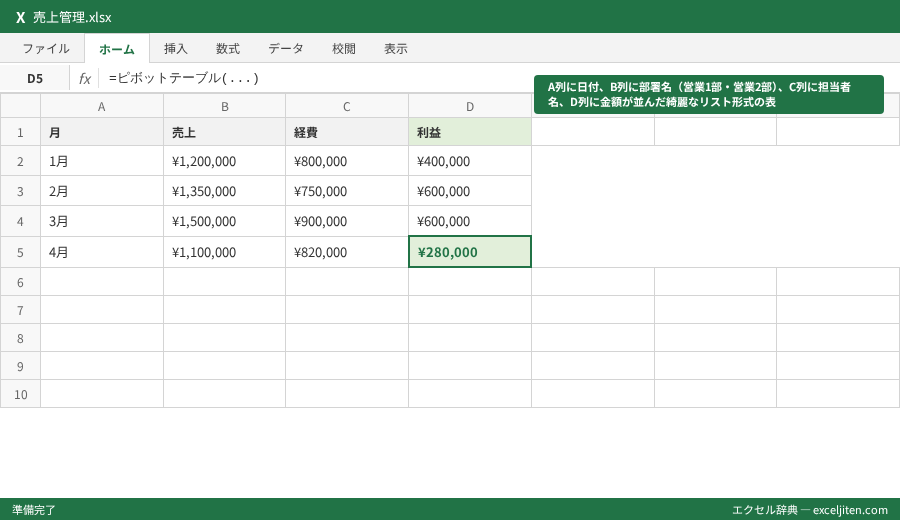
Excelで集計を行う際、最も陥りやすい罠が「人間が見やすい表」を元データにしてしまうことです。例えば、複数のセルを結合して部署名を表示したり、1行ごとに小計を挟んだりした表は、一見すると綺麗ですが、ピボットテーブルにとっては「解読不能なノイズ」でしかありません。ピボットテーブルは「1列には1種類の情報(日付なら日付のみ、金額なら数値のみ)」が入っていることを前提としています。
私が経理の現場でよく見かけるのは、摘要欄にメモ書きが混じっていたり、日付の代わりに「同上」と入力されていたりするケースです。これでは集計の軸がぶれてしまいます。必ず、1行につき1つの取引データが完結している「リスト形式」を徹底してください。
集計エラーを招く「セル結合」と「空白行」の正体
初心者がつまずきやすいポイントの筆頭が、セルの結合です。特に「営業1部」という項目が複数の行にまたがるからといってセルを結合してしまうと、ピボットテーブルは最初の1行しか「営業1部」として認識せず、残りの行は「(空白)」として処理されてしまいます。
また、データの中に完全な空行や空列が混じっていると、Excelはそこをデータの終端だと判断してしまい、それ以降のデータが集計範囲から漏れる原因となります。を活用し、常に連続したデータ範囲を維持することが、正確な集計への最短ルートです。
文字列と数値の混在が引き起こす致命的な集計ミス
実務で最も恐ろしいのは、金額列に「1,000円」のように単位が含まれていたり、数字が「文字列」として保存されていたりすることです。筆者の経験では、基幹システムからCSV出力したデータに、不可視のスペースや改行コードが含まれていて、数値として認識されない事例を何度も見てきました。
ピボットテーブルで「値」に項目を入れた際、デフォルトで「合計」ではなく「個数」が表示されたら、それはデータ内に文字列が混じっている警告サインです。Microsoft公式サイトでも、データの型を統一することの重要性が説かれています。
参照:https://support.microsoft.com/ja-jp/office/ピボットテーブルを作成してワークシート-データを分析する-a9a84538-bfe9-40a9-a8e9-f99134456576
営業部が即採用すべき「売上管理表」のテーブル化と初期設定
データの整理が終わったら、いよいよ作成に入ります。ここでプロが必ず行う手順が「テーブル化」です。これを飛ばすと、後々のメンテナンス工数が大幅に増えることになります。
Ctrl + T を押すだけでメンテナンス工数が激減する理由
ピボットテーブルを作成する際、範囲を「A1:D100」のようにセル番地で指定するのは避けましょう。なぜなら、翌日にデータが101行目に増えた際、ピボットテーブルのデータソースを手動で変更しなければならないからです。
データ内の任意のセルを選択した状態で `Ctrl + T` を押し、範囲を「テーブル」に変換してください。テーブル化された範囲をソースにすれば、データが下に追加されるたびにピボットテーブルの参照範囲も自動で拡張されます。研修で教えていると、この設定を知るだけで「今までの苦労は何だったのか」と驚かれる方が非常に多いポイントです。
フィールド配置の基本:行・列・値の最適な組み合わせ
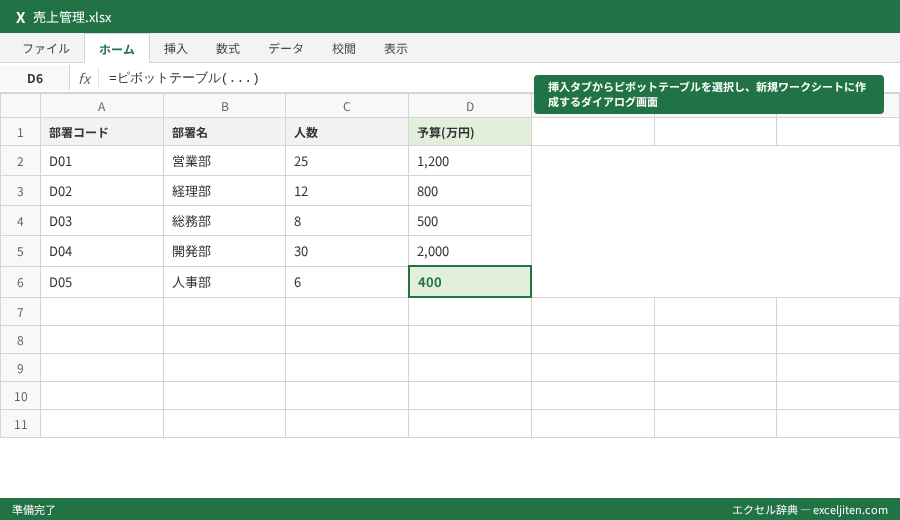
ピボットテーブルの挿入(「挿入」タブ→「ピボットテーブル」)が完了したら、右側に表示される「フィールド」エリアで項目を配置します。
– 行: 分析の軸となる項目(例:営業部、担当者名)
– 列: 時系列や比較対象(例:月、年度)
– 値: 集計したい数字(例:売上金額、利益)
例えば、営業1部の佐藤さん、営業2部の田中さんの実績を比較したいなら、「営業部」を「行」に、「担当者名」をそのすぐ下にドラッグします。これで階層構造を持った集計表が完成します。
更新ボタン一つで最新の数字を反映させるワークフロー
ピボットテーブルは、元データを書き換えただけでは数字が変わりません。必ず「右クリック→更新」の操作が必要です。筆者が以前、管理職への報告資料でミスをしたのは、元データを修正した後にこの「更新」を忘れたことが原因でした。
この手間を省くために、ファイルを開いたときに自動で更新されるように設定するのも実務的な工夫です。「ピボットテーブル オプション」の「データ」タブにある「ファイルを開く時にデータを更新する」にチェックを入れておきましょう。
経理の月次決算を10時間短縮する勘定科目別の費用分析術
経理の現場では、膨大な仕訳データから特定の勘定科目の推移を追う作業が頻発します。ここでピボットテーブルを使わないのは、もはや時間を捨てているのと同じです。
日付グループ化機能を使い倒して月別推移を一瞬で出す
仕訳データの「日付」列は、通常「2026/05/13」のように日単位で入力されています。これを月別に集計するために、わざわざTEXT関数で月を取り出す列を作る必要はありません。
ピボットテーブルの行ラベルにある日付の上で右クリックし、「グループ化」を選択してください。「月」と「年」を選択するだけで、数万行の日付データが瞬時に月別の列へと整理されます。において、この操作は必須科目です。
予算実績比較と差分をピボットテーブル上で可視化する手順
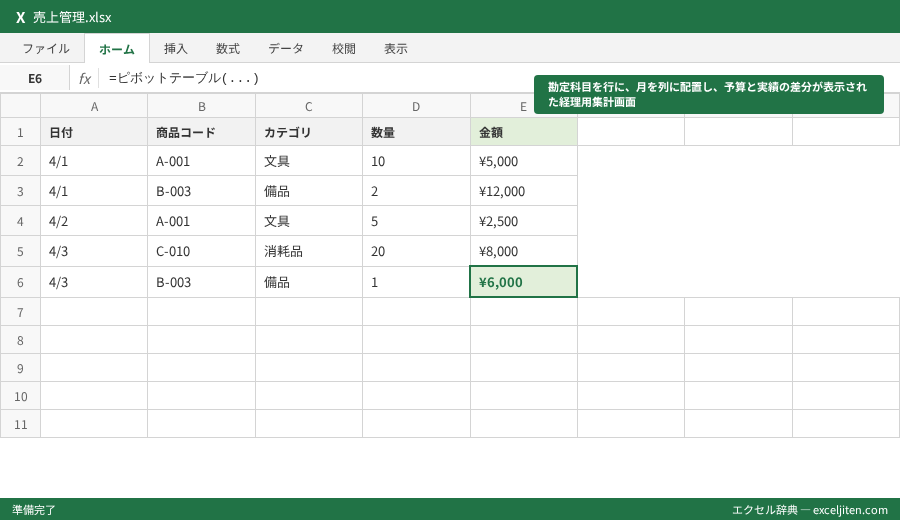
経理部にとっての最大の課題は「予実管理」です。元データに「予算金額」と「実績金額」の両方を並べておけば、ピボットテーブルの「値」エリアに両方を放り込むだけで比較表が作れます。
さらに、「集計フィールド」機能を使えば、ピボットテーブル内に「実績 – 予算」の差分列や「実績 / 予算」の達成率列を動的に作成できます。元データに計算式を増やす必要がないため、ファイルが重くなるのを防げるのも大きなメリットです。
部署間での費用配賦を検証するためのドリルダウン操作
「この旅費交通費、何でこんなに高いの?」と上司に突っ込まれた際、ピボットテーブルなら即座に回答できます。集計された数字のセルをダブルクリックしてみてください。その数字の根拠となっている元データの行だけを抽出した新しいシートが自動生成されます。これを「ドリルダウン」と呼びます。
私はこの機能を使い、決算時に異常値を発見した際、即座に明細を確認して誤仕訳を見つけるようにしています。紙の明細と睨めっこしていた時代には戻れません。
在庫管理と出荷予測の精度を高める「計算の種類」の使い分け
在庫管理の現場では、単なる合計値よりも「全体における比率」や「累計」が重要になるシーンが多くあります。
累計比率と前月比を算出してトレンドを把握する
例えば、A-001という商品型番の売上が、全体の何%を占めているかを知りたい場合。値エリアの金額を右クリックし、「計算の種類」→「列集計に対する比率」を選択します。これでパレート図の作成に必要な累積構成比も簡単に算出できます。
実務でよく見かけるのは、電卓でパチパチと比率を計算して手入力しているケースですが、ピボットテーブルを使えば元データが変わっても比率は自動計算されます。
商品型番ごとの在庫回転率をピボット内で疑似算出する
厳密な在庫回転率は期首期末の平均在庫が必要ですが、ピボットテーブルの「計算の種類」の中にある「基準値との差分」や「基準値に対する比率」を使えば、前月比の在庫増減トレンドを追いかけることができます。
営業管理の現場では、特定の商品が急激に出荷された際、その傾向が一時的なものか持続的なものかを判断するために、この計算機能を多用します。
欠品リスクを炙り出すためのフィルター活用法
「レポートフィルター」エリアに「在庫状態」などの項目を置くことで、特定の条件に合致するデータだけを抽出できます。しかし、より実務的なのは「スライサー」の活用です。
においても、スライサーを導入することで、倉庫別やカテゴリ別に在庫状況をボタン一つで切り替えられるようになり、現場の担当者が直感的に異常を検知できるようになります。
実務で見落としがちな「更新されない」「数字が合わない」への解決策
ピボットテーブルを使い始めた初心者が必ず一度は直面するのが「元データを直したのにピボットテーブルに反映されない」というトラブルです。
参照範囲が自動で広がらないトラブルを防ぐ「テーブル化」の再確認
先ほど「テーブル化」を推奨しましたが、これを行わずに範囲指定をしている場合、行を追加してもピボットテーブルの「データソースの変更」画面から範囲を広げない限り、新しいデータは無視されます。
「経理の現場では、この設定を忘れて集計がずれるケースをよく見かけます」。特に、他人が作ったファイルを引き継いだときは要注意です。まず最初に、データソースがどの範囲を指しているかを確認する癖をつけてください。
キャッシュの保持設定が古いデータを残してしまうリスク
元データから特定の部署(例:営業3部)を削除したのに、ピボットテーブルのフィルターリストに「営業3部」が残り続けて困ったことはありませんか?これはピボットテーブルが内部に持っている「キャッシュ」の仕業です。
「ピボットテーブル オプション」の「データ」タブにある「データソースから削除されたアイテムの保持数」を「なし」に変更してください。これで、存在しない古い項目がリストから消え、常に最新の状態が保たれます。
値フィールドの設定が勝手に「個数」に変わる原因と対策
「合計したいのに個数が出てしまう」という問題は、前述の通りデータ内に文字列が混じっていることが原因ですが、修正後も「個数」のままになっていることがあります。
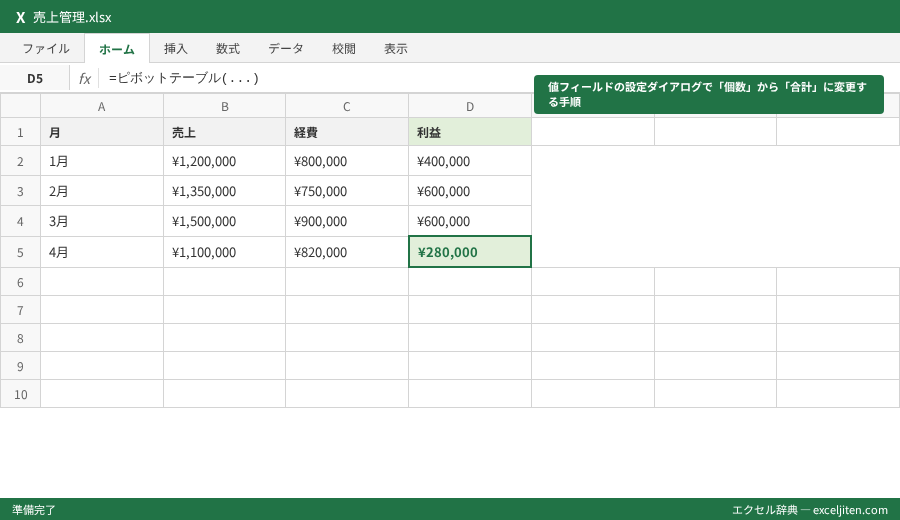
その場合は、「値フィールドの設定」から手動で「合計」に切り替える必要があります。15年の実務経験の中でも、この「個数問題」による問い合わせが最も多く、初心者がピボットテーブルを嫌いになる最大の要因と言っても過言ではありません。
VLOOKUP関数やSUMIFS関数との使い分け基準を見極める
「何でもピボットテーブルで作ればいい」というわけではありません。関数のほうが適している場面も確実に存在します。
柔軟な視点切り替えが必要なときはピボットテーブルが圧倒的に速い
「部署別の売上を見たい」「いや、やっぱり担当者別で」「いや、月別の推移も足して」といった、試行錯誤が必要な分析フェーズでは、ピボットテーブルの右に出るものはありません。
関数でこれを行おうとすると、その都度数式を書き換えたり、複雑な入れ子構造を作ったりしなければならず、作業時間が数倍に膨れ上がります。筆者の研修では、「分析はピボット、報告書は関数」という使い分けを推奨しています。
定型レポートの枠組みを固定したい場合にのみ関数を使う
銀行提出用の書類や、フォーマットが1ミリも変わらない社内規定の報告書などの場合は、SUMIFS関数などを使って特定のセルに数字を引っ張ってくるほうが、レイアウトを崩さずに済みます。
ピボットテーブルは更新のたびに列幅が変わったり、項目が増減したりするため、ガチガチに固定されたフォーマットには不向きな側面があります。
大量データを扱う際の計算速度とファイル容量の比較
10万行を超えるようなデータを扱う場合、大量のSUMIFS関数を埋め込むとExcelの動作が極端に重くなり、最悪の場合はフリーズします。対して、ピボットテーブルは一度内部でキャッシュを作成するため、一度作成してしまえばその後の集計操作は非常に高速です。
実務家として、PCのスペックに依存せずに安定して業務をこなすなら、大量データこそピボットテーブルに任せるべきです。
ポイント: データの行数が数万行を超える場合は、関数の多用を避け、ピボットテーブルやPower Queryへの移行を検討しましょう。Excelの安定性が格段に向上します。
社内プレゼンで評価される「スライサー」と「タイムライン」の視覚効果
ピボットテーブルの真骨頂は、単なる集計ではなく「見せる化」にあります。
役員の前で特定の支店データだけを瞬時に抜き出す実演テクニック
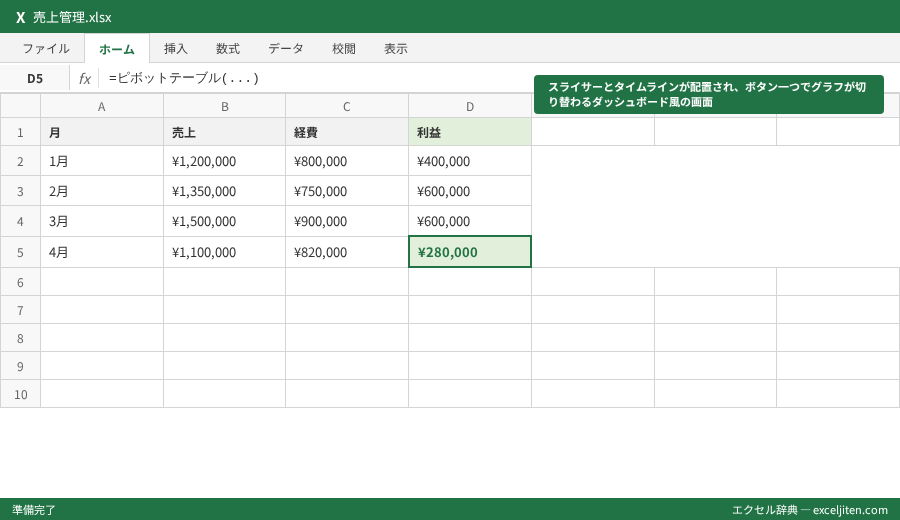
会議の場で「営業1部の数字だけ見せて」と言われ、慌ててフィルターを操作していませんか?スライサーを導入すれば、画面上のボタンをクリックするだけで、グラフと集計表が連動して切り替わります。
「筆者の経験では、この機能を見せるだけで『Excelのプロだ』という信頼を得られることが多いです」。特に経営層へのプレゼンでは、この即応性が高く評価されます。
期間指定を直感的に行うタイムライン機能の導入方法
日付データがあるなら、スライサーの代わりに「タイムライン」を挿入しましょう。横棒のスケールをマウスでスライドさせるだけで、「第1四半期」「直近3ヶ月」といった期間指定が自由自在に行えます。
これを知っているだけで、のクオリティが劇的に向上し、報告資料の説得力が変わります。
集計結果をそのままグラフ化するピボットグラフの連携
ピボットテーブルを元にした「ピボットグラフ」を作成すれば、集計表のフィルタリングとグラフの表示内容が完全に同期します。折れ線グラフで売上の推移を見せながら、スライサーで商品カテゴリを切り替える。この一連の動作がノーコードで実現できるのが、Excelの素晴らしい点です。
Microsoft 365とExcel 2019以降で進化した最新の集計機能
Excelは常に進化しており、最新バージョンではピボットテーブルの限界を超えた集計が可能になっています。
複数テーブルの連携(リレーションシップ)でVLOOKUPを卒業する
これまでのExcelでは、売上データに商品名を出すためにVLOOKUP関数でマスターを参照する必要がありました。しかし、今のピボットテーブルには「リレーションシップ」という機能があります。
売上テーブルと商品マスターテーブルを共通の「商品ID」で紐付けるだけで、VLOOKUPを使わずに商品名での集計が可能になります。これにより、データの肥大化を防ぎ、参照エラーのリスクを最小限に抑えられます。
Power Query(パワークエリ)との連携による自動化の入り口
複数のCSVファイルを一つにまとめ、クレンジングしてからピボットテーブルに渡す。この一連の流れを自動化するのがPower Queryです。
ピボットテーブルを極めた次のステップとして、を学ぶことを強くお勧めします。15年Excelを使ってきた私が、ここ数年で最も衝撃を受けた進化がこの連携機能です。
クラウド版Excelでの共同編集時におけるピボットの挙動
Microsoft 365の普及により、ブラウザ版Excelや共同編集でピボットテーブルを触る機会も増えました。デスクトップ版に比べると一部の機能(集計フィールドの作成など)に制限がありますが、基本的な集計やスライサー操作はスムーズに行えます。
ただし、誰かがフィルターを操作すると他の人の画面でも変わってしまうため、「シートビュー」機能を併用するなどの実務的な配慮が必要です。
実務家が教える「レポートレイアウト」を美しく整えるプロの作法
ピボットテーブルのデフォルト設定は、実はあまり実務向きではありません。最後に、プロが必ず行う設定変更を紹介します。
コンパクト形式を捨てて「表形式」に変更すべき3つの理由
作成直後のピボットテーブルは「コンパクト形式」になっています。これは1つの列に複数の項目が押し込まれるため、VLOOKUPの参照先として使ったり、他の資料にコピペして加工したりするのに非常に不便です。
「デザイン」タブの「レポートのレイアウト」から「表形式で表示」に変更しましょう。これにより、項目ごとに列が分かれ、見慣れたリスト形式になります。
アイテムラベルの繰り返し設定で二次利用を容易にする
表形式にしても、デフォルトでは同じ項目の2行目以降が空白になります。これを埋めるのが「すべてのアイテムのラベルを繰り返す」設定です。
これを行うことで、ピボットテーブル全体をコピーして値貼り付けした際、そのままデータベースとして再利用できる綺麗な表が完成します。経理の突合作業などでは、この設定が欠かせません。
独自のスタイルを作成して資料のブランドトーンを統一する
ピボットテーブルの標準の色使い(青やオレンジ)は、時に社内資料の中で浮いてしまうことがあります。「ピボットテーブル スタイル」から、自社のコーポレートカラーに合わせたシンプルな配色を選ぶか、独自のスタイルを作成して保存しておきましょう。細かい点ですが、こうした「神は細部に宿る」精神が、社内講師としての評価にも繋がっています。
注意点: 独自のスタイルを設定しても、更新時に「列幅の自動調整」が走るとレイアウトが崩れることがあります。オプションで「更新時に列幅を自動調整する」のチェックを外しておくのがプロの隠し技です。
ピボットテーブルに関する実務上の疑問を解消するFAQ
社内研修でよく受ける質問を厳選してまとめました。
元データの形式が変わった場合の再構築はどうすべきか
列が追加された程度であれば、「データソースの変更」で範囲を広げれば対応可能です。しかし、列の並び順が劇的に変わったり、見出しの名前が変更されたりした場合は、フィールド配置がリセットされるリスクがあります。その場合は、Power Queryを介して見出し名を固定する設計にするのが最も堅牢な解決策です。
行ラベルに複数の項目を置いた際の小計の消し方
「営業部」の下に「担当者」を置くと、自動的に「営業部計」という小計行が挿入されます。これが邪魔な場合は、デザインタブの「小計」→「小計を表示しない」を選択してください。資料の目的に応じて、スッキリとした見た目に整えることができます。
大容量データでExcelが重くなった時の軽量化対策
ピボットテーブルは「ピボットキャッシュ」という仕組みでデータを持っています。ファイル容量を小さくしたい場合は、オプションの「データ」タブで「ファイルに元のデータを保存する」のチェックを外す方法がありますが、これを行うと「更新」のたびに元データへのアクセスが必要になります。実務的には、元データを別のブックに分け、としてピボットテーブルを作成するのが最も効率的です。
明日からの集計業務を「考える時間」に変えるためのアクション
ピボットテーブルをマスターすることは、単に作業が速くなることではありません。それまで集計作業(作業)に費やしていた時間を、その数字が何を意味しているのかを分析する(思考)時間に変えることです。
まずは手元の経費精算データをテーブル化することから始める
いきなり巨大な売上データを扱うのはハードルが高いかもしれません。まずは自分が毎月提出している経費精算書や、部署の備品管理リストなど、身近なデータをテーブル化し、ピボットテーブルを挿入してみてください。マウス一つで合計が出る快感を知ることが、習得への第一歩です。
ミスを防ぐためのダブルチェック体制とピボットの相性
ピボットテーブルは数式ミスが起こり得ない(元データが正しければ、集計は常に100%正確)という、監査上の大きなメリットがあります。筆者が経理部で後輩の資料をチェックする際、関数だらけのシートよりも、ピボットテーブルで作られたシートのほうが安心して承認を出せます。自分自身のミスを防ぐためにも、この「計算の正確性」を味方につけてください。
スキルアップを継続するためのMicrosoft公式リソース活用法
本記事で紹介した内容は実務の核心部分ですが、Excelは日々アップデートされています。新しい関数(LET関数やLAMBDA関数)との組み合わせなど、さらに深い世界を知りたい方は、Microsoftの公式ドキュメントを定期的にチェックする習慣をつけましょう。
参照:https://learn.microsoft.com/ja-jp/office/troubleshoot/excel/pivottable-calculating-wrong-summary-value
– 元データは「1件1行」のリスト形式を徹底し、セル結合を排除する
– 作成時は必ず `Ctrl + T` でテーブル化し、メンテナンス性を高める
– レポートレイアウトは「表形式」に変更し、二次利用をしやすくする
– スライサーや計算の種類を活用し、単なる合計以上のインサイトを得る
これらのポイントを意識して明日からの業務に臨めば、あなたのExcel作業は間違いなく「劇的」という言葉を使わずとも、周囲が驚くほど進化するはずです。


コメント