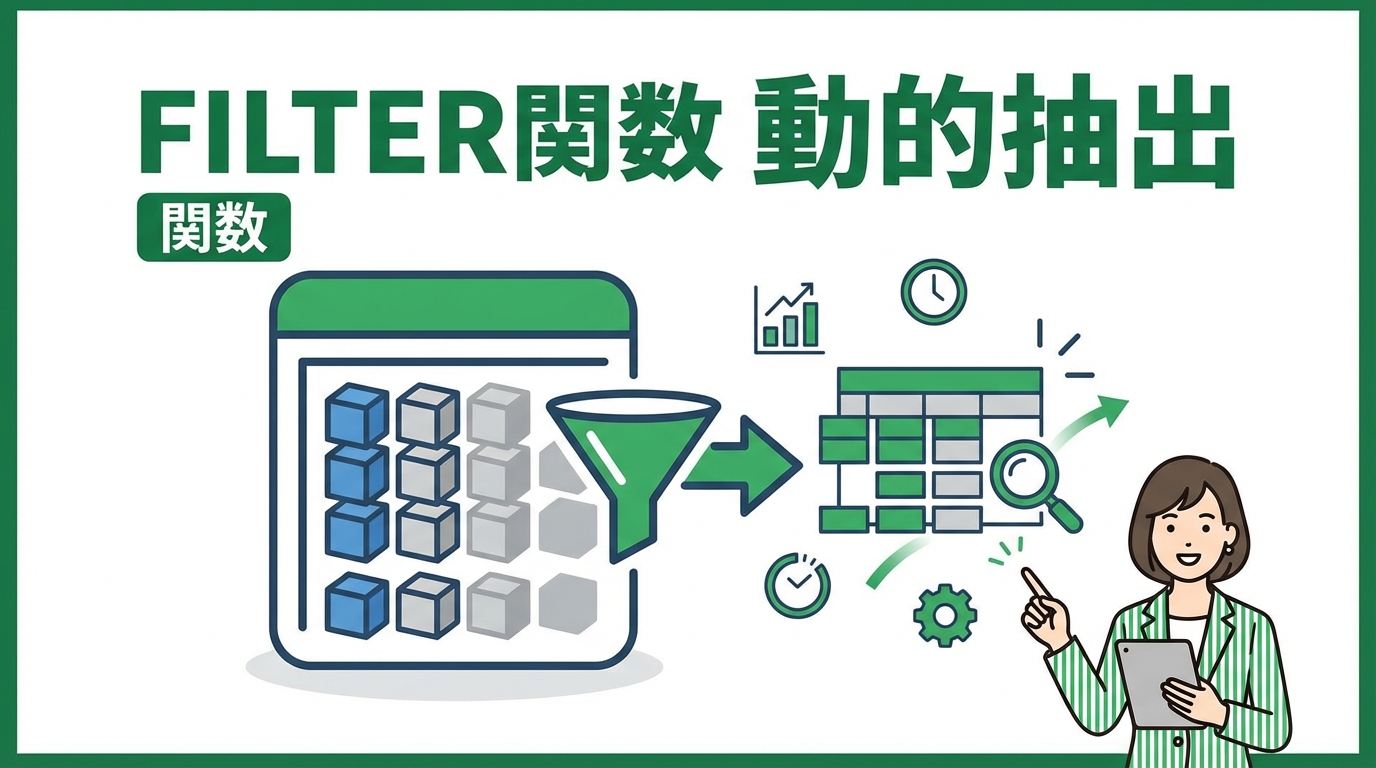
月曜日の朝、営業部長から「先週の営業1課の成約リストを至急出してくれ」と頼まれ、数千行の売上データからフィルタをかけ、該当範囲をコピーして別シートに貼り付ける作業を繰り返していませんか。こうしたルーチンワークは、たとえ数分の作業であっても、積み重なれば膨大な時間の損失となります。さらに、手動のコピペには「貼り付け範囲のミス」や「最新データの反映漏れ」というリスクが常に付きまといます。Excelの実務現場で15年以上、数多くの集計改善を行ってきた筆者の視点から言えば、こうした「作業のための作業」は、FILTER関数による仕組みづくり一つで完全に排除することが可能です。
- 「FILTER関数 動的抽出」で毎日30分のコピペ作業を「完全自動化」する仕組み
- 経理や営業管理の現場でこそ活きる「動的」なデータ連動の設計思想
- 営業部や総務部の実務シナリオで学ぶ基本設定とテーブル化の鉄則
- 複数の条件を自在に操る「演算子」の活用術(AND/OR検索の現場解法)
- 在庫管理や顧客名簿で重宝する「部分一致」と「あいまい検索」の技術
- 抽出結果を「使える形」に整えるSORT関数とUNIQUE関数の相乗効果
- 実務家が教える「#SPILL!」や「#CALC!」エラーの正体と根本対策
- Microsoft 365とExcel 2016以前の挙動の違いとバージョン管理の注意点
- GoogleスプレッドシートのFILTER関数との仕様差を埋める知見
- 業務スピードを加速させる5つの実践的ショートカットとTips
- 明日からの実務に取り入れる3ステップ
「FILTER関数 動的抽出」で毎日30分のコピペ作業を「完全自動化」する仕組み
Excelの進化において、Microsoft 365から導入された「スピル」という概念は、実務のあり方を根本から変えました。その中心に位置するのがFILTER関数です。従来のVLOOKUP関数が「一つの値」を探すためのものだったのに対し、FILTER関数は「条件に合うデータの塊」を丸ごと抜き出すために存在します。
VLOOKUPやマクロに頼っていた集計の限界
かつてのExcelでは、特定の条件でデータを別シートに抽出する場合、VBA(マクロ)を組むか、INDEX関数とAGGREGATE関数を組み合わせた非常に複雑な配列数式を書く必要がありました。これらは作成者以外には内容が理解できず、担当者が変わると「誰も直せないブラックボックス」になりがちです。
[筆者の経験では]、こうした複雑な数式を多用している職場ほど、データの追加によって数式が壊れ、最終的な集計結果が合わなくなるトラブルを抱えています。FILTER関数による動的抽出は、こうした「属人化」と「数式の崩壊」を同時に解決する、現代のExcel活用における標準装備といえます。
スピル機能がもたらす「数式一つで表が完成する」衝撃
FILTER関数の最大の特徴は、一つのセルに数式を入力するだけで、結果が複数の行と列に自動的に展開される「スピル(溢れ出す)」機能にあります。例えば、1,000行のデータから「経理部」のデータが50行見つかった場合、FILTER関数を書いたセルの下に、自動的に50行分のデータが表示されます。
この挙動こそが、データの連動性を飛躍的に高める要因です。元データが更新されれば、抽出先の表も即座に、かつ自動的に書き換わります。これが「動的」と呼ばれる理由であり、一度設定してしまえば二度とコピペをする必要がなくなるのです。
ポイント: 抽出結果が表示される範囲に別のデータが入力されていると、「#SPILL!」エラーが発生します。表示先には十分な空きスペースを確保しておくのが実務の鉄則です。
社内研修で伝えている「壊れない集計シート」の作り方
私が企業のExcel研修で必ず伝えているのは、「データの保管場所」と「データの閲覧場所」を明確に分ける設計思想です。多くの人が陥りがちなミスは、一つの大きな表に直接フィルタをかけて作業してしまうことですが、これではミスが発生しやすく、分析も捗りません。
FILTER関数を活用し、別のシートや別のセル範囲に「条件に応じたビュー」を動的に生成することで、元のデータを汚すことなく、安全かつ高速に必要な情報を把握できるようになります。
経理や営業管理の現場でこそ活きる「動的」なデータ連動の設計思想
実務における「使い勝手の良いツール」とは、単に高機能なだけでなく、誰が使っても同じ結果が得られ、かつメンテナンスが容易なものを指します。FILTER関数を用いた仕組みを構築する際には、この設計思想が極めて重要になります。
入力用セルと表示エリアを分離するメリット
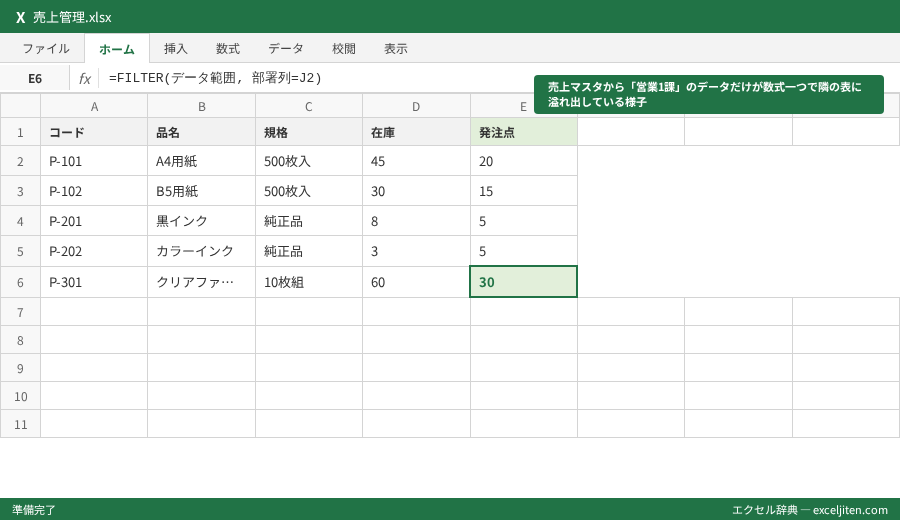
FILTER関数の真価を引き出すには、数式の中に直接「”営業1課”」といった条件を書くのではなく、条件を指定するための「入力セル(検索窓)」を設けるべきです。
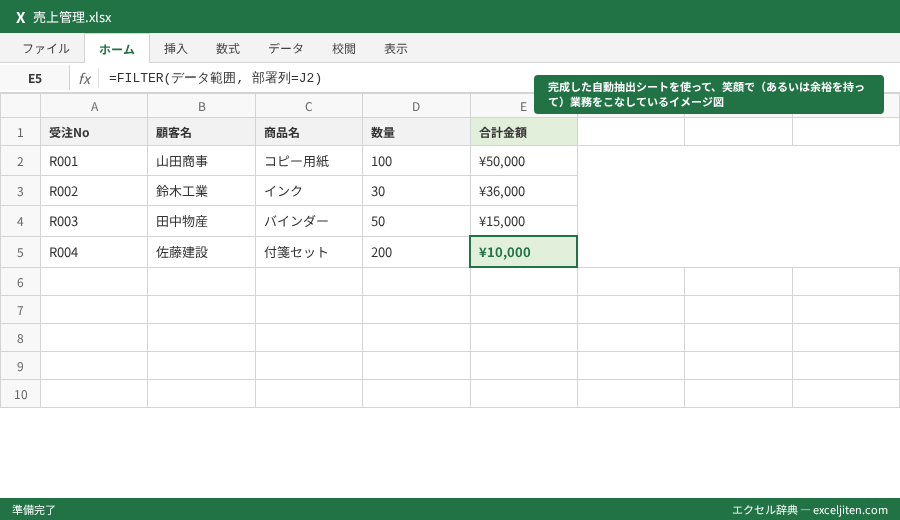
例えば、J2セルに部署名を入れるようにし、数式を `=FILTER(データ範囲, 部署列=J2)` とすることで、J2セルを書き換えるだけで抽出結果が瞬時に切り替わるようになります。これは、あたかも簡易的なシステムを構築しているかのような操作感をもたらします。
[研修でのつまずきポイント] 条件を固定値で指定してしまう失敗
研修中に受講生がよくやってしまうのが、数式の中に特定の担当者名を直接書き込んでしまうことです。これでは担当者が変わるたびに数式を修正しなければなりません。[実務でよく見かけるのは]、この修正を忘れたまま報告資料を作成し、前任者のデータが混ざってしまうケースです。常に「外部のセルを参照する」という構造を徹底することが、ミスのない運用への第一歩です。
部署別・プロジェクト別の「ダッシュボード」を5分で作る
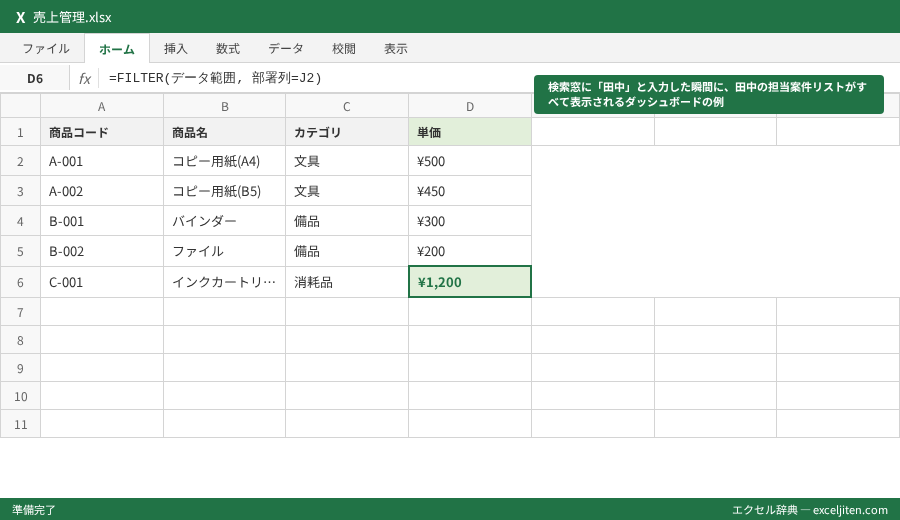
経理部門であれば「未払い先一覧」、営業部門であれば「確度Aランクの案件一覧」など、特定の条件に基づいたリストを常に確認したい場面は多いはずです。FILTER関数を使えば、データの塊から必要な条件を抜き出した「自分専用のダッシュボード」を数分で作成できます。ピボットテーブルを更新する手間すら省けるため、リアルタイム性を重視する業務には最適です。
営業部や総務部の実務シナリオで学ぶ基本設定とテーブル化の鉄則
FILTER関数を実務で使う上で、絶対に欠かせない工程が「データのテーブル化」です。これを行わずに範囲を「A2:E1000」のように直接指定していると、データが1001行目に増えた瞬間に、抽出漏れが発生してしまいます。
部署名や社員名での検索をミスなく行うドロップダウン連携
前述の「入力セル」には、必ず「データの入力規則」を用いてドロップダウンリスト(プルダウン)を設定しましょう。手入力では「営業第一課」と「営業1課」といった表記の揺れにより、正しい抽出が行われないリスクがあるからです。
[筆者の経験では]、このドロップダウン設定を組み込むだけで、社内の他部署に配布したツールの問い合わせ(「データが出ないのですが!」というクレーム)を8割以上削減できました。
[筆者の経験] テーブル名定義を怠ると後で泣きを見る理由
FILTER関数の引数に `売上[部署名]` のような構造化参照を使うことで、数式の意味が誰にでも理解できるようになります。
`=FILTER(A2:E500, B2:B500=G2)` と書かれている数式と、
`=FILTER(売上テーブル, 売上テーブル[担当者]=G2)` と書かれている数式では、どちらが後からメンテナンスしやすいかは明白です。
[実務でよく見かけるのは]、数ヶ月後に自分が作った数式の意味が分からず、最初から作り直す羽目になるケースです。テーブルに適切な名前を付け、構造化参照を利用することは、未来の自分への投資だと考えてください。
構造化参照を用いた「誰が見てもわかる数式」の書き方
構造化参照を使うと、数式を入力する際に範囲をマウスでドラッグする必要がなくなります。テーブル名の一部を入力すれば予測変換(インテリセンス)が効くため、入力スピードも格段に向上します。これは、大量の条件を組み合わせる複雑な集計を行う際に、非常に大きなメリットとなります。
注意点: テーブル内のセルでスピル関数(FILTER関数など)を使うことはできません。FILTER関数は必ず「テーブルの外」のセルに入力してください。
複数の条件を自在に操る「演算子」の活用術(AND/OR検索の現場解法)
実務は常に複雑です。「4月分だけ」ではなく、「4月分で、かつ金額が10万円以上の、未払いのもの」といった具合に、条件が重なることがほとんどです。FILTER関数では、こうした複数条件を「算術演算子」で表現します。
経費精算表から「特定月」かつ「高額案件」を抜き出す算術式
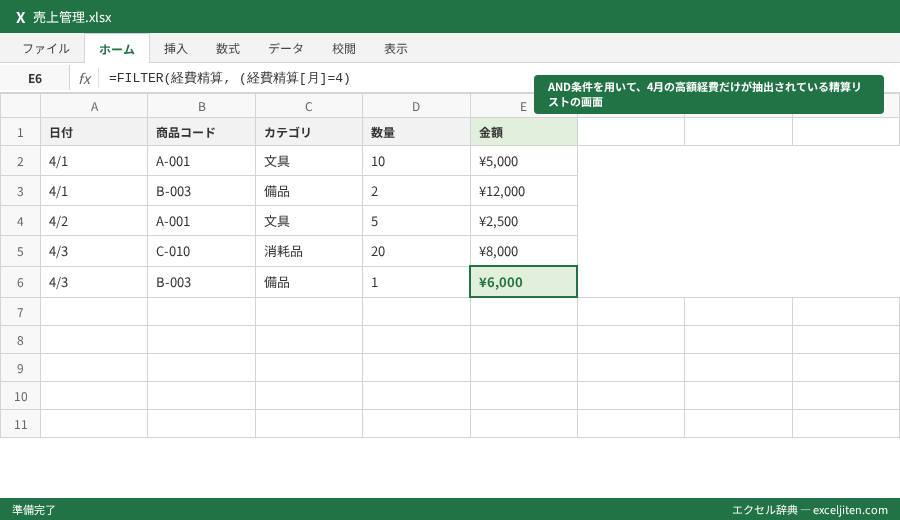
FILTER関数の第2引数(含む)では、複数の条件を ``(アスタリスク)でつなぐことで「AND条件(かつ)」を表現できます。
`=FILTER(経費精算, (経費精算[月]=4)(経費精算[金額]>=100000))`
このとき、各条件を `( )`(カッコ)で囲むのがルールです。Excelの計算順序において、掛け算は比較よりも優先されるため、カッコがないと正しく判定されません。
複数条件でつまずく初心者が陥る「カッコの閉じ忘れ」問題
[初心者がつまずきやすいポイント] として圧倒的に多いのが、このカッコの閉じ忘れと、全角・半角の混在です。特に `` を使った計算式は、見た目が数式っぽくないため、戸惑う方が多いようです。エラーが出たときは、まず「条件ごとにカッコで囲まれているか」を確認してください。
「または(OR条件)」を使って複数の部署を同時に抽出する
一方で、「営業1課 または 営業2課」のように、どちらかの条件に合えば抽出したい場合は、 `+`(プラス)記号を使います。
`=FILTER(売上データ, (売上データ[部署]=”営業1課”)+(売上データ[部署]=”営業2課”))`
これは、Excelの内部処理で論理値の TRUE が 1、FALSE が 0 として扱われる性質を利用したものです。足し算の結果が 1 以上(つまりどちらかが成立)になれば、抽出対象となります。
在庫管理や顧客名簿で重宝する「部分一致」と「あいまい検索」の技術
「商品名に『ボルト』が含まれるものをすべて出したい」「会社名に『商事』と付く顧客を探したい」といった、あいまいな検索ニーズは非常に高いものです。しかし、FILTER関数単体ではワイルドカード()が使えません。ここで登場するのが SEARCH 関数です。
型番の一部だけで瞬時に在庫を確認するSEARCH関数の併用
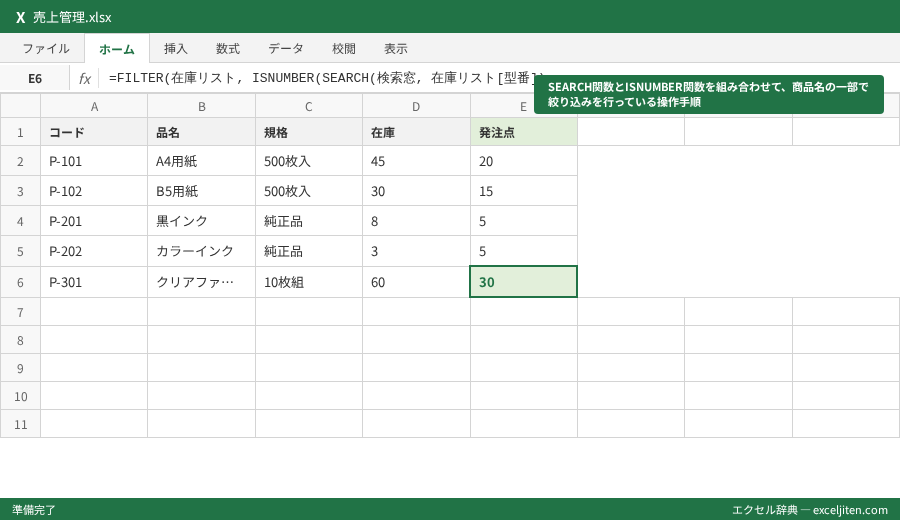
SEARCH関数は、指定した文字が対象の中に含まれているかを探し、見つかった場合はその「位置」を数値で返します。これを利用して、以下のような数式を組みます。
`=FILTER(在庫リスト, ISNUMBER(SEARCH(検索窓, 在庫リスト[型番])))`
ISNUMBER関数を組み合わせることで、「文字が見つかった(数値が返ってきた)」=「抽出対象」というロジックを作ることができます。
[実務事例] 大規模な顧客マスタから目的の企業を見つけ出す
以前、ある専門商社の顧客管理を改善した際、この「部分一致抽出」が非常に喜ばれました。数万社のリストから、正式名称を思い出せない顧客を検索する際、一部のキーワードを入れるだけで候補が動的に絞り込まれるツールは、営業担当者の生産性を劇的に向上させました。
[筆者の経験では]、このテクニックを知っているかどうかで、Excelを「単なる表計算ソフト」として使うか、「強力なデータベース検索エンジン」として使うかの差が生まれます。
「〜で始まる」や「〜で終わる」の条件指定を工夫する
より詳細な制御が必要な場合は、LEFT関数やRIGHT関数を組み合わます。「型番の先頭3文字が ABC で始まるもの」を抽出したいなら、比較条件に `LEFT(型番列, 3)=”ABC”` を指定すれば良いのです。FILTER関数の柔軟性は、他の関数との組み合わせによって無限に広がります。
抽出結果を「使える形」に整えるSORT関数とUNIQUE関数の相乗効果
FILTER関数で抽出したデータが、バラバラの順序で並んでいては分析に手間がかかります。また、重複したデータが含まれていると、正しい件数が把握できません。ここで他の「スピル系関数」と連携させるのがプロの技です。
最新の日付順に自動で並べ替える売上リストの構築
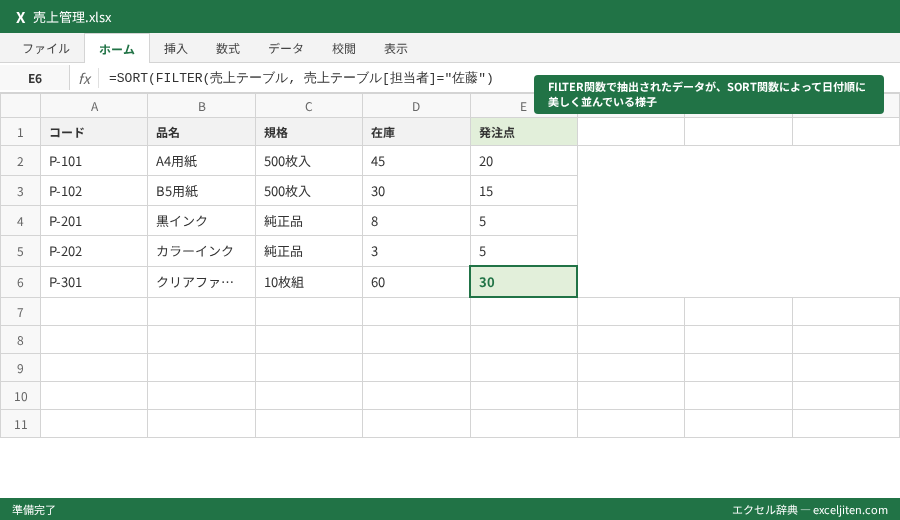
抽出した結果をそのままSORT関数の引数に渡すことで、動的な並び替えが可能になります。
`=SORT(FILTER(売上テーブル, 売上テーブル[担当者]=”佐藤”), 1, -1)`
(※1は並び替えの基準列、-1は降順を意味します)
これにより、「佐藤さんの直近の商談履歴」が常に一番上に表示されるリストが完成します。部長への報告時に「並び替えてから見せて」と言われることがなくなるため、心理的なストレスも軽減されます。
重複を排除した「担当者別リスト」を動的に生成する
UNIQUE関数をFILTER関数の結果に被せれば、重複のないリストを生成できます。例えば、特定の期間に動いた「担当者の一覧」だけが欲しい場合に有効です。
`=UNIQUE(FILTER(売上テーブル[担当者], 売上テーブル[期間]=”Q1″))`
こうした入れ子構造(ネスト)を使いこなせるようになると、これまでピボットテーブルを何度も作り直していた作業が、一つの数式に集約されます。
[実務事例] 予算実績比較シートでの応用パターン
経理部門の予算管理において、予算を超過している部署だけを抽出し、さらに超過額の大きい順に並び替える仕組みを構築した事例があります。毎月の締め作業後にデータを取り込むだけで、優先的に対応すべき部署が自動でリストアップされるこの仕組みは、業務の優先順位付けを明確にしました。
実務家が教える「#SPILL!」や「#CALC!」エラーの正体と根本対策
動的な関数を導入すると、それまで見たことのないエラーに遭遇することがあります。これらを「怖いもの」ではなく「原因が明確なシグナル」として捉えることが、トラブルシューティングのコツです。
経理の現場でよく見る「セルの上に物が置いてある」状態の解消
「#SPILL!」エラーの最大の原因は、抽出結果が表示されるべき範囲に、何らかのデータが既に入力されていることです。一見空っぽに見えても、スペース(空白文字)が入っていたり、結合セルがあったりするとエラーになります。
[実務でよく見かけるのは]、前月のデータをコピーして使い回している際、消し忘れた古いメモが原因でスピルが止まってしまうケースです。表示範囲には何も置かない、という徹底が不可欠です。
[初心者の壁] エラーを放置すると全社集計が止まるリスク
「#CALC!」エラーは、条件に一致するデータが一つも見つからなかった場合に発生します。FILTER関数の第3引数 `[空の場合]` を省略するとこのエラーが出ます。
`=FILTER(範囲, 条件, “該当データなし”)`
このように、第3引数を必ず指定してください。ここを空欄やエラーのままにしておくと、この範囲を参照している他のSUM関数やCOUNT関数も連鎖的にエラーになり、ファイル全体の計算が停止してしまいます。
#VALUE! エラーが発生した時のチェック項目
FILTER関数の第1引数(範囲)と第2引数(含む)の「行数」が一致していないと、このエラーが出ます。例えば、範囲が 2行目から100行目なのに、条件の範囲が 2行目から99行目になっているようなケースです。テーブル機能を使っていれば、自動で範囲が同期されるため、このエラーはほとんど防ぐことができます。
注意点: 大量のデータを扱う場合、FILTER関数が多すぎると再計算に時間がかかることがあります。数万行規模のデータを扱う際は、計算方法を「手動」にするか、本当に必要な範囲だけを抽出するように絞り込みましょう。
Microsoft 365とExcel 2016以前の挙動の違いとバージョン管理の注意点
FILTER関数は非常に強力ですが、全ての環境で動くわけではないという「実務上の落とし穴」があります。特に取引先にファイルを送る際や、社内で古いバージョンのExcelを使っている部署がある場合は注意が必要です。
公式サポート情報に基づいた「スピル」非対応環境への配慮
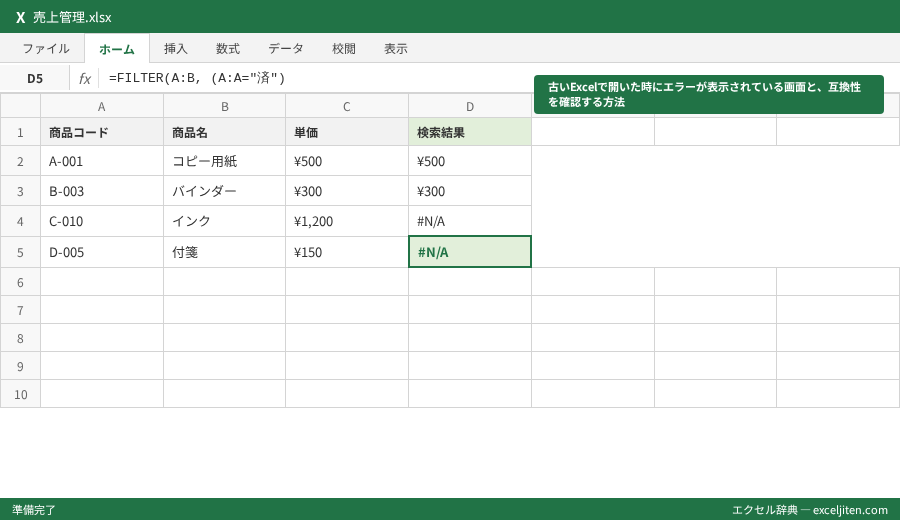
Microsoft 365以前(Excel 2016、2019など)では、FILTER関数そのものが存在しません。これらの環境でFILTER関数が含まれたファイルを開くと、数式は `{=_xlfn._xlws.FILTER(…)}` のように書き換わり、正常に計算されません。
Microsoft公式サイト(https://support.microsoft.com/ja-jp/office/filter-%E9%96%A2%E6%95%B0-f4f7cb66-82eb-4767-8f7d-4877ad80c759)でも、動的配列関数の互換性については触れられています。共有相手のバージョンを事前に確認するのは、実務家のマナーと言えます。
配布用ファイルでFILTER関数を使う際の致命的なリスク
[筆者の経験では]、全社配布するテンプレートにFILTER関数を使ってしまい、数日後に「数式が壊れている」というクレームが全国の拠点から殺到した苦い経験があります。不特定多数が使うファイルや、取引先に提出する納品物では、FILTER関数の結果を「値として貼り付け」てから送るか、従来のPower Queryを活用した抽出方法を検討すべきです。
代替案としてのPower Queryとの使い分け
どうしても古い環境と互換性を持たせたい、あるいは抽出元のデータが数百万行に及ぶ場合は、FILTER関数よりも Power Query のほうが適しています。リアルタイム性なら FILTER関数、安定性と大量データ処理なら Power Query、という使い分けを社内でルール化しておくとスムーズです。
GoogleスプレッドシートのFILTER関数との仕様差を埋める知見
最近では、社内はExcelだが一部のプロジェクトでGoogleスプレッドシートを使う、という併用環境も増えています。両者のFILTER関数は似て非なるものです。
条件範囲の指定方法と波カッコ{}による配列定数の扱い
ExcelのFILTER関数は複数の条件を `` や `+` でつなぎますが、GoogleスプレッドシートのFILTER関数は、引数をカンマで区切るだけで自動的に「AND条件」として扱われます。
Excel: `=FILTER(A:B, (A:A=”済”)(B:B>100))`
スプレッドシート: `=FILTER(A:B, A:A=”済”, B:B>100)`
この書き方の違いを知らないと、スプレッドシートからExcelへ数式をコピペした際に、エラーの原因を探すのに苦労することになります。
スプレッドシートからExcelへ移行する際の数式互換性
また、Excelには「#」を使ったスピル範囲参照がありますが、スプレッドシートには同じ記号での参照方法がありません。スプレッドシートでは `A2:B` のように終点を指定しない書き方が多用されますが、これもExcelではエラーの原因となります。
[実務事例] クラウド連携でのデータ抽出トラブル
あるクライアントで、スプレッドシートで管理していた在庫データをExcelにダウンロードして集計する仕組みを作った際、このFILTER関数の仕様差が原因で計算が合わなくなるトラブルがありました。特に論理値(TRUE/FALSE)の扱いが微妙に異なるため、数値計算を伴う抽出の際は注意が必要です。
業務スピードを加速させる5つの実践的ショートカットとTips
Excel歴15年の知見から、FILTER関数をさらに使いこなすための裏技を紹介します。これらを知っているだけで、周囲の「Excelが得意な人」から一歩抜け出すことができます。
1. 抽出結果を一瞬でテーブル形式として書式設定する裏技
FILTER関数の結果はスピルするため、通常のテーブル書式を設定することができません。しかし、「条件付き書式」で `=A2<>“”` (セルが空でない場合)に罫線を引く設定にしておけば、データが抽出された瞬間に自動で表の形が整います。
2. セル参照に「#」をつけるスピル範囲参照の破壊力
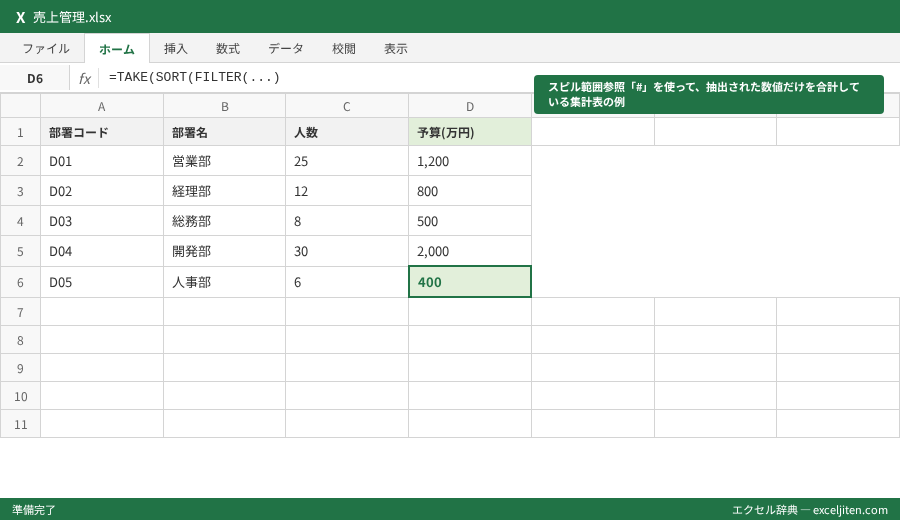
FILTER関数の結果が出ている左上のセルが `G2` だとしたら、他の数式から `=SUM(G2#)` と参照してみてください。抽出結果が10行になっても100行になっても、常に「結果全体」を合計してくれます。これがスピル範囲参照(シャープ参照)です。
3. DROP / TAKE 関数との組み合わせで「最新5件」だけを出す
Microsoft 365の最新機能を使えば、抽出結果からさらに「最新の5件だけ」を抜き出すといった制御が簡単に行えます。
`=TAKE(SORT(FILTER(…), 1, -1), 5)`
これにより、常に動的に更新される「直近の成約実績TOP5」のような表が数式一つで完成します。
4. 列を絞り込む CHOOSECOLS 関数との連携
「元データは20列あるが、抽出先には『日付』と『金額』だけ出したい」という場合は、CHOOSECOLS関数を組み合わせます。
`=CHOOSECOLS(FILTER(…), 1, 5)`
これで、必要な列だけを抜き出したスリムな表を動的に生成できます。
5. IFERROR関数を「外側」に被せるべきか
FILTER関数には第3引数がありますが、それとは別にIFERROR関数で囲むことで、予期せぬエラー(計算リソース不足など)をより強固に防ぐことができます。ただし、基本はFILTER関数の第3引数で制御するのが、数式の可読性を高めるコツです。
明日からの実務に取り入れる3ステップ
これまで解説してきた「FILTER関数 動的抽出」は、単なる知識ではなく、あなたの業務時間を生み出すための武器です。一気に全てを導入しようとせず、まずは以下の3ステップで、明日の業務から変えてみてください。
データの整理・テーブル化・FILTER関数の実装
まずは、現在コピペを繰り返している作業の「元データ」をテーブル化(Ctrl + T)することから始めましょう。そして、適当な空きスペースに、そのテーブルから一件だけデータを抜き出すFILTER関数を書いてみてください。
運用テストとエラーハンドリングの徹底
数式が動いたら、わざと条件に合わない値を入力して「#CALC!」エラーが出ないか(第3引数が設定されているか)、表示範囲に物を置いて「#SPILL!」エラーが出ないかを確認してください。この「壊れにくさ」の確認が、実務家としての信頼に繋がります。
要点のまとめ
- コピペを捨てる: FILTER関数を使えば、データの反映は「瞬時」かつ「正確」になる。
- テーブル化が必須: データの増減に自動対応するために、元データは必ずテーブルにする。
- 条件は外出し: 数式内に文字を書かず、検索用のセルを参照させてドロップダウンで操作する。
- エラーを味方につける: #SPILL! や #CALC! の原因を理解し、あらかじめ対策を組み込む。
- 複合技を狙う: SORTやUNIQUE、CHOOSECOLSと組み合わせて、理想のレポートを自動生成する。
[実務でよく見かけるのは]、こうした便利な機能を知っても「今のままでも何とかなっているから」と、改善を後回しにしてしまうケースです。しかし、今日ここで数式の書き方を覚え、仕組みを一つ作るだけで、来週の、そして来月のあなたの自由時間は確実に増えます。Excelは「作業をするための道具」ではなく、「意思決定を速めるための道具」です。その第一歩として、FILTER関数による自動化を今日から始めてみてください。

コメント