
金曜日の17時、月次決算の締め切り間際に数字が合わず、冷や汗を流しながら1件ずつセルを確認する。あるいは、営業部から送られてきたバラバラな形式の顧客リストを統合するために、休日返上でコピペ作業を繰り返す。こうした「Excelに振り回される時間」は、本来の付加価値を生む仕事に充てるべき貴重なリソースを奪っています。Excelの実務歴が15年を超え、経理部門での管理職や社内講師を務めてきた筆者の視点から言えば、Excel作業の遅さはスキルの問題ではなく「設計と手順」の知見不足に起因することがほとんどです。
- Excel 時短テクニック まとめ:実務の「残業」を「定時退社」に変える思考法
- 営業管理表の入力ミスをゼロにするデータの「型」と「制限」
- 月次決算を10分で終わらせるための集計関数活用術
- VLOOKUP関数のエラーに振り回されないための設計ルール
- 1,000行以上の顧客名簿から一瞬で重複を消し去る機能
- 経営資料のグラフ作成で差がつく表示形式とレイアウトのコツ
- 経理部門で教える「印刷ミス」を防ぐ最終チェック項目
- Googleスプレッドシート併用時に気をつけたい挙動の決定的な違い
- 部署内で共有するマクロ・VBAの運用トラブル回避策
- 実務家がよく受ける「Excelのこれどうやるの?」FAQ
- 明日からの実務に取り入れる3ステップ
Excel 時短テクニック まとめ:実務の「残業」を「定時退社」に変える思考法
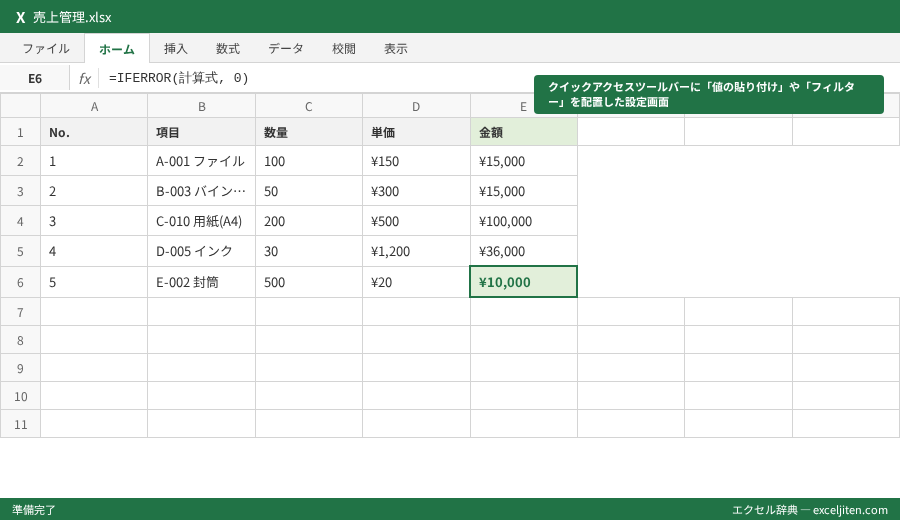
Excelで作業を効率化しようとする際、多くの人が「便利な関数を覚えよう」と考えがちですが、それは手段の一つに過ぎません。真の時短とは、作業の「川上」であるデータの持ち方から改善し、極力マウスを持たずにキーボードだけで完結させる環境を整えることです。筆者が社内研修で真っ先に教えるのは、関数の書き方ではなく、クイックアクセスツールバーのカスタマイズと、基本操作のショートカット化です。
マウスを捨てるための「左手」の配置ルール
実務で圧倒的なスピードを誇る層に共通しているのは、マウスの使用頻度が極端に低い点です。例えば、セル内の編集を始めるF2キーや、直前の動作を繰り返すF4キー、データの端まで一気に移動するCtrl+矢印キーなど、左手だけで完結できる操作を無意識レベルで使いこなしています。研修で教えていると、初心者の多くが「右クリックからコピー」を選んでいる場面に遭遇しますが、この数秒の積み重ねが1日を通せば30分以上の差になります。
「作業用シート」と「報告用シート」を明確に分ける設計
経理の現場でよく見かけるのは、一つのシートに計算過程と最終的な表が混在しているケースです。これは修正時にどこを直すべきか分からなくなるだけでなく、再計算に時間がかかる原因にもなります。時短の鉄則は、データを蓄積する「データベースシート」、計算を行う「計算シート」、そして上司に提出する「レポートシート」の3層構造にすることです。この設計を徹底するだけで、月次の更新作業はデータを貼り替えるだけの数分で完了するようになります。
ポイント: 多くの時短術は「点」の知識ですが、シート構成の最適化は「面」での効率化をもたらします。まずは「1シートで完結させない」という意識を持つことが、プロへの第一歩です。
営業管理表の入力ミスをゼロにするデータの「型」と「制限」
営業部から上がってくる売上報告や顧客リストが「表記ゆれ」だらけで、集計前に数時間をかけてデータをクリーニングした経験はないでしょうか。「株式会社」の有無、全角と半角の混在、日付形式のバラツキ。これらを後から直すのは最も無駄な時間です。筆者の経験では、データの入力者に自由度を与えすぎることが、集計業務の遅延を招く最大の要因です。
データの入力規則で「後戻り」を徹底排除する
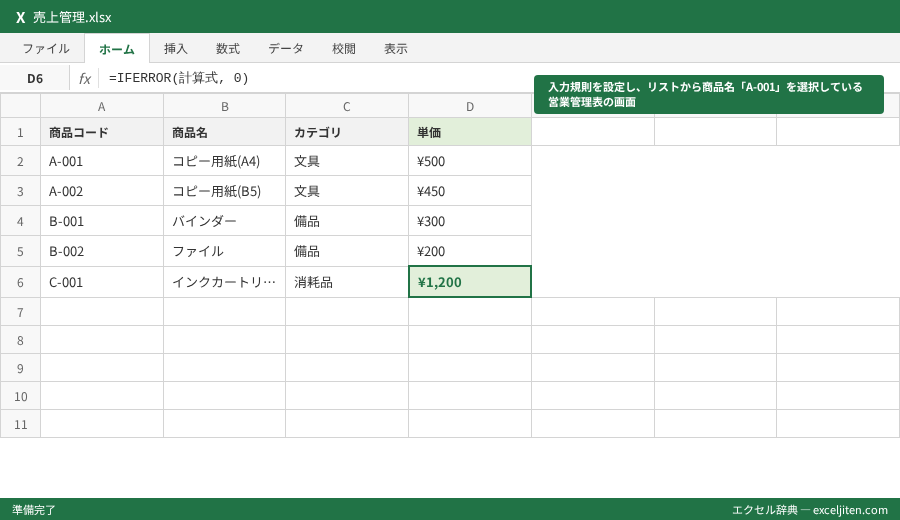
例えば、営業管理表の「担当者名」や「商品カテゴリ」は、必ず「データの入力規則」を使ってドロップダウンリストから選択させるようにします。これにより、「田中」「タナカ」「田中(営業1課)」といった表記ゆれを根本から防ぐことができます。また、数値入力欄には「0以上の整数」といった制限をかけることで、誤って文字列が入力され、後のSUM関数がエラーになるのを防ぐことが可能です。
カスタム表示形式で「見た目」と「計算」を両立させる
初心者がつまずきやすいポイントの一つに、セルの中に「1,200円」や「50名」と直接単位を打ち込んでしまうミスがあります。これではExcelが数値として認識せず、集計ができなくなります。筆者が実務で多用するのは「セルの書式設定」の「ユーザー定義」です。例えば、「#,##0″円”」と設定すれば、セルの中身は数値の「1200」のまま、見た目だけを「1,200円」に整えることができます。これにより、計算の正確さを保ちながら、提出資料としての体裁を瞬時に整えることが可能になります。
「空白セル」という時限爆弾の処理法
集計表において空白セルは「0なのか、データ未入力なのか」の判別がつかず、計算結果の信頼性を損なわせます。実務では、Ctrl+G(ジャンプ)から「選択オプション」→「空白セル」を選び、一括で「0」や「未入力」と入力するテクニックが非常に有効です。これを知っているだけで、数百行のデータクレンジングが10秒で終わります。
月次決算を10分で終わらせるための集計関数活用術
経理部門で月次決算を担当していると、予算と実績の対比や、部署ごとの経費集計など、膨大なデータの集計が毎月の重荷になります。ここで「電卓を叩いて確認する」という工程が入っているなら、まだ改善の余地があります。プロの現場では、SUMIFSやCOUNTIFSといった「複数条件付き関数」を組み合わせて、生データから自動的に表が組み上がる仕組みを作ります。
SUMIFS関数:複数条件をクリアする実務の要
かつてのExcelではSUMIF関数が主流でしたが、現代の実務では「2026年5月」かつ「営業1課」かつ「交際費」といった複数の条件で集計するのが当たり前です。SUMIFS関数は、これらの条件をいくらでも追加できるため、非常に汎用性が高いのが特徴です。筆者が以前いた会社では、この関数を使って1,000名以上の社員の経費精算データを、一瞬で各部署の予算管理シートに反映させていました。Microsoftの公式サイトでも解説されている通り、条件範囲と合計範囲の順番を正確に理解することが使いこなしのコツです。
参照: Microsoft公式サイト SUMIFS関数
IFERROR関数:報告書の「#N/A」というノイズを消す
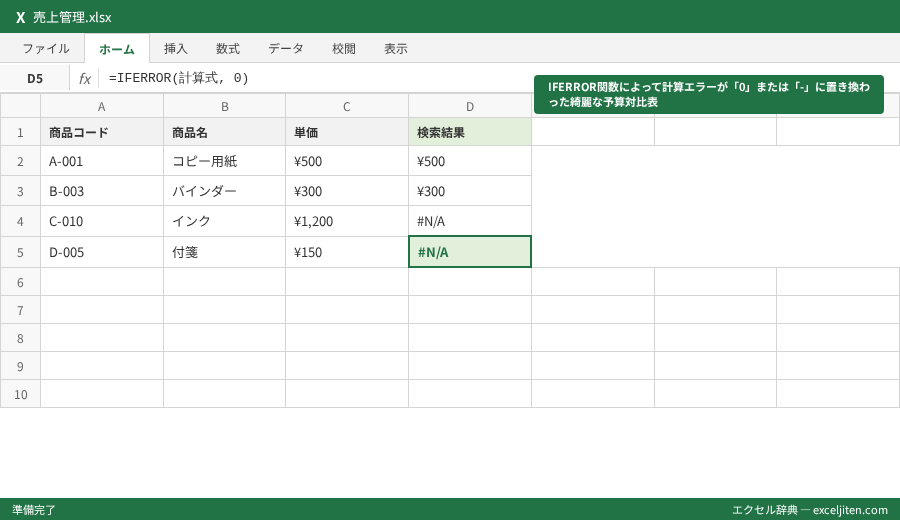
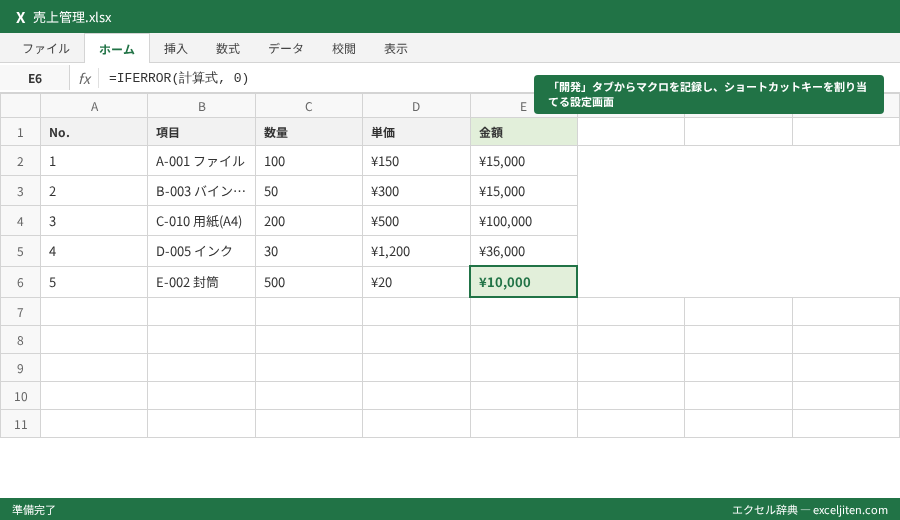
役員会に提出する資料に「#DIV/0!」や「#N/A」といったエラーが表示されているのは、プロの仕事としては極めて不格好です。また、これらがあると最終的な合計値もエラーになり、集計が止まってしまいます。筆者は全ての計算式にIFERROR関数を被せることをルール化しています。=IFERROR(計算式, 0) とすることで、エラー発生時は自動的に「0」と表示させ、計算を止めないようにします。特にVLOOKUPと組み合わせる際は必須のテクニックです。
日付計算の罠:EOMONTH関数で「月末日」を自動取得する
毎月の支払い期限や請求書の作成日を「手入力」で更新していませんか。2月末日が28日か29日かを気にしながら入力するのは時間の無駄です。EOMONTH(TODAY(), 0) を使えば、常に「今月末日」を自動で算出してくれます。こうした日付関数の組み合わせは、一度設定すれば翌月以降の更新作業をゼロにしてくれる、まさにの象徴と言える機能です。
VLOOKUP関数のエラーに振り回されないための設計ルール
「VLOOKUPを使っているけれど、なぜかエラーが出る」「計算が重くてファイルが開かない」。こうした悩みは、実務の現場で最も頻繁に耳にするものです。VLOOKUPは非常に便利な反面、正しく理解せずに使うと「遅延とエラーの温床」になります。筆者が研修で教えていると、多くの初心者が「参照範囲の固定」を忘れて、数式をコピーした瞬間にデータが壊れていく場面に出くわします。
「$」マークの絶対参照:これを知らなければVLOOKUPは使えない
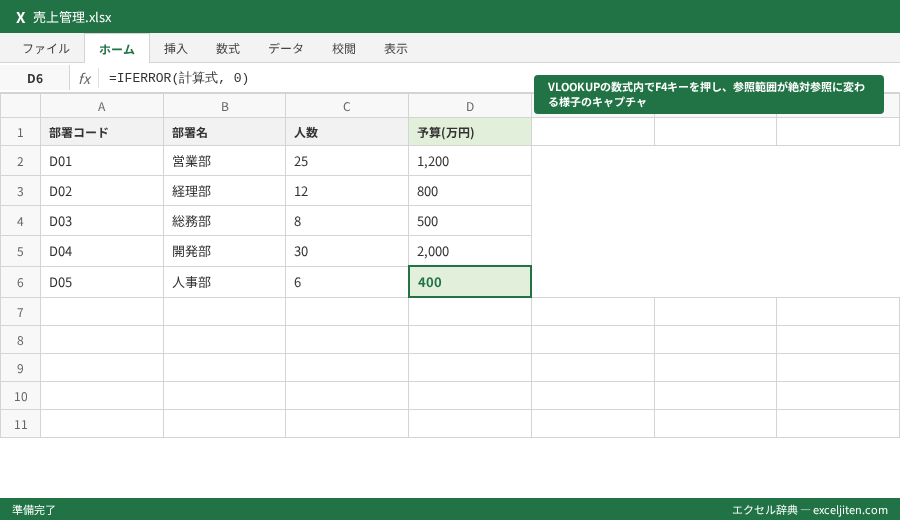
最もありがちなミスは、参照範囲を A1:B10 のように相対参照で指定してしまうことです。これを下の行にコピーすると、A2:B11、A3:B12 と範囲がズレていき、検索したいデータが範囲外になってしまいます。必ず F4キーを押して $A$1:$B$10 と固定すること。経理の現場では、この設定一つを忘れたために、数千万円規模の集計がズレるケースをよく見かけます。
「0(FALSE)」を忘れるな:近似一致が招く悲劇
VLOOKUP(検索値, 範囲, 列番号, [検索方法]) の最後の引数。ここを省略、あるいは TRUE にしていませんか。実務の 99% は「完全一致」である 0 または FALSE を指定すべきです。ここを間違えると、データが存在しないのに「似たような別のデータ」を引っ張ってきてしまい、間違いに気づきにくい非常に危険な状態になります。筆者はこれを「サイレント・ミス」と呼び、最も注意を払うよう指導しています。
最新機能:XLOOKUPへの移行を検討すべき理由
もし、あなたが Microsoft 365 や Excel 2021 以降を使っているなら、VLOOKUPの弱点を全て克服した「XLOOKUP関数」に切り替えるべきです。検索範囲が左端になくても検索でき、列番号を数える必要もありません。何より、絶対参照の指定ミスや完全一致の指定漏れといったケアレスミスが構造的に起こりにくい設計になっています。
注意点: 古いバージョンのExcelを使っている取引先や他部署にファイルを送る場合は、XLOOKUPを使うと相手の環境でエラーになります。配布用ファイルにはVLOOKUP、自分専用の分析にはXLOOKUPと使い分けるのが実務家の知恵です。
1,000行以上の顧客名簿から一瞬で重複を消し去る機能
名刺管理ソフトやウェブサイトの問い合わせフォームから抽出したデータには、必ずと言っていいほど「重複」が含まれます。同じ顧客に2回請求書を送ったり、同じ担当者に2通のメールを送ったりすることは、会社の信頼問題に直結します。手作業で1件ずつ重複を探すのは、15年前ならいざ知らず、現代では「やってはいけない作業」の筆頭です。
「重複の削除」ボタン:最もシンプルで強力な武器
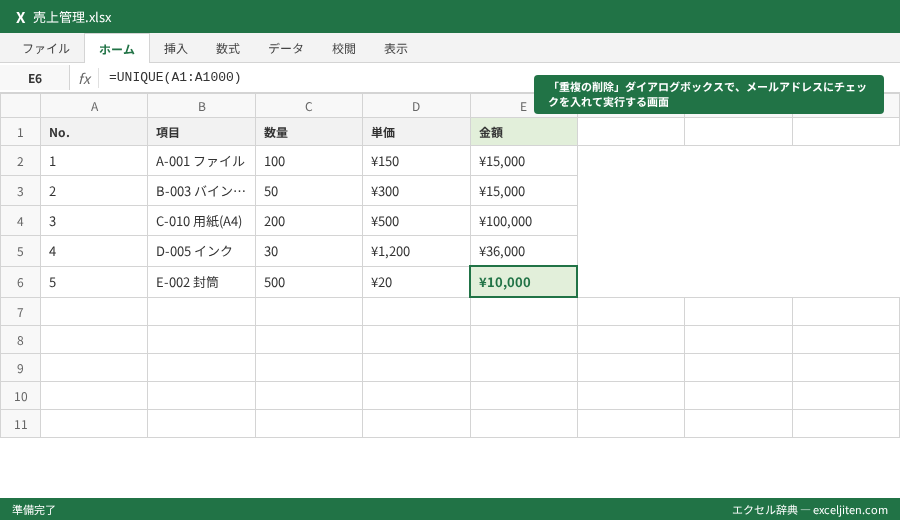
データタブにある「重複の削除」は、文字通り選択範囲内の重複を一瞬で消し去ります。ここで重要なのは、どの項目を基準にするかです。氏名だけを基準にすると、同姓同名の別人を消してしまうリスクがあります。筆者は必ず「メールアドレス」や「社員番号」といった、世界に一つしかないユニークな値を基準にするようアドバイスしています。
条件付き書式で「削除前に目視」する手順
いきなり削除するのが不安な場合は、「条件付き書式」の「重複する値」を使って、重複しているセルに色をつける方法が有効です。これにより、どのデータが重複しているのかを一目で確認した上で、手動で精査するか一括削除するかを判断できます。筆者が大規模な顧客リストのメンテナンスを行う際は、まず色をつけ、フィルターで色付きセルだけを表示させてから内容を確認するようにしています。
UNIQUE関数の衝撃:動的なリスト作成の新常識
最新のExcelに搭載された「UNIQUE関数」は、元のデータを壊さずに重複を除いたリストを別セルに書き出すことができます。=UNIQUE(A1:A1000) と入力するだけで、データの追加や削除に合わせて抽出結果も自動更新されます。この「スピル」と呼ばれる機能の登場により、のレベルは一段階引き上げられました。
参照: Microsoft公式サイト UNIQUE関数
経営資料のグラフ作成で差がつく表示形式とレイアウトのコツ
どれだけ高度な分析を行っても、それを伝えるレポートが見づらければ価値は半減します。特に役員や社外のクライアントに提出する資料では、「パッと見て直感的に理解できるか」が問われます。筆者が作成する経営資料では、Excelのデフォルト設定のままのグラフを使うことはまずありません。デフォルトは「データが入りすぎている」からです。
ピボットテーブル:マウス操作だけで集計を完了させる
売上管理表から「商品別」「月別」「担当者別」の集計を関数で作ろうとすると、その都度SUMIFS関数を書き換える必要があります。ピボットテーブルを使えば、項目をドラッグ&ドロップするだけで、これらの集計を数秒で切り替えられます。実務でよく見かけるミスは、ピボットテーブルを使わずに、複雑な関数を組みすぎてファイルの動作を重くしてしまうことです。
テーブル機能:データの追加を自動認識させる魔法
「データを追加したのに、グラフやピボットテーブルに反映されない」。これは集計範囲が固定されているために起こる問題です。範囲を「テーブル」に変換しておけば、データが増えるたびに範囲が自動拡張され、数式やグラフの修正が不要になります。筆者のチームでは、全ての入力データシートをテーブル化することを鉄則としています。これにより、「集計範囲の更新忘れ」という人為的ミスを物理的に排除しています。
グラフの「引き算」で情報を整理する
Excelが自動生成するグラフには、目盛線、凡例、枠線など多くのノイズが含まれています。筆者はこれらを極力削除し、最も見せたいデータ系列だけを強調する色使いにします。例えば、予算実績比較グラフであれば、実績が予算を上回っている月だけを濃い青色にし、それ以外を薄いグレーにすることで、説明せずとも状況が伝わるように工夫しています。
経理部門で教える「印刷ミス」を防ぐ最終チェック項目
「印刷してみたら右端が切れていた」「1行だけ次ページにはみ出した」。こうした微調整に時間を取られるのは、非常にストレスフルです。特に契約書や請求書など、フォーマットが厳格な書類では、わずかなズレが大きなやり直しに繋がります。筆者が経理部員に徹底させているのは、印刷ボタンを押す前の「30秒のルーチン」です。
改ページプレビュー:印刷範囲を視覚的に操る
標準の表示モードで印刷範囲を確認するのは困難です。必ず「表示」タブから「改ページプレビュー」に切り替え、青い境界線をドラッグして、1ページに収める範囲を確定させます。また、横幅がどうしても収まらない場合は、「ページ設定」の「拡大縮小」で「横方向にすべての列を1ページに印刷する」を選択します。これだけで、列が切れる失敗は100%防げます。
「タイトル行」の繰り返し設定:複数ページの表を迷わせない
2ページ目以降、項目の見出し(日付、商品名、金額など)が消えてしまい、何の数字か分からなくなった経験はないでしょうか。ページレイアウトタブの「印刷タイトル」から「行のタイトル」を指定すれば、全てのページの先頭に同じ見出しを自動で印刷できます。研修で教えていると、各ページに手動でタイトル行を挿入している人がいますが、これは行を追加・削除した際に行がズレる原因になるため、厳禁です。
PDF出力の罠:フォントとレイアウトの崩れを防ぐ
最近は紙の印刷よりもPDF化して共有する機会が増えています。Excelから直接PDF保存する際、セル内の文字がギリギリ収まっている状態だと、PDF化された時に末尾が欠けることがよくあります。筆者のTipsとしては、あらかじめ列幅を少し広めに取るか、セルの書式設定で「縮小して全体を表示する」にチェックを入れておくことを推奨しています。
Googleスプレッドシート併用時に気をつけたい挙動の決定的な違い
近年では社内はExcel、外部との共有や共同編集はGoogleスプレッドシートという使い分けが増えています。一見同じように見える両者ですが、挙動には決定的な違いがあります。Excelのをそのままスプレッドシートに持ち込むと、思わぬミスを招くことがあります。筆者も両方のツールを毎日併用していますが、特に注意すべきは「共有の概念」と「保存のタイミング」です。
関数の互換性と新関数の扱い
基本関数は共通していますが、一部の関数(例えば QUERY関数 や GOOGLEFINANCE関数)はスプレッドシート特有のものです。逆に、Excelの新機能がスプレッドシートに反映されるまでにはタイムラグがあります。また、Excelファイルをスプレッドシートで開くと、パスワード保護や一部のグラフが崩れることがあります。筆者の研修では、スプレッドシートでの共同編集時には「フィルタ表示(自分だけに見えるフィルタ)」を使うよう指導しています。通常のフィルタを使うと、他の閲覧者の画面まで勝手に絞り込まれてしまい、作業を妨害してしまうからです。
ARRAYFORMULA関数:1つの数式で1,000行を計算する
スプレッドシート最大の時短術は ARRAYFORMULA 関数です。Excelでは数式を下にコピーする必要がありますが、スプレッドシートでは1行目にこの関数を書くだけで、最下行まで一括計算できます。これにより、行が追加された際に数式のコピーを忘れるというミスが構造的に発生しなくなります。Excelにも「スピル」機能が導入されましたが、挙動が微妙に異なるため、注意が必要です。
「版の管理」こそが最強のバックアップ
Excelでは「保存せずに閉じてしまった」「上書きして消してしまった」という失敗がつきものですが、スプレッドシートは全ての変更履歴が自動保存されます。「変更履歴」機能を使えば、誰がいつ、どのセルの値を書き換えたのかを全て追跡でき、数日前の状態に一瞬で復元できます。筆者は、多人数で頻繁に更新するプロジェクト管理表などは、Excelよりもスプレッドシートの方が時短(リスクヘッジ)に繋がると考えています。
部署内で共有するマクロ・VBAの運用トラブル回避策
「自分だけが使えるマクロ」は、作成した本人が休暇や異動の際に「誰もメンテナンスできないブラックボックス」と化します。時短のために導入したツールが、長期的にはチームの足かせになるのは本末転倒です。筆者が社内講師としてアドバイスするのは、高度なプログラミングに走る前に、「マクロを使わない自動化」ができないかをまず検討することです。
「マクロの記録」をベースにした簡潔なツール作成
いきなりコードを書き始めるのではなく、まずは「マクロの記録」機能を使い、手作業をExcelに記録させます。それだけでも十分な効果が得られることが多いです。筆者の経験上、複雑な条件分岐を含む数千行のコードよりも、記録したマクロの無駄な部分(Selectなど)を少し削る程度のシンプルなツールの方が、チーム内での引き継ぎはスムーズに行えます。
エラー発生時のメッセージ表示と入力ガード
他人に使ってもらうマクロには、必ず「事前のチェック機能」を組み込みます。例えば、必要なデータが入力されていない状態でマクロを実行した際、「B列が未入力です」と警告が出るようにするだけで、問い合わせ対応の時間を大幅に削減できます。経理の現場で配布するツールには、必ず「実行前にこのシートのデータを消去しますか?」といった確認ダイアログを入れるようにしています。これが誤操作によるデータ消失を防ぐ最後の砦となります。
パワークエリ(Power Query):マクロのいらない自動化の主役
現代のExcelにおいて、マクロ(VBA)の出番は確実に減っています。データの取り込み、結合、加工を自動化するなら「パワークエリ」の方が圧倒的に簡単で、かつ壊れにくいです。マウス操作だけで「フォルダ内の複数のファイルを結合する」といった作業が自動化できるため、コードを書けない一般社員でもメンテナンスが可能です。筆者の部署では、定型業務の自動化はVBAではなくパワークエリを第一選択にするよう推奨しています。
参照: Microsoft公式サイト Power Queryの概要
実務家がよく受ける「Excelのこれどうやるの?」FAQ
研修や現場で、15年間繰り返し受けてきた質問には、共通の「時短のツボ」があります。ここでは、知っているだけで日々のイライラが解消される、即効性の高い解決策を紹介します。
Q1:セルの左上に緑の三角が出て、数値が計算されない
それは数値が「文字列」として保存されている証拠です。解決策は、該当範囲を選択し、出てきた注意マークから「数値に変換」を選ぶか、空のセルをコピーして「形式を選択して貼り付け」で「加算」を選ぶことです。これで一瞬で計算可能な数値に戻ります。
Q2:行や列を非表示にしても、合計値が変わらない
SUM関数は非表示のセルの値も合計してしまいます。表示されているものだけを合計したい場合は SUBTOTAL 関数(集計方法に109を指定)を使ってください。フィルターをかけた状態の集計には必須の知識です。
Q3:複数のセルの文字を結合したいが、間にスペースを入れたい
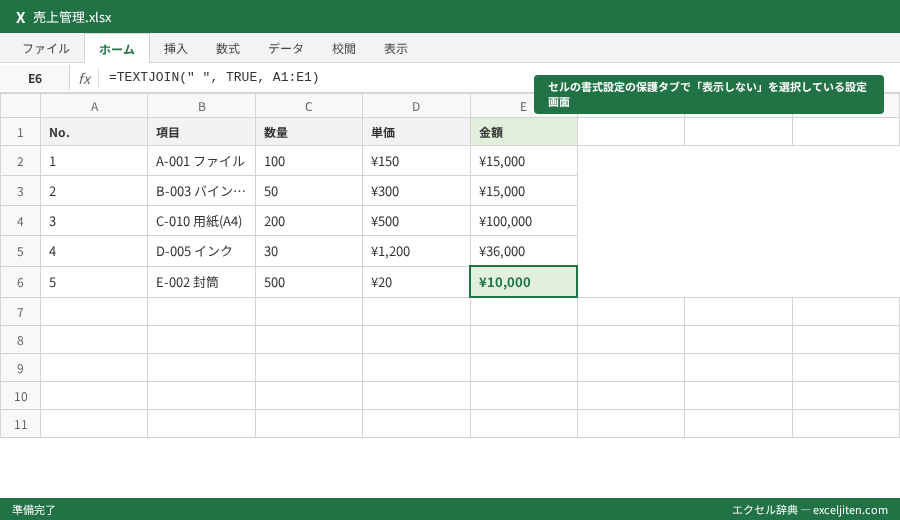
「=A1 & ” ” & B1」のように & でつなぐのが基本ですが、数が多い場合は TEXTJOIN 関数が便利です。=TEXTJOIN(” “, TRUE, A1:E1) とすれば、空白セルを無視して全ての文字を指定の区切り文字で結合できます。顧客住所の作成などに重宝します。
Q4:一つのセルの中で改行したい
Alt + Enter キーを押してください。これは基本中の基本ですが、知らないと「スペースで無理やり調整する」という地獄の作業に陥ります。
Q5:セルの数式を非表示にして、結果だけを誰かに見せたい
シートの保護機能を使います。セルの書式設定の「保護」タブで「表示しない」にチェックを入れ、その上でシートを保護すれば、数式バーに中身が表示されなくなります。社外向けの計算シミュレーター作成時によく使うテクニックです。
明日からの実務に取り入れる3ステップ
ここまで、筆者が15年の実務と教育を通じて培ってきたExcelの知恵を網羅的に共有してきました。しかし、一度に全てを実践しようとする必要はありません。最も重要なのは、今日から「マウスを置く時間」を意識的に作ることです。
- ステップ1:クイックアクセスツールバーの固定
まずは「値の貼り付け」「フィルターの解除」「名前を付けて保存」の3つをツールバーに追加してください。これだけで、メニューを探す時間は激減します。 - ステップ2:入力のガードを1箇所だけ設ける
あなたが管理している最も重要なExcelファイルに、たった一つでいいので「データの入力規則」を設定してください。ミスが減る喜びを体感することが、スキル向上の原動力になります。 - ステップ3:シート構成の見直し
次に新しい表を作る際、「入力」と「出力」のシートを分けてみてください。これまでは修正に10分かかっていた作業が、たった1分で終わるようになるはずです。
Excelは単なる道具に過ぎません。しかし、この道具をミリ単位で使いこなせるようになれば、あなたの仕事の質は劇的に変わり、自分自身のために使える自由な時間が必ず増えます。かつての私がそうだったように、あなたも「Excel職人」としての第一歩を踏み出してください。日々の小さな「時短」の積み重ねが、数年後の大きなキャリアの差に繋がることを、私は実務の現場から保証します。

コメント