こんな場面で困っていませんか?
勤怠管理、意外と手間がかかる…
月末の勤怠集計、時間がかかって大変ではありませんか? 営業部の田中さんのように、外出が多い社員の勤怠管理は特に手間がかかりますよね。紙のタイムカードだと集計に時間がかかるし、転記ミスも起こりがち。かといって、高価な勤怠管理システムを導入するほどではない…。そんな悩みを抱えている方も多いのではないでしょうか。
筆者の経験では、中小企業ではまだまだExcelで勤怠管理をしているケースが多いです。しかし、手作業で集計していると、どうしてもミスが発生しやすく、担当者の負担も大きくなってしまいます。
無料テンプレートの落とし穴
インターネットで検索すると、無料のExcel テンプレート 勤怠管理表がたくさん見つかります。しかし、ダウンロードしてみると、自社の就業規則に合わなかったり、必要な機能がなかったり…。結局、自分でカスタマイズする必要が出てきて、時間と手間がかかってしまうことも。
Excel テンプレート 勤怠管理表で解決する方法
まずは基本のテンプレートを準備
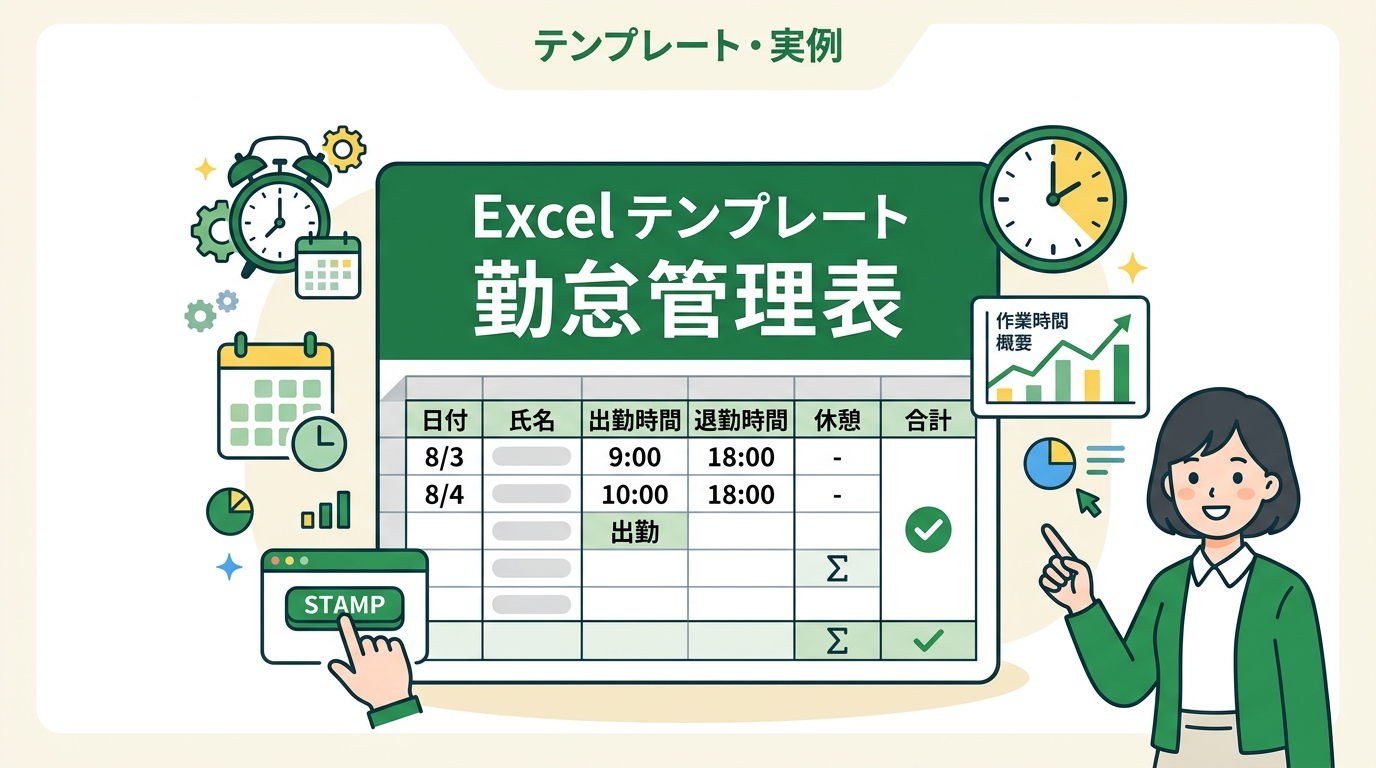
まずは、基本的なExcel テンプレート 勤怠管理表を作成しましょう。ここでは、日付、曜日、出勤時間、退勤時間、休憩時間、残業時間、備考欄などを設けたシンプルなテンプレートを作成します。
基本的な数式を設定する
次に、Excel テンプレート 勤怠管理表に数式を設定していきます。ここでは、以下の数式を設定します。
- 勤務時間: `=IF(OR(C2=””,D2=””),””,D2-C2-E2)`
ポイント: C2が出勤時間、D2が退勤時間、E2が休憩時間です。IF関数で、出勤時間または退勤時間が未入力の場合、空白になるように設定しています。
- 残業時間: `=IF(F2>TIME(8,0,0),F2-TIME(8,0,0),0)`
注意点: F2が勤務時間です。TIME関数で、8時間以上の勤務時間を残業時間として計算します。経理の現場では、この設定を忘れて集計がずれるケースをよく見かけます。
- 合計勤務時間: `=SUM(F2:F100)` (F2からF100まで勤務時間を合計する)
- 合計残業時間: `=SUM(G2:G100)` (G2からG100まで残業時間を合計する)
これらの数式をセルに入力することで、自動的に勤務時間と残業時間を計算することができます。
応用:もっと便利に使うには
入力規則でミスを防止
入力規則を設定することで、入力ミスを減らすことができます。例えば、出勤時間と退勤時間のセルには、時刻形式の入力規則を設定したり、休憩時間のセルには、0~2時間までの数値しか入力できないように設定したりすることができます。
設定方法は以下の通りです。
- 入力規則を設定したいセルを選択します。
- 「データ」タブの「データの入力規則」をクリックします。
- 「設定」タブで、入力値の種類や条件を設定します。
条件付き書式で視覚的にわかりやすく
条件付き書式を設定することで、特定の条件を満たすセルを強調表示することができます。例えば、残業時間が2時間を超えるセルを赤色で表示したり、土日祝日のセルをグレーで表示したりすることができます。
設定方法は以下の通りです。
- 条件付き書式を設定したいセルを選択します。
- 「ホーム」タブの「条件付き書式」をクリックします。
- 「新しいルール」を選択し、条件と書式を設定します。
関数を組み合わせてさらに便利に
Excel テンプレート 勤怠管理表では、関数を組み合わせることで、さらに便利に使うことができます。例えば、WEEKDAY関数を使って曜日を自動的に表示したり、COUNTIF関数を使って特定の条件を満たす日数をカウントしたりすることができます。
例えば、以下のような数式を使うことができます。
- 曜日: `=TEXT(A2,”aaa”)` (A2に日付が入力されている場合、曜日を表示します)
- 有給取得日数: `=COUNTIF(H2:H100,”有給”)` (H2からH100に有給休暇の入力がある場合、有給取得日数をカウントします)
やりがちなミスと対策
日付の入力ミス
日付の入力ミスは、勤怠管理表でよくあるミスの一つです。例えば、「2024/2/30」のように存在しない日付を入力してしまうことがあります。対策としては、入力規則を設定し、日付形式以外の入力を禁止したり、カレンダーコントロールを挿入して日付を選択式にしたりすることが有効です。
時間の入力ミス
時間の入力ミスも、勤怠管理表でよくあるミスです。例えば、「9:0」のように分が省略されたり、「25:00」のように24時間を超える時間を入力してしまうことがあります。対策としては、入力規則を設定し、時刻形式以外の入力を禁止したり、表示形式を「[h]:mm」に設定して24時間以上の時間を表示できるようにしたりすることが有効です。
数式のコピーミス
数式をコピーする際に、参照セルがずれてしまうことがあります。例えば、残業時間を計算する数式をコピーする際に、参照する勤務時間のセルがずれてしまい、正しい残業時間が計算されないことがあります。対策としては、参照セルを絶対参照($A$1のように固定する)にしたり、数式をコピーする前に、参照セルが正しいことを確認したりすることが重要です。
初心者がつまずきやすいポイントとして、この絶対参照と相対参照の区別があります。最初は理解が難しいかもしれませんが、実務で何度も使ううちに自然と身につくでしょう。
プロのコツ
- ショートカットキーを活用する: Ctrl+; で今日の日付を、Ctrl+Shift+; で現在の時刻を簡単に入力できます。
- ピボットテーブルで集計を効率化: 部署別、社員別の勤務時間や残業時間を簡単に集計できます。
- マクロで定型作業を自動化: 毎月の勤怠集計作業をボタン一つで実行できるようにすることで、大幅な時間短縮が可能です。ただし、マクロの知識が必要になります。
研修で教えていると、ピボットテーブルを使いこなせるようになると、集計作業が格段に楽になると好評です。
実務でよく見かけるのは、深夜残業時間や有給取得状況などを追加で集計したいという要望です。ピボットテーブルを使えば、これらの集計も簡単に行うことができます。
Microsoft公式: ピボットテーブルを作成して分析するも参考にしてみてください。
まとめ
今回の記事では、Excel テンプレート 勤怠管理表の作成方法と活用方法について解説しました。ポイントは以下の通りです。
- 基本的なテンプレートを作成し、数式を設定する
- 入力規則や条件付き書式でミスを防止する
- 関数を組み合わせてさらに便利に使う
- ピボットテーブルで集計を効率化する
Excel テンプレート 勤怠管理表を上手に活用して、日々の勤怠管理を効率化しましょう。 困ったときはこの記事に戻って確認してみてください。


コメント