
月次決算の報告資料や営業進捗の管理表を作成する際、数字の羅列から異常値や達成項目を瞬時に見抜くのは容易なことではありません。経理部門での予実管理や、営業部での個別の売上チェックにおいて、目視による確認はミスの温床となり、報告の遅延を招く最大の要因です。多くの企業でExcel研修を担当してきた筆者の経験では、書式設定を単なる「色の変更」としてではなく、「エラーの早期発見と意思決定を自動化する仕組み」として再定義したチームほど、月末の残業時間を大幅に削減し、報告精度の向上を実現しています。
- データの異常値や重要項目を視覚化する「条件付き書式 使い方」の基礎
- 営業部での売上達成率を瞬時に判断する「アイコンセット」の活用術
- 経理部門の重複入力ミスをゼロにする「重複値」の検出設定
- 総務・人事で役立つ「数式」を使った行全体の色分けテクニック
- 複数の複雑な条件をさばくAND関数とOR関数の組み合わせ
- 集計ミスを防ぐために知っておくべき「ルールの優先順位」の管理
- Googleスプレッドシートとの挙動の違いと共同編集時の注意点
- 大容量データを扱う際のパフォーマンス低下を回避する運用ルール
- 特定のExcelバージョンによる機能差と互換性への配慮
- 実務での「あるある」トラブルを解消するFAQ
- 明日からの実務に条件付き書式を取り入れる3ステップ
データの異常値や重要項目を視覚化する「条件付き書式 使い方」の基礎
Excelの標準機能の中でも、実務で最も費用対効果が高いのがこの機能です。あらかじめ設定したルールに基づき、セルの見た目を自動で変化させる仕組みは、手作業でセルを塗りつぶす作業とは本質的に異なります。入力データが更新されるたびに書式も連動するため、常に最新の状態が視覚化されるのが最大の利点です。
指定した値より大きいセルを強調する基本操作
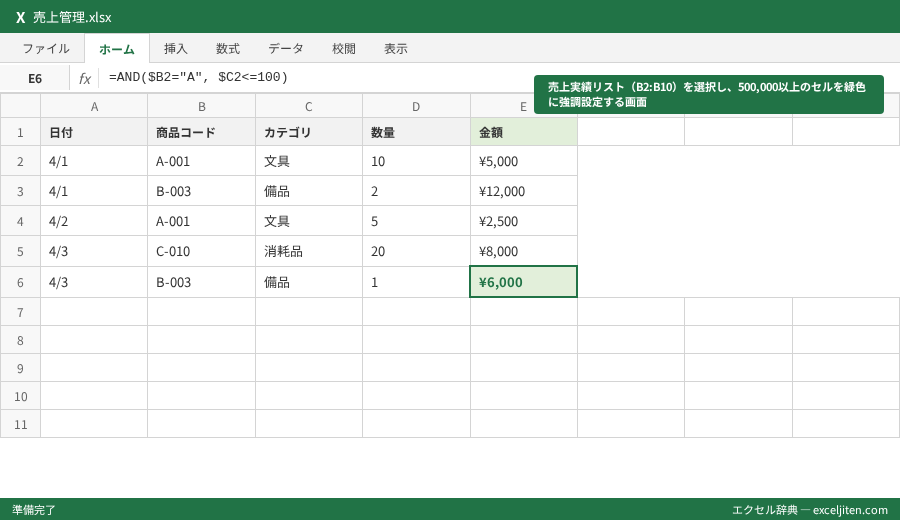
営業管理表において、目標を達成した社員を強調するケースを想定します。例えば、営業部の「田中さん」「佐藤さん」の売上実績がB2からB10の範囲に入力されているとします。まずは書式を適用したい範囲(B2:B10)を選択し、ホームタブから機能を選択します。
「セルの強調表示ルール」から「指定の値より大きい」を選び、ボックスに目標値(例:500,000)を入力します。適用する書式(濃い緑の文字、緑の背景など)を選択して確定すれば、数値が書き換わるたびに自動で色が付きます。実務でよく見かけるのは、範囲選択を忘れて一つのセルだけに設定を繰り返してしまうケースです。研修で教えていると、初心者の多くが「どこにルールを適用したいか」を明確にせずに操作を始めてしまうため、まずはマウスで範囲をドラッグする習慣をつけましょう。
日付データから期限切れを抽出する実務手順
総務部や経理部で管理している「支払期限」や「契約更新日」の管理には、日付ルールが威力を発揮します。期日が過ぎている項目を見落とすと、取引先への支払遅延という重大なリスクに繋がります。
日付が入力された列(例:C列)を選択し、「日付」ルールを選択します。ここでは「昨日」「今日」「来週」といった動的な期間を指定できます。Microsoft公式サイト(https://support.microsoft.com/ja-jp/office/条件付き書式を使用して情報を強調表示する-fed60dfa-1d3f-4e13-9ecb-f1951ff89d7f)でも紹介されている通り、この機能はExcel 2019以降やMicrosoft 365において非常に柔軟な期間設定が可能です。筆者の経験では、支払日の3日前に色がつくように設定しておくことで、振込作業の漏れを未然に防いでいる企業が多くあります。
ポイント: 日付ルールは「今日」を基準に自動更新されるため、ファイルを開くたびに最新の期限切れ項目が赤く表示されます。手動でカレンダーを確認する手間をゼロにできる機能です。
営業部での売上達成率を瞬時に判断する「アイコンセット」の活用術
数値の大小を色だけでなく、直感的なアイコンで表現することで、報告書の視認性はさらに高まります。特に役員報告や部署内での進捗共有において、アイコンセットは「数字を読み解く時間」を短縮させる強力なツールとなります。
達成率に応じた3色の信号機表示
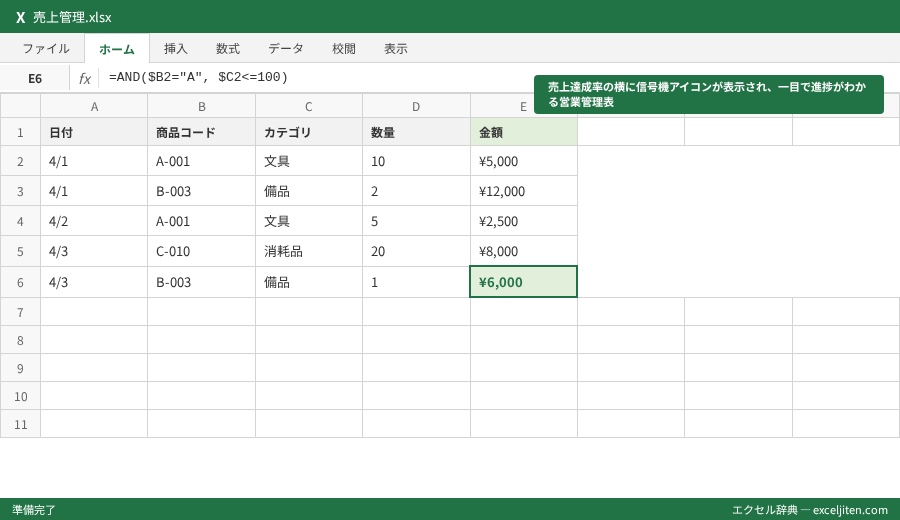
売上目標に対する達成率を算出している場合、80%以上を「緑」、50%以上80%未満を「黄」、50%未満を「赤」のアイコンで表示させると、どの案件が危機的な状況にあるかが一目でわかります。営業部の「鈴木さん」が担当する案件リストに対し、「アイコンセット」から「3つの信号」を選択し、ルールの編集から「種類」を「数値」に変更してしきい値を設定します。
実務では、デフォルトの「パーセント」設定のまま使い、意図しない色分けになってしまう失敗をよく見かけます。Excelの「パーセント」はデータ全体の中での相対的な位置を指すため、絶対的な達成率で判断したい場合は必ず「数値」に切り替えて、0.8や0.5といった値を入力してください。
上位10%の自動抽出による重点顧客の特定
顧客リストの中から、過去1年間の取引額が上位10%に入る優良顧客を自動で特定することも可能です。「上位/下位ルール」から「上位10%」を選択するだけで、膨大なデータの中からアプローチすべき顧客が浮き彫りになります。
筆者が過去に支援した営業事務のチームでは、この設定を顧客マスターに導入したことで、キャンペーンの案内対象を抽出する時間を毎週2時間短縮できました。データの並べ替えを行わずに視覚化できるため、元のリストの順序を崩したくない場合にも非常に有効な手法です。
経理部門の重複入力ミスをゼロにする「重複値」の検出設定
経理の実務において、データの重複は二重払いや計上漏れの原因となる最も恐ろしいエラーの一つです。請求書番号や社員番号など、一意であるべき項目に重複が発生した瞬間にアラートを出す設定は、現代の経理実務では必須と言えます。
請求書番号や社員番号のダブリを検知
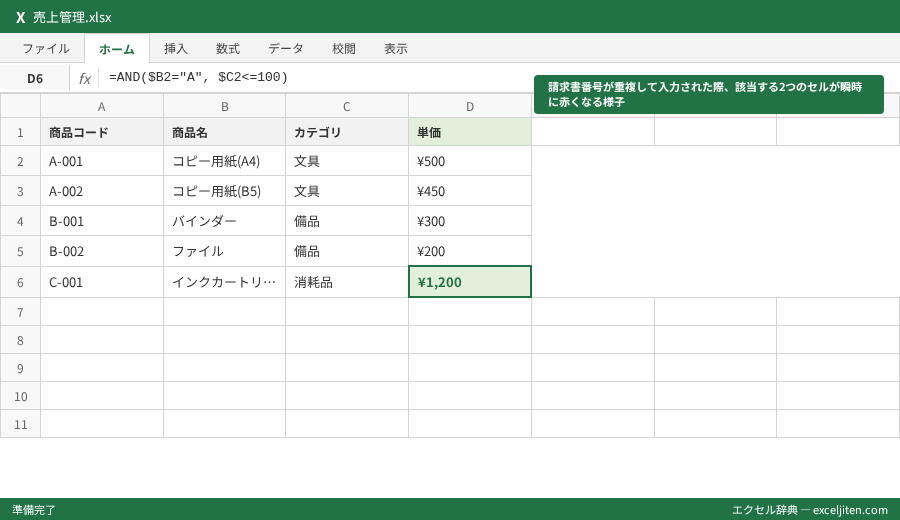
新しいデータが入力された際、既存のデータと同じ値があれば即座にセルを赤く染める設定は、数秒で完了します。対象の列を選択し、「セルの強調表示ルール」→「重複する値」を選択するだけです。
「商品コード A-001」が二重に入力された瞬間に色が変わる様子を見せると、研修参加者からは「今まで目視で探していた時間は何だったのか」という声が必ず上がります。特に、数千行を超える支払リストを扱う場合、Ctrl+Fの検索で一つずつ確認するのは非効率の極みです。
入力前の「ガードレール」としての活用
この重複チェックは、データ入力が完了した後に行うのではなく、表を作成した初期段階で設定しておくのがプロの鉄則です。入力した瞬間に色が変われば、その場でミスに気づき、修正することができます。
研修で教えていると、この設定を「確認用のツール」だと思っている方が多いのですが、実務では「ミスを未然に防ぐガードレール」として機能させるのが正解です。後から修正するコストは、入力時に防ぐコストの数倍に膨らみます。
注意点: 重複チェックを数万行、数十列に設定しすぎると、Excelの動作が非常に重くなることがあります。必要な列だけに絞って設定し、範囲を不必要に広げすぎないようにしましょう。
総務・人事で役立つ「数式」を使った行全体の色分けテクニック
条件付き書式の真価は、「数式を使用して、書式設定するセルを決定」というオプションにあります。これを使えば、「特定のセルの値を見て、その行全体の色を変える」という高度な制御が可能になります。これができるようになると、Excelのシートは一気に「管理システム」に近い挙動を見せるようになります。
行全体をハイライトする「混合参照」の仕組み
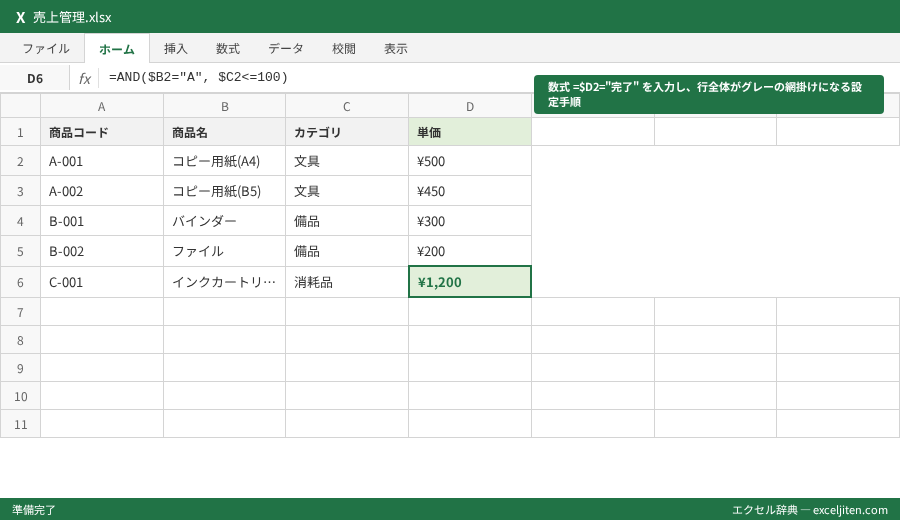
例えば、プロジェクト管理表で「ステータス」列(D列)が「完了」になったら、その行全体をグレーアウトさせたいとします。多くのユーザーがつまずくのは、参照の固定方法です。
手順としては、まず表全体のデータ範囲を選択し、「新しいルール」から数式を選択します。ここで入力する数式は `=$D2=”完了”` となります。Dの前にだけ `$` をつける「混合参照」がポイントです。これにより、どの列のセルから見ても「同じ行のD列」をチェックしに行くようになります。
部署名やステータスに応じた行の強調表示
営業一部、営業二部、総務部といった部署名がA列に入っているリストで、特定の部署の行だけを青色にしたい場合も同様です。筆者の経験では、この設定を忘れて `$A$2` と完全な絶対参照にしてしまい、「すべての行が1行目の部署名に合わせて同じ色になってしまった」という相談を頻繁に受けます。
F4キーを2回押して、列だけを固定する状態にする。この一工夫が、中級者へのステップアップに不可欠な知識です。Microsoftの技術ドキュメント(https://learn.microsoft.com/ja-jp/office/troubleshoot/excel/conditional-formatting-formula-not-evaluate)でも、数式が正しく評価されない原因の多くは参照形式のミスであると指摘されています。
複数の複雑な条件をさばくAND関数とOR関数の組み合わせ
実務の現場では、「単一の条件」で済むケースはむしろ稀です。「売上が50万円以上、かつ、利益率が20%未満の要注意案件」や「在庫数が適正以下、または、最終出荷日から30日が経過した停滞在庫」といった複雑な判定が求められます。
在庫数と重要度を組み合わせた発注アラート
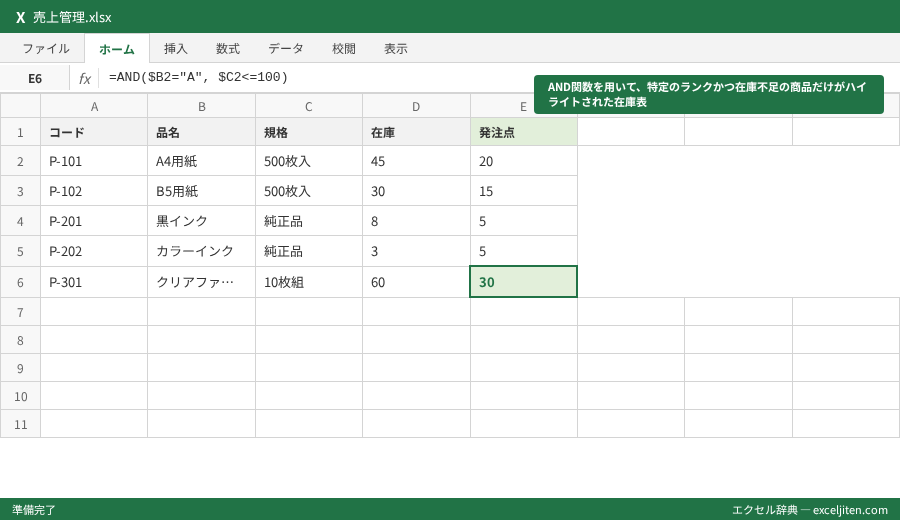
在庫管理において、単に在庫が少ないだけでなく、その商品の重要度(ランク)に応じてアラートの基準を変えたい場合があります。
例えば、商品コード「B-102」の在庫が「Aランク商品であり、かつ、在庫が100個以下」の場合に赤く表示させるには、以下の数式を使います。
`=AND($B2=”A”, $C2<=100)`
このようにAND関数を組み合わせることで、本当に優先度の高い業務にだけフォーカスできるようになります。在庫管理担当の「佐藤さん」が、毎日全品目をチェックしていた時間を、この数式が「要対応」のものだけに絞り込み、業務効率を大幅に改善した事例があります。
利益率と売上金額の両方を満たす優良顧客の抽出
逆に、営業戦略を立てる際には「売上金額が100万円以上、かつ、利益率が30%以上の優良案件」を見つけ出し、横展開を図る必要があります。
`=AND($D2>=1000000, $E2>=0.3)`
このような視覚化により、会議の議題は「なぜこの案件はうまくいったのか?」という前向きな分析へとシフトします。数字の抽出に時間を取られず、分析と戦略立案に時間を割けるようになることこそ、条件付き書式を導入する真の目的です。
集計ミスを防ぐために知っておくべき「ルールの優先順位」の管理
一つのセルに対して複数のルールを設定した場合、どのルールが優先して適用されるかを理解していないと、意図しない表示に混乱することになります。これを「ルールの管理」画面で制御できるようになれば、Excelマスターへの道が見えてきます。
重なる条件をどの順番で適用させるか
例えば、前述の「達成率」の例で、「80%以上で緑」「90%以上で太字の青」という2つのルールを設定したとします。この時、90%以上のセルには両方の条件が当てはまります。
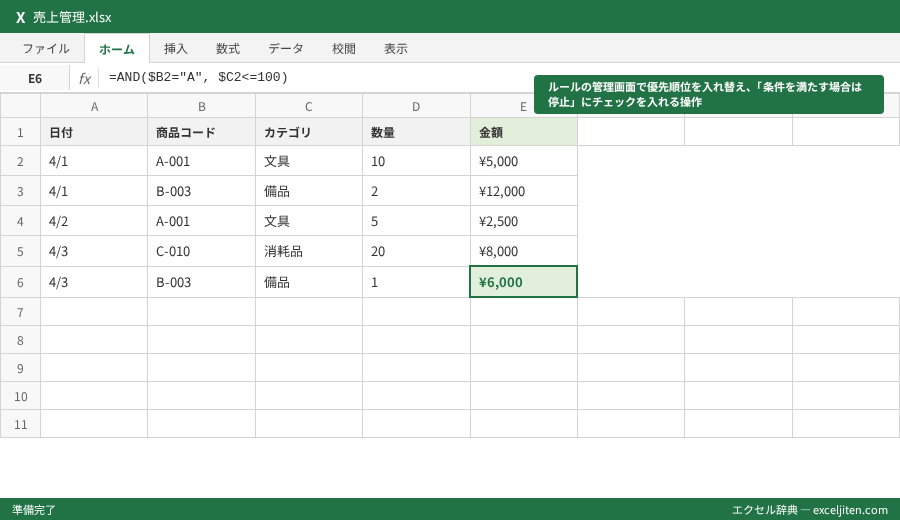
「条件付き書式」→「ルールの管理」を開くと、設定されているルールが一覧表示されます。ここで上にあるルールほど優先順位が高くなります。順序を入れ替えるには、ルールの横にある「上へ」「下へ」の矢印ボタンを使います。筆者が企業研修でよく教えるコツは、「より厳しい、または具体的な条件を上に持ってくる」ことです。
「条件を満たす場合は停止」チェックボックスの真意
ルール管理画面の右側にある「条件を満たす場合は停止」というチェックボックス。これの役割を正しく理解している人は意外と少ないものです。ここにチェックを入れると、その条件に合致した時点で、それより下にあるルールの判定を行わなくなります。
複雑な数式ルールを多数設定している場合、この機能を適切に使うことで、Excelの計算負荷を下げ、ファイルの動作を軽快に保つことができます。「色が重なってしまって変な色になる」といったトラブルも、この優先順位と停止設定で解決可能です。
Googleスプレッドシートとの挙動の違いと共同編集時の注意点
昨今の実務では、社内ではExcelを使い、外部パートナーとはGoogleスプレッドシート(GSS)で共同編集するというシーンが増えています。しかし、両者の条件付き書式には互換性の罠が潜んでいます。
範囲指定の仕様差による不具合
Excelではセル範囲を「A2:A100」のように指定しますが、GSSでは「A2:A」のように、行数を指定せずに列の末尾までを指定する書き方が一般的です。ExcelファイルをGSSで開いた際、あるいはその逆の操作をした際に、この範囲指定が崩れてルールが適用されなくなるケースがあります。
特に「数式を使用した書式」において、Excel特有の関数を使用している場合、GSS側では正しく解釈されず、書式がすべて消えてしまうことがあります。共同編集を前提とするなら、できるだけシンプルな比較演算子(=, >, <)によるルール設計を心がけるべきです。
共有ブックでのルール消失トラブル
「Excelの共有ブック機能(旧機能)」を使用している場合、条件付き書式の編集に制限がかかったり、複数のユーザーが同時に設定を変更することでルールが「増殖」したりする現象が起こります。
筆者が相談を受けたある経理部では、一つのファイルに数百個のルールが重複して作成されており、ファイルを開くのに30秒以上かかる状態でした。最新のMicrosoft 365による「共同編集」機能であればこの問題は軽減されていますが、それでも大人数での頻繁なコピペ操作はルールの断片化を招きます。
注意点: 共同編集するファイルでは、定期的に「ルールの管理」画面を開き、不要な重複ルールが生成されていないか棚卸しを行う運用ルールを決めましょう。
大容量データを扱う際のパフォーマンス低下を回避する運用ルール
条件付き書式は非常に便利な反面、設定方法を誤るとExcelの動作を極端に重くする原因になります。特に数万行におよぶ顧客リストや在庫データに設定を施す際は、以下の「プロの運用ルール」を守ってください。
全セル範囲(A:A等)への設定が招く処理遅延
「将来的にデータが増えるから」という理由で、列全体(A:A)に条件付き書式を設定していませんか?これは、Excelに対して100万行以上のセルを常に監視させることになり、スクロールや文字入力のたびに再計算が発生する原因となります。
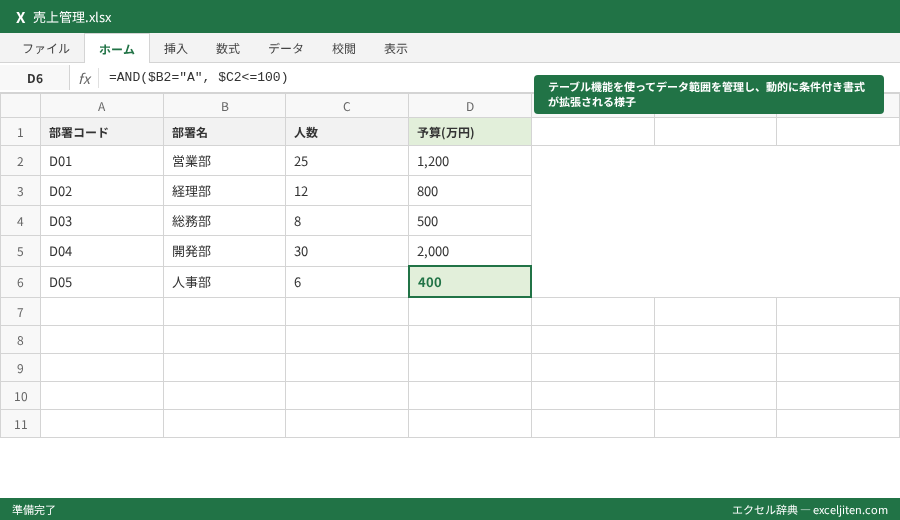
実務においては、データ範囲を「テーブル機能(Ctrl+T)」で管理することをお勧めします。テーブルに対して条件付き書式を設定すれば、行が増えた際に自動的にルールも拡張されます。これにより、監視するセル範囲を必要最小限に抑えつつ、自動化の恩恵を受けることができます。
不要になったルールの適切な削除方法
一度設定したルールが不要になった際、単にセルの色を手動で「塗りつぶしなし」にするだけでは、内部の計算ルールは残ったままです。
ルールを消去する際は、必ず「条件付き書式」→「ルールのクリア」から、選択したセルまたはシート全体からルールを削除する操作を行ってください。筆者の経験では、15年前の古いファイルから引き継がれた不要なルールが数百個残っており、それが原因でフリーズを繰り返していたという事例が多々あります。定期的な「ルールの掃除」は、健康なワークシートを維持するための必須作業です。
特定のExcelバージョンによる機能差と互換性への配慮
Excelはバージョンアップごとに条件付き書式の機能を強化してきましたが、社内で異なるバージョンが混在している場合は注意が必要です。
Microsoft 365限定の動的配列との組み合わせ
最新のMicrosoft 365では「スピル(動的配列)」という機能が導入されており、一つの数式で複数のセルに結果を出すことができます。これと条件付き書式を組み合わせることで、さらに高度な可視化が可能になります。
しかし、この設定が含まれたファイルをExcel 2016などの古い環境で開くと、書式が正しく反映されなかったり、エラーが表示されたりすることがあります。不特定多数に配布するテンプレートを作成する場合は、Excel 2019以降の標準的な機能に留めておくのが、実務家としての配慮です。
2016/2019以前の環境での表示制限
古いバージョンのExcelでは、条件付き書式で設定できる色の数や、ルールの数に制限がありました。現在のバージョンではほぼ無限に設定できますが、視認性の観点からもルールは3〜5個程度に抑えるのがベストです。
色が多すぎる管理表は、かえってどこに注目すべきかを分からなくさせます。「何でもかんでも色をつける」のではなく、「本当に異常な数値だけに色をつける」という引き算の思考が、プロの資料作成には求められます。
実務での「あるある」トラブルを解消するFAQ
研修や実務の現場でよく寄せられる質問を、解決策とともにまとめました。
Q. 設定したはずなのにセルの色が変わらないのはなぜ?
原因の9割は「データ型」の不一致です。数値として判定したいのに、セル内のデータが「文字列」として認識されている場合、比較演算が正しく機能しません。特に、基幹システムからCSVで吐き出したデータは数値が文字列になっていることが多いため、`VALUE` 関数で変換するか、貼り付け時に数値として保存し直す必要があります。
Q. 行のコピペを繰り返したらルールがバラバラになってしまった
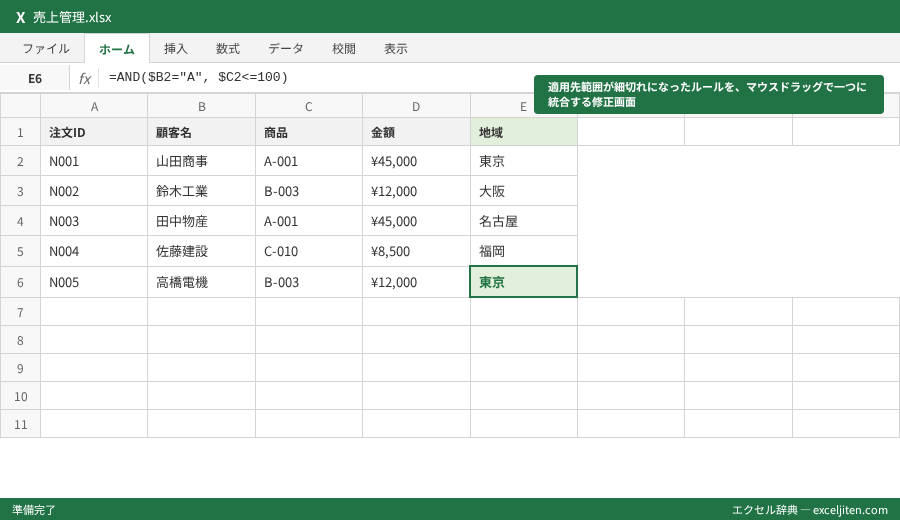
これは「ルールの断片化」と呼ばれる現象です。コピーしたセルのルールが貼り付け先に持ち込まれることで発生します。これを防ぐには、貼り付け時に「値のみ貼り付け(Ctrl+Alt+V → V)」を行うか、定期的に「ルールの管理」から「適用先」の範囲を一つにまとめ直す作業を行ってください。
Q. 条件付き書式でセルの色を「なし」にしたいができない
ルールの設定画面で「書式なし」を選ぶのではなく、「塗りつぶし」タブで明示的に「色なし」を選択しているか確認してください。また、他のルールと重なっている場合は、優先順位の高い方のルールが「停止」設定になっているかチェックが必要です。
明日からの実務に条件付き書式を取り入れる3ステップ
条件付き書式は、使いこなせば最強の時短ツールになりますが、まずは以下の3つのステップで実務に組み込んでみてください。
1. 「重複チェック」を顧客リストや請求リストに設定する
入力ミスをその場で防ぐ快感を味わってください。これだけで月数回の確認作業が不要になります。
2. 「期限管理」を今日から3日以内のものに設定する
「うっかり忘れ」をシステム的に排除しましょう。精神的な負担も大幅に軽減されます。
3. 「数式」を使って、ステータスが「完了」の行をグレーにする
管理表の視認性が劇的に向上し、チーム内のコミュニケーションがスムーズになります。
15年の実務経験を通じて確信しているのは、Excelができる人ほど「自分で頑張る」のではなく「Excelに頑張らせる」仕組みを作るのが上手いということです。条件付き書式はその第一歩。ぜひ、明日からの業務で「この数値に自動で色がついたら便利だな」と思う箇所を探してみてください。
ポイント: 複雑な設定を一気にやろうとせず、まずは一つの列、一つのルールから始めて、徐々に「数式による行全体の色分け」へとステップアップしていくのが、挫折しないコツです。
Microsoft公式サイトでも、さらに詳細な活用事例が公開されています(https://support.microsoft.com/ja-jp/office/条件付き書式の数式を使用して-セルを強調表示する-fed60dfa-1d3f-4e13-9ecb-f1951ff89d7f)。最新の機能をチェックして、あなたの業務に最適な設定を見つけてください。


コメント