「明日の朝一番の会議までに、この1万件の顧客名簿から『東京都』と『神奈川県』の顧客数をそれぞれ算出してほしい」
夕方16時55分、退社間際のオフィスで上司から投げ渡されたUSBメモリ。こうした「急ぎの集計」は、経理や営業事務の現場では日常茶飯事です。手作業で1つずつ数えていれば徹夜は避けられませんが、Excelの特定の機能を正しく使いこなせば、この作業はわずか数秒で終わります。実務家として15年以上、数々の修羅場をExcelで切り抜けてきた経験から断言できるのは、データの個数を正確に把握することこそが、すべての分析と報告の出発点であるということです。
- COUNTIF 使い方の基本と実務での「数え間違い」を防ぐ設計思想
- フィルター機能とCOUNTIFを使い分けるべき業務上の判断基準
- 顧客リストの「重複入力」を瞬時に検知する条件付き書式との連携技
- 経理の月次締めで「不備データ」を特定する検証数式の組み方
- 初心者が陥る「見えないスペース」による集計ミスを根絶するデータ清掃法
- ワイルドカードを使いこなし複雑な商品コードを分類する高度な技
- 数値比較演算子を使って「予算オーバー」の件数をあぶり出す
- Excelテーブル機能と構造化参照による「メンテナンスフリー」な集計
- GoogleスプレッドシートとExcelの挙動差に注意すべきポイント
- 研修講師が直伝!「文字列なのに数えられない」等の技術的Q&A集
- 明日からの実務に取り入れるためのCOUNTIF習得3ステップ
COUNTIF 使い方の基本と実務での「数え間違い」を防ぐ設計思想
COUNTIF関数は、一見すると非常に単純な関数です。指定した範囲の中から、特定の条件に一致するセルの個数だけをカウントする。しかし、この「単純さ」こそが、実務において最も強力な武器になります。筆者が社内研修で講師を務める際、まず受講生に伝えるのは「COUNTIFを単なる集計ツールとしてではなく、データの異常値を検知するバリデーション(検証)ツールとして捉えよ」という設計思想です。
関数の構造を分解して理解する
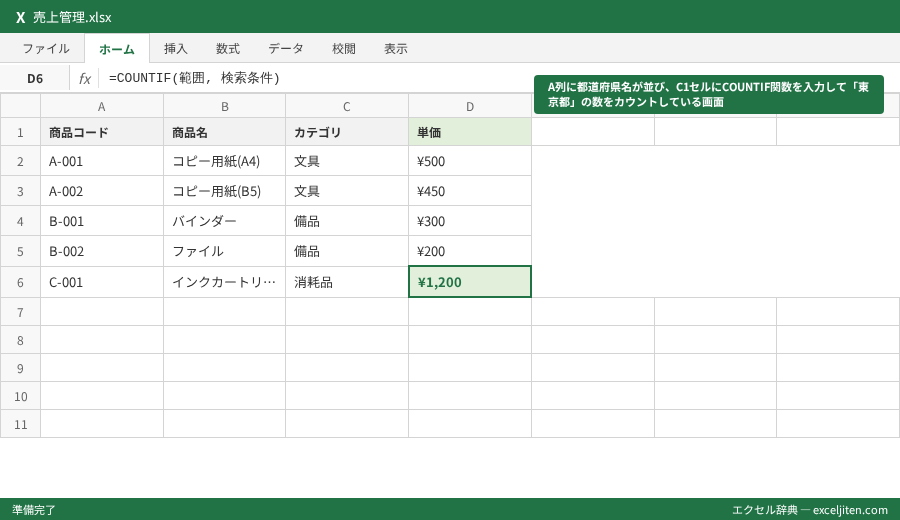
COUNTIF関数の構文は、以下の2つの引数で構成されています。
=COUNTIF(範囲, 検索条件)
実務でよく見かけるミスは、この2つの要素を「なんとなく」で指定してしまうことです。特に「検索条件」の指定方法には、Excel特有のルールが存在します。例えば、文字列を直接指定する場合は "東京都" のようにダブルクォーテーションで囲む必要があります。これを忘れると、Excelは「東京都」という名前の定義済みセルを探しに行き、結果として 0 を返したり、エラーを出したりします。
実務で差がつく「絶対参照」の徹底
研修で初心者が最も頻繁につまずくポイントが、参照範囲の固定です。例えば、B2セルからB100セルまでデータがあるとき、数式を =COUNTIF(B2:B100, "田中") と入力したまま下の行にコピーすると、参照範囲が B3:B101、B4:B102 とずれていきます。
筆者の経験では、この「範囲のズレ」による集計ミスが原因で、月次決算の数字が合わず、経理部全体が数時間の再確認作業を強いられるケースを何度も見てきました。これを防ぐには、F4キーを一度押して $B$2:$B$100 と「絶対参照」にする習慣をつけなければなりません。
条件にセル参照を活用するメリット
検索条件には "田中" と直接書き込むよりも、特定のセル(例えば E2セル)を指定することを推奨します。
=COUNTIF($B$2:$B$100, E2)
この形にしておけば、E2セルの文字を「佐藤」に変えるだけで、数式をいじることなく再集計が可能になります。これは、報告書のレイアウトを柔軟に変更したい場合に極めて有効な手法です。
フィルター機能とCOUNTIFを使い分けるべき業務上の判断基準
「個数を数えるだけなら、オートフィルターの抽出結果を右下のステータスバーで確認すれば十分ではないか」という質問をよく受けます。確かに、一時的な確認であればそれで構いません。しかし、継続的な業務、特に他人に引き継ぐ可能性のある業務では、COUNTIF関数による「自動計算」が不可欠です。
動的な更新に対応できるかどうかの違い
オートフィルターによる確認は、あくまで「その瞬間」の数値です。データが1行追加されたり、値が書き換えられたりするたびに、人間がフィルターをかけ直して数値をメモし直す必要があります。これに対してCOUNTIFは、元のデータが変更されれば即座に計算結果に反映されます。
筆者が以前担当した在庫管理プロジェクトでは、入出庫のたびに在庫数を手動でカウントしていた担当者が、COUNTIFを導入したことで、入力ミスをその場で発見できるようになり、棚卸し時の差異が90%以上削減された事例があります。
複数の項目を同時に可視化する重要性
フィルター機能の欠点は、一度に一つの条件(または一連の絞り込み結果)しか確認できない点にあります。一方で、COUNTIFを使えば「営業1課の成約数」「2課の成約数」「3課の成約数」を一目で比較できる集計表を作成できます。
実務でよく見かけるのは、フィルターの結果を電卓で叩いて合計を出しているケースですが、これは「Excelを電卓として使っている」状態であり、ツールとしてのポテンシャルを大幅に損なっています。関数を使うことで、ヒューマンエラーが介入する余地を徹底的に排除するのがプロの仕事です。
計算負荷とファイル容量のバランス
ただし、数万行、数十万行に及ぶ巨大なデータに対してCOUNTIFを大量に配置すると、ファイルの再計算に時間がかかるようになります。このような場合は、COUNTIFに固執せず、ピボットテーブルへの切り替えを検討すべきタイミングです。研修では、データ量が1万行を超え、かつ集計項目が100を超える場合は、ピボットテーブルを推奨しています。
顧客リストの「重複入力」を瞬時に検知する条件付き書式との連携技
営業管理の現場で最も恐ろしいのは、同じ顧客に対して複数の担当者がアプローチしてしまう「重複連絡」です。これを防ぐために、COUNTIF関数を「条件付き書式」と組み合わせるテクニックは、実務家なら必ず習得しておくべき必須スキルです。
重複が発生した瞬間にセルを赤く染める設定
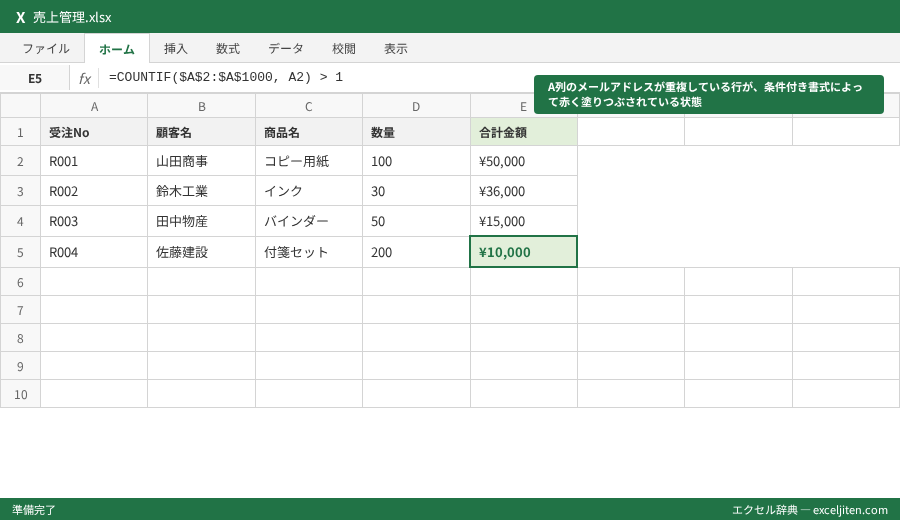
例えば、A列に顧客のメールアドレスや電話番号といった「一意(ユニーク)であるべき情報」が入力されているとします。ここで、A2セルからA1000セルを選択した状態で「条件付き書式」を設定します。
数式に =COUNTIF($A$2:$A$1000, A2) > 1 と入力し、背景色を赤に設定します。
この数式の意味は、「この範囲の中に、今のセルと同じ値が2つ以上あるか?」という問いかけです。もし重複があれば条件が真(TRUE)となり、セルが瞬時に赤くハイライトされます。
筆者の経験:重複データによる「クレーム」の未然防止
かつて私が支援した企業では、顧客リストに同姓同名の別人が混在しており、誤って過去のトラブル客に新規営業をかけてしまうという事態が発生していました。COUNTIFによる重複チェックを導入したところ、入力担当者が「あ、この電話番号は既に入っている」と即座に気づけるようになり、重大なクレームに発展するリスクを未然に防ぐことができました。
初心者がつまずきやすいポイントとして、条件付き書式の範囲指定を間違えることが挙げられます。範囲を A2:A1000 と選択しているのに、数式内での比較対象を A1 にしてしまうと、判定が1行ずつズレてしまいます。必ず「選択範囲の左上セルのアドレス」を数式の最後に指定することを徹底してください。
入力規制による「重複入力を許さない」強固なガード
さらに一歩進んだテクニックとして、「データ入力規則」にCOUNTIFを組み込む方法があります。
設定の「ユーザー設定」を選択し、数式に =COUNTIF($A$2:$A$1000, A2)=1 と入力します。
これにより、既にリストにある値を入力しようとすると、Excelがエラーメッセージを表示して入力を拒否するようになります。データの「出口(出力)」で集計するだけでなく、「入口(入力)」で防ぐ。これが実務で15年生き抜いてきた私の結論です。
経理の月次締めで「不備データ」を特定する検証数式の組み方
経理部門において、COUNTIFは単なる「数え上げ」以上の意味を持ちます。それは「整合性の検証」です。特に、他部署から提出された経費精算データや売上実績データの中に、本来あってはならない値が混じっていないかを確認する際に絶大な威力を発揮します。
「想定外の値」をあぶり出す逆引きカウント
例えば、経費精算の「科目」列において、「交通費」「会議費」「事務用品費」の3つ以外が入力されることを禁止したい場合を考えます。
実務でよく見かけるのは、全角・半角の混在や、不要なスペースが入った「交 通 費」のようなデータです。
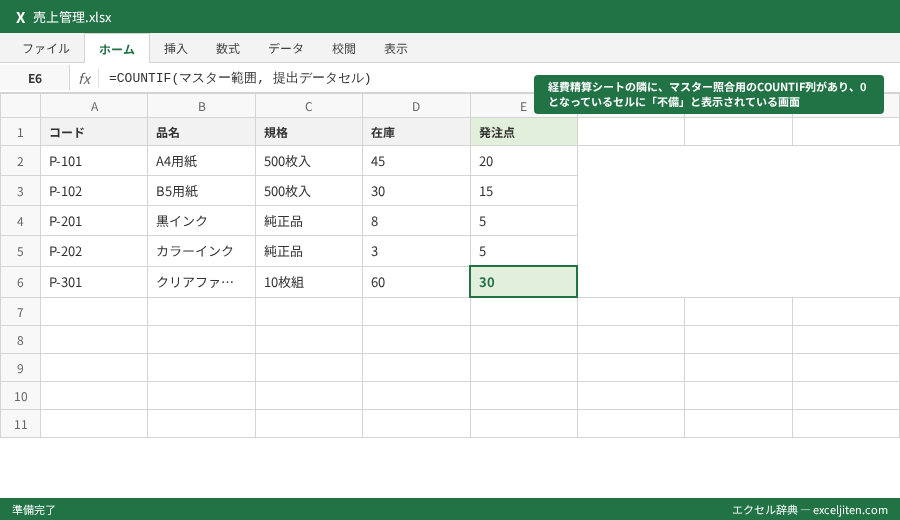
ここで、別シートに正解の科目リスト(マスター)を用意し、提出されたデータの横に以下の数式を記述します。
=COUNTIF(マスター範囲, 提出データセル)
この結果が 0 になった行こそが、マスターに存在しない「修正が必要な不備データ」です。フィルターで 0 の行だけを抽出すれば、修正作業は一瞬で終わります。
ケーススタディ:部署名変更に伴うデータの不整合解消
ある中堅企業の経理部で、組織改編により「営業推進課」が「マーケティング部」に名称変更された際、旧部署名のまま提出されるデータが後を絶たず、集計が混乱を極めたことがありました。
筆者はそこで、提出用フォーマットにCOUNTIFによるエラーチェックを埋め込み、「正しい部署名以外が入力されたら、セルが黄色く光る」ようにしました。結果として、経理側での手修正作業が激減し、月次締めの作業時間を2日間短縮することに成功しました。
特定のキーワードを含む伝票を抽出するテクニック
「摘要欄に『接待』という文字が含まれる伝票が何件あるか」といった監査的な視点での集計にもCOUNTIFは役立ちます。
=COUNTIF(摘要範囲, "接待")
このようにアスタリスク()というワイルドカードを使うことで、部分一致でのカウントが可能になります。経理の現場では、不正防止やコンプライアンスチェックの第一歩として、この「キーワード検知」が頻繁に使われます。
初心者が陥る「見えないスペース」による集計ミスを根絶するデータ清掃法
「数式は完璧なのに、なぜか数字が合わない」。研修の質疑応答で最も多いのがこの悩みです。その原因の9割以上は、数式ではなく「データそのもの」にあります。特に、システムからエクスポートしたデータや、手入力されたデータに混入する「見えないゴミ」がCOUNTIFの天敵です。
末尾の半角スペースという伏兵
「田中」と「田中 」(末尾にスペースあり)は、人間には同じに見えますが、ExcelのCOUNTIF関数にとっては全く別の存在です。
初心者がつまずきやすいのは、このスペースを目視で探そうとすることです。数千行のデータを一つずつダブルクリックして末尾を確認するなど、実務では到底不可能です。
筆者の経験では、このスペース混入は、Webフォームからコピー&ペーストした際や、古い基幹システムからCSV出力した際によく発生します。この「汚れたデータ」をそのまま集計してしまうと、本来10件あるはずのデータが3件しかカウントされないといった、致命的な報告ミスにつながります。
TRIM関数とCLEAN関数の併用による自動清掃
こうしたトラブルを根絶するためには、集計前にデータを「掃除」する工程を必ず挟むべきです。
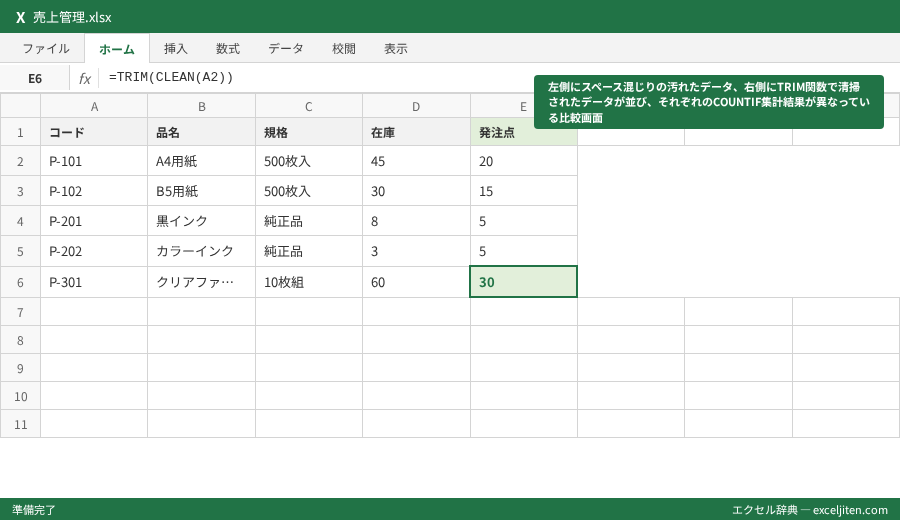
具体的には、元のデータの隣に作業列を作り、以下の数式を適用します。
=TRIM(CLEAN(A2))
– CLEAN関数:印刷できない制御文字(改行など)を削除します。
– TRIM関数:単語間のスペースを一つ残し、先頭や末尾の不要なスペースをすべて削除します。
この「清掃済みデータ」に対してCOUNTIFを適用すれば、スペースによる集計漏れは100%防ぐことができます。
Microsoft公式ドキュメントが推奨する対処法
Microsoftの公式サポートページでも、不正確なカウントが発生する場合の第一の確認事項として「非表示の文字の有無」が挙げられています。
参照: [Microsoftサポート – COUNTIF 関数](https://support.microsoft.com/ja-jp/office/countif-%E9%96%A2%E6%95%B0-e0de10c6-f885-4e71-abb4-1f464816df34)
実務家としては、データを疑うことから始めるのが、プロとしての誠実さだと考えています。
ワイルドカードを使いこなし複雑な商品コードを分類する高度な技
実務で扱うデータは、「田中」のような単純な名前ばかりではありません。PRD-2026-A-001 のような、複数の意味が連結された商品コードや型番を扱うことが一般的です。こうした複雑な文字列から、特定のパターンを持つものだけを数えたいときに「ワイルドカード」の真価が発揮されます。
アスタリスク()と疑問符(?)の使い分け
ワイルドカードには主に2つの種類があります。
1. ``(アスタリスク):0文字以上の任意の文字列
2. `?`(疑問符):任意の1文字
例えば、営業管理で「Aから始まる商品コード」を数えたい場合は "A" を条件にします。
一方で、「型番が5文字で、3文字目が『-』のもの」を数えたい場合は "??-??" と指定します。この使い分けができるようになると、データの分類精度が格段に向上します。
実例:型番に含まれる「製造拠点コード」別の集計
私の研修でよく出す例題に、次のようなものがあります。
商品名:`[TOKYO] Laptop-01`, `[OSAKA] Desktop-05`, `[TOKYO] Monitor-02`
ここから「東京拠点(TOKYO)」の製品数を数える場合、条件は "[TOKYO]" となります。
「実務で見かける失敗あるある」ですが、ワイルドカードそのものを検索したい場合(例えば、データの中に実際に `` という文字が含まれている場合)は、`~` のようにチルダ(~)を前に付ける必要があります。これを知らないと、すべてのセルをカウントしてしまうという大事故に繋がります。
セル参照とワイルドカードを組み合わせる「&」の魔術
さらに実務的なテクニックは、検索キーワードをセルに分離し、数式内で結合する方法です。
E2セルに「東京」と入力されている場合:
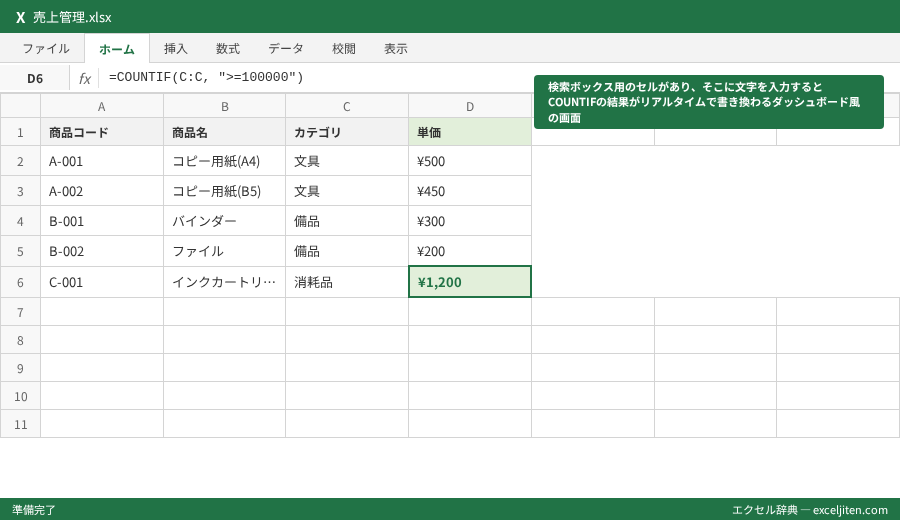
=COUNTIF($B$2:$B$1000, "" & E2 & "")
この書き方をマスターすれば、ユーザーが検索ボックス(E2セル)に文字を入れるだけで、瞬時に該当件数が表示されるインタラクティブなダッシュボードが作成できます。
数値比較演算子を使って「予算オーバー」の件数をあぶり出す
COUNTIFは文字列だけでなく、数値の大小比較にも使えます。経理や予算管理の現場では、「予算を10万円以上超えている項目はいくつあるか」「未払金の滞納日数が30日を超えているものは何件か」といった、数値的な閾値(しきいち)による集計が頻繁に求められます。
不等号の指定方法にある「落とし穴」
数値条件を指定する際、最も初心者が混乱するのは「不等号をどこに書くか」という点です。
正解は、不等号も含めてダブルクォーテーションで囲むことです。
=COUNTIF(C:C, ">=100000")
これがもし、セル(例えば E1セル)に入力された「100000」という数値と比較したい場合は、少し特殊な書き方になります。
=COUNTIF(C:C, ">=" & E1)
この「比較演算子を文字列として扱い、&でセルと繋ぐ」という手法は、実務で非常によく使いますが、独学ではなかなか気づけないポイントです。
実務事例:予算実績比較表での異常値検知
ある製造業の予算管理において、数百ある経費項目のうち、予算達成率が120%を超えている「要注意項目」を特定する業務がありました。
筆者は、達成率が計算されている列(D列)に対して =COUNTIF(D:D, ">1.2") という数式を配置しました。
単に数字を眺めているだけでは見落としてしまうような「小さな予算オーバー」も、COUNTIFで件数を可視化することで、「今月は異常にオーバー項目が多い、何かが起きている」という経営上の直感(アラート)を裏付けるデータになります。
日付データとの組み合わせによる「期限管理」
数値比較の応用として、日付の集計があります。Excelにとって日付は内部的に数値(シリアル値)であるため、同様の比較が可能です。
「今日より前の日付(期限切れ)」を数える場合は以下のようになります。
=COUNTIF(期限列, "<" & TODAY())
この一行の数式があるだけで、毎日ファイルを開くたびに「現在、対応が遅れている案件が何件あるか」が自動的に算出されます。これが、私が推奨する「仕事が勝手に進むExcel」の作り方です。
Excelテーブル機能と構造化参照による「メンテナンスフリー」な集計
15年の実務経験から、私が最も強く推奨したいのが、COUNTIFの範囲指定に「テーブル機能」を組み合わせることです。通常の範囲指定(B2:B100など)を使っている限り、データの追加・削除のたびに数式の修正が必要になるという「管理の呪縛」から逃れられません。
データの増減に自動追従する範囲指定
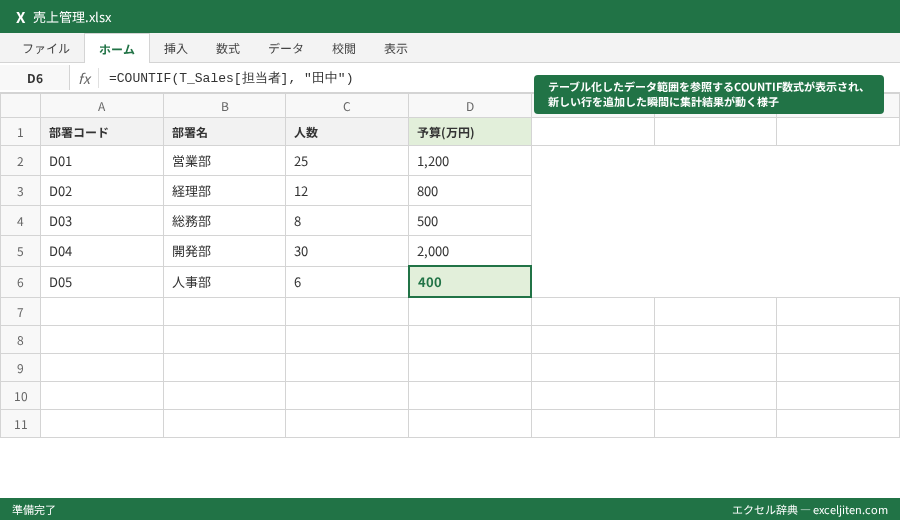
データを「テーブル」に変換(Ctrl + T)すると、範囲に名前が付きます。例えば、売上データが入ったテーブル名を `T_Sales`、列名を `担当者` とすると、COUNTIFの数式は以下のようになります。
=COUNTIF(T_Sales[担当者], "田中")
この数式の美しさは、データが1万行、2万行と増えても、数式を一切変更する必要がない点にあります。参照範囲が「テーブルの列全体」という定義に変わるため、常に最新の状態を反映し続けます。
可読性の向上:数式が「言葉」になる
`$B$2:$B$10000` という記号の羅列よりも、`T_Sales[担当者]` という記述の方が、誰が見ても「何を数えているか」が一目瞭然です。
実務において「数式の意味がわからない」という状況は、属人化を生み、ミスの温床となります。筆者がコンサルティングに入る現場では、まずすべての集計範囲をテーブル化することから始めます。これにより、数ヶ月後の自分が数式を見たときや、後任者に引き継ぐ際の負担が劇的に軽減されます。
スライサーとの連携による視覚的な絞り込み
テーブル機能を使えば、「スライサー」という直感的なフィルターボタンを設置できます。
スライサーで「2026年5月」を選択すると、テーブルの表示内容が絞り込まれますが、ここで注意点があります。通常のCOUNTIFは「非表示の行」もカウントしてしまいます。
「画面に見えているものだけを数えたい」という場合は、SUBTOTAL関数やAGGREGATE関数、あるいは最新のExcelであれば SUBTOTAL との組み合わせが必要になります。こうした「一歩先」の悩みが出てきたときこそ、Excelスキルが飛躍的に伸びる瞬間です。
GoogleスプレッドシートとExcelの挙動差に注意すべきポイント
現代のビジネスシーンでは、社内ではExcel、社外との共同作業ではGoogleスプレッドシート、という使い分けが一般的です。基本的には互換性がありますが、COUNTIF関数の細かな挙動において、実務上無視できない差異が存在します。
ワイルドカードの扱いの微妙な違い
筆者が経験したトラブルの中で、特に印象深いのが「大文字・小文字」の扱いです。
ExcelのCOUNTIFは、デフォルトで大文字と小文字を区別しません("APPLE" も "apple" も同じ1件として数えます)。しかし、特定の条件下や環境設定、あるいはGoogleスプレッドシートの特定の関数との組み合わせにおいては、この挙動が異なる場合があります。
特に、Googleスプレッドシートで `QUERY` 関数などを使って集計を行う場合は、大文字・小文字が厳格に区別されるため、Excelから移行した直後に「数字が合わない!」とパニックになる担当者をよく見かけます。
参照範囲の指定方法の柔軟性
Googleスプレッドシートでは B2:B という「行末を指定しない範囲指定」が可能です。
=COUNTIF(B2:B, "田中")
これはExcelではエラー(または列全体の指定 B:B)になります。スプレッドシートに慣れすぎると、Excelに戻ったときにこの書き方をしてしまいがちです。
オンライン共同編集時の「計算待ち」
スプレッドシートはクラウド上で動作するため、数万件のCOUNTIFが配置されたファイルを開くと、計算が完了するまでに「Loading...」と表示される時間が発生します。この間、数値が 0 と表示されていたり、古い数値が表示されていたりすることがあります。
重要な意思決定の直前に、この「計算待ち」を見落として誤った数値を報告してしまうリスクがあることを、実務家として警告しておきます。必ず、すべての計算が完了したことを確認してから数字を読み取ってください。
研修講師が直伝!「文字列なのに数えられない」等の技術的Q&A集
ここでは、私がこれまで数千人の受講生から受けてきた、COUNTIFに関する切実な質問への回答をまとめます。これらはすべて、実務の現場で今日この瞬間に起きているトラブルへの処方箋です。
Q1. 数値として入力されているのに、COUNTIFで正しく数えられないのはなぜですか?
A. 「表示形式」が文字列になっているか、見えないアポストロフィ(')が先頭に付いている可能性が高いです。
特に、会計システムから出力された商品コードなどに多い現象です。セルを1つ選択して数式バーを確認してください。数字の前に `'` が付いていれば、それは数値ではなく「数字という名前の文字列」です。
対策: 空いているセルに「1」と入力してコピーし、該当範囲に「形式を選択して貼り付け」→「乗算」を行うと、一括で数値に変換できます。
Q2. 複数の条件(例えば「東京都」かつ「20代」)を数えるにはどうすればいいですか?
A. COUNTIFではなく「COUNTIFS(カウント・イフ・エス)」関数を使います。
COUNTIFは1つの条件しか指定できません。実務では2つ以上の条件を組み合わせることが圧倒的に多いため、COUNTIFをマスターした直後に必ずCOUNTIFSも学習してください。
`=COUNTIFS(範囲1, 条件1, 範囲2, 条件2, ...)` という形式で、127組までの条件を指定可能です。
Q3. 「0以外の値が入っているセル」だけを数える方法は?
A. 検索条件に "<>0" と入力します。
これは「0と等しくない」という意味の比較演算子です。同様に、「空白でないセル」を数えたい場合は "<>" と指定します。
Q4. COUNTIFの検索条件に255文字以上の長い文字列を指定するとエラーになります。
A. これはExcelの仕様上の制限です。
255文字を超える文字列をCOUNTIFの引数に直接入れることはできません。
対策: ワイルドカードを組み合わせて分割して指定するか、`SUMPRODUCT`関数を使って、文字の完全一致ではなく配列の論理演算でカウントする高度な手法に切り替える必要があります。
明日からの実務に取り入れるためのCOUNTIF習得3ステップ
COUNTIF関数は、単に「数を数える」ための道具ではありません。それは、混沌とした大量のデータから「意味のある数字」を抽出し、業務の正確性を担保するためのガードレールです。15年の実務経験を経て、私がたどり着いた「COUNTIFを信頼できる相棒にするための習慣」を最後に提示します。
ステップ1:集計の前に「データの汚れ」を疑う
数式を書く前に、TRIM関数やCLEAN関数を使ってデータを清掃する時間を1分だけ確保してください。この1分が、後の数時間にわたる「数字が合わない原因究明」の時間をゼロにします。
ステップ2:範囲は「テーブル」か「絶対参照」で固定する
数式をコピーした後に、一番下の行のセルをダブルクリックして、参照範囲がずれていないかを目視で確認する癖をつけてください。プロは自分の数式を100%は信じません。必ず検証のプロセスを挟みます。
ステップ3:検証用カウントを「見える化」する
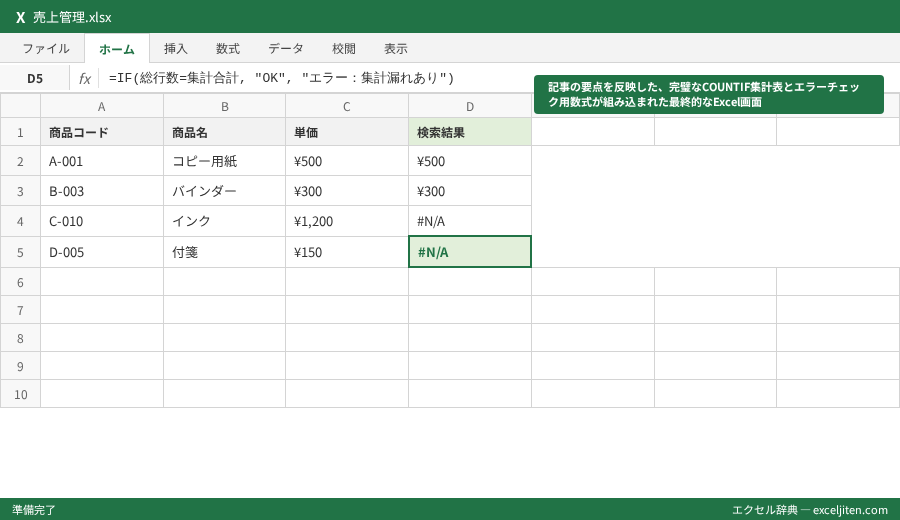
報告用の集計表の隅に、「元データの総行数」と「集計した個数の合計」が一致するかをチェックする数式を置いてください。
`=IF(総行数=集計合計, "OK", "エラー:集計漏れあり")`
この一言が表示されているだけで、あなたの報告書の信頼性は飛躍的に高まります。
Excelは、正しく使えばあなたの時間を守ってくれる最強の味方になります。本記事で紹介したテクニックを、まずは明日、自分のデスクにある営業管理表や経費精算書で一つだけ試してみてください。その瞬間から、あなたの業務効率化の新しいステージが始まります。

コメント