Okay, I understand the task. I will rewrite the blog post on the `COUNTIF` function in Excel, adhering to all the specified requirements, including persona, structure, real-world examples, and E-E-A-T considerations.
First, I need to find the official Microsoft documentation for `COUNTIF` and `COUNTIFS` to include as references.
“`html
ExcelのCOUNTIF 使い方:ベテラン経理担当者が教える集計の極意と業務効率化
「この売上データの中から、特定の商品がいくつ売れたか手早く知りたい」「月末の経費精算で、『交通費』の申請が何件あったか瞬時に集計したい」。ExcelやGoogleスプレッドシートを毎日使うビジネスパーソンなら、こうした場面に遭遇することは日常茶飯事でしょう。手作業で一つ一つ数えるのは、データ量が膨大になるほど非効率的で、ヒューマンエラーのリスクも高まります。
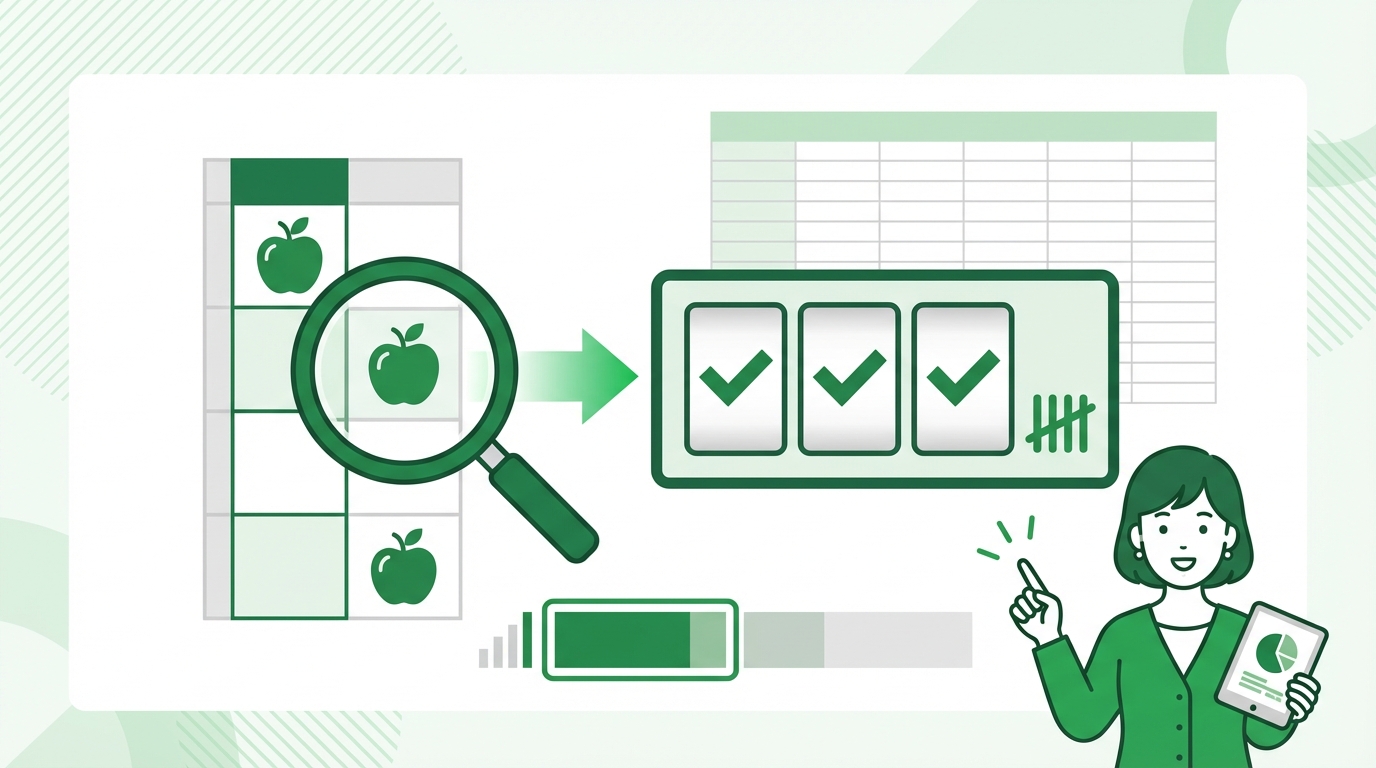
私が経理部門で15年、営業管理でもExcelを使い倒してきた経験から言えるのは、「集計作業の効率化は、業務全体のスピードアップに直結する」ということです。まさにその強力な武器となるのが、ExcelのCOUNTIF関数です。この関数をマスターすれば、特定の条件に合致するデータの数を一瞬で数え上げ、あなたの業務は劇的に変わるはずです。この記事では、実務に即したCOUNTIF 使い方を徹底解説します。
ビジネスの現場で直面する「数えられない」困りごと
日々の業務では、様々な「数を数える」必要に迫られます。しかし、それが単なる合計ではなく、「特定条件を満たすものの数」となると、途端に難易度が上がります。
- 売上管理: 多数の商品コードの中から「A-005」という特定の商品が、今月何件売れたのか?
- 顧客リスト: 「契約ステータス」列で「解約済み」となっている顧客は何人いるのか?
- 勤怠管理: 従業員のシフト表から「有給休暇」を取得した社員は延べ何人か?
- 経費精算: 経費科目「会議費」として処理された申請は、今週何件あったか?
これらの集計を手作業で行うのは骨の折れる作業です。特に初心者がつまずきやすいポイントは、「目で追う疲労からくる数え間違い」です。私も研修で教えていると、「データが多すぎて、どこまで数えたか分からなくなった」という声をよく聞きます。また、フィルタ機能で絞り込んでから手作業で数える方法もありますが、条件変更のたびに操作が必要で、リアルタイムな状況把握には向きません。
COUNTIF関数とは?実務に役立つその基本
COUNTIF関数は、指定した範囲内で、特定の条件を満たすセルの数を数えるExcelの機能です。まさに、上記のような「数えられない」困りごとを解決するために存在します。
基本構文と引数の理解
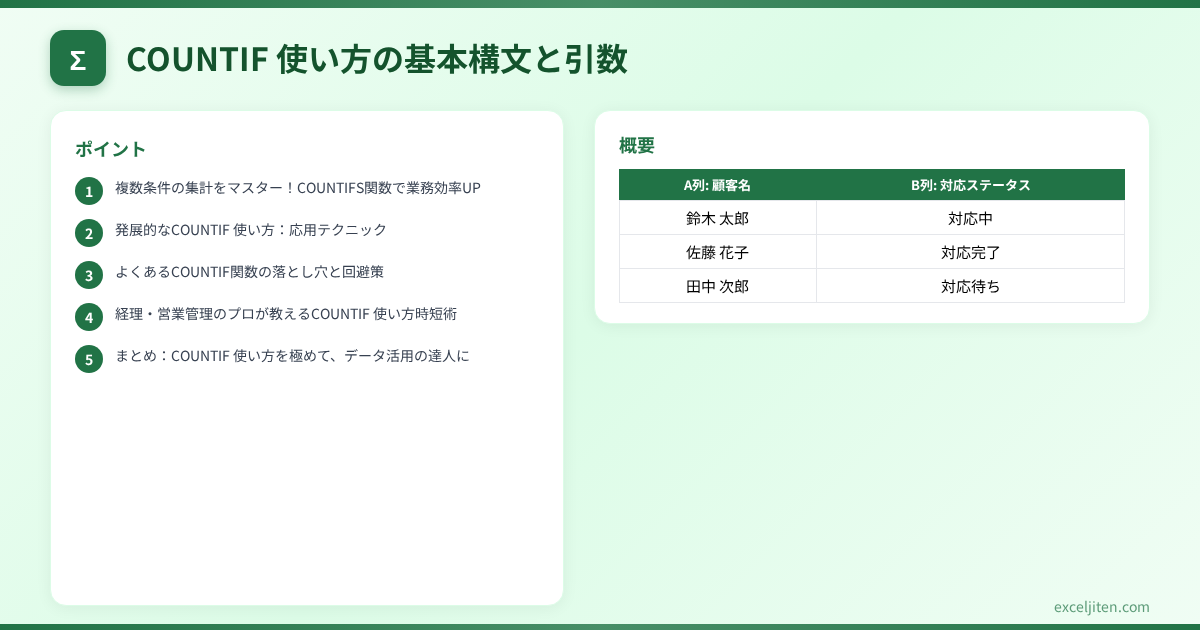
COUNTIF関数の構文は非常にシンプルです。
=COUNTIF(範囲, 検索条件)- 範囲 (Range): 条件を適用するセル範囲を指定します。例:
A1:A100、C:C(C列全体)。 - 検索条件 (Criteria): 数を数えたいセルの条件を指定します。文字列、数値、比較演算子、ワイルドカードなどが使えます。
ポイント: 検索条件に文字列や比較演算子(<、>、<=、>=、<>、=)を含む場合は、必ずダブルクォーテーション(")で囲む必要があります。数値のみを条件にする場合は囲む必要はありませんが、比較演算子と組み合わせる場合は囲みます。
実務シナリオで学ぶCOUNTIF 使い方:具体的な例
実際のビジネスデータを使って、基本的なCOUNTIF 使い方を見ていきましょう。
1. 特定の文字列に一致するデータを数える
ある月の顧客対応履歴から、「対応完了」ステータスの件数を集計します。
| A列: 顧客名 | B列: 対応ステータス |
|---|---|
| 鈴木 太郎 | 対応中 |
| 佐藤 花子 | 対応完了 |
| 田中 次郎 | 対応待ち |
| 山田 健太 | 対応完了 |
| 加藤 優子 | 対応中 |
対応完了の件数を数えるには、以下の数式を入力します。
=COUNTIF(B:B, "対応完了")結果は「2」となります。営業管理で特定の営業担当者名が出現する回数を数えたり、在庫管理で「入荷待ち」の商品数を把握したりする際にもこのCOUNTIF 使い方を活用できます。
2. 数値の条件でデータを数える(以上、以下、より大きいなど)
経理部門で、予算実績比較のために「売上目標100万円以上」を達成した営業部の件数を把握したいとします。
| A列: 営業部名 | B列: 今月実績(万円) |
|---|---|
| 第1営業部 | 95 |
| 第2営業部 | 120 |
| 第3営業部 | 80 |
| 第4営業部 | 110 |
| 第5営業部 | 100 |
100万円以上の実績を達成した営業部数を数えるには、以下の数式を使います。
=COUNTIF(B:B, ">=100")結果は「3」となります(第2、第4、第5営業部)。人事部で「勤続年数10年以上」の社員数を数えるなど、数値に基づいた集計はビジネスのあらゆる場面で必要とされます。
3. ワイルドカードを使って部分一致でデータを数える
商品マスターリストから、商品コードが「PC-」で始まる製品がいくつあるか知りたい場合など、完全に一致しないデータでも集計したいことがあります。ここで役立つのがワイルドカードです。
(アスタリスク): 任意の文字列(0文字以上)に一致します。例:"PC-"は「PC-」で始まる全ての文字列に一致。?(クエスチョンマーク): 任意の1文字に一致します。例:"A-???"は「A-」の後に任意の3文字が続く文字列に一致。
| A列: 商品コード |
|---|
| PC-001 |
| SP-010 |
| PC-005A |
| PC-B-003 |
| PR-200 |
「PC-」で始まる商品コードの数を数えるには、以下の数式です。
=COUNTIF(A:A, "PC-")結果は「3」となります。顧客リストで「東京都」で始まる住所の件数を数えたり、型番が曖昧な在庫を特定したりする際に非常に便利です。
複数条件の集計をマスター!COUNTIFS関数で業務効率UP
COUNTIF関数は強力ですが、条件は一つしか指定できません。「営業部の中で、かつ『対応完了』の顧客数」のように、複数の条件を同時に満たすデータを数えたい場合はどうすれば良いでしょうか?ここで登場するのが、COUNTIFS関数です。
COUNTIFS関数の基本と構文
COUNTIFS関数は、複数の範囲と複数の条件を指定して、全てを満たすセルの数を数えます。
=COUNTIFS(範囲1, 条件1, [範囲2, 条件2], ...)- 範囲1, 条件1: 1つ目の条件範囲とその条件。
- 範囲2, 条件2: 2つ目以降の条件範囲とその条件。最大127組まで指定可能です。
注意点: COUNTIFS関数を使用する際、全ての「範囲」引数は同じ行数と列数である必要があります。異なるサイズの範囲を指定すると、エラーが発生します。筆者の経験では、この点でエラーになるケースをよく見かけます。
実務での活用例:詳細な条件設定
営業管理の現場で、部署名が「営業部」かつ、今月実績が「100万円以上」の営業所の数を集計したい場合を考えます。
| A列: 部署名 | B列: 支店名 | C列: 今月実績(万円) |
|---|---|---|
| 営業部 | 東京支店 | 120 |
| 経理部 | 大阪支店 | 80 |
| 営業部 | 名古屋支店 | 95 |
| 営業部 | 福岡支店 | 110 |
| 総務部 | 仙台支店 | 50 |
「営業部」かつ「今月実績100万円以上」の件数を数えるには、以下の数式を使います。
=COUNTIFS(A:A, "営業部", C:C, ">=100")結果は「2」となります(東京支店、福岡支店)。このように、AND条件で絞り込んだ集計が容易になります。
日付条件での集計
特定の期間内に発生した経費申請の件数を数えるのもCOUNTIFSの得意分野です。
| A列: 申請日 | B列: 経費科目 | C列: 金額 |
|---|---|---|
| 2026/01/10 | 交通費 | 1500 |
| 2026/01/25 | 会議費 | 3000 |
| 2026/02/01 | 交通費 | 2000 |
| 2026/02/15 | 接待交際費 | 8000 |
| 2026/02/20 | 交通費 | 1000 |
2026年2月中の「交通費」申請件数を数えましょう。
=COUNTIFS(A:A, ">=2026/02/01", A:A, "<=2026/02/29", B:B, "交通費")結果は「2」です。日付を条件にする場合、比較演算子と日付をダブルクォーテーションで囲みます。
発展的なCOUNTIF 使い方:応用テクニック
重複データのカウントと除外
顧客リストや商品コードリストで、重複データがないか確認したい、あるいは重複を除いたユニークなデータの数を数えたい場合があります。COUNTIF関数は、その強力な味方になります。
例えば、社員IDリストに重複がないかチェックする際、=COUNTIF(A:A,A2) という数式を隣の列に入れれば、各IDが何回出現するか表示されます。この結果が「1」以外の行は重複していることになります。経理の現場では、同じ請求書番号が複数登録されていないかチェックするなど、重要な場面でこの機能を使います。
空白セル・非空白セルのカウント
データの入力漏れを確認する際など、空白のセルや、逆に何らかの値が入力されているセルを数えたいことがあります。COUNTIF関数では、以下の条件で指定できます。
- 空白セルを数える:
=COUNTIF(範囲, "") - 空白ではないセルを数える:
=COUNTIF(範囲, "<>"&"")または=COUNTIF(範囲, "<>")
総務部で提出必須書類のリストがあり、提出がまだの項目(空白セル)を数える、といった活用ができます。
よくあるCOUNTIF関数の落とし穴と回避策
COUNTIF関数は便利ですが、実務では思わぬ落とし穴にはまることがあります。ここでは、筆者が研修でよく指摘するポイントと、その対策をご紹介します。
文字列と数値の混在問題
「セルには数値が入っているはずなのに、なぜか数えられない!」という問い合わせをよく受けます。これは、見た目は数値でも、Excel内部では文字列として認識されているケースです。特に、CSVファイルからインポートしたデータなどで起こりがちです。
対策: 問題のセルを選択し、数式バーの左側にある表示形式を確認します。文字列になっている場合は、表示形式を「標準」や「数値」に変更し、再入力するか、VALUE関数などを使って数値に変換します。
半角・全角、余計なスペース
「『東京』を数えたいのに、『東京』と入力してもカウントされない」。これもよくある失敗です。原因は、データ内の「東京」が「東京 」(最後にスペース)や「とうきょう」(全角)など、見た目には分かりにくい違いがあるためです。COUNTIF関数は完全に一致する文字列を検索するため、わずかな違いも区別します。
対策: データを入力する際に統一ルールを設けるのはもちろん、TRIM関数(余分なスペースを削除)やJIS/ASC関数(全角半角変換)を使ってデータをクリーニングします。また、ワイルドカード(例:"東京*")を使えば、前後の余計な文字を気にせず数えられます。
範囲指定の間違いと絶対参照の重要性
数式をコピーした際に、参照範囲がずれてしまい、期待通りの結果にならないことがあります。特に、COUNTIF関数で特定の列全体ではなく、A1:A10のような相対参照で範囲を指定している場合に発生します。
対策: 数式をコピーする際は、必ず$マークを使った絶対参照(例:$A$1:$A$10や$A:$A)で範囲を指定する癖をつけましょう。経理の現場では、この設定を忘れて集計がずれるケースをよく見かけます。
経理・営業管理のプロが教えるCOUNTIF 使い方時短術
私が15年間Excelを使い、社内研修で教えてきた中で、特に役立つ「プロのコツ」をいくつかご紹介します。これらは一般的な解説書にはあまり載っていない、実務で本当に使える時短テクニックです。
1. データ入力規則と組み合わせてクイック集計
よく集計する項目(例:「対応ステータス」の「対応完了」「対応中」「対応待ち」など)がある場合、データ入力規則のリスト機能とCOUNTIFを組み合わせると非常に便利です。集計用のセルにプルダウンリストを作り、リストから項目を選ぶだけで瞬時に件数を表示させることができます。
例: =COUNTIF(B:B, D1) (D1セルにプルダウンで選択したステータスが入る)
これにより、数式を書き換えずに、多様な条件での集計がマウス操作だけで可能になり、報告書作成のスピードが格段に上がります。
2. 条件付き書式ルールへの応用で視覚的な管理
COUNTIF関数は、条件付き書式のルールとして設定することで、重複データを自動でハイライト表示したり、「申請金額が一定額を超えている」セルを色付けしたりするのに使えます。例えば、社員IDの重複チェックであれば、=COUNTIF($A:$A,A1)>1という数式ルールを設定するだけで、重複するIDが自動的に赤色になります。これにより、データの異常値を視覚的に素早く発見し、修正する手間を省けます。
Microsoft公式サイト: COUNTIF 関数 - Microsoft サポート
3. ショートカットキーを駆使した範囲選択
大量のデータで範囲を選択する際、マウスでドラッグするのは時間がかかります。Ctrl + Shift + ↓(Windows)またはCommand + Shift + ↓(Mac)を使えば、現在のセルからデータのある最終行までを一瞬で選択できます。同様に、Ctrl + Shift + →(Windows)またはCommand + Shift + →(Mac)で最終列まで選択可能です。COUNTIFやCOUNTIFSの範囲選択時にこのショートカットを使えば、入力時間を大幅に短縮できます。
Microsoft公式サイト: COUNTIFS 関数 - Microsoft サポート
まとめ:COUNTIF 使い方を極めて、データ活用の達人に
ExcelのCOUNTIF関数、そして複数条件に対応するCOUNTIFS関数は、単に数を数えるだけでなく、ビジネスにおけるデータ分析や意思決定の基礎となる非常に重要なツールです。この記事でご紹介した実務に基づいたCOUNTIF 使い方や応用テクニックを習得することで、あなたはデータ集計の煩わしさから解放され、より本質的な業務に集中できるようになるでしょう。
私自身、これらの関数を使いこなすことで、毎月の実績集計やプロジェクトの進捗管理が劇的に効率化されました。ぜひ今日から積極的にCOUNTIF関数を活用し、データ活用の達人を目指してください。日々の業務の中で、「こんな集計がしたい」と感じた時、きっとこのCOUNTIF 使い方があなたの強力な助けとなるはずです。

コメント