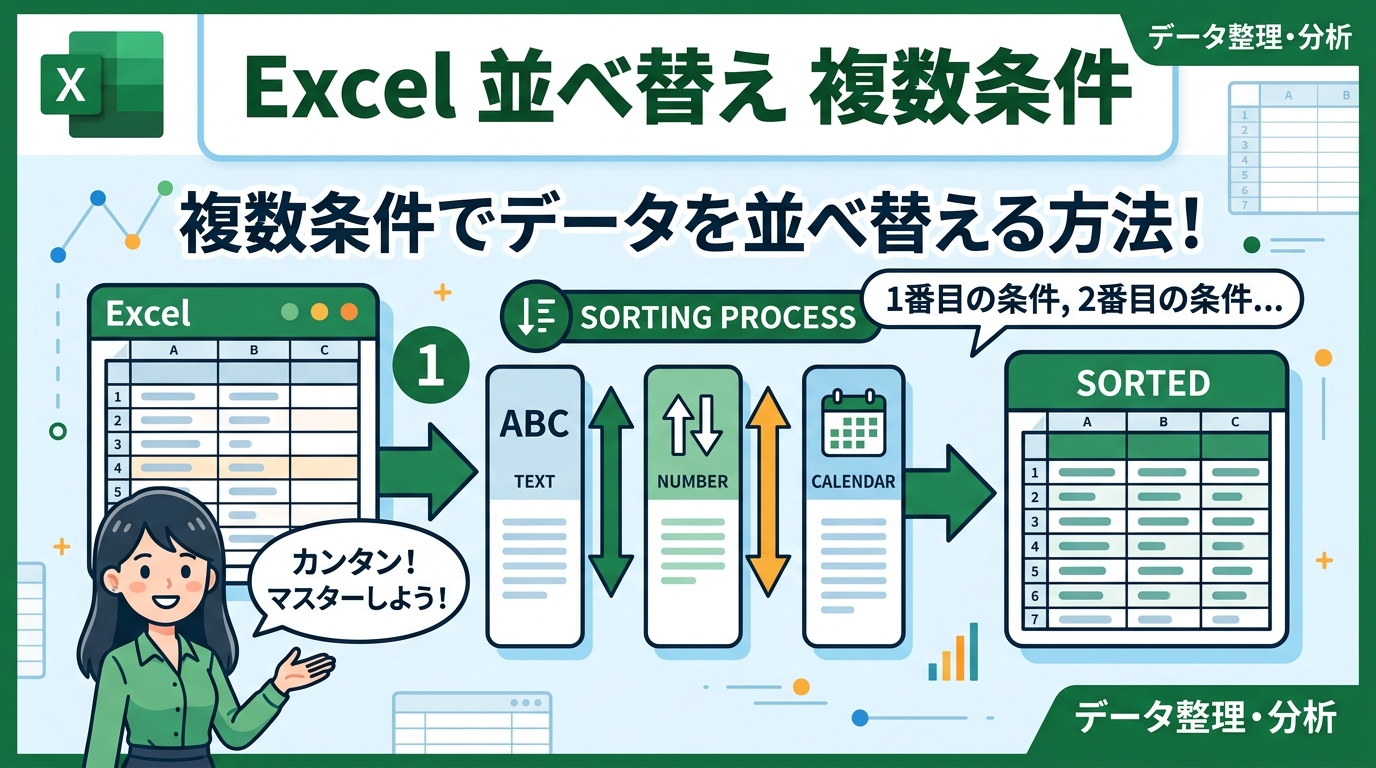
- Excelで複数条件を考慮した並べ替えをマスターして、データ分析をレベルアップしませんか?
Excelで複数条件を考慮した並べ替えをマスターして、データ分析をレベルアップしませんか?
Excelでのデータ整理、特に複数条件での並べ替えは、多くの人が一度は頭を悩ませるポイントでしょう。大量の顧客リストや売上データを前に、どうすれば効率的に必要な情報を取り出せるか。手作業でのソートに時間を費やしていませんか? 実はExcelの並べ替え機能を使いこなせば、複雑な条件でも瞬時にデータを整理し、分析に役立てることができるのです。
この記事では、Excel初心者の方でも理解できるよう、複数条件での並べ替えの基本から応用までを丁寧に解説します。具体的な業務シナリオを交えながら、実践的なテクニックを身につけて、日々の業務効率を飛躍的に向上させましょう。
Excel 並べ替え 複数条件の基本:操作画面から設定方法まで
Excelでデータを並べ替える際、複数の条件を指定することで、より詳細な分析が可能になります。例えば、営業部の売上データを、まず担当者ごとに、次に売上金額の大きい順に並べ替えるといったケースです。ここでは、基本的な操作方法をステップごとに解説していきます。
- まず、並べ替えたいデータ範囲を選択します。見出し行を含めるかどうかは、後で設定できます。
- リボンの「データ」タブをクリックし、「並べ替え」ボタンをクリックします。
- 「並べ替え」ダイアログボックスが表示されます。
- 「最優先されるキー」で、最初の並べ替え条件を選択します。例えば、「担当者」を選択します。
- 「並べ替えのキー」で、並べ替えの基準を選択します。通常は「セルの値」を選択します。
- 「順序」で、昇順(小さい順)または降順(大きい順)を選択します。
- 次に、「レベルの追加」ボタンをクリックし、2番目の並べ替え条件を追加します。例えば、「売上金額」を選択し、降順に設定します。
- 必要に応じて、さらに条件を追加できます。
- 「先頭行をデータの見出しとして使用する」チェックボックスをオンまたはオフにします。
- 最後に、「OK」ボタンをクリックすると、選択した条件でデータが並べ替えられます。
この操作をマスターすることで、Excelの基本的な並べ替え操作は問題なく行えるでしょう。
ポイント: データ範囲を選択する際、見出し行を含めるかどうかを間違えると、正しく並べ替えられません。特に、先頭行が文字列の場合、数値データが文字列として認識されてしまうことがあります。
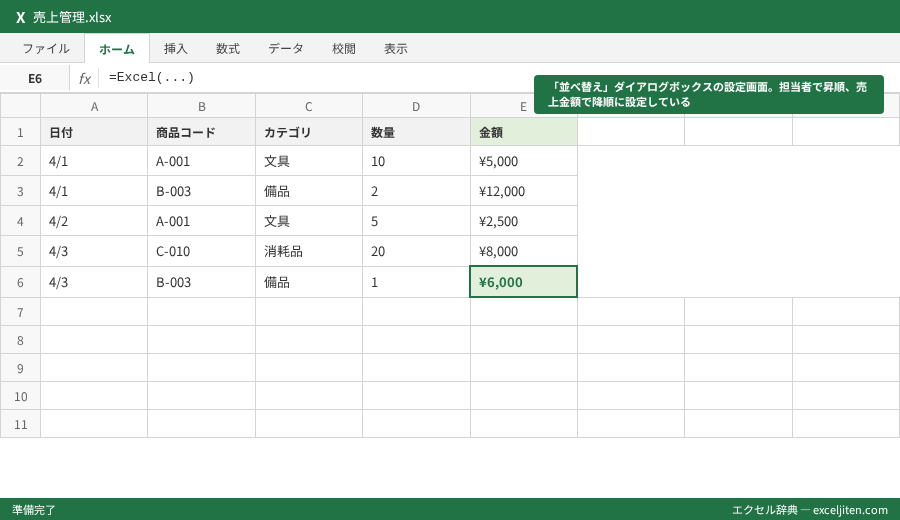
売上データ分析を効率化!部署別、担当者別の並べ替え実例
Excelの並べ替え機能は、様々な業務シーンで活用できます。ここでは、具体的な業務シナリオを想定して、複数条件での並べ替えの実用例を紹介します。
ある製造業の営業部での活用例
ある製造業の営業部では、全国の支店から毎日大量の売上データが送られてきます。これらのデータを分析するために、まず支店ごとに、次に売上金額の大きい順に並べ替えることで、各支店の売れ筋商品や売上貢献度の高い担当者を把握し、販売戦略の立案に役立てています。
- 「支店名」を最優先キーとして昇順に並べ替えます。
- 「売上金額」を2番目のキーとして降順に並べ替えます。
これにより、支店ごとの売上ランキングが瞬時に作成でき、各支店の強みや課題を明確にすることができます。
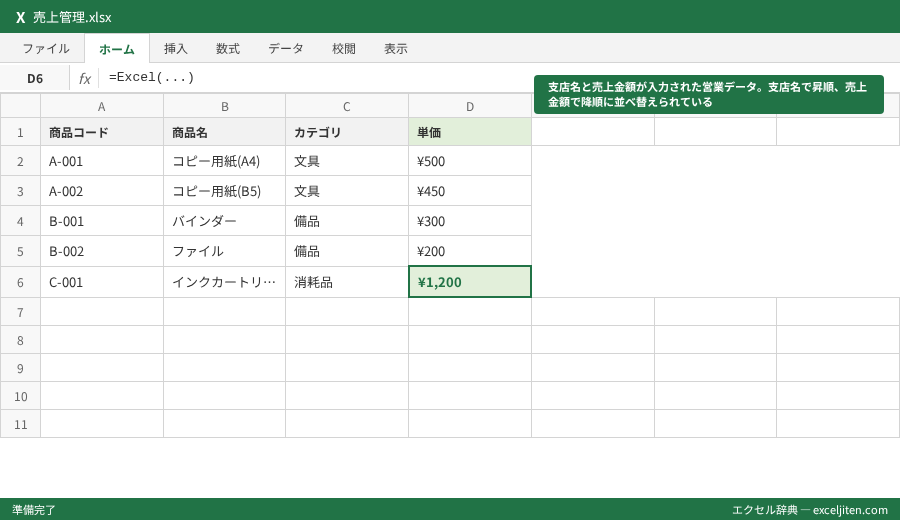
経理部の月次締めで活躍する並べ替え
経理部の月次締め作業では、経費精算データを、まず部署ごとに、次に申請日の古い順に並べ替えることで、未処理の経費申請を効率的に把握し、滞りなく処理を進めることができます。筆者の経験では、この並べ替えをすることで、経費処理の遅延を大幅に減らすことができました。
- 「部署名」を最優先キーとして昇順に並べ替えます。
- 「申請日」を2番目のキーとして昇順に並べ替えます。
経理の現場では、この設定を忘れて集計がずれるケースをよく見かけます。特に、日付の形式が統一されていないと、並べ替えがうまくいかないことがあるので注意が必要です。
顧客満足度調査の結果分析
あるサービス業の会社では、顧客満足度調査の結果を分析するために、まず年齢層ごとに、次に満足度の高い順に並べ替えることで、どの年齢層の顧客がどのような点に満足しているかを把握し、サービス改善に役立てています。
- 「年齢層」を最優先キーとして昇順に並べ替えます。
- 「満足度」を2番目のキーとして降順に並べ替えます。
このように、Excelの並べ替え機能は、様々な業務シーンでデータを効率的に分析し、意思決定をサポートする強力なツールとなります。
並べ替えのレベルを追加して、さらに複雑な条件に対応
Excelの並べ替え機能では、複数のレベルを追加することで、さらに複雑な条件での並べ替えが可能になります。例えば、売上データを、まず支店ごとに、次に担当者ごとに、最後に売上金額の大きい順に並べ替えるといったケースです。
- 「並べ替え」ダイアログボックスで、最初の並べ替え条件を設定します。
- 「レベルの追加」ボタンをクリックし、2番目の並べ替え条件を追加します。
- 必要に応じて、さらに「レベルの追加」ボタンをクリックし、条件を追加します。
- 各レベルで、並べ替えのキー、並べ替えの基準、順序をそれぞれ設定します。
- 「OK」ボタンをクリックすると、設定した条件でデータが並べ替えられます。
レベルを追加する際には、条件の優先順位を考慮することが重要です。最優先されるキーから順に設定していくことで、意図した通りの並べ替え結果を得ることができます。
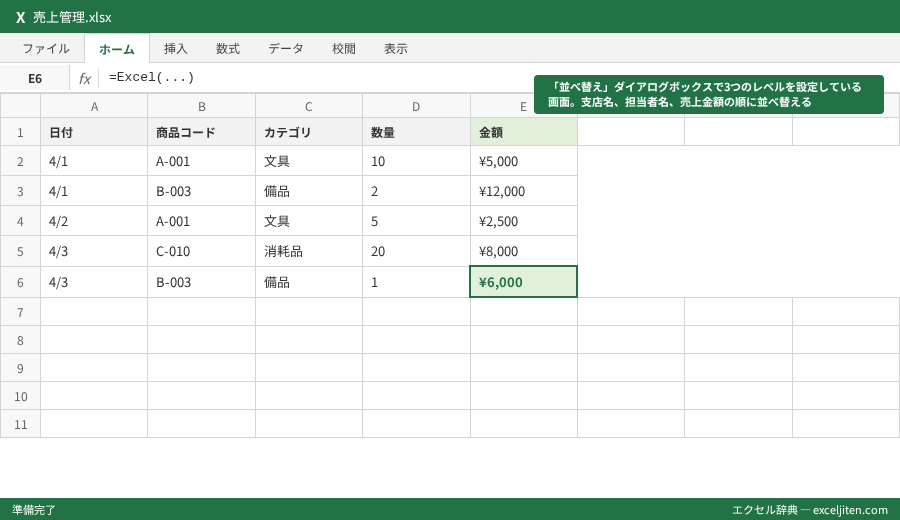
並べ替えで発生しがちなエラーとその解決策
Excelの並べ替え機能は非常に便利ですが、設定を間違えると意図しない結果になることがあります。ここでは、よくあるエラーとその解決策を紹介します。
数値が文字列として認識される
数値データが文字列として認識されると、正しく並べ替えられません。例えば、「1,000」という数値を「1」として認識してしまうことがあります。これは、セルの書式設定が「文字列」になっていることが原因です。
解決策としては、まずセルの書式設定を「数値」に変更します。次に、データ範囲を選択し、「データ」タブの「区切り位置」をクリックします。「区切り位置指定ウィザード」が表示されるので、「次へ」を2回クリックし、「列のデータ形式」で「G/標準」を選択して「完了」をクリックします。これにより、文字列として認識されていた数値が、数値として認識されるようになります。
空白セルが意図しない場所に表示される
データ範囲に空白セルが含まれていると、並べ替えの結果、空白セルが意図しない場所に表示されることがあります。これは、Excelが空白セルを特別な値として扱うためです。
解決策としては、まず空白セルを埋めることを検討します。例えば、直前のセルの値をコピーしたり、平均値を入力したりすることができます。空白セルを埋めることが難しい場合は、「オプション」ボタンをクリックし、「空白セルを最後に表示する」チェックボックスをオンにすることで、空白セルを最後に表示することができます。
注意点: 並べ替えを行う前に、必ずデータのバックアップを取っておきましょう。万が一、設定を間違えてデータが破損した場合でも、バックアップがあればすぐに復元できます。
日付の形式が統一されていない
日付の形式が統一されていないと、並べ替えがうまくいかないことがあります。例えば、「2024/04/26」と「2024年4月26日」が混在している場合、Excelはこれらを異なる日付として認識してしまいます。
解決策としては、まず日付の形式を統一します。セルの書式設定を「日付」に変更し、表示形式を統一します。また、「データ」タブの「区切り位置」を利用して、日付データを正しい形式に変換することもできます。
並べ替えだけじゃない!フィルタ機能との組み合わせでさらに効率アップ
Excelには、並べ替え機能以外にも、データを効率的に処理するための様々な機能が搭載されています。ここでは、並べ替え機能とフィルタ機能を組み合わせることで、さらに効率的なデータ分析を行う方法を紹介します。
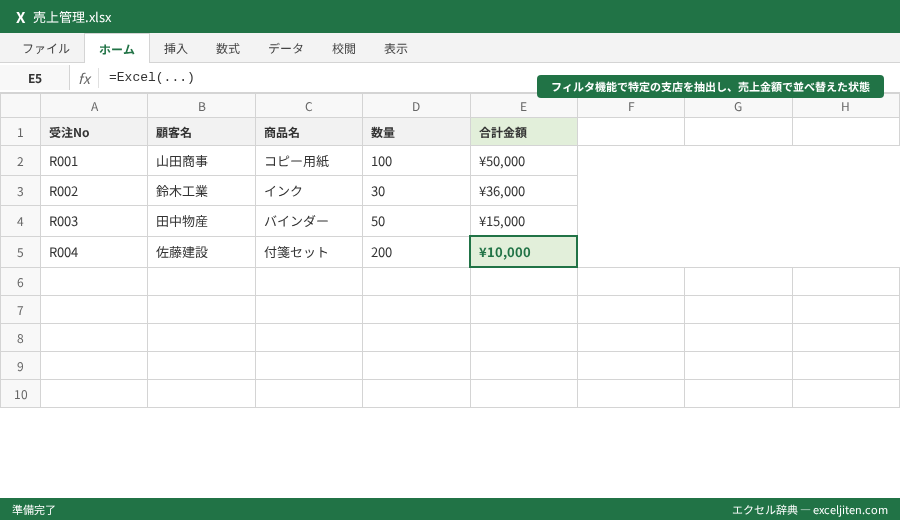
例えば、売上データの中から、特定の支店の売上データだけを抽出し、さらに売上金額の大きい順に並べ替えるといったケースです。
- まず、データ範囲を選択し、「データ」タブの「フィルタ」ボタンをクリックします。
- 見出し行にフィルタアイコンが表示されます。
- 「支店名」のフィルタアイコンをクリックし、抽出したい支店を選択します。
- 選択した支店のデータだけが表示されます。
- 次に、「売上金額」の列で並べ替えを行います。
このように、フィルタ機能と並べ替え機能を組み合わせることで、必要なデータだけを抽出し、さらに詳細な分析を行うことができます。営業部の田中さんがよく使うテクニックだと聞きました。
並べ替えのショートカットキーを使いこなして作業時間を短縮
Excelの並べ替え作業は、ショートカットキーを使いこなすことで、大幅に時間短縮できます。ここでは、特によく使うショートカットキーを紹介します。
- Alt + A + S + S: 「並べ替え」ダイアログボックスを表示します。
- Alt + D + F + F: フィルタ機能をオン/オフします。
- Ctrl + Shift + L: フィルタ機能をオン/オフします(別のショートカット)。
これらのショートカットキーを覚えることで、マウス操作の回数を減らし、より効率的に作業を進めることができます。筆者の経験では、ショートカットキーを積極的に使うことで、1日の作業時間を30分以上短縮することができました。
ポイント: ショートカットキーは、一度にすべてを覚える必要はありません。まずは、自分がよく使う機能のショートカットキーから覚えて、徐々に増やしていくと良いでしょう。
Googleスプレッドシートとの違い:並べ替え機能の比較
Excelと同様に、Googleスプレッドシートにも並べ替え機能が搭載されています。ここでは、ExcelとGoogleスプレッドシートの並べ替え機能の違いについて解説します。
基本的な並べ替え操作は、ExcelとGoogleスプレッドシートでほぼ同じです。ただし、いくつかの点で違いがあります。
- 操作画面: Excelはリボンインターフェースを採用していますが、Googleスプレッドシートはメニューバーとツールバーを使用しています。
- 並べ替えのオプション: Excelの方が、並べ替えのオプションが豊富です。例えば、セルの色やフォントの色を基準に並べ替えることができます。
- 共有: Googleスプレッドシートは、クラウド上で共有できるため、複数人で同時に作業するのに適しています。
どちらのツールを使うかは、個人の好みや作業環境によって異なります。もしあなたが複数人で共同作業を行うことが多いのであれば、Googleスプレッドシートが適しているかもしれません。一方、より高度な並べ替えオプションが必要な場合は、Excelがおすすめです。
Excelのバージョンによる並べ替え機能の違い:2016、2019、365
Excelの並べ替え機能は、バージョンによって若干の違いがあります。ここでは、Excel 2016、2019、365の並べ替え機能の違いについて解説します。
基本的な並べ替え操作は、どのバージョンでも同じです。ただし、いくつかの点で違いがあります。
- ユーザーインターフェース: Excel 365は、定期的にアップデートされるため、ユーザーインターフェースが変更されることがあります。
- 新機能: 新しいバージョンでは、並べ替え機能に関連する新機能が追加されることがあります。例えば、Excel 365では、動的配列数式を利用して、より複雑な並べ替えを行うことができます。
どのバージョンを使う場合でも、基本的な並べ替え操作をマスターしておけば、問題なく作業を進めることができるでしょう。
ポイント: Excel 365は、常に最新の機能を利用できるため、より高度なデータ分析を行いたい方におすすめです。
Excel 並べ替え 複数条件:よくある質問と回答
ここでは、Excelの並べ替え機能について、よくある質問とその回答を紹介します。
Q: 並べ替えの条件を間違えてしまいました。元に戻す方法はありますか?
A: 並べ替えを行った直後であれば、「Ctrl + Z」キーを押すことで、操作を元に戻すことができます。また、事前にデータのバックアップを取っておくことをおすすめします。
Q: 並べ替えを行うと、数式の結果が変わってしまいます。どうすればいいですか?
A: 数式が参照しているセル範囲が、並べ替えによって移動してしまった可能性があります。数式を修正するか、絶対参照($A$1など)を使用することで、数式の結果が変わらないようにすることができます。
Q: 大量のデータを並べ替えるのに時間がかかります。高速化する方法はありますか?
A: まず、不要な列や行を削除することで、データ量を減らすことを検討します。また、計算方法を手動に設定することで、並べ替えの速度を向上させることができます。計算方法を手動に設定するには、「数式」タブの「計算方法の設定」をクリックし、「手動」を選択します。
Q: 並べ替えの条件を保存しておくことはできますか?
A: Excelのテーブル機能を利用することで、並べ替えの条件を保存しておくことができます。テーブルを作成するには、データ範囲を選択し、「挿入」タブの「テーブル」ボタンをクリックします。テーブルを作成すると、フィルタアイコンが表示され、並べ替えの条件を簡単に変更することができます。
Q: 複数のシートを同時に並べ替えることはできますか?
A: 残念ながら、Excelの標準機能では、複数のシートを同時に並べ替えることはできません。VBA(Visual Basic for Applications)を使用することで、複数のシートを同時に並べ替えることができますが、プログラミングの知識が必要になります。
明日からの実務に取り入れる3ステップ
Excelの並べ替え機能をマスターすることで、日々の業務効率を飛躍的に向上させることができます。今回学んだことを活かして、明日から早速実践してみましょう。
- まず、自分の業務でよく使うデータをExcelに入力してみましょう。
- 次に、入力したデータを様々な条件で並べ替えてみましょう。
- 最後に、並べ替えの結果を分析し、業務改善に役立ててみましょう。
Excelの並べ替え機能は、データ分析の第一歩です。ぜひ、この機能を使いこなして、より高度なデータ分析に挑戦してみてください。


コメント