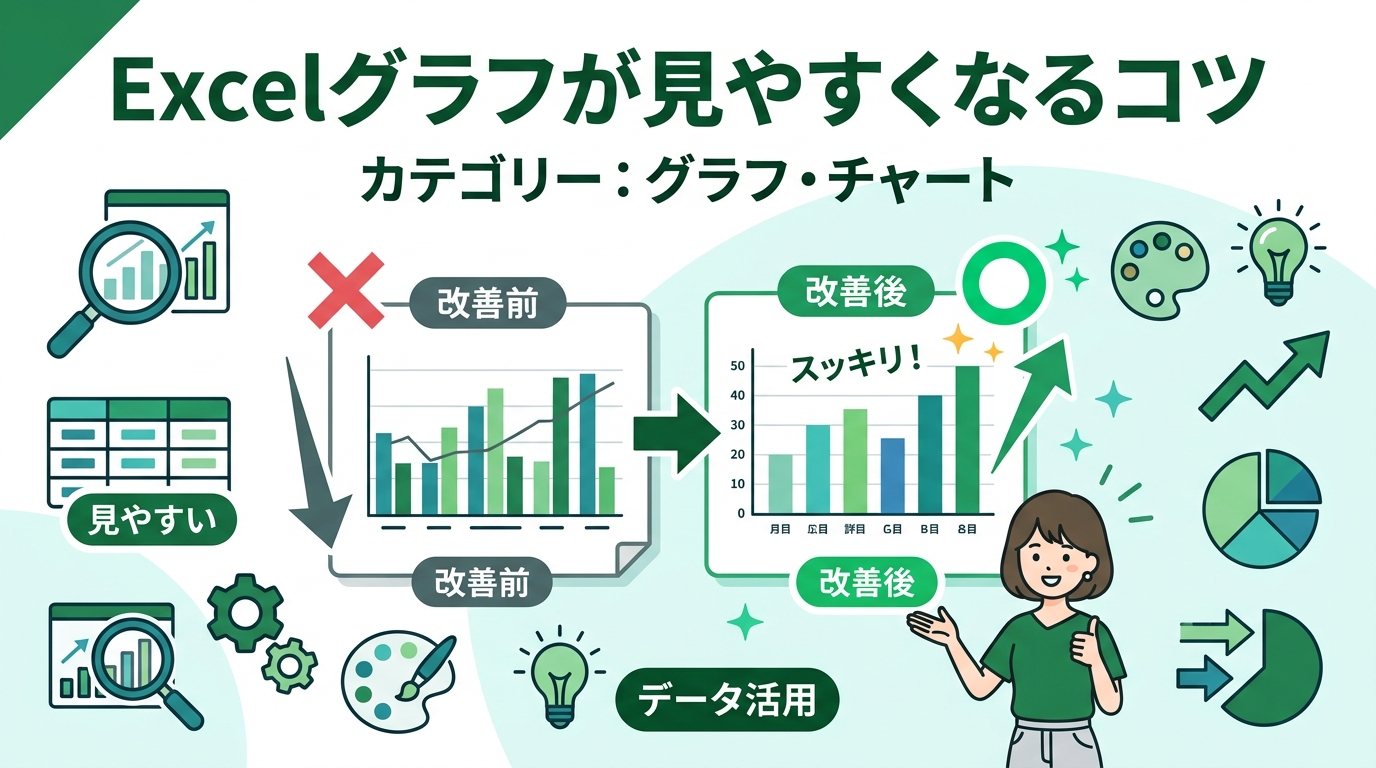
Excelでグラフを作成したものの、なんだか見づらい…。そう感じたことはありませんか?グラフはデータを視覚的に表現する強力なツールですが、適切な設定をしなければ、かえって情報を伝えにくくなってしまいます。例えば、営業会議で使うグラフの色使いが派手すぎて、肝心の売上データが頭に入ってこなかった、なんて経験がある方もいるかもしれません。
この記事では、Excelのグラフを見やすくするための具体的なコツを、実務経験に基づいて解説します。グラフの種類選びから、色の使い方、ラベルの配置まで、すぐに使えるテクニックを紹介しますので、ぜひ参考にしてください。
Excelグラフを見やすくするコツ:基本設定で差をつける
グラフの種類を選ぶ:データの種類と目的に合わせる
グラフ作成の第一歩は、適切なグラフの種類を選ぶことです。データの種類やグラフで伝えたいメッセージによって、最適なグラフは異なります。
例えば、売上の推移を表現したい場合は、折れ線グラフが適しています。一方、各支店の売上構成比を比較したい場合は、円グラフや棒グラフが有効です。
以下は、代表的なグラフの種類と、それぞれに適したデータの種類、目的をまとめたものです。
- 折れ線グラフ:時間の経過に伴う変化(売上推移、気温の変化など)
- 棒グラフ:項目の比較(支店別売上、商品別販売数など)
- 円グラフ:構成比(売上構成比、顧客属性の割合など)
- 散布図:2つの変数の相関関係(身長と体重、広告費と売上など)
- 複合グラフ:複数のデータを組み合わせて表現(売上と利益、目標値と実績値など)
グラフの種類を選ぶ際には、以下の点を考慮しましょう。
- データの種類:量的データ(数値データ)か質的データ(カテゴリデータ)か
- グラフで伝えたいメッセージ:推移、比較、構成比、相関関係など
- グラフを見る人の知識レベル:専門家向けか、一般向けか
ポイント: グラフの種類に迷ったら、まずは棒グラフか折れ線グラフを試してみましょう。多くのデータに対応でき、汎用性が高いです。
グラフの要素を整理する:不要な情報は削除する
グラフが見づらくなる原因の一つに、要素が多すぎることが挙げられます。軸ラベル、凡例、グリッド線など、グラフには様々な要素がありますが、本当に必要なものだけを残し、不要なものは削除しましょう。
軸ラベルは、データの単位や項目名を示すために重要ですが、冗長な表現は避け、簡潔に記述するように心がけましょう。凡例は、複数のデータ系列を区別するために必要ですが、色分けで十分に区別できる場合は、削除しても構いません。
グリッド線は、データの値を読み取りやすくするために役立ちますが、多すぎるとグラフが煩雑に見えてしまいます。必要に応じて、グリッド線の色を薄くしたり、間隔を調整したりすると良いでしょう。
グラフタイトルは、グラフの内容を要約するために重要ですが、長すぎるタイトルや、グラフの内容と重複するタイトルは避けましょう。グラフタイトルは、グラフを見る人が一目でグラフの内容を理解できるように、簡潔かつ具体的に記述することが重要です。
注意点: グラフの要素を削除する際は、必要な情報まで削除してしまわないように注意しましょう。グラフの目的を常に意識し、必要な情報を過不足なく伝えることが重要です。
色使いを工夫する:見やすさとデザイン性を両立
グラフの色使いは、見やすさとデザイン性に大きく影響します。色を使いすぎると、グラフが煩雑に見えてしまい、かえって情報を伝えにくくなってしまいます。色の数は、多くても5色程度に抑え、統一感のある配色を心がけましょう。
色の選択には、色の持つイメージを活用すると効果的です。例えば、企業のイメージカラーを基調とした配色にしたり、ポジティブなデータには明るい色、ネガティブなデータには暗い色を使用したりすると、グラフを見る人に与える印象をコントロールすることができます。
色の組み合わせには、カラーパレットツールなどを活用すると便利です。Adobe ColorやCoolorsなどのツールを使えば、簡単に統一感のある配色を見つけることができます。
また、色覚多様性の方にも配慮した色使いを心がけましょう。色覚シミュレータなどを活用して、色覚多様性の方にも見やすい色使いになっているか確認することをおすすめします。
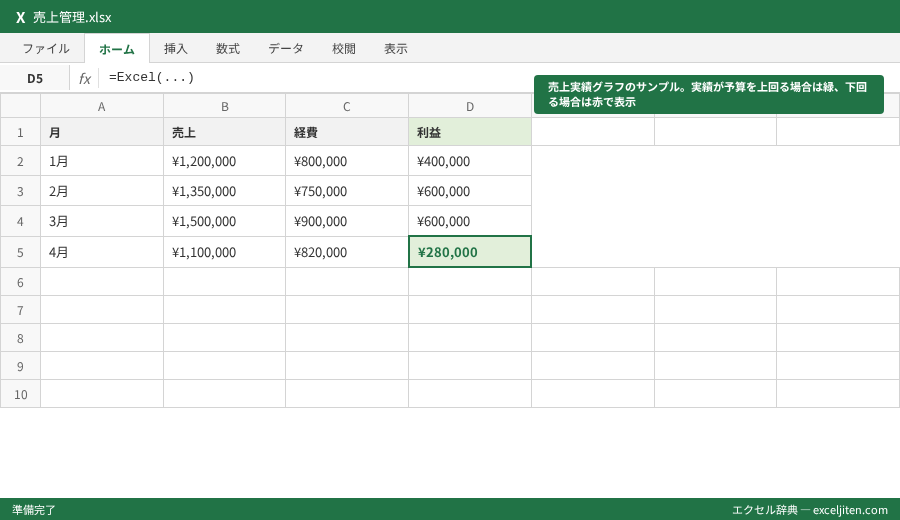
筆者の経験では、経理部で作成する資料では、特に色使いに注意が必要です。例えば、予算と実績の比較グラフでは、実績が予算を上回っている場合は緑色、下回っている場合は赤色を使用するなど、色の意味を統一することで、資料の理解度を高めることができます。
実務で役立つ!グラフを見やすくする応用テクニック
軸の調整:目盛りの間隔と表示形式を最適化
グラフの軸は、データの値を示す重要な要素です。軸の目盛りの間隔や表示形式を適切に設定することで、グラフの見やすさを向上させることができます。
目盛りの間隔は、データの範囲やグラフのサイズに合わせて調整しましょう。目盛りの間隔が狭すぎると、軸が煩雑に見えてしまい、かえって値を読み取りにくくなってしまいます。一方、目盛りの間隔が広すぎると、データの変化がわかりにくくなってしまいます。
軸の表示形式は、データの種類に合わせて設定しましょう。例えば、金額データの場合は、通貨記号や桁区切り記号を表示したり、パーセントデータの場合は、パーセント記号を表示したりすると、グラフを見る人が一目でデータの種類を理解することができます。
ある製造業の営業部では、売上目標達成率のグラフを作成する際に、軸の最大値を100%に固定することで、目標達成状況が一目でわかるように工夫しています。また、達成率が100%を超えている場合は、軸の最大値を120%に調整することで、達成状況をより詳細に表現しています。
ラベルの追加:データ系列名と値を表示する
グラフにラベルを追加することで、データの値や系列名をわかりやすく表示することができます。ラベルは、グラフの種類やデータの量に合わせて、適切な位置に配置しましょう。
棒グラフや折れ線グラフの場合は、データ系列名や値をデータポイントの近くに表示すると、グラフを見る人が一目でデータの値や系列名を理解することができます。円グラフの場合は、データ系列名と構成比を円グラフの扇形の中に表示すると、グラフの見やすさが向上します。
ラベルのフォントサイズや色、配置などを調整することで、グラフのデザイン性を高めることもできます。ただし、ラベルを装飾しすぎると、かえってグラフが見づらくなってしまうため、注意が必要です。
ポイント: ラベルを追加する際は、グラフの目的を常に意識し、必要な情報を過不足なく伝えるように心がけましょう。
凡例の配置:見やすい位置に移動する
凡例は、グラフのデータ系列を区別するために重要な要素ですが、配置場所によっては、グラフの見やすさを損なってしまうことがあります。凡例は、グラフの種類やデータの量に合わせて、見やすい位置に配置しましょう。
一般的には、グラフの上部または右側に配置することが多いですが、グラフのデザインやデータの量によっては、下部や左側に配置する方が見やすい場合もあります。凡例の配置場所は、グラフの種類やデータの量に合わせて、柔軟に検討しましょう。
凡例のフォントサイズや色、配置などを調整することで、グラフのデザイン性を高めることもできます。ただし、凡例を装飾しすぎると、かえってグラフが見づらくなってしまうため、注意が必要です。
3Dグラフは本当に必要?:状況によっては避ける
Excelには、3Dグラフを作成する機能がありますが、3Dグラフは、必ずしも見やすいグラフとは言えません。3Dグラフは、奥行きがあるため、データの値を正確に読み取りにくい場合があります。また、3Dグラフは、角度によっては、データが隠れてしまい、全体像を把握しにくい場合があります。
3Dグラフは、データの種類やグラフで伝えたいメッセージによっては、効果的な表現手段となることもありますが、基本的には、2Dグラフを使用することをおすすめします。特に、数値を正確に比較したい場合は、2Dグラフを使用する方が、より正確な情報を伝えることができます。
どうしても3Dグラフを使用したい場合は、角度や奥行きを調整することで、見やすさを向上させることができます。また、3Dグラフを使用する際は、グラフを見る人に、データの値を正確に読み取る必要があるかどうかを確認し、必要であれば、データの値を別途表示するなど、工夫が必要です。
注意点: 3Dグラフは、見栄えは良いですが、データの値を正確に伝えにくい場合があります。グラフの目的を常に意識し、本当に必要な場合にのみ使用するようにしましょう。
知っておくと便利!グラフ作成を効率化するテクニック
グラフテンプレートの活用:デザインを統一する
Excelには、グラフテンプレートを作成する機能があります。グラフテンプレートを活用することで、グラフのデザインを統一し、効率的にグラフを作成することができます。
グラフテンプレートは、グラフの種類、色使い、フォント、軸の設定などを事前に定義しておくことができます。グラフを作成する際に、グラフテンプレートを選択するだけで、定義済みのデザインが適用されるため、毎回同じ設定をする手間を省くことができます。
グラフテンプレートは、部署や企業ごとに作成することで、資料のデザインを統一し、ブランドイメージを向上させることができます。また、グラフテンプレートは、複数の人で共有することもできるため、チーム全体の作業効率を向上させることができます。
筆者の経験では、社内研修でグラフテンプレートの作成方法を教えたところ、参加者から「資料作成時間が大幅に短縮された」という声が多く寄せられました。特に、経理部のように、定期的に同じ種類のグラフを作成する部署では、グラフテンプレートの活用は非常に有効です。
ショートカットキーの活用:操作時間を短縮する
Excelには、グラフ作成に関する様々なショートカットキーが用意されています。ショートカットキーを活用することで、グラフ作成の操作時間を大幅に短縮することができます。
以下は、代表的なグラフ作成に関するショートカットキーです。
- Alt + F1:選択したデータに基づいて、既定の種類のグラフを作成する
- F11:選択したデータに基づいて、新しいグラフシートを作成する
- Ctrl + 1:選択したグラフ要素の書式設定ダイアログを表示する
これらのショートカットキーを使いこなすことで、マウス操作の回数を減らし、効率的にグラフを作成することができます。
スパークラインの活用:セル内にグラフを表示する
スパークラインは、セル内に小さなグラフを表示する機能です。スパークラインを活用することで、大量のデータを一覧で見やすく表示することができます。
スパークラインは、折れ線、縦棒、勝敗の3種類のグラフを表示することができます。折れ線スパークラインは、データの推移を表現するのに適しており、縦棒スパークラインは、データの比較を表現するのに適しています。勝敗スパークラインは、データの増減を表現するのに適しています。
スパークラインは、売上データ、株価データ、気温データなど、様々な種類のデータに活用することができます。スパークラインを活用することで、データの傾向を視覚的に把握し、意思決定をサポートすることができます。
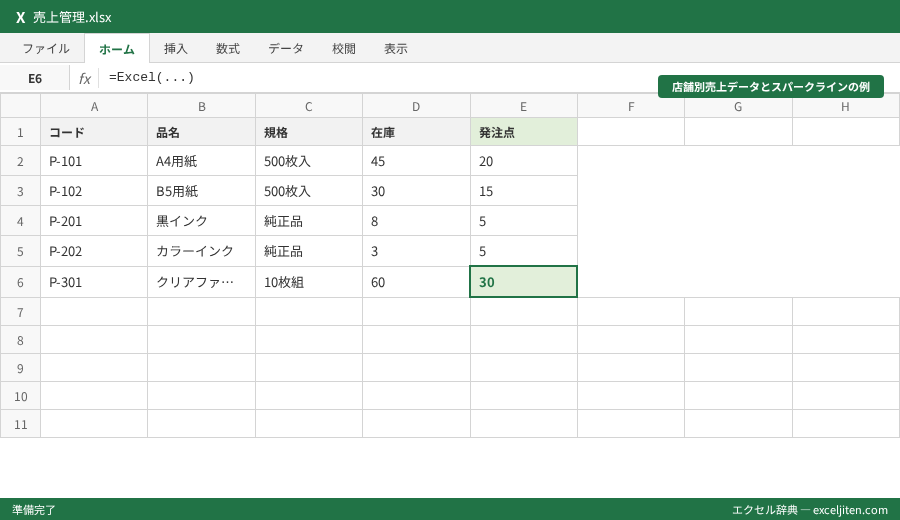
ある小売業の店舗では、各店舗の売上データをスパークラインで表示することで、売上の変動が一目でわかるようにしています。また、売上が急激に減少している店舗を特定し、原因を分析することで、売上改善につなげています。
グラフ作成でよくあるトラブルとその解決策
グラフが正しく表示されない:データ範囲の確認
グラフが正しく表示されない場合、最も多い原因は、データ範囲の指定ミスです。データ範囲が正しく指定されているか確認しましょう。特に、新しいデータを追加した場合や、行や列を挿入した場合などは、データ範囲がずれている可能性があります。
データ範囲を確認するには、グラフを選択し、「グラフのデザイン」タブの「データの選択」をクリックします。表示されたダイアログで、データ範囲が正しく指定されているか確認しましょう。データ範囲が間違っている場合は、正しい範囲を指定し直してください。
実務でよく見かけるのは、経理部の月次締めで、前月のデータ範囲をコピーして使用する際に、データ範囲がずれてしまうケースです。データ範囲をコピーする際は、必ずデータ範囲が正しく指定されているか確認するようにしましょう。
グラフの種類が変更できない:グラフの種類の変更方法
グラフの種類を変更できない場合、グラフの種類がロックされている可能性があります。グラフの種類を変更するには、グラフを選択し、「グラフのデザイン」タブの「グラフの種類の変更」をクリックします。表示されたダイアログで、変更したいグラフの種類を選択し、「OK」をクリックします。
グラフの種類がロックされている場合は、グラフを右クリックし、「グラフエリアの書式設定」をクリックします。表示されたダイアログで、「ロック」のチェックを外すと、グラフの種類を変更できるようになります。
グラフの色が変更できない:グラフ要素の書式設定
グラフの色を変更できない場合、グラフ要素の書式設定が正しく行われていない可能性があります。グラフの色を変更するには、変更したいグラフ要素を選択し、右クリックします。表示されたメニューから、「書式設定」を選択し、表示されたダイアログで、色を変更します。
グラフ要素の書式設定は、グラフの種類によって異なります。棒グラフの場合は、棒の色、線の色、塗りつぶしの色などを変更することができます。折れ線グラフの場合は、線の色、線のスタイル、マーカーの色などを変更することができます。円グラフの場合は、扇形の色、線の色、塗りつぶしの色などを変更することができます。
Excelグラフ作成:他のツールとの比較
Googleスプレッドシートとの違い:クラウド連携のメリット
ExcelとGoogleスプレッドシートは、どちらもグラフ作成機能を持つ表計算ソフトですが、いくつかの違いがあります。Googleスプレッドシートの最大のメリットは、クラウド連携です。Googleスプレッドシートは、クラウド上で動作するため、複数の人で同時に編集することができます。また、Googleスプレッドシートは、自動保存機能が搭載されているため、データの損失を防ぐことができます。
一方、Excelは、Googleスプレッドシートに比べて、グラフの種類が豊富で、高度なグラフ作成機能が充実しています。また、Excelは、オフラインでも使用できるため、インターネット接続がない環境でも作業することができます。
どちらのツールを選ぶかは、使用環境や目的に合わせて検討しましょう。例えば、チームで共同作業を行う場合は、Googleスプレッドシートが適しています。一方、高度なグラフを作成する場合は、Excelが適しています。
研修で教えていると、最近はGoogleスプレッドシートを使う人も増えてきました。特に、営業部のように、外出先でデータを編集する機会が多い部署では、Googleスプレッドシートのクラウド連携機能が重宝されています。
LibreOffice Calcとの違い:互換性と機能
LibreOffice Calcは、無料で利用できる表計算ソフトです。LibreOffice Calcは、Excelと互換性があり、Excelで作成したファイルをLibreOffice Calcで開いて編集することができます。また、LibreOffice Calcは、Excelと同様に、グラフ作成機能が搭載されています。
LibreOffice Calcは、Excelに比べて、グラフの種類が少なく、高度なグラフ作成機能が不足している場合があります。しかし、基本的なグラフを作成するには十分な機能が備わっています。また、LibreOffice Calcは、無料で利用できるため、コストを抑えたい場合に適しています。
Excelとの互換性については、LibreOffice CalcでExcelファイルを開くと、レイアウトが崩れたり、一部の機能が利用できなかったりする場合があります。そのため、LibreOffice CalcでExcelファイルを開く際は、事前にバックアップを作成しておくことをおすすめします。
Excelグラフ作成:バージョン別の対応
Excel 2016/2019/365:最新機能の活用
Excelのバージョンによって、利用できるグラフの種類や機能が異なります。最新バージョンのExcel(Excel 365)では、新しいグラフの種類(ツリーマップ、サンバーストなど)が追加されたり、グラフのデザインが改善されたりしています。また、Excel 365では、AIによるグラフの自動作成機能が搭載されており、データを分析して最適なグラフを自動的に作成することができます。
Excel 2016/2019でも、基本的なグラフ作成機能は利用できますが、最新バージョンのExcelに比べて、機能が制限されている場合があります。そのため、可能な限り、最新バージョンのExcelを使用することをおすすめします。
ただし、Excelのバージョンが異なる人とファイルを共有する場合は、互換性に注意が必要です。古いバージョンのExcelで新しいバージョンのExcelで作成したファイルを開くと、レイアウトが崩れたり、一部の機能が利用できなかったりする場合があります。そのため、ファイルを共有する際は、相手のExcelのバージョンを確認し、互換性のある形式で保存するようにしましょう。
補足FAQ:Excelグラフ作成に関する疑問を解決
Q1. グラフの作成方法がわからない:基本的な手順を教えてください。
A1. グラフを作成するには、まず、グラフ化したいデータを選択します。次に、「挿入」タブの「グラフ」グループから、作成したいグラフの種類を選択します。最後に、グラフのデザインやレイアウトを調整します。詳しい手順は、Microsoft公式: グラフを作成する を参照してください。
Q2. グラフのデザインを変更したい:具体的な方法を教えてください。
A2. グラフのデザインを変更するには、グラフを選択し、「グラフのデザイン」タブまたは「書式」タブを使用します。「グラフのデザイン」タブでは、グラフの種類、レイアウト、スタイルなどを変更することができます。「書式」タブでは、グラフ要素の色、フォント、背景などを変更することができます。
Q3. グラフのデータを更新したい:データ範囲の変更方法を教えてください。
A3. グラフのデータを更新するには、グラフを選択し、「グラフのデザイン」タブの「データの選択」をクリックします。表示されたダイアログで、データ範囲を変更します。データ範囲は、セル範囲を直接入力するか、マウスで範囲を選択することで変更できます。
Q4. グラフをコピーして別の場所に貼り付けたい:正しい手順を教えてください。
A4. グラフをコピーして別の場所に貼り付けるには、グラフを選択し、「Ctrl + C」キーを押してコピーします。次に、貼り付けたい場所に移動し、「Ctrl + V」キーを押して貼り付けます。グラフは、画像として貼り付けることも、Excelのオブジェクトとして貼り付けることもできます。
Q5. グラフを印刷したい:印刷設定のポイントを教えてください。
A5. グラフを印刷するには、「ファイル」タブの「印刷」をクリックします。印刷設定では、印刷範囲、用紙サイズ、印刷の向きなどを設定することができます。グラフを綺麗に印刷するには、印刷範囲をグラフのみに設定し、用紙サイズをグラフのサイズに合わせることをおすすめします。
グラフを見やすくする:明日からの実務に取り入れる3ステップ
Excelのグラフを見やすくするためのコツはたくさんありますが、まずは以下の3つのステップから始めてみましょう。
- グラフの種類を選ぶ:データの種類と目的に合わせて、最適なグラフの種類を選びましょう。
- 要素を整理する:不要な情報は削除し、必要な情報だけを残しましょう。
- 色使いを工夫する:見やすさとデザイン性を両立した色使いを心がけましょう。
これらのステップを実践するだけでも、グラフの見やすさは格段に向上するはずです。ぜひ、明日からの実務に取り入れてみてください。グラフが見やすくなると、資料の説得力が増し、より効果的なコミュニケーションが可能になります。基本を押さえれば、応用は自然と広がるだろう。

コメント