金曜日の夕方、週次報告の締め切り直前に「どのファイルが最新か分からない」という混乱に陥った経験は誰にでもあるはずです。複数のメンバーが各自のPCでExcelファイルを編集し、メールやチャットで送り合った結果、ファイル名に「_最新」「_確定」「_20260513修正」といった接尾辞が溢れかえる光景は、非効率な業務の典型と言えます。実務で15年以上、経理や営業管理の現場でExcelを使い倒してきた筆者の視点から言えば、この問題は「ツール選び」の段階で既に勝負が決まっています。
- Googleスプレッドシート Excel 違いを左右する設計思想の根本
- 営業部で商談進捗を管理する際の最適なファイル設計
- 経理部門が月次決算でExcelを「手放せない」3つの理由
- 初心者がVLOOKUPで躓く「参照エラー」を完全に防ぐ手順
- 総務部の備品管理をGoogleフォーム連携で自動化する仕組み
- 複雑な損益シミュレーションで差が出る「ゴールシーク」と「ソルバー」
- 共同編集者のミスを最小限に抑える「データ入力規則」の設定
- ファイル保存形式とエクスポート時のレイアウト崩れ対策
- Microsoft 365と買い切り版Excelにおける機能差の注意点
- 現場でよく聞かれる「どっちを覚えるべき?」への回答
- 業務効率を2倍にするショートカットキーの使い分け術
- チームの生産性を最大化するツール選定のチェックリスト
Googleスプレッドシート Excel 違いを左右する設計思想の根本
ビジネスの現場で「Googleスプレッドシート Excel 違い」を議論する際、単なる機能の有無以上に重要なのが、それぞれのツールが「何を目的として開発されたか」という設計思想の差です。Googleスプレッドシートは当初から「インターネットブラウザ上で動作し、リアルタイムに共有すること」を前提に設計されました。一方でMicrosoft Excelは、PC一台の処理能力を最大限に引き出し、複雑で膨大な計算を高速に処理する「計算エンジン」として進化してきました。
ブラウザベースかデスクトップアプリかの決定的差
GoogleスプレッドシートはGoogle Chromeなどのブラウザがあれば即座に起動し、URL一つでチーム全員に公開できます。この機動力は、スピードが重視される現代のビジネスにおいて強力な武器です。対してExcelは、デスクトップアプリとしてインストールすることで、PCのCPUやメモリをフルに活用できます。筆者が実務で数万行におよぶ「売上実績データ」をピボットテーブルで分析する際、Googleスプレッドシートではブラウザがフリーズしそうになる場面でも、Excelであればストレスなく動作します。この「安定感」こそが、Excelが長年プロフェッショナルに支持されている理由です。
同時編集の排他制御メカニズム
実務でよく見かけるのは、Excelの共有ファイルを開こうとした際に「他のユーザーが使用中のため、読み取り専用で開きます」というメッセージに阻まれるシーンです。これはファイル単位でロックをかける古い設計の名残です。最新のMicrosoft 365では改善されていますが、それでもGoogleスプレッドシートの「数人が同時に同じセルを編集しても競合しない」というスムーズな体験には一日の長があります。営業部の田中さんが「商品 A-001」の単価を修正している横で、佐藤さんが「商品 B-005」の在庫数を入力する。こうした「非同期かつ同時」な作業においては、Googleスプレッドシートの右に出るものはありません。
クラウドストレージとの親和性と自動保存
筆者が研修で教えていると、初心者が最も感動するのは「保存ボタンがない」という点です。Googleスプレッドシートは一文字入力するごとにクラウドへ自動保存されます。ExcelもOneDriveを使えば自動保存が可能ですが、デフォルトの挙動としては「上書き保存」を意識する必要があります。経理の月次決算など、一分一秒を争う業務において「PCが突然シャットダウンして1時間の作業が消えた」という悲劇を防げるのは、クラウドネイティブなツールの大きな利点です。
営業部で商談進捗を管理する際の最適なファイル設計
営業管理の現場では、情報の鮮度が命です。ここで「Googleスプレッドシート Excel 違い」を理解したツール選定が重要になります。例えば、営業部のメンバー(田中、佐藤、鈴木)が外出先からスマートデバイスを使って商談状況を更新する場合、Excelファイルを都度メールで送っていては、管理者の手元に情報が届くまでにタイムラグが生じます。
リアルタイム更新がもたらす意思決定の速度感
Googleスプレッドシートを使えば、外出先の田中さんがスマホアプリから「商品型番 A-001:受注確定」と入力した瞬間に、本部の営業部長の画面が更新されます。このスピード感は、在庫の引き当てや納期回答が必要なビジネスにおいて決定的な差を生みます。実務でよく見かけるのは、情報の集計に時間がかかりすぎて、会議の場に出されるデータが既に一週間前のものであるというケースです。
外出先からのスマホ入力とデータ保護
スマートデバイスからの操作性において、Googleスプレッドシートは非常に優れています。Excelもモバイル版が存在しますが、機能が豊富すぎるゆえに小さな画面では操作に戸惑うことがあります。ただし、機密性の高い「顧客リスト」を扱う場合は注意が必要です。Googleスプレッドシートは共有設定を一つ誤ると、組織外にデータが漏洩するリスクがあります。筆者の経験では、重要なデータについては「特定のGoogleアカウントを持つユーザーのみ」への権限付与を徹底し、さらに「詳細設定」から「閲覧者によるダウンロード、印刷、コピーを無効にする」にチェックを入れる運用を推奨しています。
入力揺れを防ぐプルダウンメニューの活用
複数のメンバーが入力する際に発生する「表記の揺れ」は、集計時の天敵です。「株式会社」と「(株)」、あるいは「A-001」と「a001」といった具合です。これを防ぐために、Googleスプレッドシートの「データの入力規則」を使って、事前に設定した「商品リスト」や「ステータス(見込、提案中、受注、失注)」から選択させる仕組みを構築しましょう。
ポイント: 入力規則を設定する際は、別のシートにマスターデータ(商品名や社員名の一覧)を作成し、そこから範囲指定でドロップダウンを作成してください。直接手入力でリストを作ると、後で項目が増えた際の手間が倍増します。
経理部門が月次決算でExcelを「手放せない」3つの理由
一方で、経理部の佐藤さんのように、数万行におよぶ仕訳データを扱い、正確な財務諸表を作成する業務ではExcelが圧倒的に有利です。筆者も経理の現場を長く見てきましたが、複雑な数式を何重にも組み合わせ、多角的な分析を行うには、Excelの堅牢な計算エンジンが不可欠です。
Power Queryによる自動集計と再現性
Excelの「Power Query(パワークエリ)」は、実務家にとって最強の武器です。会計システムから出力された「CSV形式の仕訳データ」を取り込み、特定の勘定科目だけを抽出したり、日付形式を整えたり、部署コード(営業部、経理部、総務部)を名前に変換したりといった作業を、ボタン一つで再現できます。Googleスプレッドシートにもインポート機能はありますが、Power Queryのような「ノーコードで複雑なクレンジング工程を記録し、再実行する」機能はまだ追いついていません。
数万行のデータをフリーズさせない計算速度
Googleスプレッドシートには「セル数の上限(1,000万セル)」がありますが、上限に達するずっと手前で動作が重くなります。特に、複雑なSUMIFS関数やVLOOKUP関数を大量に配置したシートでは、再計算のたびにブラウザが「読み込み中」となり、作業が中断されます。Excelのデスクトップ版は、PCのマルチコアCPUをフル活用して並列計算を行うため、大規模な「予算実績比較表」の作成でも軽快な操作感を維持できます。経理の現場では、この数秒の待ち時間の積み重ねが、残業時間の差に直結します。
ピボットテーブルの詳細なカスタマイズ性
ピボットテーブルの機能においても、Excelは一段上のレベルにあります。集計したデータの横に「計算フィールド」を追加して粗利率を算出したり、日付データを「四半期」や「月」で簡単にグループ化したりする操作は、Excelの方が直感的かつ詳細に行えます。Microsoft公式サイトのドキュメント(https://support.microsoft.com/ja-jp/office/excel-%E3%81%A7%E3%83%94%E3%83%BC%E3%83%9C%E3%83%83%E3%83%88%E3%83%86%E3%83%BC%E3%83%96%E3%83%AB%E3%82%92%E4%BD%9C%E6%88%90%E3%81%97%E3%81%A6%E3%83%AF%E3%83%BC%E3%82%AF%E3%82%B7%E3%83%BC%E3%83%88-%E3%83%87%E3%83%BC%E3%82%BF%E3%82%92%E5%88%86%E6%9E%90%E3%81%99%E3%82%8B-a9a84538-bfe9-40a9-a8e9-f99134456576)でも、その強力な分析機能が強調されています。
初心者がVLOOKUPで躓く「参照エラー」を完全に防ぐ手順
「Googleスプレッドシート Excel 違い」に関わらず、初心者が最もつまずきやすいのがVLOOKUP関数です。筆者が研修で教えていると、8割の受講生が同じミスでエラーを出し、業務を止めてしまいます。特に「絶対参照」の概念は、実務において避けては通れない壁です。
$マーク(絶対参照)の自動入力と視認性
例えば、B列に入力された「商品型番」をキーにして、別シートにある「価格表」から単価を引っ張ってくる数式を書くとします。このとき、参照範囲をマウスで選択した直後に「F4キー」を押して、$マークを付け忘れるミスが多発します。数式を一行目だけ書いて満足し、オートフィルで下にコピーした瞬間、参照範囲が一行ずつズレていき、下の行はすべて「#N/A」エラーになります。経理の現場では、この設定を忘れて集計がずれるケースをよく見かけますが、数千行のデータでこれが発生すると修正は困難です。
IFNA関数によるエラー値のクレンジング
データの中に、どうしても「商品リスト」に存在しない型番が含まれることがあります。その場合、VLOOKUPは容赦なく「#N/A」を返します。このエラー値が一つでもあると、その列を合計した際に合計値までエラーになってしまいます。これを防ぐために、実務では必ず「=IFNA(VLOOKUP(…), 0)」のように、エラーの場合に「0」や「空欄」を表示させる処理を加えましょう。この「エラーを放置しない」という小さな習慣が、シートの信頼性を高めます。
初心者がつまずきやすいポイント:列番号の数え間違い
VLOOKUPの第3引数である「列番号」を、シート全体の列番号(A列なら1)と勘違いする人が後を絶ちません。正しくは「選択した範囲の左端から何番目か」です。このミスを防ぐために、筆者は「列が10列以上になる場合はVLOOKUPを使わず、INDEX関数とMATCH関数を組み合わせる」というルールを推奨しています。これなら列の挿入や削除が発生しても、数式が壊れるリスクを激減させることができます。
総務部の備品管理をGoogleフォーム連携で自動化する仕組み
総務部の鈴木さんのように、全従業員からの依頼をさばく業務では、Googleスプレッドシートの「連携力」が光ります。アンケートの回収から集計まで、Excelでは手間のかかる工程を、Google Workspaceのツール群を使えば数分で自動化できます。
回答内容の自動転記とリアルタイム在庫連動
Googleフォームで作成した「備品購入申請フォーム」の回答先をGoogleスプレッドシートに指定すると、従業員が送信ボタンを押した瞬間に、スプレッドシートの最下行にデータが追記されます。ExcelでもMicrosoft Formsを使えば同様のことが可能ですが、Googleスプレッドシートの方が関数の更新がスムーズで、在庫管理表との連動も容易です。例えば、申請があった商品型番を「在庫シート」からVLOOKUPで探し、現在の在庫数から差し引くといった計算がリアルタイムで行われます。
GAS(Google Apps Script)による通知の自動化
Google Apps Script(GAS)を使えば、さらに一歩進んだ自動化が可能です。「在庫数が5個以下になったら、担当者の鈴木さんにメールを送る」あるいは「Google Chatに通知する」といった仕組みは、わずか数行のスクリプトで実現できます。筆者の経験では、この自動通知を導入した企業で「備品の欠品による業務停滞」がゼロになった事例があります。VBAでも同様のことはできますが、PCを立ち上げておく必要があるExcelに対し、クラウド上で24時間動作し続けるGASは、運用コストの面で圧倒的に有利です。
社内アンケート集計のグラフ化
集計したデータを即座にグラフ化し、会議用の資料に反映させるのもGoogleスプレッドシートが得意とする領域です。「挿入」メニューからグラフを作成すれば、新しい回答が届くたびにグラフが自動で更新されます。Excelのように「データの選択範囲を広げて再保存する」という手間は不要です。
注意点: Googleフォームと連携したシートで直接数式を書くのは避けましょう。新しい回答が追加される際に行が挿入されるため、数式が上書きされたり参照が狂ったりすることがあります。回答用シートとは別に「集計用シート」を作成し、そこへQuery関数などでデータを引っ張ってくるのがプロの設計です。
複雑な損益シミュレーションで差が出る「ゴールシーク」と「ソルバー」
経営企画や営業管理の現場で「来期の売上目標を達成するために、商品 A-001 の単価をあといくら上げればよいか?」といった逆算のシミュレーションを行う際、Excelの「What-If分析」機能が威力を発揮します。
Excelが持つ高度な意思決定支援ツール
Excelに標準搭載されている「ゴールシーク」は、目標とする数値(例:営業利益 1,000万円)を達成するために、特定の変数(例:販売単価)をいくらにすべきかを瞬時に計算してくれる機能です。Googleスプレッドシートにも同様のアドオンはありますが、標準機能としての完成度と安定性はExcelに軍配が上がります。研修で教えていると、この機能を知っただけで「今まで手作業で数字を入れ替えて試行錯誤していた時間は何だったのか」と驚かれる受講生が非常に多いです。
複数の制約条件下で最適解を導くソルバー
さらに高度な「ソルバー」機能を使えば、「予算は500万円以内」「広告費は売上の10%以下」「在庫は100個以上」といった複数の制約条件の中で、利益を最大化する変数の組み合わせを導き出せます。これは製造現場の生産計画や、物流のルート最適化など、非常に複雑なビジネスシナリオで活用されます。こうした「重厚な数学的アプローチ」をブラウザベースのツールで行うのは、現時点では時期尚早と言えるでしょう。
Googleスプレッドシートのアドオンによる補完
もちろん、Googleスプレッドシートが全く対応できないわけではありません。Google Workspace Marketplaceから「Solver」などのアドオンをインストールすることで、同等の機能を追加できます。しかし、企業のセキュリティポリシーによってはアドオンの追加が禁止されている場合も多く、標準機能としてこれらが備わっているExcelの優位性は、特に大企業や官公庁において揺るぎないものとなっています。
共同編集者のミスを最小限に抑える「データ入力規則」の設定
複数人で一つのシートを共有する際、最大の敵は「操作ミス」です。他人が作成した数式を誤って消してしまったり、想定外の形式でデータを入力されたりすることを防ぐための設計術は、Googleスプレッドシート Excel 違いを超えて重要です。
プルダウン選択による入力揺れの防止
前述の通り、プルダウンメニュー(ドロップダウンリスト)の活用は必須ですが、Googleスプレッドシートの最新アップデートでは、チップ状のUI(プルダウンチップ)が導入され、視認性が大幅に向上しました。これにより、各セルのステータスが一目で判別できるようになり、営業管理表の使い勝手が劇的に改善されます。
数値範囲や文字数制限によるデータ整合性
例えば、経費精算シートで「金額」の欄にマイナスの数値が入ったり、テキストが入力されたりすると、後の集計が狂います。Excelの「データ入力規則」を使えば、「0以上の整数のみ許可」といった制限をかけ、エラー時には具体的なメッセージ(例:「経費に負の数値は入力できません」)を表示させることができます。これは実務でよく見かける「親切心の足りないシート」によるミスを激減させます。
シートの保護と特定のセルの編集許可
「ここは絶対に触らないでほしい」という数式が入ったセルは、保護機能を使ってロックしましょう。Googleスプレッドシートでは「特定のユーザーだけに編集を許可する」という設定が非常に細かく行えます。例えば、「営業担当者はB列からE列(実績入力)だけ編集でき、F列(達成率計算)は管理者しか触れない」といった制御です。Excel(デスクトップ版)のシート保護よりも設定が直感的で、共同編集時のトラブルを未然に防ぐことができます。
ファイル保存形式とエクスポート時のレイアウト崩れ対策
Googleスプレッドシートで作成した「顧客向け請求書」をExcel形式(.xlsx)でダウンロードして相手に送る際、致命的なトラブルが発生することがあります。筆者の経験では、この「互換性の罠」で信頼を失うケースを何度も見てきました。
.xlsx形式変換時に発生するフォントと印刷設定の差
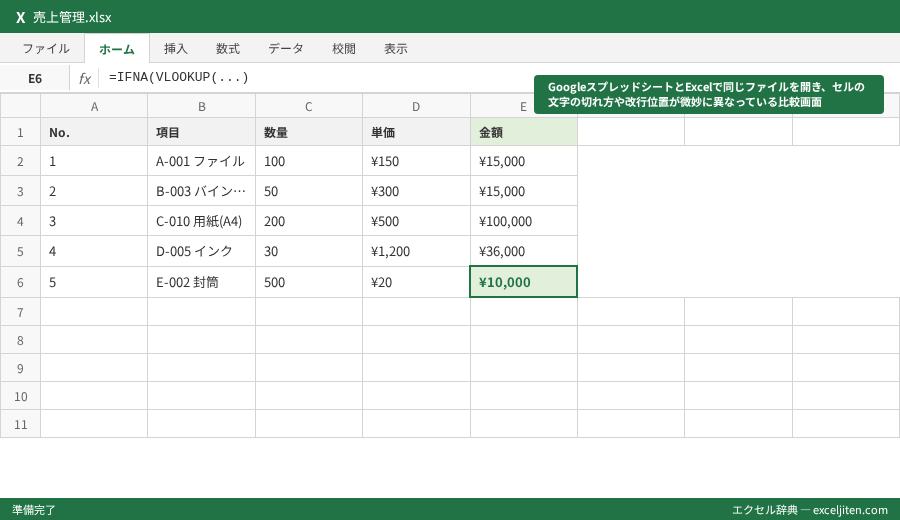
Googleスプレッドシート固有のフォント(Noto Sansなど)は、Excelで開いた際に標準の「MS ゴシック」や「遊ゴシック」に置き換わります。このフォントの違いにより、セルの幅が微妙に変わり、Googleスプレッドシート上では1行に収まっていた文字がExcelでは2行になり、セルの高さが足りずに文字が欠けてしまう現象が起こります。また、印刷範囲の設定も正しく引き継がれないことが多いため、重要な対外文書を扱う際は、必ずエクスポート後に自分のPCのExcelで開き、体裁を確認するのが鉄則です。
PDF出力による納品物の体裁保持
もし相手がデータを再編集する必要がないのであれば、.xlsx形式ではなくPDF形式で送ることを強く推奨します。PDFであればフォントやレイアウトが固定されるため、相手の環境に左右されずにこちらの意図通りの体裁を保てます。Googleスプレッドシートの「ファイル」メニューから「ダウンロード」→「PDFドキュメント」を選択する際、印刷設定で「グリッド線を表示しない」などの微調整を忘れずに行いましょう。
マクロ(VBA)が含まれるファイルの取り扱い
ExcelのVBA(マクロ)が含まれるファイルをGoogleスプレッドシートで開いても、マクロは動作しません。逆に、GoogleスプレッドシートのGAS(スクリプト)はExcelでは動きません。実務でよく見かける失敗は、社内のExcelマクロをそのままGoogleドライブにアップロードし、「動かない」と慌てるケースです。ツールを移行する際は、マクロで実現していた処理をGASで書き直すか、あるいは計算式だけで完結できないかを検討する「棚卸し」の作業が必要になります。
Microsoft 365と買い切り版Excelにおける機能差の注意点
近年のExcelの進化は凄まじく、「最新のExcel」と「5年前のExcel」では別物と言っても過言ではありません。この「バージョンによる違い」を理解していないと、共有相手のPCでファイルが開けない、あるいは計算が壊れるといったトラブルに見舞われます。
スピル機能とXLOOKUPが変えた数式の書き方
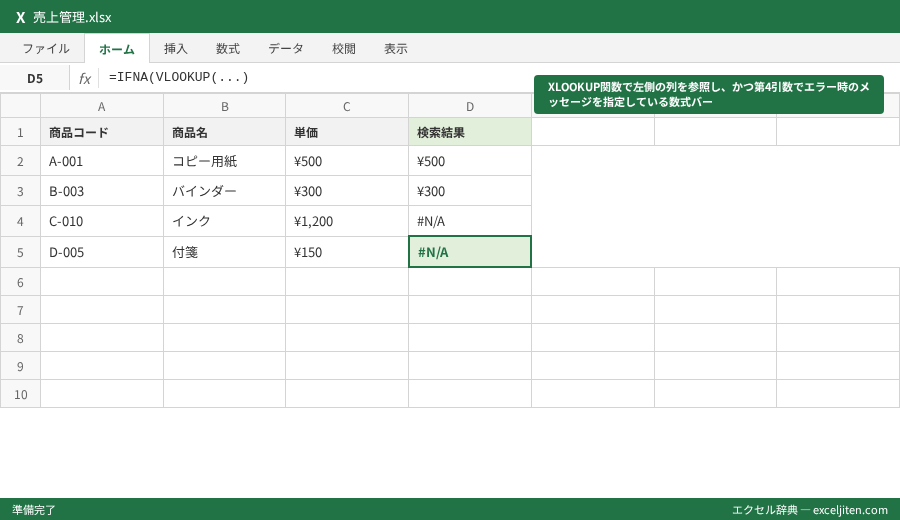
Microsoft 365(サブスクリプション版)やExcel 2021以降で導入された「スピル」機能は、数式の常識を覆しました。一つのセルに数式を入力するだけで、結果が隣接するセルに「溢れ出す(スピル)」この機能により、VLOOKUPの進化系である「XLOOKUP」などの強力な関数が使えるようになりました。XLOOKUPは、検索範囲よりも左側にある値を参照できたり、エラー時の処理を数式内に含められたりと、VLOOKUPの弱点をすべて克服しています。
最新関数が使えない旧バージョンとの互換性
問題は、自社がMicrosoft 365を使っていても、取引先がExcel 2016などの古い買い切り版を使っている場合です。XLOOKUPを使ったファイルを古いExcelで開くと、「#NAME?」エラーとなり数式が機能しません。実務で外部へファイルを送る際は、相手の環境を確認するか、あるいはVLOOKUPなどの「枯れた(互換性の高い)関数」のみで構成する配慮が求められます。Microsoft公式サイト(https://learn.microsoft.com/ja-jp/office/client-developer/excel/excel-recalc-perf-compatibility)でも、互換性維持のための指針が示されています。
Googleスプレッドシートとの関数互換性
幸いなことに、GoogleスプレッドシートはXLOOKUPなどの新しい関数への対応が非常に早いです。Excelで書いた最新の数式をGoogleスプレッドシートにコピペしても、多くの場合そのまま動作します。この「最新技術への追従速度」は、クラウドツールの大きな強みと言えます。
ポイント: 自分のExcelが最新かどうかは、「ファイル」→「アカウント」から確認できます。「Microsoft 365」と表示されていれば、最新の関数やスピル機能が利用可能です。そうでない場合は、そろそろ移行を検討すべき時期かもしれません。
現場でよく聞かれる「どっちを覚えるべき?」への回答
研修の講師をしていると、「結局、ExcelとGoogleスプレッドシートのどちらを重点的に学習すべきですか?」という質問を必ず受けます。筆者の答えは、あなたの「キャリアパス」と「今の部署の課題」によって決まる、というものです。
スキルセットとしてのExcel、共通基盤としてのスプレッドシート
もしあなたが経理、財務、あるいはコンサルタントのように「データを極限まで精査し、論理を構築する」仕事を目指すなら、Excelのスキルは不可欠です。Power Queryや高度なショートカットキーを使いこなし、大規模データを瞬時に処理できる能力は、市場価値の高い一級のスキルとして評価されます。一方、スタートアップ企業や営業現場、あるいはWebマーケティングの分野では、Googleスプレッドシートが「共通言語」となっています。GASによる自動化や、外部APIとの連携を使いこなせる能力は、チーム全体の生産性を底上げする「DX人材」としての評価に直結します。
各部署の業務特性に合わせたツール選定基準
- 経理部・財務部: 数値の正確性と大規模データの処理が最優先。Excelがメイン。
- 営業部・マーケティング部: 情報の共有速度と外部連携が鍵。Googleスプレッドシートがメイン。
- 総務部・人事部: アンケート回収や備品管理の自動化に強み。Googleスプレッドシートを積極活用。
- 経営企画・分析担当: 高度なシミュレーションや予測が必要。Excelの分析ツールを活用。
ハイブリッド運用のすすめ
筆者が推奨しているのは、どちらか一方に絞るのではなく「データの蓄積と共有はGoogleスプレッドシート、深い分析や重い集計はExcel」という使い分けです。GoogleスプレッドシートのデータをExcelのPower Queryで直接読み込むことも可能です。ツールの「壁」を取り払い、それぞれの長所を組み合わせるのが、現代の実務家に求められるリテラシーです。
業務効率を2倍にするショートカットキーの使い分け術
最後に、明日からの実務を劇的に変える「指の動き」について触れます。「Googleスプレッドシート Excel 違い」により、ショートカットキーの挙動が異なる点は、作業スピードに直結する重要な問題です。
互換性設定でスプレッドシートの操作をExcelに寄せる
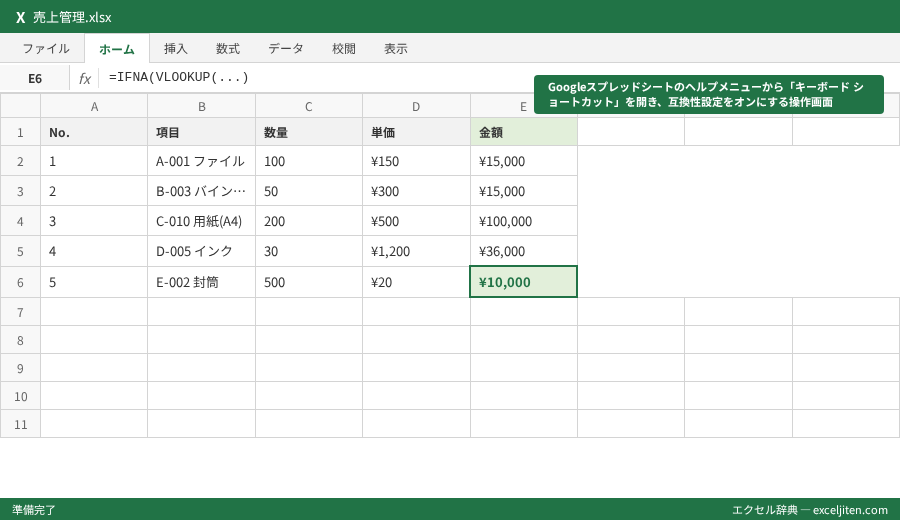
Googleスプレッドシートを使っていて「Ctrl + ;(今日の日付)」が効かなかったり、ブラウザのショートカットと競合してイライラしたことはありませんか? これを解決するには、Googleスプレッドシートの「ヘルプ」メニューから「キーボード ショートカット」を選択し、「互換性のあるスプレッドシートのショートカットを有効にする」をオンにしましょう。これにより、セルの削除や行の挿入などの基本操作が、Excelと同じ指の動きで行えるようになります。
ブラウザショートカットとの衝突を避ける回避策
GoogleスプレッドシートをChromeで使っている場合、Ctrl + N は「新しいウィンドウを開く」になり、Excelのように「新しいブックを作成する」にはなりません。こうした衝突を避けるために、筆者はGoogleスプレッドシートを「プロファイル別のウィンドウ」で開き、不要なタブを閉じてから作業に入ることを徹底しています。また、Altキーを使ったExcel特有の「アクセスキー(リボン操作)」はGoogleスプレッドシートでは使えないため、よく使う機能(例:フィルタの作成、データの入力規則)については、Googleスプレッドシート専用のショートカットを5つほど選んで体に覚え込ませることを勧めています。
知らないと損する「共通」の超時短キー
ツールが違っても、共通して使える「神」ショートカットがいくつかあります。これらを知っているだけで、マウスに手を伸ばす回数が半分になります。
- Ctrl + Shift + L: フィルタの適用/解除(Excel、スプレッドシート共通)
- Ctrl + 方向キー: データが入っている末尾まで一気に移動
- Ctrl + Shift + 方向キー: データ範囲を一瞬で選択
- F2キー: セルの編集(スプレッドシートでも設定により有効化可能)
- Ctrl + Z / Y: やり直し / 元に戻す(基本中の基本だが、迷わず打てるまで練習すること)
チームの生産性を最大化するツール選定のチェックリスト
長年ExcelとGoogleスプレッドシートの双方を使い倒してきた経験から、最適なツールを選ぶためのチェックリストをまとめました。迷った際は、この3つの問いを自問自答してください。
- 問い1:このファイルは「誰」が更新するか?
– 自分一人の分析、あるいは特定の数名が順番に更新するなら「Excel」。
– チーム全員、あるいは外出先のメンバーが不定期に更新するなら「Googleスプレッドシート」。 - 問い2:扱うデータの「量」と「深さ」は?
– 数万行を超える、あるいはPower Queryや複雑なピボットが必要なら「Excel」。
– 数千行以内で、集計結果をリアルタイムに共有したいだけなら「Googleスプレッドシート」。 - 問い3:他のツールとの「連携」は必要か?
– 社内の基幹システムのデータベースやローカルのCSVと繋ぐなら「Excel(Power Query)」。
– Googleフォーム、Slack、外部Webサービスと繋ぐなら「Googleスプレッドシート(GAS)」。
ビジネスの現場において、どちらのツールが優れているかという議論にはあまり意味がありません。大切なのは、目の前の業務の特性を見抜き、最適な道具を手に取ること。そして、選んだ道具を「道具」としてではなく、自分の「右腕」として使いこなすための学習を惜しまないことです。15年の実務経験を通じて確信しているのは、ツールを使いこなす力は、単なる効率化の手段ではなく、あなたの仕事に対する「誠実さ」を証明する武器になるということです。今日から、その第一歩を踏み出しましょう。


コメント