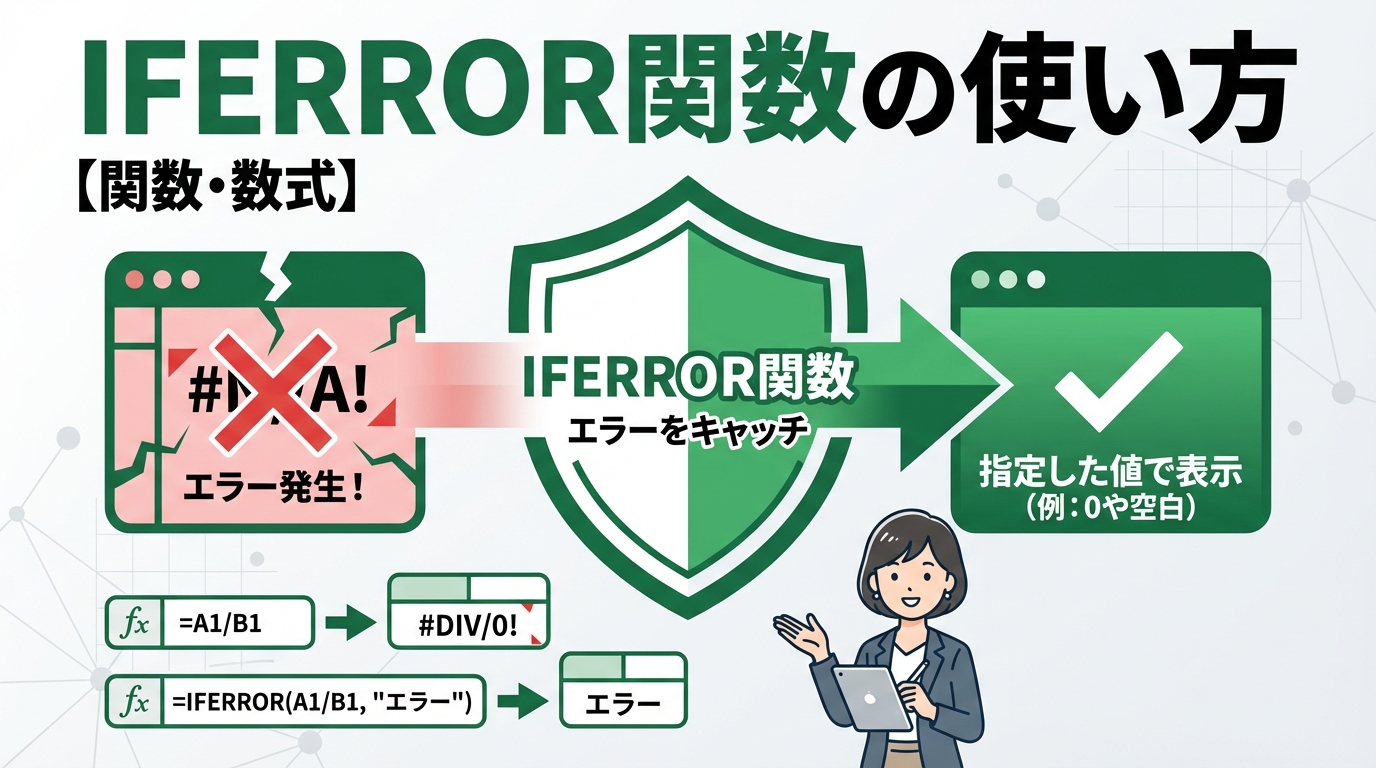
月曜日の朝、営業部長から「先月の商品別利益率の集計表がエラーだらけで読めない」と突き返された経験がある担当者は少なくありません。Excelで複雑な数式を組み、ようやく完成させた集計表に「#DIV/0!」や「#N/A」が並んでいると、それだけで資料全体の信頼性が損なわれてしまいます。筆者が経理部門で15年間、数千枚の報告書を作成・修正してきた経験から言えるのは、プロのExcel活用術とは「高度な関数を知っていること」ではなく「エラーを適切に処理し、読み手にストレスを与えない表を作れること」です。この記事では、実務の最前線で必須となるエラー回避の決定版、IFERROR関数の実践的な活用法を解説します。
- IFERROR 使い方:エラー表示のストレスをなくし集計表の信頼性を高める第一歩
- 売上達成率や平均単価の計算で多発する「0除算エラー」をスマートに防ぐ手順
- VLOOKUP関数の空振りを防ぐ「マスター未登録」への自動対応術
- 経理の月次締めで役立つ「在庫リストの二段階検索」をIFERRORのネストで実現する
- 初心者が陥りやすい「エラーの過度な隠蔽」によるデータ不備の見落とし
- 類似関数であるIFNA関数やISERROR関数との使い分け基準
- GoogleスプレッドシートとExcelの挙動差:クラウド共有時の注意点
- Microsoft 365の新機能「LET関数」でIFERRORの重複記述を解消する
- 請求書や見積書で「品格」を保つための表示カスタマイズ
- 研修講師として伝えている「エラーが出ない数式」より「エラーを管理できる表」の重要性
- 明日からの月次報告書をプロ級の仕上がりに変える実践チェックリスト
IFERROR 使い方:エラー表示のストレスをなくし集計表の信頼性を高める第一歩
実務の現場において、Excelのエラーは単なる「計算の失敗」以上の意味を持ちます。営業管理部で予算達成率を計算している際、新設されたばかりで予算が「0」の拠点があると、通常の割り算では「#DIV/0!」というエラーが表示されます。また、経理部で振込データを作成する際にVLOOKUP関数を使って銀行コードを引こうとして、マスターに登録がない銀行があれば「#N/A」が出現します。
これらのエラーを放置したまま合計値を出そうとすると、合計セルまでエラーになり、最終的な数値が算出できないという連鎖反応が起こります。筆者が社内研修の講師を務めていると、初心者の多くが「エラーが出た場所を一つずつ手作業で削除している」という光景を目にします。しかし、これではデータの更新時に再びエラーが発生し、ミスを誘発する原因になります。IFERROR関数は、こうした「予期せぬエラー」をあらかじめ想定し、代わりに表示する値を指定しておくことで、表の体裁と計算の継続性を担保する役割を担います。
なぜ実務でエラーを放置してはいけないのか
エラーが表示されたままの資料を社外の取引先や役員に提出することは、プロフェッショナルとして避けるべきです。エラー表示は読み手に対し「この表はまだ未完成である」「作成者は細部に注意を払っていない」という印象を与えてしまいます。特に請求書作成において、数量未入力の行にエラーが出ていると、請求金額の正当性まで疑われかねません。また、エラーが含まれるセルはピボットテーブルなどの集計機能でも正しく処理されないことが多く、二次加工の段階で大きなタイムロスを生みます。
IFERROR関数がカバーする代表的なエラー(#DIV/0!、#N/A、#VALUE!)
IFERROR関数の最大の特徴は、Excelが発生させるほぼすべてのエラーを「網羅的に」キャッチできる点にあります。実務で最も遭遇頻度が高いのは、0で割った際に出る「#DIV/0!」と、検索値が見つからない「#N/A」です。さらに、数値が必要な場所に「未定」などの文字列が入っている場合に起こる「#VALUE!」、セルを削除した際に参照が切れる「#REF!」なども対象となります。筆者が経理の現場でよく見かけるのは、他部署から送られてきた集計表で、日付欄に「不明」と入力されたせいで計算式が全滅しているケースです。こうした事態を想定内に収めるのがIFERRORの役割です。
ポイント: IFERROR関数の構文
=IFERROR(値, エラーの場合の値)
第1引数に本来やりたい計算式を入れ、第2引数にエラー時に表示したいもの(0や空白など)を記述します。
売上達成率や平均単価の計算で多発する「0除算エラー」をスマートに防ぐ手順
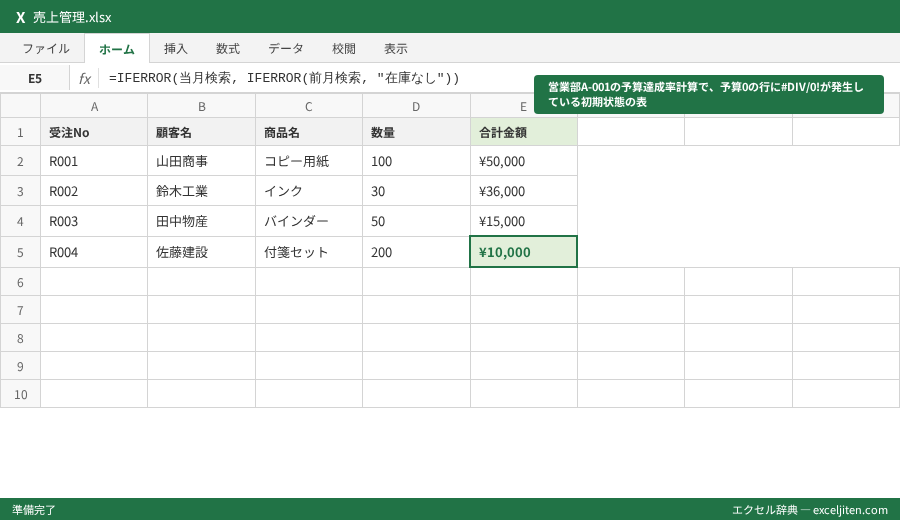
営業部の予算進捗管理において、達成率の計算は日常的な業務です。しかし、新規プロジェクトや特定の販促キャンペーンなど、分母となる予算が「0」や「空欄」の状態からスタートするケースは多々あります。通常の数式「=実績/予算」ではエラーを避けられませんが、ここでIFERROR関数を組み合わせることで、計算結果を美しく制御できます。
実務でこの設定を行う際、筆者が必ず伝えているのは「第2引数に何を指定するか」という判断の重要性です。多くの人は安易に「空白(””)」を指定しがちですが、その後の集計で平均値(AVERAGE)を出す予定があるのか、それとも単に見た目をスッキリさせたいだけなのかによって、最適な指定は異なります。研修で教えていると、この使い分けができずに最終的な平均達成率が歪んでしまう受講生を多く見かけます。
営業部での予実管理における#DIV/0!の発生原因
例えば、営業一課の佐藤さんが担当する商品「B-005」の売上実績が50万円で、予算がまだ設定されていない(セルが0または空欄)場合、Excelは数学的な定義に従いエラーを返します。これが数行であれば目立ちませんが、数百行にわたる商品リストの中でエラーが散見されると、どこに本当の問題があるのか(入力ミスなのか、単なる予算未設定なのか)の判別が困難になります。経理の現場では、この設定を忘れて集計がずれるケースをよく見かけます。
計算結果を「0」にするか「空白」にするかの判断基準
計算結果を「0」にすべきなのは、そのセルが足し算や平均計算の対象となる場合です。例えば、全商品の合計売上達成率を計算する際、エラー行を「0」として扱えば、分母に含まれるため正確な(あるいは保守的な)数値が出ます。一方で、見積書や請求書など、印刷して相手に渡す資料であれば、未入力行は「””(空白)」にするのが定石です。空白にすることで、データが存在する行だけが際立ち、プロが作成した洗練された資料に見えるようになります。
VLOOKUP関数の空振りを防ぐ「マスター未登録」への自動対応術
VLOOKUP関数とIFERROR関数の組み合わせは、実務において最も頻繁に利用される「鉄板」のパターンです。顧客管理や在庫管理において、検索キー(顧客コードや品番)を入力した際に、元となるマスター表にそのキーが存在しない場合、Excelは無慈悲に「#N/A」を返します。このエラーは、単なる計算ミスではなく「データが存在しない」という業務上の重要なステータスを示しています。
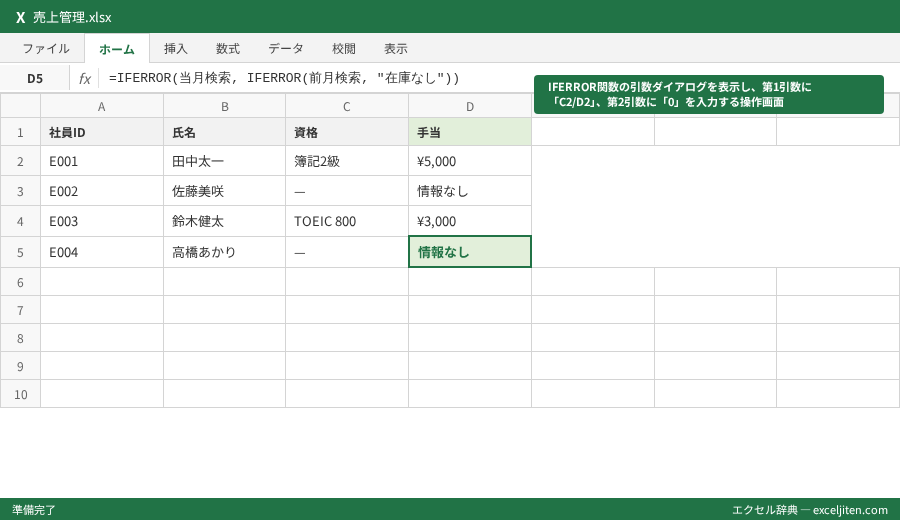
筆者の経験では、この「#N/A」を単に空白にして隠してしまうのは、実務上リスクが高いと考えています。なぜなら、入力者は「正しく入力されたが、たまたまデータがない」のか「自分の入力ミスで検索に失敗したのか」が判断できなくなるからです。そこで、IFERROR関数を使い、エラー時に「マスター未登録」や「要確認」といった具体的な指示をセルに表示させるテクニックが有効になります。
顧客リスト検索で#N/Aが表示された際のリスク
例えば、総務部で社員名簿から住所を検索する際、新入社員の田中さんの情報を引こうとして「#N/A」が出たままにしていると、その後の郵送ラベル作成や通勤手当の計算で、田中さんのデータだけが欠落してしまいます。さらに悪いことに、エラーのままラベル印刷を行うと、名前の横に大きく「#N/A」と印字されたラベルができあがり、発送直前に大混乱に陥る、という「失敗あるある」は枚挙にいとまがありません。
単なるエラー回避ではなく「業務へのフィードバック」として活用する
優れた集計表は、入力者に対して次に何をすべきかを教えてくれます。VLOOKUPの結果をIFERRORで囲み、第2引数を "マスター未登録:管理課へ連絡" と設定してみてください。これにより、エラーが出た瞬間に、現場の担当者は「自分の入力が間違っているのではなく、マスター側にデータを入れる必要がある」と即座に理解できます。これは単なるExcelのテクニックではなく、組織全体の業務フローを円滑にするためのコミュニケーションデザインです。
経理の月次締めで役立つ「在庫リストの二段階検索」をIFERRORのネストで実現する
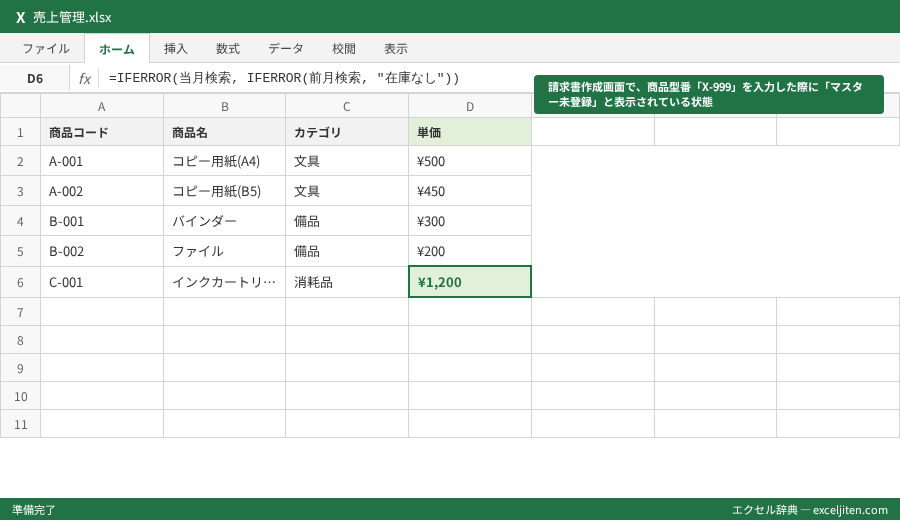
実務では「一つの場所を探してなければ、別の場所を探す」という処理が頻繁に発生します。例えば、当月の在庫リストを検索し、そこに商品名がなければ先月の在庫リストを当たる、といったケースです。これを実現するために従来はIF関数を幾重にも重ねる複雑な数式(ネスト)が使われてきましたが、IFERROR関数を使えば、驚くほどシンプルに記述できます。
筆者が企業の営業管理部門を支援していた際、この「バックアップ検索」の仕組みを導入しただけで、手作業による再検索時間が大幅に削減された事例があります。複雑なIF文は作成した本人にしかメンテナンスできませんが、IFERRORによる二段階検索は論理構造が直線的であるため、他人が見ても理解しやすいというメリットがあります。
当月在庫になければ前月在庫を当たる自動化ロジック
数式の構造は =IFERROR(当月検索, IFERROR(前月検索, "在庫なし")) となります。最初のVLOOKUPがエラー(当月にデータなし)を返した瞬間に、第2引数である「次のIFERROR」へと処理が移ります。ここでさらに前月の検索を行い、そこでも見つからなければ最終的に「在庫なし」と表示します。このロジックは、部署名が変わった後の新旧部署対応表や、合併後の新旧顧客リストの紐付けなど、実務のあらゆる「過渡期」で絶大な威力を発揮します。
複雑なIF文を使わずに数式をシンプルに保つメリット
経理の現場では、決算期に数式の修正が必要になることが多々あります。その際、ネストの深いIF関数が組まれていると、一箇所の修正が全体の計算を壊してしまう恐怖があります。IFERRORによる二段階検索は「失敗したら次」というシンプルなルールに基づいているため、3段階、4段階と検索場所を増やしても可読性が落ちにくいのが特徴です。Microsoft公式サイトでも、IFERROR関数のシンプルさと汎用性の高さが紹介されています。
参照:IFERROR 関数 – Microsoft サポート
初心者が陥りやすい「エラーの過度な隠蔽」によるデータ不備の見落とし
IFERROR関数は非常に便利な「万能薬」ですが、使いすぎると大きな副作用を招きます。筆者が研修で最も強調している注意点は、「エラーを隠すことは、問題の解決ではなく先送りにすぎない」ということです。エラーには必ず原因があります。数式そのものが間違っているのか、参照先のデータが消えているのか、それとも想定外のデータが入力されているのか。IFERRORですべてを覆い隠してしまうと、これらの重要なアラートがすべて無言の「0」や「空白」に変わってしまいます。
読者の皆様にぜひ知っておいてほしいのは、「とりあえずエラーが出たからIFERRORで囲っておこう」という思考停止が、実務上の致命的なミスに直結するということです。特に、参照先のセルを誰かが誤って削除してしまった場合、本来は「#REF!」という重大なエラーが出るべきですが、IFERRORが効いているとその事実を誰も知ることができず、間違った集計値が一人歩きしてしまいます。
#REF!エラーを隠してしまった時の致命的な弊害
例えば、予算管理表で「4月の売上」を参照していたセルを、別部署の担当者がシート構成変更の際に削除してしまったとします。数式が =IFERROR(A1+B1, 0) となっていた場合、A1の参照が切れても結果は静かに「0」を表示し続けます。本来、4月の売上は数百万円あるはずなのに、集計表上は「0円」として扱われ、そのまま役員会議に提出される――。これは実務家にとっての「悪夢」以外の何物でもありません。
筆者の失敗談:決算数値のズレを招いた過信
かつて私が担当していた月次決算で、ある勘定科目の残高がどうしても数円単位で合わないことがありました。原因を数時間かけて調査した結果、数式の中に潜んでいたIFERROR関数が、入力ミスによる「#VALUE!」エラーを勝手に「0」に書き換えていたことが判明しました。エラーが出ていれば一瞬で気付けたミスが、IFERRORという「親切心」のせいで隠蔽され、多大な調査コストを支払うことになったのです。この経験から、私は「予期せぬエラー(#REF!や#NAME?)はあえて表示させたままにし、想定内のエラー(#DIV/0!や#N/A)だけをIFERRORで処理する」という厳格なルールを自分に課しています。
注意点: すべてのエラーを隠さないこと
IFERRORは数式の入力ミスによる#NAME?や、参照が切れた#REF!もすべて隠してしまいます。計算結果が正しいか確信が持てないうちは、IFERRORを使わずに数式を組み、想定通りのエラーが出ることを確認してから囲むのが実務の鉄則です。
類似関数であるIFNA関数やISERROR関数との使い分け基準
ExcelにはIFERRORに似た役割を持つ関数がいくつか存在します。特にExcel 2013で登場した「IFNA関数」は、実務においてIFERROR以上に推奨される場面が増えています。筆者が企業の管理職向け研修で教えていると、「どれを使えばいいのか迷う」という質問をよく受けます。結論から言えば、目的に応じて「網(あみ)」の目を調整することが、ミスのない表作りへの近道です。
#N/Aだけに反応させたい場面の最適解
VLOOKUP関数を使う際、本来キャッチしたいエラーは「検索値が見つからない(#N/A)」だけのはずです。もし数式の中にタイポ(綴りミス)があって「#NAME?」が出ているなら、それは隠さずに表示させて修正すべきです。このような場合、IFNA関数を使えば、#N/A以外の重大なエラーはそのまま表示し、検索失敗時だけを適切に処理できます。筆者の最近の実務では、VLOOKUPとの組み合わせにはほぼ100%「IFNA関数」を採用し、より安全なシート設計を心がけています。
ISERRORとIF関数を組み合わせていた旧来手法からの移行
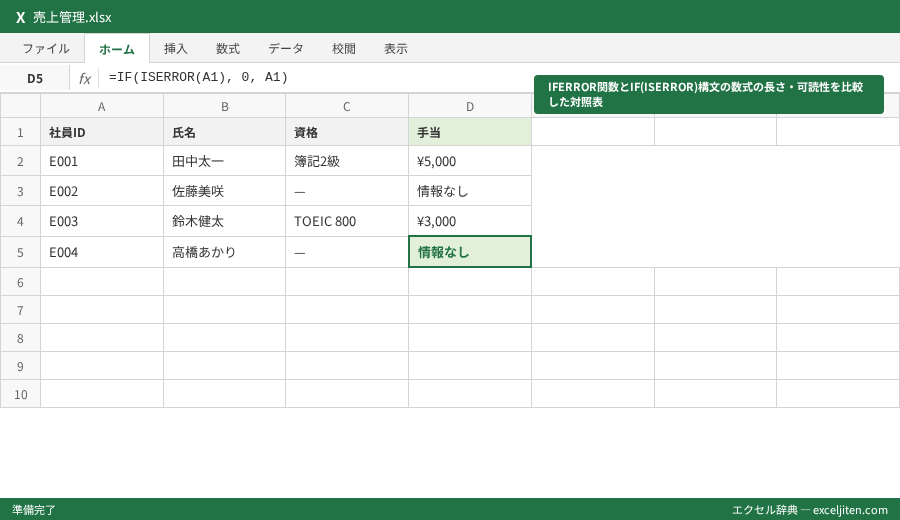
Excel 2003以前からExcelを使っているベテランユーザーに多いのが、=IF(ISERROR(A1), 0, A1) という長い数式を書く習慣です。これでも同じ結果は得られますが、同じ計算(A1の部分)を2回繰り返すため、計算負荷が高まり、巨大な集計用ブックの動作を重くする原因になります。現在の標準であるIFERROR関数を使えば、記述は半分になり、計算効率も向上します。社内の古いテンプレートを更新する際は、この「ISERRORの撲滅」から始めることをお勧めします。
GoogleスプレッドシートとExcelの挙動差:クラウド共有時の注意点
最近では、社内ではExcelを使い、取引先との共有にはGoogleスプレッドシートを使うといった「ハイブリッド環境」が当たり前になっています。IFERROR関数の基本的な構文は両者で共通ですが、実務で高度な使い方をしている場合には注意が必要です。特に「配列数式」や「複数シートをまたぐ参照」において、微妙な挙動の差がエラーを誘発することがあります。
配列数式(ARRAYFORMULA)との組み合わせにおける制限事項
Googleスプレッドシート特有の機能である「ARRAYFORMULA」とIFERRORを組み合わせる際、IFERRORを外側に置くか内側に置くかで結果が劇的に変わります。筆者がクラウドでの共同作業を指導している際、Excelからインポートしたシートの数式がすべてエラーになり、パニックになる担当者をよく見かけます。スプレッドシートでは「エラーが出た行だけを処理する」というロジックが、Excelよりも厳密に評価される傾向があるため、移行時には必ず動作確認が必要です。
Web版Excelで数式が反映されない時のチェック項目
Microsoft 365のWeb版Excel(Excel for the Web)でもIFERRORは動作しますが、デスクトップ版で作成した「他ブックへのリンク」が含まれている場合、Web版ではリンクが正しく更新されず、IFERRORが常にエラー側の値を返してしまうことがあります。社内サーバー上のファイルをブラウザで編集する際は、まずリンクが生きているか、IFERRORが「本来出すべきではない0」を表示していないかを確認することが、クラウド時代の実務のたしなみです。
Microsoft 365の新機能「LET関数」でIFERRORの重複記述を解消する
最新のMicrosoft 365環境を利用しているなら、IFERROR関数の使い方はさらに進化します。「LET関数」を組み合わせることで、複雑な計算式を何度も繰り返して書く必要がなくなり、数式のメンテナンス性が飛躍的に向上します。筆者が企業のDX(デジタルトランスフォーメーション)支援を行う際、この最新の数式設計を導入することで、何百行にも及ぶ「呪文のような数式」を、誰でも読めるスッキリした形に書き換えています。
計算負荷を下げて巨大なブックの動作を軽くする設計
例えば、VLOOKUPの結果をさらに計算し、その結果がエラーなら別の処理をする、というケース。従来のIFERRORでは、同じVLOOKUPの式を第1引数と第2引数の両方に書く必要がありましたが、LET関数を使えば「VLOOKUPの結果に名前(例:Result)を付け、それを再利用する」というスマートな記述が可能になります。これによりExcelの再計算回数が減り、数万行ある在庫マスターの動作も驚くほど軽くなります。
バージョン依存を考慮した社内配布用テンプレートの作り方
ただし、一点注意すべきなのは、社内の他部署や取引先のExcelバージョンです。LET関数はExcel 2019以前や、永続ライセンス版の一部では動作しません。筆者が社内配布用のテンプレートを作成する際は、必ず「このファイルはMicrosoft 365専用です」という警告を入れるか、あえて古いIFERROR単独の形式に留めるかの二択を検討します。実務家として「最新技術を使いたい欲求」と「誰でも使える汎用性」のバランスを取ることが求められます。
ポイント: LET関数との組み合わせ例
=LET(res, VLOOKUP(A1, B:C, 2, 0), IFERROR(res1.1, 0))
計算結果に名前(res)を付けることで、数式が短くなり、エラー処理も確実に行えます。
請求書や見積書で「品格」を保つための表示カスタマイズ
外部に提出する資料において、IFERROR関数は「美しさを司る」関数です。特にお客様へ渡す見積書では、金額が確定していない行に「#VALUE!」や「#DIV/0!」が表示されているのは論外です。筆者が新入社員向けのExcel研修で教えている際、「この表、きれいだね」と言われる資料を作るための必須テクニックとして、表示形式とIFERRORの連動を教えています。
数量未入力時の単価・金額欄を空白に統一する美学
単価×数量の計算式を =IFERROR(B2C2, "") と設定するだけで、まだ何も入力していない行は真っ白な状態になります。この「真っ白な状態」を作ることが、入力者にとってのガイドラインになります。余計な文字やエラーがないからこそ、どこを入力すべきかが直感的に伝わるのです。経理の現場では、この設定を忘れて未入力行に「0」が並び、印刷した際に見栄えが悪くなるケースをよく見かけますが、プロは「空白」を使いこなして情報のノイズを消します。
条件付き書式と組み合わせた「エラー箇所のハイライト」
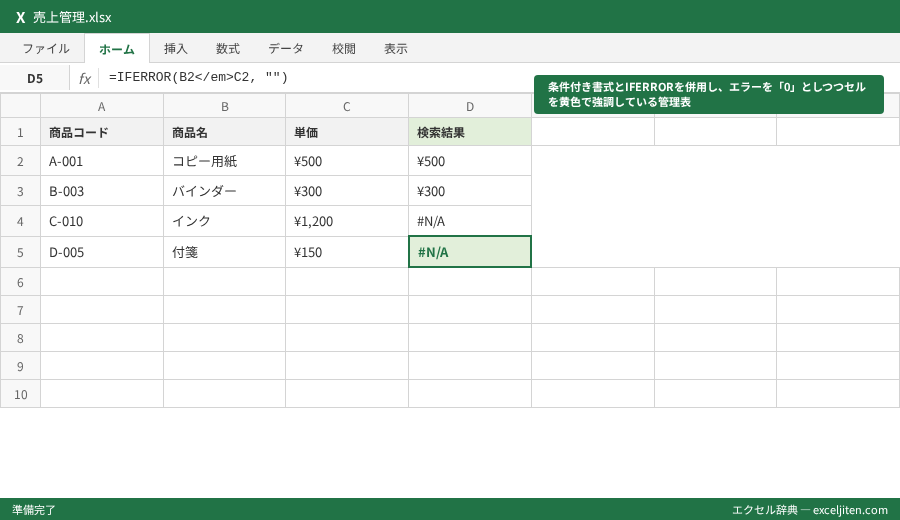
一方で、自分たちだけで使う管理用のシートでは、IFERRORでエラーを「0」に変えつつも、その背景を「条件付き書式」で赤く塗る、という高度な手法も推奨しています。これにより、計算自体はエラーで止まることなく継続されつつ、後で修正が必要な箇所が一目でわかります。「エラーを隠して終わり」にしない、実務家の責任感が反映されたテクニックです。
研修講師として伝えている「エラーが出ない数式」より「エラーを管理できる表」の重要性
15年の実務経験を経て、私がたどり着いた結論は「完璧にエラーが出ない数式を作ることは不可能である」ということです。ビジネス環境は常に変化し、元データの仕様が突然変わったり、想定外の値が入力されたりするのは日常茶飯事です。だからこそ、エラーを敵視して排除するのではなく、IFERROR関数を使って「エラーをどう管理し、どう見せるか」という設計思想を持つことが重要です。
初心者がつまずきやすいポイントとして、「正しい答えを出すこと」に執着しすぎて、エラーが出た際にパニックになる点が挙げられます。しかし、実務において価値があるのは、エラーが出ても「ここを確認してください」と冷静に表示し、業務の足を止めない柔軟な仕組みです。IFERROR関数は、まさにその「ゆとり」をExcelの中に生み出すためのツールなのです。
数式のメンテナンス性を高めるコメント入力の代用テクニック
IFERRORの第2引数に、単なる「0」や「””」ではなく、"※単価未設定" や "※前月実績なし" といった具体的なコメントを入れることで、数式自体を「マニュアル」に変えることができます。これを読んだ後任者は、なぜエラーが出ているのかを調べる時間を省くことができ、引き継ぎ作業のコストが大幅に低減されます。研修で教えていると、この「一言を添える優しさ」が、チーム全体の生産性を高める決定打になることを実感します。
ミスを早期発見するためのデータ検証機能との併用
IFERRORを使いつつ、さらに「データ入力規則」を併用することで、エラーの発生自体を上流で食い止めることができます。例えば、分母になる予算セルには「0以上の数値しか入れられない」ように設定しておけば、#DIV/0!エラーが出る頻度そのものを減らせます。IFERRORという「下流での防御」と、入力規則という「上流での検閲」。この二段構えこそが、実務家が目指すべき堅牢なシステム構築の姿です。
明日からの月次報告書をプロ級の仕上がりに変える実践チェックリスト
ここまで解説してきたIFERROR関数の活用法を、明日からの業務にすぐ取り入れるためのステップを整理します。実務の現場で混乱を招かないためには、場当たり的な使用を避け、チーム内で統一したルールを持つことが成功の鍵となります。
筆者が企業の経理部門で毎日使い、社内研修でも伝えているエッセンスを凝縮した以下の3つのポイントを意識するだけで、あなたの作成する集計表は、周囲から一目置かれるプロ仕様へと生まれ変わるはずです。
明日からの実務に取り入れる3ステップ
1. 用途に合わせた「第2引数」の固定: 数値計算なら「0」、表示用なら「””(空白)」、注意喚起なら「具体的な文字」とマイルールを決める。
2. IFNA関数との使い分け: VLOOKUPには原則IFNAを使い、重大なエラー(#REF!等)をあえて隠さない勇気を持つ。
3. 合計行への影響確認: IFERRORを追加した後は、必ず合計セルの数値が意図通り(0や空白が含まれた状態で)算出されているかをダブルチェックする。
数式をIFERRORで囲む前の最終確認ポイント
数式をIFERRORで囲むのは、作業の「最後」にしてください。最初からIFERRORを使ってしまうと、数式のタイポに気付けず、延々と「0」が表示される原因を調査することになります。まず、正しいデータが入っている行で計算が100%正しいことを確認し、その上でエラーが出る行に移動し、想定通りのエラー(#DIV/0!など)が出ていることを見届けてから、おもむろにIFERRORで包む。この「一呼吸置く」手順が、結果として最も早く、正確な表を完成させることにつながります。
ショートカットキーを活用した数式の高速一括修正
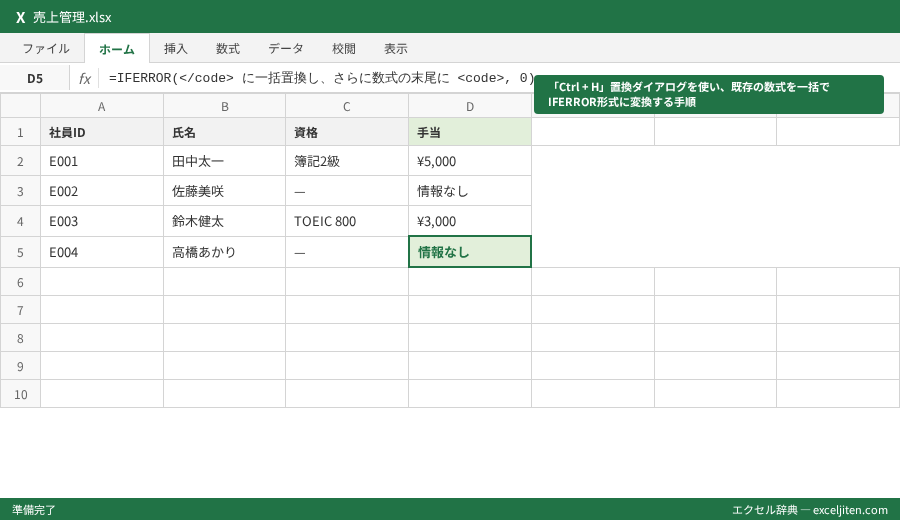
既存の大量の数式をIFERRORで囲み直す際、一つずつ入力するのは現実的ではありません。修正したい範囲を選択し、Ctrl + H(置換)を使って、= を =IFERROR( に一括置換し、さらに数式の末尾に , 0) を付け足すテクニックは、筆者が研修で紹介すると最も喜ばれる時短ワザの一つです。ただし、この操作は元の数式を壊すリスクもあるため、必ずバックアップを取ってから行うようにしてください。こうした小さな工夫の積み重ねが、定時で仕事を終え、かつ高品質な資料を出し続けるための秘訣です。
Excel歴15年の実務家として確信しているのは、IFERROR関数を使いこなすことは、単に計算式を覚えることではなく、資料の「読み手」に対する想像力を働かせることそのものである、ということです。エラー表示という小さなノイズを取り除くその一手間が、あなたの仕事に対する評価を確実に高めてくれます。


コメント