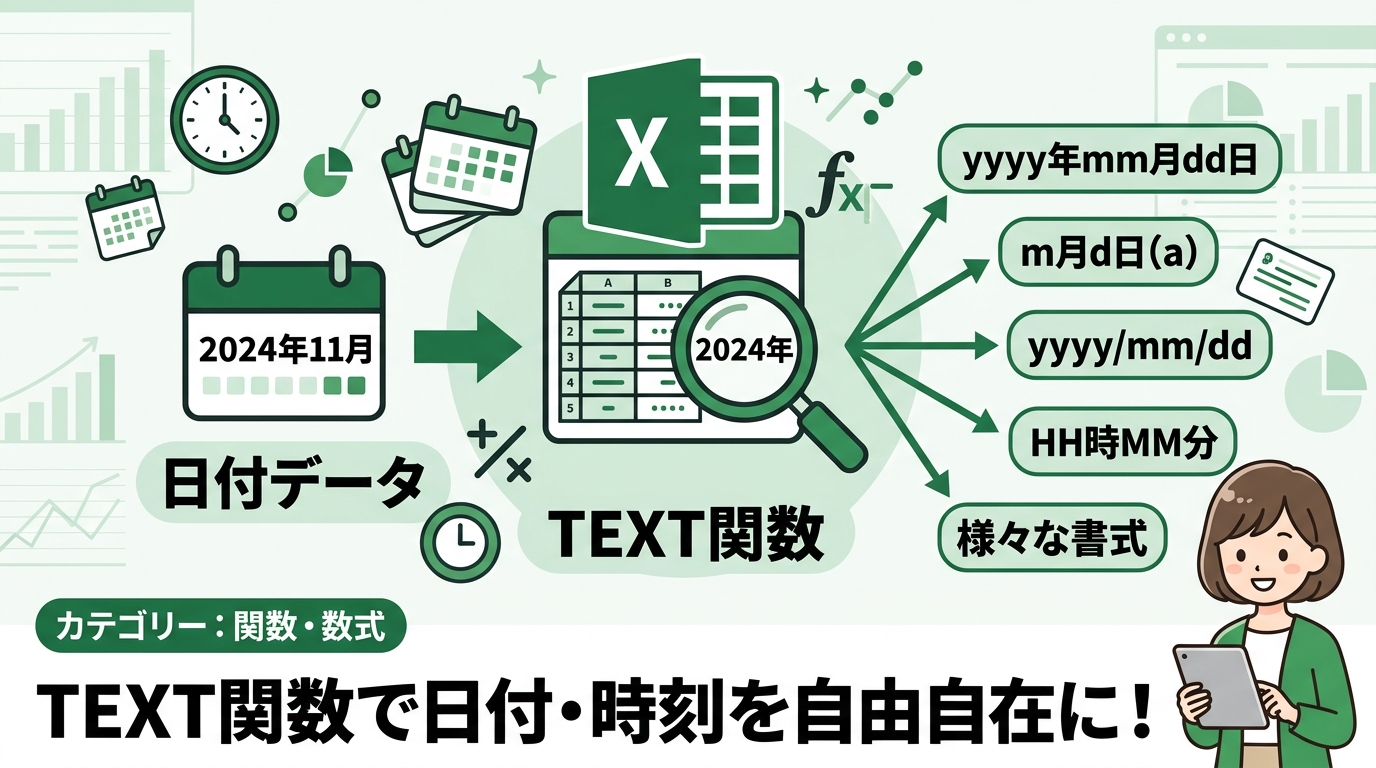
月次決算の締め作業や、数千行に及ぶ営業進捗管理表の作成において、日付データの扱いは業務効率を左右する死活問題です。例えば、営業部の田中さんが作成した売上報告書で、日付が「2026/05/13」と「2026年5月13日」のように混在していると、それだけで資料の信頼性は損なわれてしまいます。また、複数のセルを「&」で結合した際に、日付が「46141」といった謎の数値に変わってしまい、途方に暮れた経験を持つ方も少なくないはずです。筆者が15年にわたり経理部門や営業管理の現場でExcelを使い倒し、社内研修で数多くの受講生を見てきた中で、最も「知っているか否かで差が出る」と感じるのが、TEXT関数を用いた日付の制御です。
- TEXT関数 日付 書式の基本構文と実務での重要性
- 請求書発行や支払通知書で必須となる和暦表示のテクニック
- 営業報告書で見やすい曜日入りの日付を作成する手法
- 勤怠管理データから月・日を0埋めして抽出する実務手順
- 複数のセルを結合する際の日付化けを防ぐ活用法
- Excel 2019以降やMicrosoft 365で進化を続ける日付処理の仕様
- Googleスプレッドシートへの移行時に注意すべき書式記号の挙動
- 経理の現場で頻発する #VALUE! エラーの根本原因と解決フロー
- ショートカットキーと組み合わせる日付入力の時短テクニック
- 現場で即戦力になる日付書式のリファレンス表
- データの正確性と視認性を両立させるための運用ルール
- 明日からの実務に取り入れる3ステップ
TEXT関数 日付 書式の基本構文と実務での重要性
実務において、日付を「見た目だけ」整えるのであれば、セルの書式設定(Ctrl + 1)で十分です。しかし、請求書の件名に「2026年5月度分」と自動表示させたり、顧客リストの備考欄に「最終面談日:5/13(水)」と他の文字列と組み合わせて表示させたりする場合、セルの書式設定だけでは対応できません。ここで登場するのがTEXT関数です。
文字列への変換がもたらす集計上のメリット
TEXT関数は、日付などの数値を、指定した表示形式の「文字列」に変換する関数です。筆者の経験では、この「文字列にする」という点が非常に重要です。例えば、ピボットテーブルで集計する際や、他のシステムにCSVでインポートする際、日付形式のままだと意図しない変換が行われることがありますが、TEXT関数であらかじめ書式を固定した文字列にしておくことで、データの整合性を保つことができます。
セルの書式設定との決定的な違い
初心者がつまずきやすいポイントとして、「セルの書式設定で見た目を変えること」と「TEXT関数で変換すること」の混同があります。研修で教えていると、「見た目が変わっているのに、なぜ数式で結合すると数字(シリアル値)に戻ってしまうのか」という質問をよく受けます。セルの書式設定はあくまで「表面上の化粧」であり、データそのものは数値のままです。一方、TEXT関数はデータそのものを「指定した書式のテキスト」に作り変えます。この違いを理解することが、実務でのトラブル回避の第一歩となります。
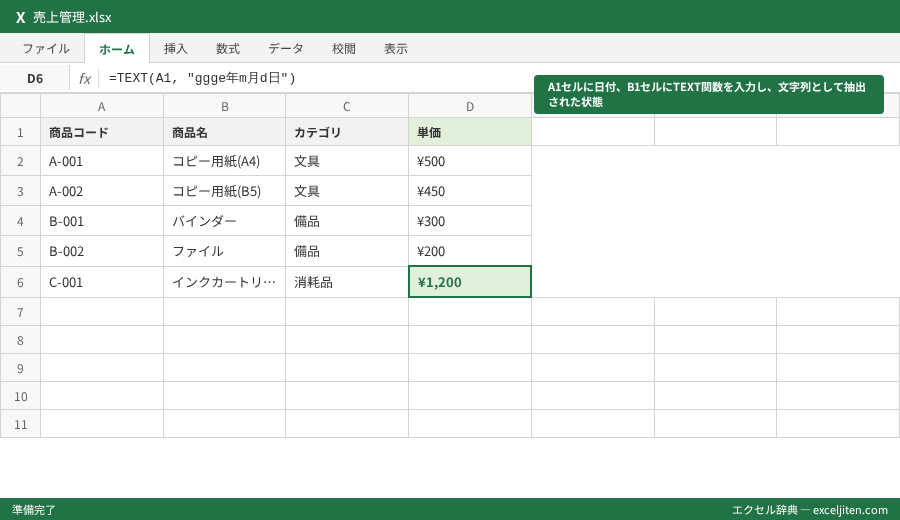
ポイント: TEXT関数で変換された日付は「文字列」になります。そのため、そのままではSUM関数などの計算対象にならない点に注意してください。計算が必要な場合は、元データの日付セルを参照するように設計するのが実務の定石です。
請求書発行や支払通知書で必須となる和暦表示のテクニック
日本の商慣習、特に経理の現場では、官公庁への提出書類や古い体質の企業との取引において「和暦」の指定が今なお根強く残っています。「令和」などの元号を含む日付を、手入力ではなくシステムから出力された西暦から自動生成する際に、TEXT関数は威力を発揮します。
「令和」表示を自動化する書式記号「e」の活用
和暦を表示させるための最も標準的な書式記号は「e」です。例えば、請求書の日付セル(A1)が「2026/05/13」である場合、以下の数式で和暦に変換できます。
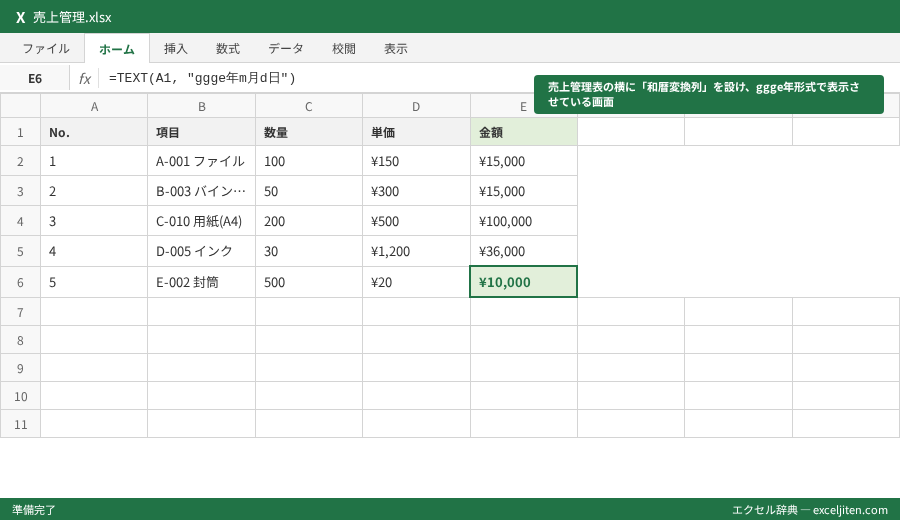
=TEXT(A1, "ggge年m月d日")
ここで「ggg」は「令和」という元号を表し、「e」は元号の年を表します。筆者が経理部で支払通知書を作成していた際、この「e」を使わずに「yyyy」で西暦表示のまま送付し、先方の担当者から「和暦で統一してほしい」と差し戻された苦い経験があります。
元号の変更にも動じない数式設計
実務でよく見かけるのは、元号が変わるたびにマクロや複雑なIF関数を組み直しているケースです。しかし、Microsoft 365などの最新バージョンを使用していれば、TEXT関数の書式記号「e」はOS側のアップデートに追従するため、数式を書き換える必要はありません。を確認しながら、最新の書式仕様に準拠した数式を組むことで、メンテナンスコストを大幅に削減できます。
「1年」を「元年」と表示させる工夫
研修で「令和1年ではなく、令和元年と表示させたい」という要望をよく受けます。実はTEXT関数の標準機能だけでは「元年」への自動変換は完璧ではありませんが、実務では以下のような数式を組み合わせて対応します。
=IF(TEXT(A1,"e")="1", TEXT(A1,"ggg元年m月d日"), TEXT(A1,"ggge年m月d日"))
経理の現場では、この設定を一つ入れておくだけで、役員への報告資料などで「細かい配慮ができる」と評価が上がることがあります。
営業報告書で見やすい曜日入りの日付を作成する手法
営業部の佐藤さんが作成する顧客訪問スケジュール表。日付の横に曜日が入っているかどうかで、視認性は大きく変わります。カレンダーを見なくても曜日が直感的にわかれば、アポイントの調整ミスも防げます。
「aaa」と「aaaa」の使い分けと視認性の向上
曜日の表示形式には、主に「aaa」と「aaaa」があります。
– aaa → 月、火、水
– aaaa → 月曜日、火曜日、水曜日
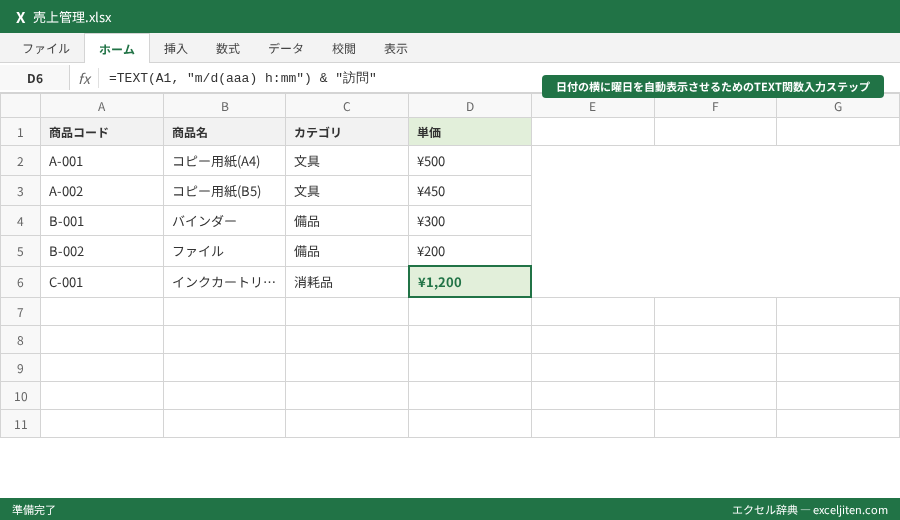
実務シナリオとして、営業管理表の備考欄に「5/13(水) 14:00訪問」と表示させたい場合、=TEXT(A1, "m/d(aaa) h:mm") & "訪問" といった数式を組みます。筆者の経験では、セル幅が限られる一覧表では「aaa」を、送付状や公的な案内文では「aaaa」を使い分けるのが一般的です。
日付と曜日を1つのセルに美しく収める工夫
「( )」で曜日を囲む形式は、ビジネス文書の定番です。
=TEXT(A1, "yyyy/mm/dd (aaa)")
このように、TEXT関数の第二引数である「表示形式」の中には、任意の文字(この場合は括弧)を直接含めることができます。わざわざ別の列に曜日を表示させる必要がないため、シートがスッキリとし、印刷範囲の管理も容易になります。
注意点: 曜日を英語で表示したい場合は、「ddd」や「dddd」を使用します。外資系企業や海外拠点とのやり取りが多い部署では、こちらが標準となります。Microsoft公式サイトのにも詳しく記載されていますが、日本語環境でもこれらの記号は有効です。
勤怠管理データから月・日を0埋めして抽出する実務手順
総務部の鈴木さんが管理する勤怠データ。システムからダウンロードしたデータが、月や日が1桁だったり2桁だったりバラバラで、並べ替え(ソート)が上手くいかないという相談をよく受けます。
「mm」と「dd」でソート可能な日付文字列を作る
日付を文字列として扱う際、最大の敵は「桁数の不一致」です。「1月」と「10月」が混在すると、文字としてのソート順では「10月」の次に「1月」が来てしまうことがあります。これを防ぐのが「0埋め(ゼロパディング)」です。
– m → 5
– mm → 05
勤怠管理や在庫管理のファイル名、あるいはフォルダ名に日付を入れる際は、必ず yyyy-mm-dd 形式でTEXT関数を使い、桁数を固定するのが筆者の研修での鉄則です。
24時間表記と12時間表記の混同を防ぐ
日付だけでなく、時刻もTEXT関数で制御可能です。特に深夜残業が発生する勤怠管理では、「h」と「hh」の使い分けに加えて、24時間表記を徹底する必要があります。
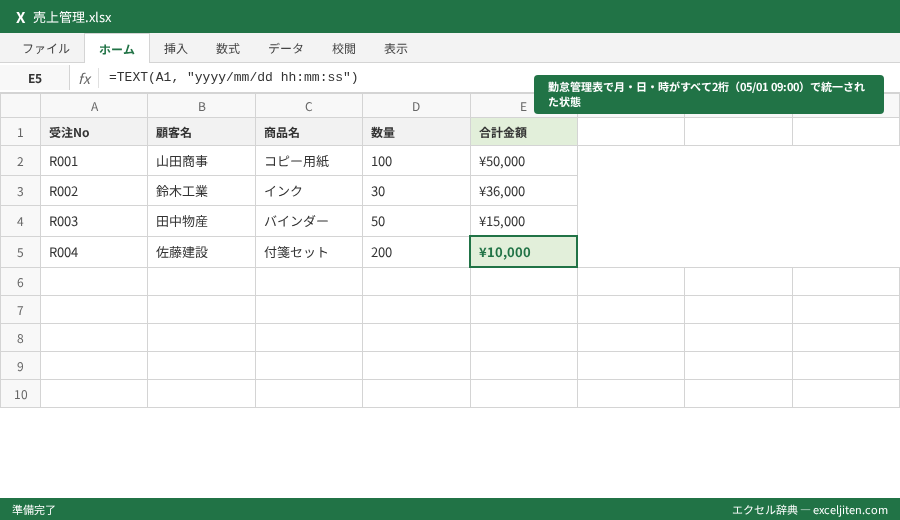
=TEXT(A1, "yyyy/mm/dd hh:mm:ss")
秒単位まで含めたこの形式は、在庫管理システムでの入出庫ログの突合などで非常によく使われます。「AM/PM」表記を避けることで、計算ミスや転記ミスを大幅に減らすことができます。
複数のセルを結合する際の日付化けを防ぐ活用法
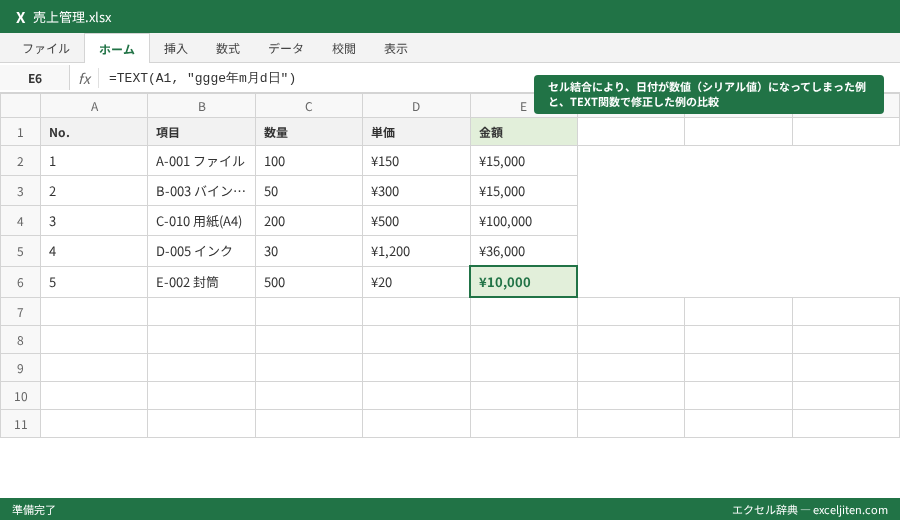
Excel初心者が最も驚く「失敗あるある」の一つが、文字列の結合です。例えば、B2セルに「営業部」、C2セルに「2026/5/13」と入力されているとき、=B2 & " " & C2 と入力すると、結果は「営業部 46141」となります。この「46141」という数字を見て、ファイルが壊れたと勘違いしてしまう初心者は多いものです。
「&」演算子で日付がシリアル値になる現象の回避
Excelにとって日付は、1900年1月1日からの経過日数(シリアル値)で管理されています。文字列として結合した瞬間、Excelは「見た目の書式」を捨てて、生のデータである数値を表示してしまいます。これを防ぐために、結合時にTEXT関数を挟みます。
=B2 & " " & TEXT(C2, "yyyy/m/d")
この一手間を加えるだけで、結果は「営業部 2026/5/13」となり、意図通りの表示が可能になります。筆者が企業の営業管理システムを構築した際、この結合を多用して「顧客名_最終接触日」というユニークなキーを作成し、VLOOKUP関数での検索を効率化させました。
顧客名と最終面談日を一つの見出しにまとめる
予算実績比較表などのタイトルを自動化する際も、この手法が使われます。
="【" & TEXT(TODAY(), "yyyy年m月度") & "】 予算実績対比表"
このようにTODAY関数と組み合わせることで、ファイルを開くたびに最新の月次タイトルが表示されるようになり、更新忘れを防ぐことができます。
実務Tips: 文字列結合で日付を使う頻度が高いなら、結合用の作業列を作るよりも、数式の中で直接TEXT関数を書き込む癖をつけましょう。数式は少し長くなりますが、シートが汚れず、メンテナンス性が向上します。
Excel 2019以降やMicrosoft 365で進化を続ける日付処理の仕様
Excelのバージョンによって、日付の扱いやTEXT関数の挙動が微妙に異なる場合があります。特に「Microsoft 365」や「Excel 2021/2019」を使用している場合、新しい関数との組み合わせで、日付処理の幅が大きく広がっています。
バージョン間での挙動の差異と互換性の保ち方
基本となるTEXT関数の仕様は長年変わっていませんが、和暦の「令和」対応などは、古いExcel 2016以前ではOSのパッチが当たっていないと正しく表示されないケースがありました。筆者が社内研修で講師を務める際は、必ず参加者のExcelバージョンを確認します。共有ファイルを作成する場合、一人が最新のMicrosoft 365で便利な機能を盛り込みすぎると、古いバージョンを使っている部署でエラーが出るためです。
Microsoft公式サイトの情報を基にした最新の書式仕様
Microsoftは、日付の表示形式について詳細なリファレンスを公開しています。特に「[$-ja-JP]」といったロケールIDを指定する方法など、マニアックながら実務で役立つTipsも掲載されています。
出典:[Microsoftサポート – TEXT 関数](https://support.microsoft.com/ja-jp/office/text-%E9%96%A2%E6%95%B0-2092c430-ad4b-4450-93fb-3e2d1d051055)
このような公式サイトの情報をブックマークしておき、不具合が起きた際に「仕様」なのか「入力ミス」なのかを判断できるようにしておくことが、プロのExcel使いへの近道です。
Googleスプレッドシートへの移行時に注意すべき書式記号の挙動
近年、企業のDX推進により、ExcelからGoogleスプレッドシートへの移行が進んでいます。しかし、ExcelのTEXT関数をそのままスプレッドシートにコピーしても、期待通りに動かないことがあります。
地域設定による表示形式の自動変換リスク
Googleスプレッドシートでは、「ファイル」メニューの「設定」にある「地域」設定が、日付書式に強く影響します。Excelでは書式記号がOSに依存しますが、スプレッドシートではシートごとの設定に依存します。例えば、地域が「米国」になっていると、「yyyy/mm/dd」が正しく認識されないことがあります。
共同編集環境で「文字列」として扱うことの副作用
スプレッドシートは共同編集が前提です。TEXT関数で日付を文字列に変換した後に、別のユーザーがそのセルに対して「日付としての計算」をしようとすると、エラーが発生します。筆者がコンサルティングに入った現場では、この「誰かが文字列にした日付」を「誰かが日付として計算しようとした」ことで、スプレッドシート全体の集計が狂ってしまった事例がありました。共同編集では、TEXT関数を使う列には「(表示用・計算不可)」といった注釈をヘッダーに入れるなどの運用ルールが必要です。
経理の現場で頻発する #VALUE! エラーの根本原因と解決フロー
TEXT関数を使っていて最も遭遇するエラーが「#VALUE!」です。このエラーが表示されたとき、多くの初心者は「数式が間違っている」と考えますが、実際には「元データ」に問題があるケースが大半です。
文字列として認識された「偽の日付」の見極め方
経理システムやWeb上の管理画面からコピー&ペーストした日付データは、見た目は「2026/05/13」であっても、Excel上では「文字列」として認識されていることがあります。
– 右揃えになっているか(数値/日付データ)
– 左揃えになっているか(文字列データ)
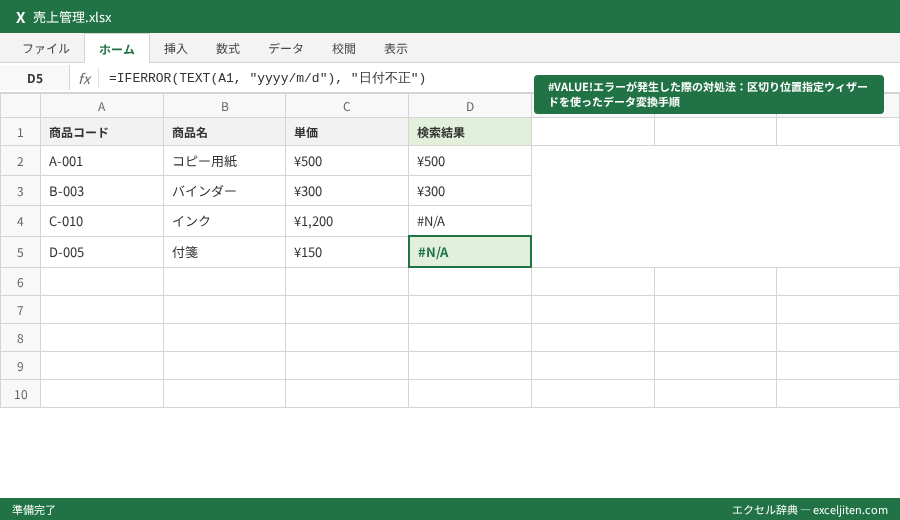
左揃えになっている「文字列の日付」に対してTEXT関数を使おうとすると、Excelはそれを数値として処理できず、#VALUE! エラーを返します。この「偽の日付」を修正するには、対象列を選択して「データ」タブの「区切り位置」を実行し、何もせず「完了」を押すテクニックが有効です。これにより、一括で日付形式に変換され、TEXT関数が正しく動作するようになります。
IFERROR関数を組み合わせた堅牢な数式構築
実務では、元データに不備があることを想定した数式設計が求められます。
=IFERROR(TEXT(A1, "yyyy/m/d"), "日付不正")
このようにIFERROR関数を組み合わせることで、エラーが表示されて集計が止まるのを防ぎ、かつ「どこに不備があるか」を視覚的に特定できるようになります。これは、数万行のデータを扱う在庫管理などで非常に重宝するテクニックです。
ショートカットキーと組み合わせる日付入力の時短テクニック
TEXT関数を使いこなすだけでなく、入力そのものを高速化することで、業務全体のスピードは飛躍的に向上します。
CTRL+; で入力した本日の日付を瞬時に加工する
Excelで「今日の日付」を素早く入力するショートカット Ctrl + ; (セミコロン)。筆者はこれを毎日100回以上使います。入力された「2026/05/13」を、隣のセルでTEXT関数を使って「5月13日(水)」と変換する。この流れをルーチン化するだけで、日付入力に伴うストレスは大幅に軽減されます。
入力規則とTEXT関数を連携させた自動生成
営業部の顧客リストなどで、訪問日を選択させるドロップダウンリスト(入力規則)を作成する際、リストの元データをTEXT関数で「yyyy/mm/dd (aaa)」形式にしておくと、選択肢が非常に見やすくなります。
=TEXT(Sheet2!$A$1:$A$31, "m/d(aaa)")
このように、あらかじめ加工された日付をリストに表示させることで、入力者のミスを減らし、データの品質を底上げすることができます。
現場で即戦力になる日付書式のリファレンス表
実務で頻繁に使う書式記号をまとめました。これをデスクの横に貼っておくだけで、わざわざ検索する手間が省けます。
西暦・和暦・曜日の主要記号一覧
yyyy: 西暦4桁(2026)yy: 西暦下2桁(26)gg: 元号の略称(令)ggg: 元号の正式名称(令和)e: 元号の年(8)m: 月(1~12)mm: 月を2桁固定(01~12)d: 日(1~31)dd: 日を2桁固定(01~31)aaa: 曜日(月~日)aaaa: 曜日(月曜日~日曜日)
特殊な表示(四半期や週番号)への応用
実はTEXT関数だけでは四半期(Q1など)や週番号を一発で出すことはできませんが、他の関数と組み合わせることで実現可能です。
– 四半期: ="Q" & INT((MONTH(A1)-1)/3)+1
– 週番号: =WEEKNUM(A1)
これらをTEXT関数で加工した日付と「&」で繋げることで、「2026年 第2四半期」といった高度なレポート見出しを自動生成できます。の力を借りて、より複雑なビジネスニーズに応えていきましょう。
データの正確性と視認性を両立させるための運用ルール
Excel 15年の経験から断言できるのは、「元データは汚さない」という鉄則です。TEXT関数は非常に便利ですが、多用しすぎると「計算できないデータ」ばかりのシートになってしまいます。
元データを残しつつ表示用列を作るべき理由
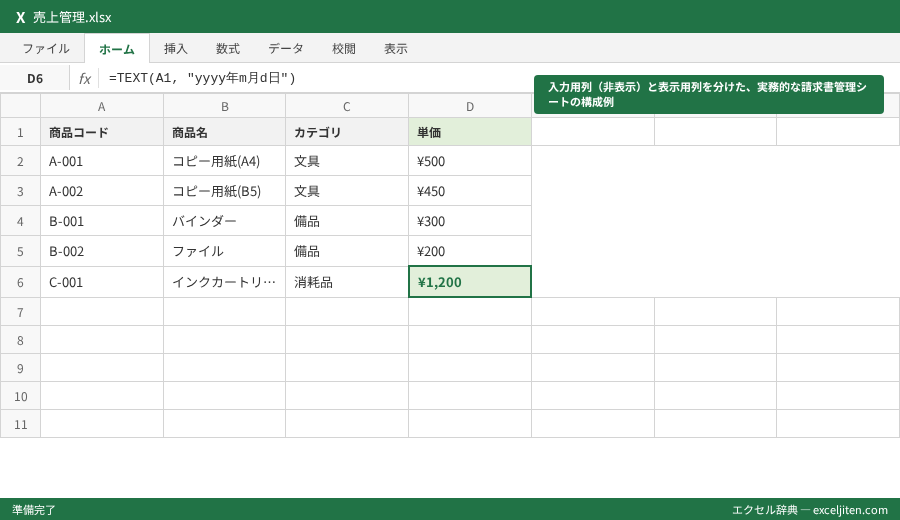
経理や営業管理のシートを設計する際、筆者は必ず「入力用(日付形式)」と「表示用(TEXT関数による文字列)」を分けます。A列に 2026/05/13 と入力し、B列に =TEXT(A1, "yyyy年m月d日") と表示させる形です。こうすることで、後から「特定の期間でフィルターをかける」「経過日数を計算する」といった操作が必要になった際、A列の生データを使ってスムーズに処理できます。
社内配布用テンプレートでミスを防ぐ保護設定
他部署に配布するテンプレートでは、TEXT関数が入っているセルを「ロック」し、シート保護をかけるのが定石です。営業部のメンバーが数式を誤って削除してしまい、集計が壊れるトラブルは、私の研修でもよく報告される「あるある」です。正しい書式で表示し続けるためには、数式の入ったセルを触らせない工夫も、Excelスキルの重要な一部です。
明日からの実務に取り入れる3ステップ
ここまで、TEXT関数を用いた日付の制御について、実務シナリオを交えて詳しく見てきました。膨大なデータを扱う現場において、日付の書式を自在に操れることは、単なる「見栄えの良さ」以上の価値を持ちます。それはデータの正確性を担保し、確認作業の手間を減らし、最終的にはチーム全体の生産性を向上させることに直結します。
最後に、明日からすぐに実践できるポイントを3つに整理します。
- 文字列結合には必ずTEXT関数を挟む: 日付が「46141」といったシリアル値になるのを防ぎ、誰が見ても一目でわかる資料を作成しましょう。
- 0埋め(mm, dd)を徹底する: データの並べ替えやファイル名の管理で、ソート順が狂わない堅牢なデータ構造を意識してください。
- 元データと表示用データを分ける: 計算可能な生データを保護しつつ、TEXT関数で最適な視認性を提供することで、分析と報告を両立させましょう。
Excelは、正しい知識と少しの工夫で、最強の武器になります。まずは直近で作成する報告書の曜日表示から、TEXT関数を試してみてください。その一歩が、定時退社と確実な仕事の両立へと繋がります。
補足: Excelの挙動に迷った際は、いつでもや本記事のリファレンス表を振り返ってください。基礎を固めることが、応用への最短ルートです。

コメント