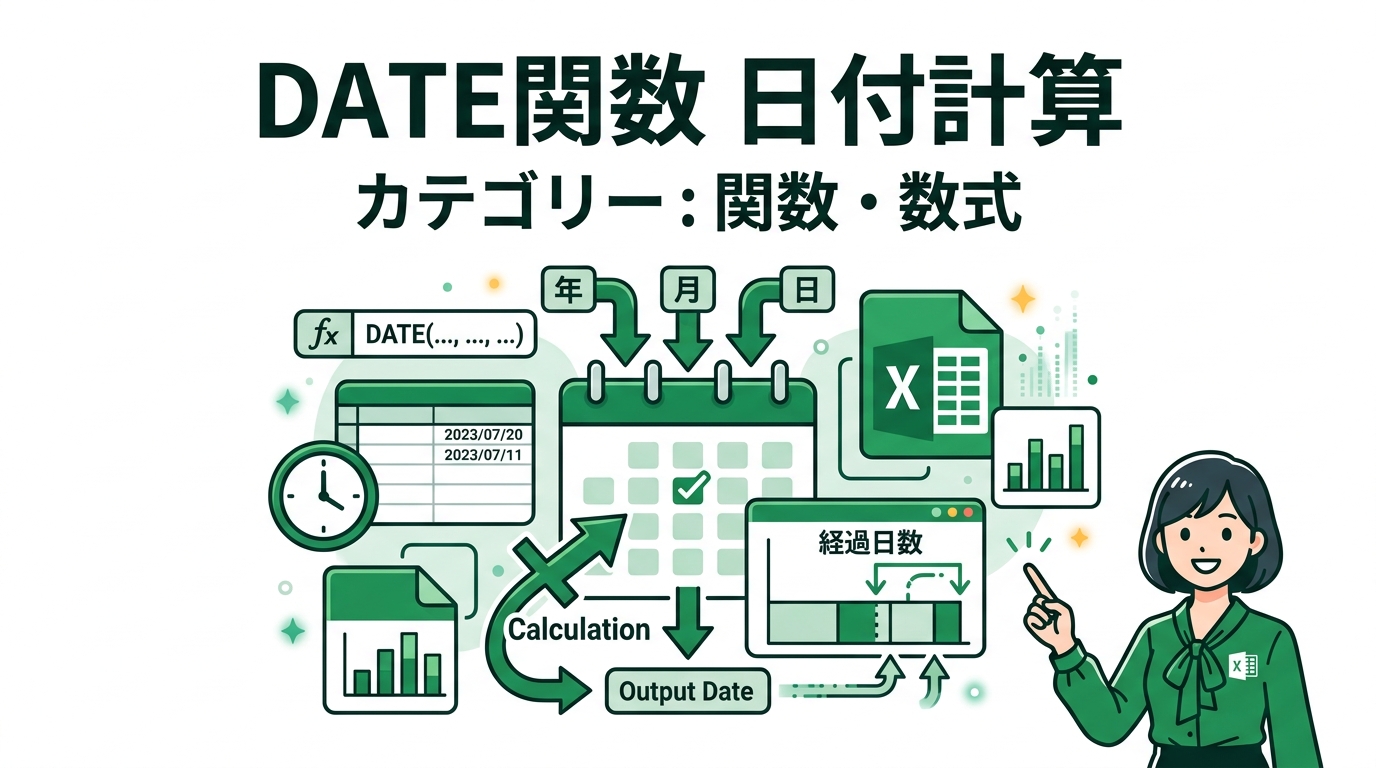
請求書の支払期限が1日ずれただけで、企業の信用問題に発展する。経理の現場では、こうした「日付」にまつわるミスが許されない緊張感が常に漂っています。営業管理においても、サブスクリプションサービスの更新日計算や、リードタイムを考慮した納品日の設定など、日付計算はあらゆる業務の背骨と言える要素です。しかし、多くの現場ではいまだにカレンダーを目視しながら手入力したり、単純な「+30」といった足し算で済ませようとして、閏年や大の月・小の月の壁にぶつかっています。こうした非効率とリスクを排除するために不可欠なのが、DATE関数を核とした論理的な日付処理です。
- DATE関数で日付計算の基礎を固める:シリアル値の正体
- 営業管理で即戦力になる3つの具体的な日付算出シナリオ
- 経理実務の難所「月末締め・翌月末払い」を自動化する関数の組み合わせ
- 人事・総務での勤怠管理を楽にする「期間計算」と「祝日対応」のテクニック
- なぜDATE関数が必要なのか?文字列やセパレート入力との徹底比較
- Excel 365/2021以降で使える動的配列とDATE関数のシナジー
- Googleスプレッドシートへの移行時に注意すべき日付処理の挙動差
- 実務研修で必ず聞かれる「#VALUE!エラー」と「表示形式」の落とし穴
- Microsoft公式ドキュメントから紐解く関数の仕様とバージョンの壁
- ショートカットキーを駆使して日付入力を3倍速くする実務家の知恵
- 現場の混乱を防ぐための日付管理ルール運用ガイド
- メンテナンス性を高めるための「数式の読みやすさ」へのこだわり
DATE関数で日付計算の基礎を固める:シリアル値の正体
Excelで日付を扱う際、まず理解しなければならないのが「シリアル値」という概念です。筆者が社内研修で講師を務める際、受講者が最も驚き、かつその後の理解がスムーズになるのがこのポイントです。Excelにとって日付は単なる文字列ではなく、「1900年1月1日」を「1」としてカウントし始めた連番に過ぎません。この仕組みを理解することが、柔軟な日付計算への第一歩となります。
シリアル値への変換プロセスと関数の構造
DATE関数の基本構文は =DATE(年, 月, 日) です。一見すると単純ですが、この関数の真価は「数値から日付データ(シリアル値)を合成できる」点にあります。例えば、営業部で作成している「案件管理表」において、年度(2026)と月(5)が別々のセルに入力されている場合、これらを組み合わせて正確な1日の日付を作成するには、DATE関数が必須となります。
ポイント: DATE関数は、引数に「25ヶ月」や「0日」といった変則的な数値を指定しても、自動的に翌年や前月末に繰り越し・繰り戻し計算を行ってくれます。これが手入力にはない最大の強みです。
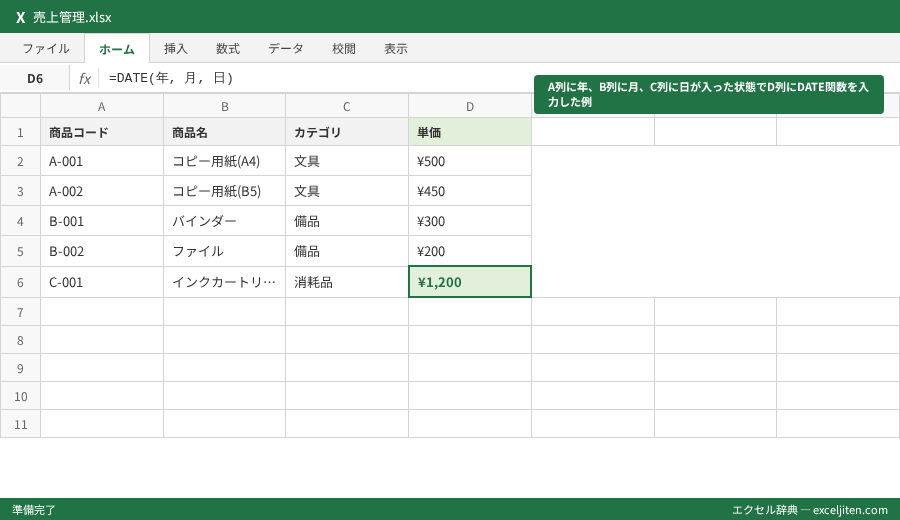
なぜ「2026/05/13」と直接入力してはいけないのか
実務でよく見かける失敗は、セルに直接「2026/05/13」と打ち込んでしまうことです。単一のセルであれば問題ありませんが、例えば「契約月から6ヶ月後の末日」を求める際、文字列として入力された日付は加工が非常に困難になります。を理解し、DATE関数で「年・月・日」を独立した数値として扱うことで、初めて「来年の同日」や「2ヶ月前の月末」といった複雑な計算が可能になります。
実務での第一歩:基本の足し算と引き算の限界
日付に「7」を足せば1週間後が出る。これはシリアル値が「1日=1」であるため可能です。しかし、経理の実務で求められる「1ヶ月後」は、28日の月もあれば31日の月もあるため、単純な足し算では必ずズレが生じます。筆者の経験では、このズレを放置したまま請求書を発行し、取引先から指摘を受けて初めて事態の深刻さに気づくケースが後を絶ちません。こうした事態を防ぐために、DATE関数の「月」引数を操作するテクニックを習得する必要があります。
営業管理で即戦力になる3つの具体的な日付算出シナリオ
営業部門では、顧客との契約サイクルを正確に管理することが売上の最大化に直結します。ここでは、実際に営業現場で使われている管理表を想定し、DATE関数を用いた具体的な解決策を提示します。
シナリオ1:ソフトウェアライセンス「X-99」の更新案内日設定
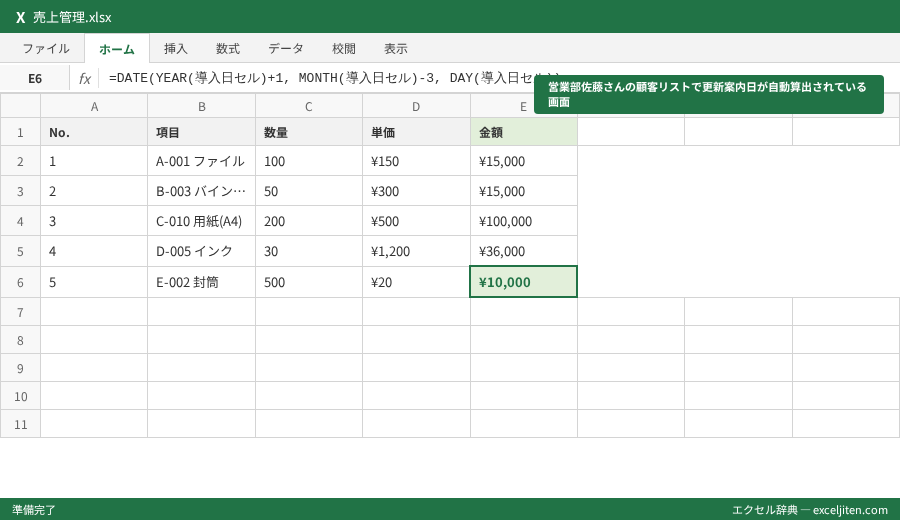
例えば、営業部の佐藤さんが担当している「ABC商事」へのソフトウェアライセンス販売において、導入日が「2026/05/13」だとします。このライセンスは1年更新で、更新の3ヶ月前に案内を送るルールがある場合、どのような数式を立てるべきでしょうか。正解は =DATE(YEAR(導入日セル)+1, MONTH(導入日セル)-3, DAY(導入日セル)) です。これにより、年を1年進めつつ月を3ヶ月戻すという計算が、閏年を考慮した上で正確に実行されます。
シナリオ2:展示会リード獲得後のフォローアップ期限
展示会で獲得したリード(見込み客)に対し、営業1課では「獲得から3営業日以内に初回連絡、14日以内に商談設定」というKPIを設けている場合があります。単純な「+14」では土日を挟んだ際に実働日数が足りなくなるため、ここではDATE関数とを組み合わせて使用します。研修で教えていると、この「実働日」と「暦日」の使い分けができずに、現場が混乱しているシーンによく遭遇します。
シナリオ3:分割支払い案件の入金予定日リスト作成
高額商品の販売で、代金を3回に分けて入金してもらう場合、それぞれの入金予定日を算出する必要があります。初回入金日が確定した際、2回目、3回目を「翌月同日」にするには、DATE関数の引数である「月」に「+1」「+2」を加算するロジックを組み込みます。これにより、複雑な条件分岐を使わずに、整然とした入金スケジュール表を構築できます。
経理実務の難所「月末締め・翌月末払い」を自動化する関数の組み合わせ
経理部門において、日付計算のスキルはもはや必須教養です。特に支払条件の管理は、キャッシュフローに直結する重要な業務です。
翌月末日を算出する「0日」のテクニック
筆者が実務で最も多用し、かつ便利だと感じているのが「翌月の0日を指定する」手法です。例えば、2026年5月中の売上の支払期限が「翌月末」の場合、数式は =DATE(YEAR(売上日), MONTH(売上日)+2, 0) となります。「6月の0日」を指定することで、Excelは賢く「5月の最終日」を返してくれます。このテクニックを知るまでは、月末が30日か31日かを判定するIF関数を書いていたという方も多いのではないでしょうか。を使えばよりスマートですが、DATE関数の引数の柔軟性を理解しておくことは、応用力を高める上で非常に重要です。
注意点: 12月の売上の「翌月」を指定する場合、MONTHに13が入ることになりますが、DATE関数は自動的にYEARを繰り上げてくれるため、エラーにはなりません。これがこの関数の真骨頂です。
支払日が土日の場合の「前倒し・後ろ倒し」処理
実際の経理実務では、算出した「月末日」が土日の場合、その前の金曜日に支払う「前倒し」や、翌月曜日に支払う「後ろ倒し」が発生します。DATE関数で基準日を作った後、WEEKDAY関数を使って判定を行います。「実務でよく見かけるのは、この判定を忘れて銀行の振込予約でエラーが出るケースです」と研修でも口酸っぱく伝えていますが、自動化の仕組みさえ作ってしまえば、こうしたケアレスミスは根絶できます。
部署別・商品型番別の入金確認リスト構築
営業1部から3部、商品型番「A-001」から「C-999」まで多岐にわたる請求データを扱う場合、支払期日ごとにデータをソートする必要があります。DATE関数で算出した日付が正しくシリアル値として認識されていれば、データの並べ替えやピボットテーブルでの月別集計も容易になります。Microsoft公式サイトでも、データ分析の基礎として正確なデータ型(日付型)の使用が推奨されています。
人事・総務での勤怠管理を楽にする「期間計算」と「祝日対応」のテクニック
人事部や総務部では、社員の入社日を起点とした試用期間の終了日や、有給休暇の付与日など、特定の「期間」を正確に測る業務が頻発します。
試用期間終了日の計算における「1日」の重み
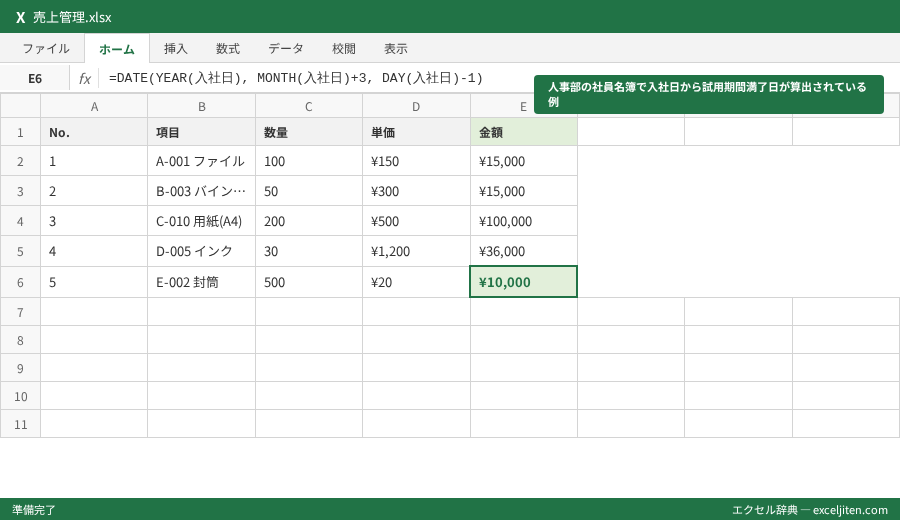
「入社日から3ヶ月間を試用期間とする」という規定がある場合、終了日はいつになるでしょうか。筆者の経験では、ここでも「2/28」や「3/31」の処理で解釈が分かれ、トラブルになるケースを見かけます。DATE関数を使えば、=DATE(YEAR(入社日), MONTH(入社日)+3, DAY(入社日)-1) とすることで、応当日の前日、つまり満了日を機械的に算出できます。感情や主観を排し、一貫した計算ロジックを通すことが、公平な人事管理の第一歩です。
勤怠管理表における「土日・祝日」の色分け自動化
毎月の勤怠管理表を作成する際、1日から末日までをDATE関数で自動表示させ、さらに祝日を考慮した色分けを行うには、別表として「祝日リスト」を用意しておくのが定石です。COUNTIF関数と条件付き書式、そしてDATE関数を組み合わせることで、月を切り替えるだけでカレンダーが自動更新される、メンテナンス性の高いシートが完成します。
定年退職日や勤続年数に応じた手当算出
「満60歳に達した日以降の最初の3月末」といった複雑な定年規定も、DATE関数なら一発で表現できます。まず誕生日の60年後を算出し、その年の3月31日、あるいは翌年の3月31日を判定するロジックを組みます。こうした「条件が重なる日付」の算出こそ、DATE関数の独壇場です。
なぜDATE関数が必要なのか?文字列やセパレート入力との徹底比較
「セルに 2026/5/13 と打てば済む話ではないか」という疑問は、初心者が必ずと言っていいほど抱くものです。しかし、システムからエクスポートされたデータや、他人が作ったシートを扱う際、DATE関数の重要性を痛感することになります。
CSV出力された「20260513」という数値を日付に変える
基幹システムからダウンロードしたデータが、スラッシュのない「20260513」という8桁の数値になっていることは珍しくありません。このままでは日付計算が一切できません。ここで役立つのが、LEFT関数、MID関数、RIGHT関数で数値を切り出し、DATE関数で再合成する手法です。=DATE(LEFT(A1,4), MID(A1,5,2), RIGHT(A1,2)) という数式は、データクレンジングの現場で「救世主」と呼ばれています。
バラバラのセルに入力された「年・月・日」を統合するメリット
アンケート集計や、ユーザー登録画面などで「年」「月」「日」がプルダウン形式で別々のセルに保存されている場合も、DATE関数の出番です。バラバラの状態では「誰が一番早く登録したか」の比較すら困難ですが、一つのセルにDATE関数で統合することで、やフィルタリングが可能になります。実務研修では「データの入り口と出口を意識すること」を教えていますが、DATE関数はその架け橋となる存在です。Microsoft公式サイトの「日付と時刻の関数」リファレンスでも、この統合の重要性が説かれています。
手入力による「表記ゆれ」のリスクを排除する
「2026.5.13」「R6/5/13」「5月13日(2026)」など、人間は自由に表記しますが、Excelにとってはこれらは別物として扱われるリスクがあります。DATE関数を介して計算結果を出力するように統一すれば、表示形式(セルの書式設定)を一括で変更するだけで、すべての表記を統一できます。これは「情報の品質管理」という観点から、企業において非常に重要なルールとなります。
Excel 365/2021以降で使える動的配列とDATE関数のシナジー
近年のExcelの進化は目覚ましく、特に「スピル」と呼ばれる動的配列機能は、日付計算の常識を塗り替えました。
SEQUENCE関数との組み合わせでカレンダーを一瞬で作る
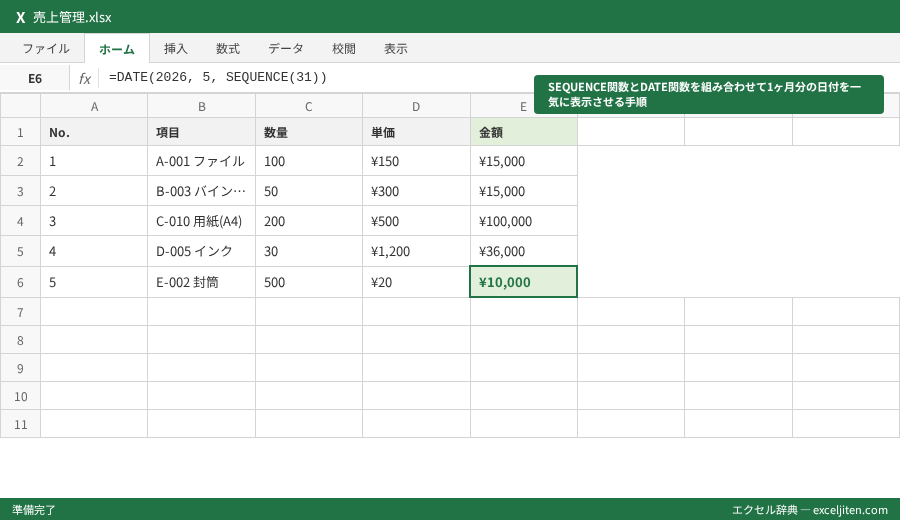
以前は1ヶ月分のカレンダーを作る際、1日のセルに数式を入れ、それを31日分オートフィルでコピーしていました。しかし最新のExcelでは、=DATE(2026, 5, SEQUENCE(31)) と入力するだけで、1日から31日までのシリアル値が縦一列に一瞬で展開されます。筆者がこの方法を現場で紹介した際、長年の苦労は何だったのかと絶句するベテラン社員もいました。
LET関数を使った「読みやすい」複雑な日付数式
複雑な条件が重なる日付計算では、数式が長く、解読不能な「スパゲッティ数式」になりがちです。最新バージョンで使えるLET関数を使えば、=LET(基準日, DATE(2026,5,13), 予定日, DATE(YEAR(基準日), MONTH(基準日)+1, 1), 予定日) のように、数式内で変数に名前を付けることができます。これにより、後任者がシートを引き継いだ際も「何をしている計算なのか」がひと目で理解できるようになります。
LAMBDA関数で「自社専用の日付関数」を定義する
「自社の決算期に基づいた四半期末日を出す」といった、DATE関数を何重にも組み合わせる計算がある場合、LAMBDA関数を使ってその数式を新しい関数として登録できます。一度定義してしまえば、他の社員は複雑なDATE関数の構造を知らなくても、名前を呼び出すだけで正確な計算結果を得られます。これは業務の標準化において極めて強力な武器となります。
Googleスプレッドシートへの移行時に注意すべき日付処理の挙動差
現代のビジネス現場では、ExcelだけでなくGoogleスプレッドシートを併用する機会も増えています。基本的にはDATE関数の互換性は高いですが、細かな挙動の違いを知らないと、共有シートでトラブルを招くことがあります。
1900年問題と「1899/12/30」の謎
Excelの日付システムは、かつての競合ソフトであったLotus 1-2-3のバグ(1900年を閏年として扱う)を互換性のために引き継いでいます。一方、Googleスプレッドシートはこの問題を修正しているため、非常に古い日付を扱う際や、システム間でのシリアル値の直接受け渡しにおいて、1〜2日のズレが生じることがあります。日常業務の2026年の計算では問題になりませんが、歴史的なデータや長期ローンの計算などでは注意が必要です。
共同編集時におけるロケール(地域設定)の影響
スプレッドシートの設定が「米国」になっていると、DATE関数で出力された結果の表示形式が「月/日/年」になり、日本国内のチームで混乱を招くことがあります。DATE関数自体は正しく計算していても、表示側の設定が原因で「日付が正しく入力されていない」と誤解されるケースをよく見かけます。をチーム全員で確認しておくことが大切です。
アドオンやGASとの連携におけるシリアル値の扱い
Google Apps Script (GAS) で日付を処理する場合、Excelのシリアル値とは異なり、JavaScriptのDateオブジェクトとして扱われます。DATE関数で作成したセルをGASで読み込む際、自動的に変換されますが、計算ロジックをGAS側に持たせる場合は、Excelとは異なる時間軸(ミリ秒単位)の計算になることを理解しておく必要があります。
実務研修で必ず聞かれる「#VALUE!エラー」と「表示形式」の落とし穴
15年のキャリアの中で、数え切れないほどの「日付がうまく表示されない」という叫びを聞いてきました。その原因の9割は、このセクションに集約されます。
引数に文字列が混入した際の「#VALUE!」エラー
DATE関数の中に、誤って全角の数字や、スペース混じりの数値が入ってしまうと、Excelは計算を放棄し「#VALUE!」エラーを返します。特に「2026 」(最後に半角スペース)といった入力は、目視では気づきにくいため非常に厄介です。筆者の対策としては、DATE関数の引数に直接セルを指定するのではなく、VALUE関数を噛ませて数値化を強制するか、データの入力規則を徹底することを推奨しています。
「46155」と表示されるのはエラーではなく「書式」の問題
DATE関数を入力したのに「46155」のような5桁の数値が表示される。これは初心者が最もパニックになるポイントですが、単に「セルの書式設定」が標準になっているだけです。これは前述したシリアル値そのものが表示されている状態であり、Excelが正しく日付を認識している証拠でもあります。「Ctrl + 1」で書式設定を開き、日付形式を選択するだけで解決します。経理の現場では、この設定ミスが原因で「計算式が壊れた」と思い込み、数時間を無駄にする人を何人も見てきました。
ポイント: 日付計算を行う列は、あらかじめ「短い日付形式」に設定しておくことで、入力直後から結果を確認できるようになり、心理的な不安を解消できます。
存在しない日付(2月30日など)を指定した際の挙動
=DATE(2026, 2, 30) と入力するとどうなるでしょうか。エラーにはならず、3月2日(2026年は2月28日までなので、そこから2日進んだ日)が表示されます。これを「Excelの親切心」と捉えるか、「入力ミスの見逃し」と捉えるかがプロの分かれ道です。意図しない日付の繰り越しを防ぐには、入力規則で日の範囲を制限するなどの工夫が必要です。
Microsoft公式ドキュメントから紐解く関数の仕様とバージョンの壁
正確な実務を遂行するためには、二次情報だけでなく、Microsoftの一次情報にあたる癖をつけるべきです。
DATE関数の公式仕様と「年」の解釈ルール
Microsoftの公式サイト(support.microsoft.com)によると、DATE関数の「年」の引数に「0から189」を指定した場合、1900を足した年として処理されます。例えば =DATE(126, 5, 13) は「2026/5/13」になります。しかし、これは可読性を著しく下げるため、実務では必ず「2026」と4桁で指定するのが鉄則です。こうした「隠れた仕様」を知ることで、他人が作った古いシートの謎を解明できるようになります。
Excel 2016以前と365/2019以降での計算精度の違い
基本機能に大きな差はありませんが、計算エンジンや関数の追加(前述のEDATEやEOMONTHなど)により、古いバージョンのExcelで作成した「日付計算モリモリのシート」を最新版で開いた際、再計算の結果が微妙に異なるケースが稀に報告されています。特に1900年付近の境界値計算において、Microsoftは継続的にパッチを当てており、常に最新のビルドを使用することが推奨されています。
learn.microsoft.com で公開されているベストプラクティス
開発者向けのドキュメント(learn.microsoft.com)では、日付計算において「ハードコーディング(数式内に直接日付を書くこと)」を避け、常にセル参照やDATE関数を使うことが推奨されています。これは将来的なメンテナンス性を確保し、地域のロケール設定による誤作動を防ぐための、プロフェッショナルな知恵です。
ショートカットキーを駆使して日付入力を3倍速くする実務家の知恵
関数を使いこなすことも重要ですが、日々の入力スピードを上げることも同じくらい重要です。筆者が研修で伝授している「時短の極意」を紹介します。
今日の日付を一瞬で入力する「Ctrl + ;」
関数ではありませんが、セルに今日の日付を固定値として入力する「Ctrl + ;(セミコロン)」は、全Excelユーザーが記憶すべきショートカットです。TODAY関数はファイルを開くたびに日付が変わってしまいますが、Ctrl + ; は「その時の日付」をシリアル値で叩き込みます。領収書の入力日や、作業ログの記録には欠かせません。
シリアル値と日付形式を高速で切り替える「Ctrl + Shift + #」
「この日付の正体(シリアル値)をすぐに確認したい」という時、いちいちマウスで書式設定を変えるのは非効率です。「Ctrl + Shift + # (数値の3のキー)」を押せば、一瞬で日付形式に変わります。逆に「Ctrl + Shift + ~ (チルダ)」で標準形式に戻ります。この切り替えを自在に行えるようになると、日付計算のトラブルシューティング速度が劇的に上がります。
オートフィルを使わずに「連続する月末日」を入力する
1月末、2月末、3月末……と入力したい時、1月末を入力してオートフィルをしても、30日と31日が入り混じってうまくいきません。ここでDATE関数とオートフィルの「連続データ(月単位)」の組み合わせを使います。あるいは、基準セルに =EOMONTH(前のセル, 1) と入れて下にコピーすれば、何年分でも正確な月末リストが作れます。こうした小さなテクニックの積み重ねが、残業時間を減らす鍵となります。
現場の混乱を防ぐための日付管理ルール運用ガイド
どれだけ高度な関数を使っても、チーム内でルールが共有されていなければ、思わぬミスが発生します。
「入力セル」と「計算セル」の色分けを徹底する
実務でよくある悲劇は、DATE関数が入っているセルを、後から誰かが直接上書きして「単なる文字列」に変えてしまうことです。これを防ぐために、筆者は「入力すべきセル(薄い黄色)」と「計算結果が出るセル(グレー・保護)」を明確に色分けするルールを提唱しています。シンプルですが、これが最もエラーを防ぐ効果が高い運用術です。
日付の表示形式を「yyyy/mm/dd」に統一する理由
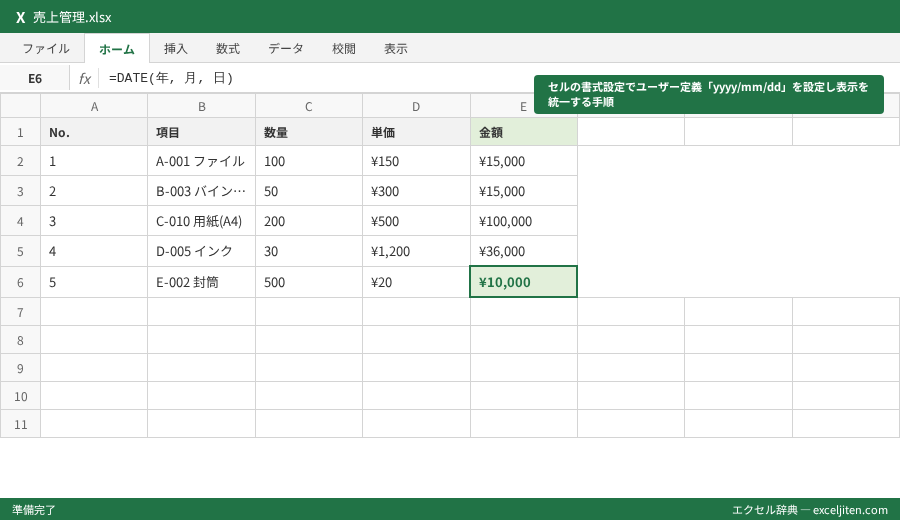
「26/5/13」という表記は、2026年なのか、あるいは令和6年なのか、一瞬迷いが生じます。この「一瞬の迷い」が、大量のデータを扱う実務では大きな疲労につながります。チームの標準設定として、常に西暦4桁を表示する「yyyy/mm/dd」を推奨しましょう。経理の現場では、この統一だけでチェック作業のミスが3割減ったという報告もあります。
「更新履歴」を数式内にコメントとして残す
複雑なDATE関数の組み合わせを作った場合、数式の最後に +N("2026/05/13 佐藤作成:支払条件変更に伴う修正") と付け加えるテクニックがあります。N関数は数値を返しますが、文字列を入れると「0」になるため、計算結果を変えずにメモを残せます。後任者が「なぜこの計算になっているのか」と悩む時間をゼロにする、プロの気遣いです。
メンテナンス性を高めるための「数式の読みやすさ」へのこだわり
最後に、数式を「書く」だけでなく「管理する」視点を持ちましょう。良い数式とは、半年後の自分が読んでも理解できる数式です。
複雑な入れ子(ネスト)を避けるための作業列の活用
DATE関数の中にYEAR、MONTH、IF、VLOOKUPなどが何重にも入り組んだ巨大な数式は、メンテナンスの天敵です。筆者はあえて「作業列」を作り、年、月、日、そして判定条件を別々の列で計算してから、最後にDATE関数で統合することを勧めています。列が増えることを嫌う人もいますが、を優先することが、長期的にはチームの生産性を高めます。
「マジックナンバー」を数式に直接書かない
数式の中に +30 や -1 といった数値を直接書き込む(マジックナンバー)と、後から「この30は何の日数だったか」がわからなくなります。これらの数値は設定用セルに書き出し、名前を定義して参照させるようにしましょう。例えば =DATE(年, 月, 日) + 支払猶予日数 となっていれば、誰が見てもその意図が明確です。
明日からの実務に取り入れる3ステップ
DATE関数と日付計算をマスターし、有用性の高いシートを作成するための要点を振り返ります。
- シリアル値の性質を理解する:Excelにとって日付は数値であることを常に意識し、書式設定に惑わされない。
- DATE関数を統合のハブにする:文字列やバラバラの数値ではなく、DATE関数を介して日付データを生成する習慣をつける。
- 実務シナリオに即した応用:月末算出の「0日」指定や、EDATE/WORKDAY関数との組み合わせなど、業務に最適な道具を選ぶ。
日付計算を制する者は、Excel実務を制します。この記事で紹介したテクニックを一つずつ自社のシートに適用してみてください。最初は手間に感じるかもしれませんが、一度構築した「論理的な日付処理」は、二度とあなたを日付のミスで悩ませることはありません。


コメント